> ## Documentation Index
> Fetch the complete documentation index at: https://docs.wandb.ai/llms.txt
> Use this file to discover all available pages before exploring further.
# Panneaux multimédia
> Ajoutez et configurez des panneaux multimédia pour les images, la vidéo, l’audio, les objets 3D et les nuages de points dans un Workspace W&B.
Un panneau multimédia affiche les [clés enregistrées pour les objets média](/fr/models/track/log/media/), notamment les objets 3D, l’audio, les images, la vidéo et les nuages de points. Cette page explique comment ajouter et gérer des panneaux multimédia dans un Workspace.
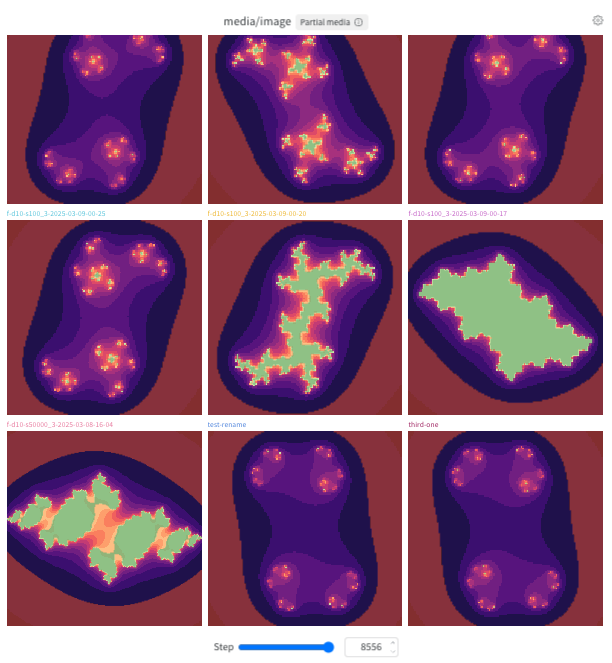
## Ajouter un panneau multimédia
Vous pouvez ajouter un panneau multimédia à l’aide de **Quick Add** (qui applique la configuration par défaut) ou l’ajouter manuellement afin de pouvoir le configurer lors de sa création. Dans les deux cas, vous pouvez ajouter le panneau globalement à l’espace de travail ou à une section spécifique.
Pour ajouter un panneau multimédia pour une clé enregistrée à l’aide de la configuration par défaut, utilisez **Quick Add** :
1. **Global** : cliquez sur **Add panels** dans la barre de contrôle, près du champ de recherche des panneaux.
2. **Section** : cliquez sur le menu **d’action ()** de la section, puis sur **Add panels**.
3. Dans la liste des panneaux disponibles, trouvez la clé du panneau, puis cliquez sur **Add**. Répétez cette étape pour chaque panneau multimédia à ajouter, puis cliquez sur le **X** en haut à droite pour fermer la liste **Quick Add**.
4. Si vous le souhaitez, [configurez le panneau](#configure-a-media-panel).
Pour ajouter manuellement un panneau multimédia afin de pouvoir le configurer pendant sa création :
1. **Global** : cliquez sur **Add panels** dans la barre de contrôle, près du champ de recherche des panneaux.
2. **Section** : cliquez sur le menu **d’action ()** de la section, puis sur **Add panels**.
3. Cliquez sur la section **Media** pour la développer.
4. Sélectionnez le type de média visualisé par le panneau : objets 3D, images, vidéo ou audio. L’écran de configuration du panneau s’affiche. Configurez le panneau, puis cliquez sur **Apply**. Reportez-vous à [Configurer un panneau multimédia](#configure-a-media-panel).
## Configurer un panneau multimédia
Les panneaux de tous les types de médias offrent les mêmes options, de sorte que les étapes suivantes s’appliquent quel que soit le type de média avec lequel vous travaillez.
Lorsque vous ajoutez manuellement un panneau multimédia, sa page de configuration s’ouvre une fois le type de média sélectionné. Pour mettre à jour la configuration d’un panneau existant, survolez le panneau, puis cliquez sur l’icône d’engrenage qui apparaît en haut à droite. Les sections suivantes décrivent les options disponibles dans chaque onglet.
### Superpositions
Cet onglet s’affiche pour les images et les nuages de points enregistrés avec des masques de segmentation ou des boîtes englobantes. Utilisez-le pour :
* Recherchez et filtrez les superpositions par nom.
* Personnalisez les couleurs des superpositions.
### Synchronisation
Cet onglet apparaît dans les Settings du Workspace et les Paramètres de la section, et fournit les paramètres suivants :
* **Synchroniser le curseur par clé** : Configurez si les curseurs d’étape des vidéos de la section se déplacent de manière synchronisée.
* **Lecture automatique des vidéos** : Configurez si les vidéos se lancent au chargement de la page.
* **Lire les vidéos en boucle** : Configurez si les vidéos de la section redémarrent automatiquement et sont lues en continu jusqu’à leur arrêt. Non personnalisable au niveau de la section. Apparaît uniquement si le Workspace comporte des panneaux multimédias vidéo.
### Affichage
Personnalisez l’apparence générale et le comportement du volet multimédia :
* Configurez le titre du volet multimédia.
* Sélectionnez les clés de média à visualiser.
* Personnalisez le curseur du volet multimédia et son comportement de lecture.
* Configurez la clé du curseur, qui est définie par défaut sur **Étape**.
* Définissez **Longueur de pas** sur le nombre d’étapes à avancer à chaque clic sur le curseur.
* Activez ou désactivez **Aligner sur une étape existante**. Si cette option est activée, le curseur avance jusqu’à l’étape existante suivante après **Longueur de pas**. Sinon, il avance de **Longueur de pas** même si cela ne correspond pas à une étape existante.
* **Images** : activez ou désactivez le lissage.
* **Vidéos** : configurez l’intervalle de déplacement dans la vidéo, qui contrôle la distance du saut vers l’avant ou vers l’arrière lors de l’utilisation des touches fléchées gauche et droite.
* **objets 3D** : configurez la couleur d’arrière-plan et la couleur des points.
### Mise en page
Personnalisez l’affichage des éléments individuels du panneau :
* Limitez éventuellement le **nombre maximal de runs à inclure** dans le panneau.
* Spécifiez éventuellement une **limite d’affichage des médias** pour limiter le nombre d’éléments multimédias à inclure par run.
* Définissez le **Panel mode** :
* **Gallery** (par défaut) : spécifiez le nombre de colonnes et indiquez si la grille affiche un seul élément par run (par défaut), par étape ou par index.
* **Grid** : spécifiez le nombre de colonnes, l’axe x (par défaut, **Log Step**) et l’axe y (par défaut, **Run**).
* **Compare** : comparez jusqu’à quatre éléments multimédias côte à côte, en les répartissant éventuellement par étape ou par index. Voir [mode de comparaison](#compare-mode) pour plus de détails.
* **Utiliser la taille d’origine** : si cette option est désactivée (par défaut), W\&B met à l’échelle les images et les vidéos du panneau pour qu’elles apparaissent à la même taille. Aucun effet en mode **Compare**.
* Configurez l’ajustement des médias et le comportement de mise à l’échelle :
* **Images** : choisissez l’une des options **Original image**, **Original size** ou **Fit to available space**. Avec cette dernière, W\&B met à l’échelle les images du panneau pour occuper autant d’espace que possible. En mode **Gallery**, chaque image remplit la largeur du panneau. En mode **Grid**, chaque image remplit la largeur de la grille. Aucun effet en mode **Compare**.
* **Videos** : basculez **Use original size** pour déterminer si les médias doivent être mis à l’échelle afin d’apparaître à la même taille. Si cette option est inactive (par défaut), W\&B met à l’échelle les vidéos du panneau pour occuper autant d’espace que possible. En mode **Gallery**, chaque vidéo remplit la largeur du panneau. En mode **Grid**, chaque vidéo remplit la largeur de la grille. Aucun effet en mode **Compare**.
* **Système à main droite** : si cette option est activée, les nuages de points utilisent le système à main droite pour tracer les points, plutôt que le système à main gauche par défaut.
### Tous les panneaux multimédias d’une section
Configurez les valeurs par défaut au niveau de la section lorsque vous souhaitez que tous les panneaux multimédias d’une section partagent les mêmes paramètres, en remplaçant les valeurs par défaut définies au niveau du Workspace.
Pour personnaliser les paramètres par défaut de tous les panneaux multimédias d’une section et remplacer les paramètres du Workspace pour les panneaux multimédias :
1. Cliquez sur l’icône d’engrenage de la section pour ouvrir ses paramètres.
2. Cliquez sur **Paramètres multimédias**.
3. Dans le volet qui s’affiche, cliquez sur l’onglet **Affichage**, **Mise en page** ou **Synchronisation** pour configurer les paramètres multimédias par défaut de la section. Vous pouvez configurer les paramètres des images, des vidéos, de l’audio et des objets 3D. Les paramètres affichés dépendent des panneaux multimédias actuellement présents dans la section.
Pour en savoir plus sur un paramètre spécifique d’**Affichage** ou de **Mise en page**, reportez-vous à [Configurer un panneau multimédia](#configure-a-media-panel). L’onglet **Synchronisation** est disponible uniquement au niveau de la section ou du Workspace, et non pour les panneaux multimédias individuels.
Lorsque **Step slider syncing** est activé, les panneaux multimédias de la section qui utilisent le même curseur d’étape restent synchronisés. Pour activer la synchronisation du curseur d’étape :
1. Cliquez sur l’onglet **Synchronisation**.
2. Activez **Sync slider by key (Step)**.
### Tous les panneaux multimédias d’un Workspace
Configurez les valeurs par défaut au niveau du Workspace lorsque vous souhaitez disposer d’une base cohérente pour les panneaux multimédias dans chaque section du Workspace.
Pour personnaliser les paramètres par défaut de tous les panneaux multimédias d’un Workspace :
1. Cliquez sur les paramètres du Workspace, représentés par une icône d’engrenage avec le libellé **Settings**.
2. Cliquez sur **Media settings**.
3. Dans le volet qui s’affiche, cliquez sur l’onglet **Affichage** ou **Mise en page** pour configurer les paramètres multimédias par défaut du Workspace. Vous pouvez configurer les paramètres des images, des vidéos, de l’Audio et des objets 3D. Les paramètres affichés dépendent des panneaux multimédias actuellement présents dans le Workspace.
À l’exception de l’onglet **Synchronisation**, reportez-vous à [Configurer un panneau multimédia](#configure-a-media-panel) pour obtenir des détails sur chaque paramètre. L’onglet **Synchronisation** est disponible uniquement au niveau de la section ou du Workspace, pas pour les panneaux multimédias individuels.
Lorsque **Step slider syncing** est activé, les panneaux multimédias de la section ayant le même curseur d’étape restent synchronisés. Pour activer la synchronisation du curseur d’étape :
1. Cliquez sur l’onglet **Synchronisation**.
2. Activez **Sync slider by key (Step)**.
Pour obtenir des détails sur chaque paramètre, reportez-vous à [Configurer un panneau multimédia](#configure-a-media-panel).
## Compare mode
Compare mode vous permet de sélectionner deux à quatre images ou vidéos à partir de n’importe quelle combinaison de runs, d’étapes ou d’indices, puis de les afficher dans une seule grille. Vous pouvez comparer des médias sans télécharger un ou plusieurs fichiers ni changer d’onglet.
Utilisez Compare mode pour :
* Vérifier qu’un nouveau checkpoint ou run produit de meilleurs résultats qu’une référence de base ou qu’un checkpoint précédent.
* Détecter des régressions en comparant le run actuel à un checkpoint de référence au même niveau d’étape ou d’indice.
* Valider les sorties du modèle par rapport à la vérité terrain en affichant côte à côte les médias de référence et les médias générés.
* Examiner l’évolution des images ou vidéos générées au fil des étapes d’entraînement, ou entre différents checkpoints ou runs.
Compare mode est utile pour les flux de travail de génération d’images ou de vidéos, comme la diffusion ou les modèles génératifs, l’évaluation multimodale, les expériences de vision par ordinateur et d’autres flux de travail où vous enregistrez des médias et devez les comparer entre runs, étapes ou indices.
Pour utiliser Compare mode :
1. Ouvrez un panneau multimédia dans votre Workspace (pour les images ou la vidéo).
2. Définissez **Panel mode** sur **Compare**.
3. Configurez les dimensions et la densité de la grille en indiquant le nombre de colonnes et le mode fan out. La meilleure disposition dépend de la façon dont vos runs enregistrent les médias.
* **Number of columns** : Nombre d’éléments à afficher par ligne, de `1` à `4`.
* **Fan out** : Contrôle le niveau de granularité des médias affichés par ligne de la grille. Le meilleur réglage dépend du nombre d’éléments multimédias que vous enregistrez par étape et par run, et selon que vous souhaitez une vérification rapide ou une analyse approfondie.
* **None** (par défaut) : Aucun fan-out. Chaque colonne de la grille représente un run, et chaque ligne de la grille représente une image ou une vidéo enregistrée.
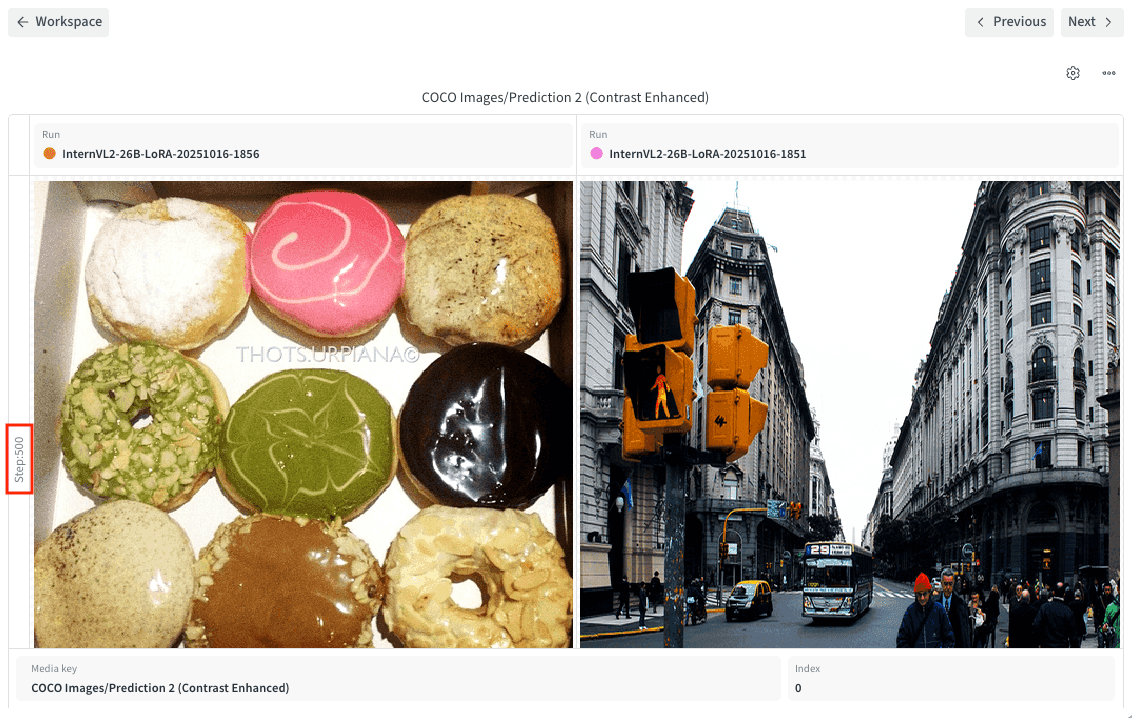
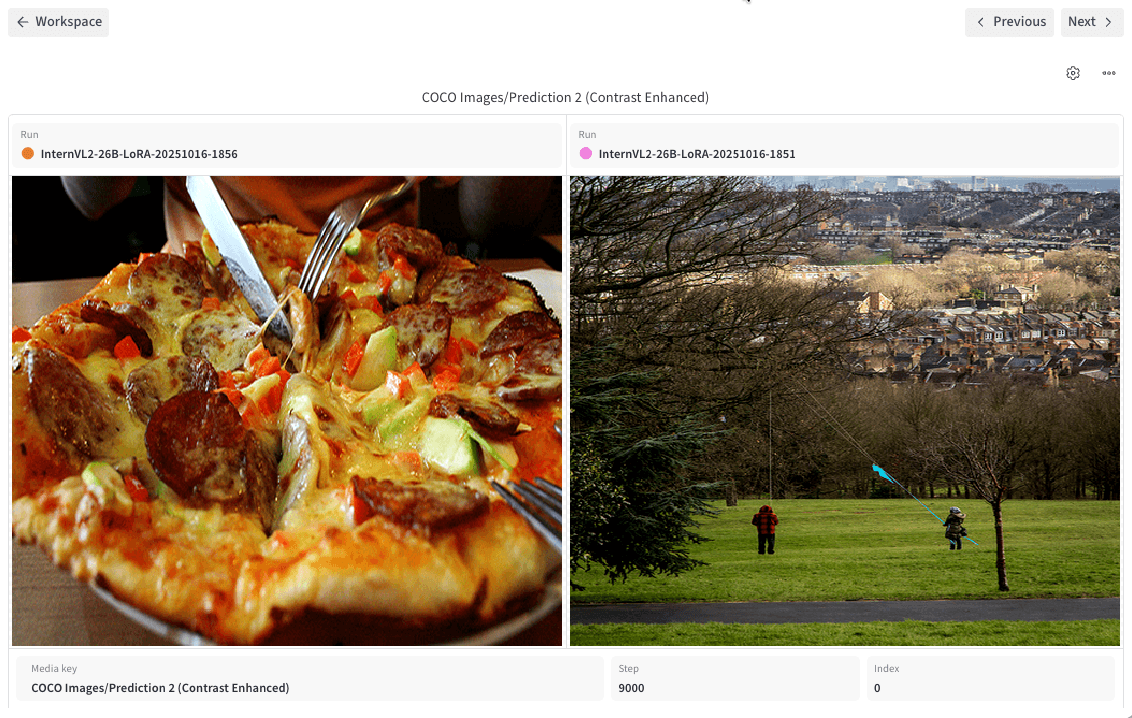 * **Step** : Fan out selon l’axe des étapes. Chaque colonne de la grille représente un run, et chaque ligne de la grille affiche la première image ou vidéo enregistrée pour une combinaison run:step.
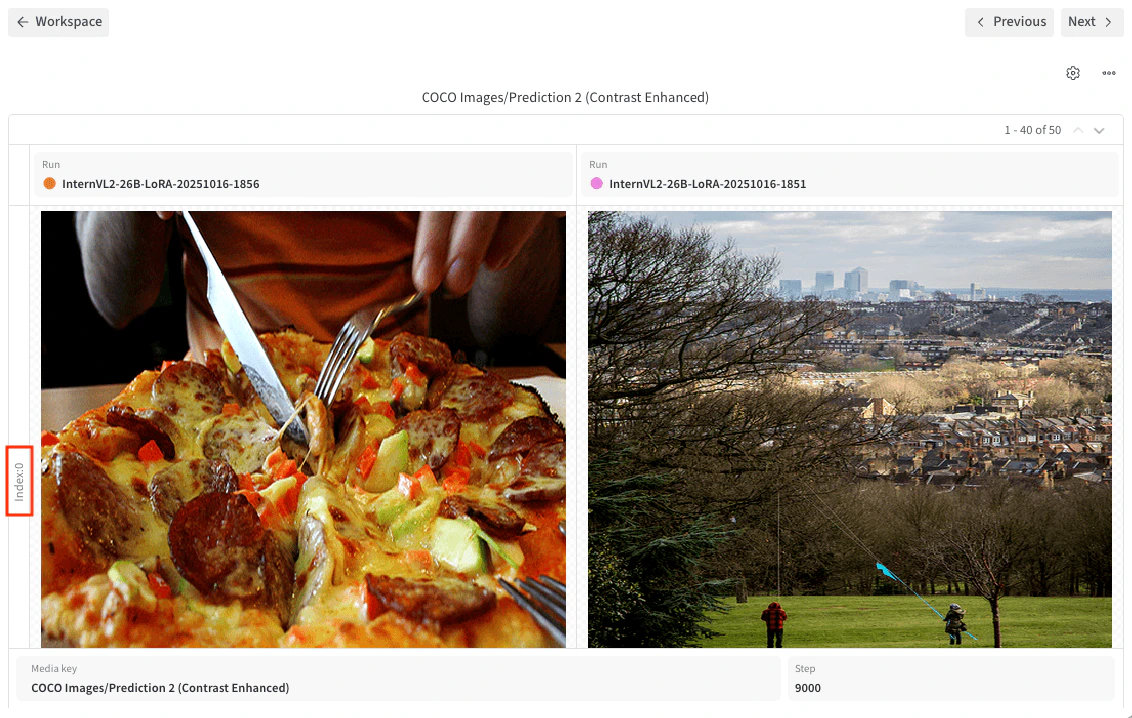
 * **Index** : Fan out selon l’axe des indices, utile lorsque vous enregistrez plusieurs éléments par étape (par exemple, `run.log({"images": [img0, img1, img2, img3]})`). Chaque cellule d’une ligne affiche l’image ou la vidéo enregistrée pour une combinaison run:step:index donnée.
 4. Indiquez si une variable donnée affecte une seule tuile (**Individual**) ou toutes les tuiles (**Linked**).
* **Media key** : **Linked** par défaut.
* **Run** : **Individual** par défaut.
* **Step** : **Linked** par défaut.
* **Index** : **Linked** par défaut.
W\&B enregistre votre sélection afin que vous puissiez revenir plus tard à la même comparaison sans reconfigurer le panneau.
4. Indiquez si une variable donnée affecte une seule tuile (**Individual**) ou toutes les tuiles (**Linked**).
* **Media key** : **Linked** par défaut.
* **Run** : **Individual** par défaut.
* **Step** : **Linked** par défaut.
* **Index** : **Linked** par défaut.
W\&B enregistre votre sélection afin que vous puissiez revenir plus tard à la même comparaison sans reconfigurer le panneau.
## Interagir avec un volet multimédia
Après avoir ajouté et configuré un volet multimédia, utilisez les interactions suivantes pour parcourir, comparer et inspecter les médias enregistrés :
* Pour configurer un volet multimédia, survolez-le et cliquez sur l’icône d’engrenage en haut.
* Pour déplacer le curseur d’étape d’un volet multimédia, utilisez **CMD + flèche gauche ou droite** (macOS) ou **Ctrl + flèche gauche ou droite** (Windows / Linux). Si **Synchroniser le curseur par clé** est activé pour la section ou le Workspace, le déplacement du curseur d’étape dans un volet multimédia déplace également le curseur d’étape dans les autres volets multimédia ayant la même clé de curseur d’étape.
* Utilisez le sélecteur d’étape en haut d’un volet multimédia pour parcourir les runs multimédia. Pour déplacer le curseur d’étape, utilisez les contrôles de l’UI.
* Cliquez sur un volet multimédia pour l’afficher en mode plein écran. Cliquez sur le bouton fléché en haut du panneau pour quitter le mode plein écran.
* Pour naviguer entre les panneaux d’une section sans quitter le mode plein écran, utilisez soit les boutons **Précédent** et **Suivant** sous le panneau, soit les touches fléchées gauche et droite.
* Lorsque vous affichez une image en mode plein écran, cliquez sur le contrôle de zoom en haut à droite pour zoomer ou dézoomer. Par défaut, les images sont ajustées à la fenêtre. Cliquez et faites glisser pour déplacer une image agrandie. Vous pouvez également zoomer, dézoomer, réinitialiser le zoom à 100 % ou ajuster l’image à la fenêtre à l’aide de raccourcis clavier. Voir [Raccourcis clavier](/fr/models/app/keyboard-shortcuts#media-panels).
* Pour une image enregistrée avec des masques de segmentation, vous pouvez personnaliser leur apparence ou les activer et les désactiver individuellement. Survolez le panneau, puis cliquez sur l’icône d’engrenage du bas.
* Pour une image ou un nuage de points enregistré avec des boîtes englobantes, vous pouvez personnaliser leur apparence ou les activer et les désactiver individuellement. Survolez le panneau, puis cliquez sur l’icône d’engrenage du bas.
* Utilisez les contrôles multimédias pour lancer, mettre en pause ou arrêter la lecture de la vidéo. Utilisez les touches fléchées gauche et droite pour avancer ou reculer selon l’**étape de recherche vidéo** configurée. Si **Synchroniser la lecture vidéo** est activé, toutes les vidéos de la section sont lues de manière synchronisée. Si **Lire les vidéos en boucle** est activé, les vidéos de la section redémarrent automatiquement et sont lues en continu jusqu’à leur arrêt.