> ## Documentation Index
> Fetch the complete documentation index at: https://docs.wandb.ai/llms.txt
> Use this file to discover all available pages before exploring further.
> Créer une nouvelle version d'artefact à partir d'un seul run ou d'un processus distribué.
# Créer une version d'artefact
Créez une nouvelle version d'artefact à partir d'un seul [run](/fr/models/runs/) ou de manière collaborative avec des runs distribués. Vous pouvez également créer une nouvelle version d'artefact à partir d'une version précédente, appelée [artefact incrémentiel](#create-a-new-artifact-version-from-an-existing-version).
Nous vous recommandons de créer un artefact incrémentiel lorsque vous devez appliquer des modifications à un sous-ensemble de fichiers d'un artefact, en particulier si l'artefact d'origine est nettement plus volumineux.
## Créer de nouvelles versions d’artefact à partir de zéro
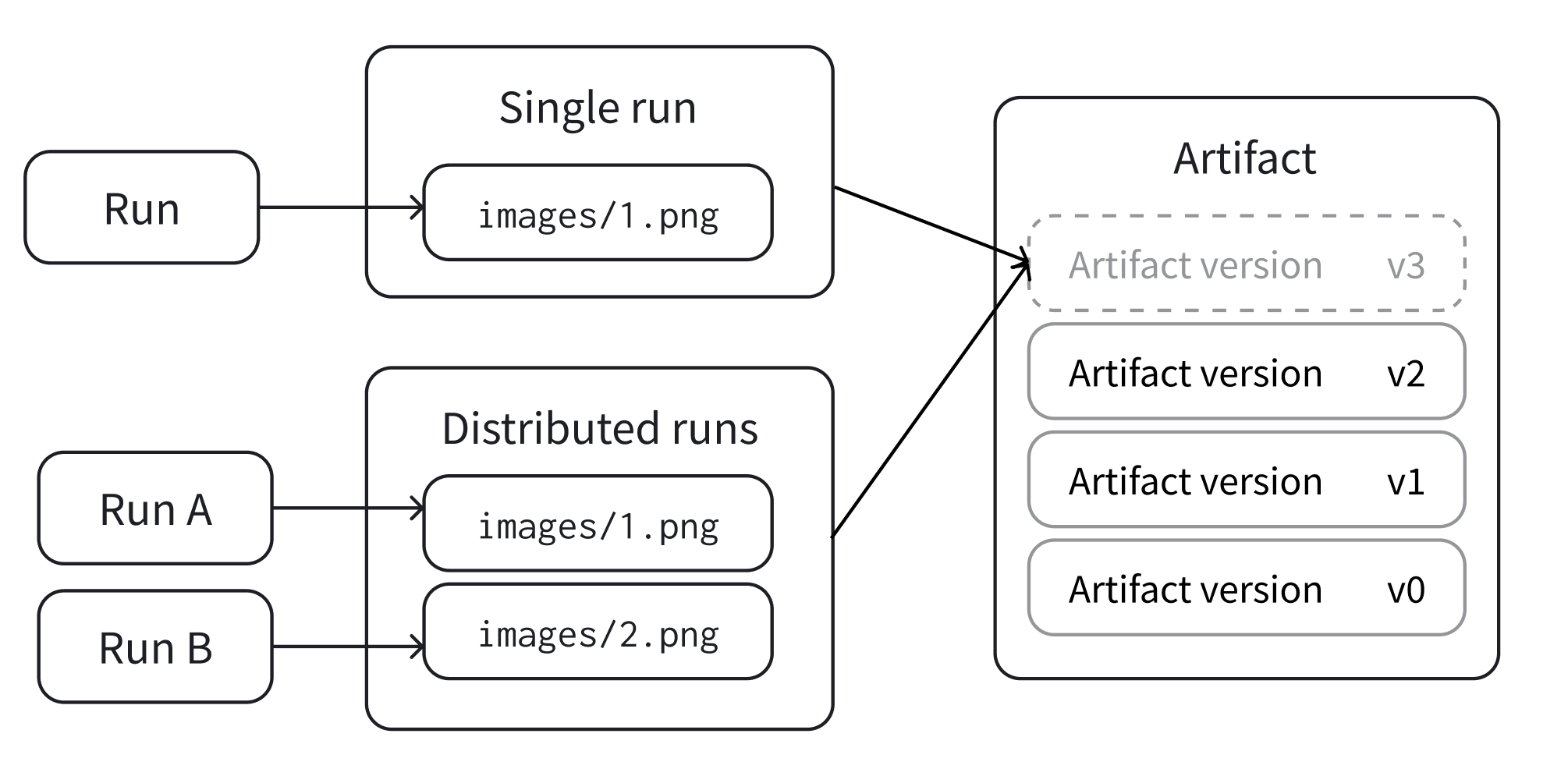
Il existe deux façons de créer une nouvelle version d’artefact : à partir d’un run unique ou de runs distribués. Elles se définissent comme suit :
* **Run unique** : un seul run fournit toutes les données d’une nouvelle version. C’est le cas le plus courant, et il convient le mieux lorsque le run recrée entièrement les données nécessaires. Par exemple : générer des modèles enregistrés ou des prédictions de modèle dans un tableau pour analyse.
* **Runs distribués** : un ensemble de runs fournit collectivement toutes les données d’une nouvelle version. Ce mode convient le mieux aux jobs distribués comportant plusieurs runs qui génèrent des données, souvent en parallèle. Par exemple : évaluer un modèle de manière distribuée et produire les prédictions.
W\&B créera un nouvel artefact et lui attribuera un alias `v0` si vous transmettez à l’API `wandb.Artifact` un nom qui n’existe pas dans votre projet. W\&B calcule une somme de contrôle du contenu lorsque vous journalisez de nouveau dans le même artefact. Si l’artefact a été modifié, W\&B enregistre une nouvelle version `v1`.
W\&B récupérera un artefact existant si vous transmettez à l’API `wandb.Artifact` un nom et un type d’artefact qui correspondent à un artefact existant dans votre projet. L’artefact récupéré aura une version supérieure à 1.
### Run unique
Enregistrez une nouvelle version d’un artefact avec un seul run qui produit tous les fichiers de l’artefact. Ce cas se présente lorsqu’un seul run génère tous les fichiers de l’artefact.
Selon votre cas d’usage, sélectionnez l’un des onglets ci-dessous pour créer une nouvelle version d’artefact à l’intérieur ou à l’extérieur d’un run :
Créez une version d’artefact dans un run W\&B :
1. Créez un run avec `wandb.init()`.
2. Créez un nouvel artefact ou récupérez-en un existant avec `wandb.Artifact`.
3. Ajoutez des fichiers à l’artefact avec `.add_file`.
4. Enregistrez l’artefact dans le run avec `.log_artifact`.
```python theme={null}
with wandb.init() as run:
artifact = wandb.Artifact("artifact_name", "artifact_type")
# Ajoutez des fichiers et des ressources à l’artefact avec
# `.add`, `.add_file`, `.add_dir` et `.add_reference`
artifact.add_file("image1.png")
run.log_artifact(artifact)
```
Créez une version d’artefact en dehors d’un run W\&B :
1. Créez un nouvel artefact ou récupérez-en un existant avec `wanb.Artifact`.
2. Ajoutez des fichiers à l’artefact avec `.add_file`.
3. Enregistrez l’artefact avec `.save`.
```python theme={null}
artifact = wandb.Artifact("artifact_name", "artifact_type")
# Ajoutez des fichiers et des ressources à l’artefact avec
# `.add`, `.add_file`, `.add_dir` et `.add_reference`
artifact.add_file("image1.png")
artifact.save()
```
### Runs distribués
Autorisez une collection de runs à collaborer sur une version avant de la valider. Cela contraste avec le mode à run unique décrit ci-dessus, dans lequel un seul run fournit toutes les données d’une nouvelle version.
1. Chaque run de la collection doit connaître le même ID unique (appelé `distributed_id`) afin de collaborer sur la même version. Par défaut, s’il est présent, W\&B utilise le `group` du run, tel que défini par `wandb.init(group=GROUP)`, comme `distributed_id`.
2. Un run final doit « valider » la version, ce qui verrouille définitivement son état.
3. Utilisez `upsert_artifact` pour ajouter du contenu à l’artefact collaboratif et `finish_artifact` pour finaliser la validation.
Prenez l’exemple suivant. Différents runs (indiqués ci-dessous comme **Run 1**, **Run 2** et **Run 3**) ajoutent chacun un fichier image différent au même artefact avec `upsert_artifact`.
#### Run 1
```python theme={null}
with wandb.init() as run:
artifact = wandb.Artifact("artifact_name", "artifact_type")
# Ajoutez des fichiers et des ressources à l'artifact avec
# `.add`, `.add_file`, `.add_dir` et `.add_reference`
artifact.add_file("image1.png")
run.upsert_artifact(artifact, distributed_id="my_dist_artifact")
```
#### Run 2
```python theme={null}
with wandb.init() as run:
artifact = wandb.Artifact("artifact_name", "artifact_type")
# Ajoutez des fichiers et des ressources à l'artifact avec
# `.add`, `.add_file`, `.add_dir`, et `.add_reference`
artifact.add_file("image2.png")
run.upsert_artifact(artifact, distributed_id="my_dist_artifact")
```
#### Run 3
Doit s’exécuter une fois que Run 1 et Run 2 sont terminés. Le Run qui appelle `wandb.Run.finish_artifact()` peut inclure des fichiers dans l’artefact, mais ce n’est pas obligatoire.
```python theme={null}
with wandb.init() as run:
artifact = wandb.Artifact("artifact_name", "artifact_type")
# Ajouter des fichiers et des ressources à l'artifact
# `.add`, `.add_file`, `.add_dir`, et `.add_reference`
artifact.add_file("image3.png")
run.finish_artifact(artifact, distributed_id="my_dist_artifact")
```
## Créer une nouvelle version d'artefact à partir d'une version existante
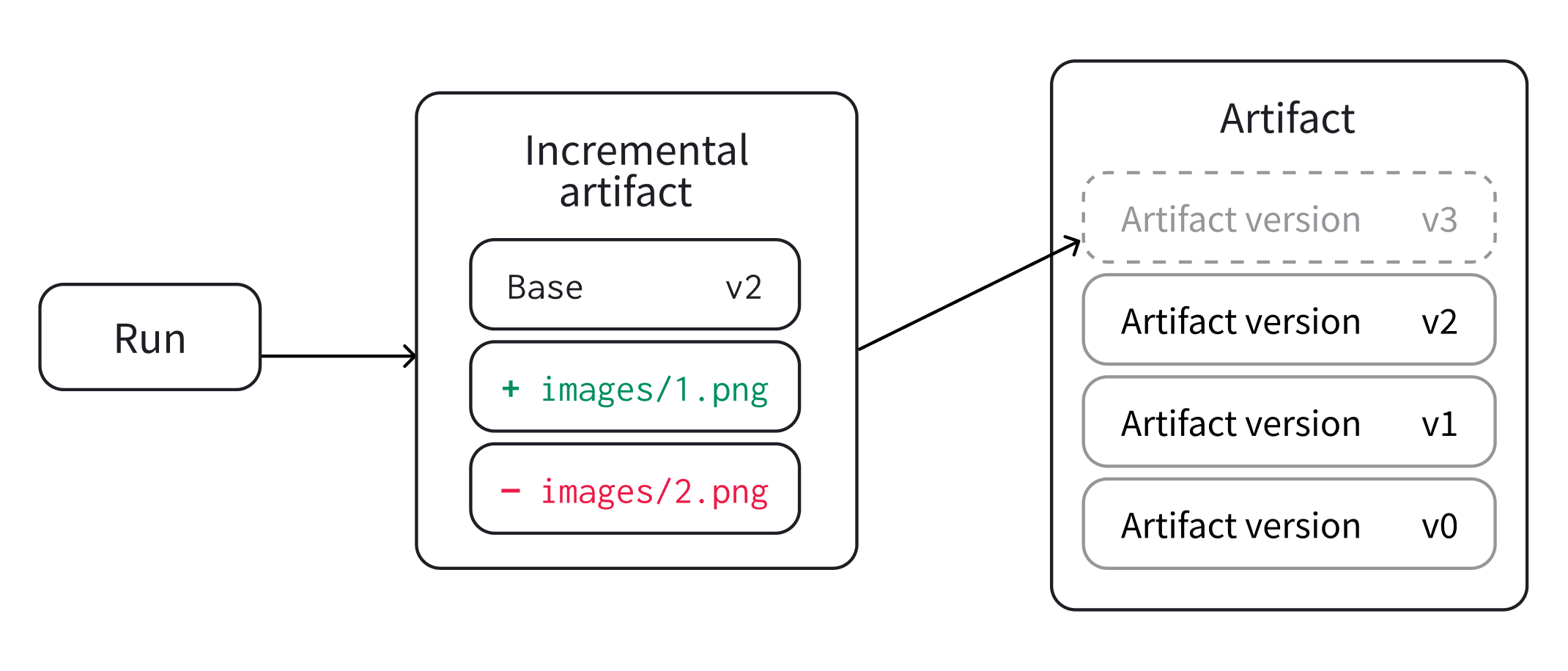
Ajoutez, modifiez ou supprimez un sous-ensemble de fichiers d'une version d'artifact précédente sans avoir à réindexer les fichiers qui n'ont pas changé. L'ajout, la modification ou la suppression d'un sous-ensemble de fichiers d'une version d'artifact précédente crée une nouvelle version d'artifact appelée *artifact incrémentiel*.
 Voici quelques scénarios pour chaque type de modification incrémentielle que vous pourriez rencontrer :
* ajout : vous ajoutez régulièrement un nouveau sous-ensemble de fichiers à un jeu de données après avoir collecté un nouveau lot.
* remove : vous avez repéré plusieurs fichiers en double et souhaitez les supprimer de votre artefact.
* mise à jour : vous avez corrigé les annotations de certains fichiers et souhaitez remplacer les anciens fichiers par les fichiers corrects.
Vous pourriez créer un artifact from scratch pour remplir la même fonction qu'un artifact incrémentiel. Cependant, lors de la création d'un artifact from scratch, vous devez disposer de l'intégralité du contenu de votre artifact sur votre disque local. Lors d'une modification incrémentielle, vous pouvez ajouter, supprimer ou modifier un seul fichier sans modifier les fichiers d'une version précédente de l'artifact.
Vous pouvez créer un artefact incrémentiel au sein d’une seule exécution ou à partir d’un ensemble d’exécutions (mode distribué).
Suivez la procédure ci-dessous pour modifier un artefact de façon incrémentielle :
1. Obtenez la version de l’artifact à laquelle vous souhaitez apporter une modification incrémentielle :
```python theme={null}
saved_artifact = run.use_artifact("my_artifact:latest")
```
```python theme={null}
client = wandb.Api()
saved_artifact = client.artifact("my_artifact:latest")
```
2. Créez un brouillon avec :
```python theme={null}
draft_artifact = saved_artifact.new_draft()
```
3. Apportez les modifications incrémentielles que vous souhaitez voir apparaître dans la version suivante. Vous pouvez ajouter, supprimer ou modifier une entrée existante.
Sélectionnez l'un des onglets pour voir un exemple illustrant comment effectuer chacune de ces modifications :
Ajoutez un fichier à une version d’artefact existante avec la méthode `add_file` :
```python theme={null}
draft_artifact.add_file("file_to_add.txt")
```
Vous pouvez également ajouter plusieurs fichiers en ajoutant un répertoire avec la méthode `add_dir`.
Supprimez un fichier d’une version d’artefact existante avec la méthode `remove` :
```python theme={null}
draft_artifact.remove("file_to_remove.txt")
```
Vous pouvez également supprimer plusieurs fichiers avec la méthode `remove` en fournissant le chemin d’un répertoire.
Modifiez ou remplacez le contenu en supprimant l’ancien contenu de la version brouillon, puis en y ajoutant le nouveau contenu :
```python theme={null}
draft_artifact.remove("modified_file.txt")
draft_artifact.add_file("modified_file.txt")
```
4. Enfin, consignez ou enregistrez vos modifications. Les onglets suivants expliquent comment enregistrer vos modifications dans le cadre d’un run W\&B ou en dehors. Sélectionnez l’onglet correspondant à votre cas d’usage :
```python theme={null}
run.log_artifact(draft_artifact)
```
```python theme={null}
draft_artifact.save()
```
En combinant le tout, les exemples de code ci-dessus donnent :
```python theme={null}
with wandb.init(job_type="modify dataset") as run:
saved_artifact = run.use_artifact(
"my_artifact:latest"
) # récupère l'artefact et l'utilise comme entrée dans votre run
draft_artifact = saved_artifact.new_draft() # crée une version brouillon
# modifie un sous-ensemble de fichiers dans la version brouillon
draft_artifact.add_file("file_to_add.txt")
draft_artifact.remove("dir_to_remove/")
run.log_artifact(
draft_artifact
) # enregistre vos modifications pour créer une nouvelle version et la marquer comme sortie de votre run
```
```python theme={null}
client = wandb.Api()
saved_artifact = client.artifact("my_artifact:latest") # charge votre artefact
draft_artifact = saved_artifact.new_draft() # crée une version brouillon
# modifie un sous-ensemble de fichiers dans la version brouillon
draft_artifact.remove("deleted_file.txt")
draft_artifact.add_file("modified_file.txt")
draft_artifact.save() # valide les modifications du brouillon
```
Voici quelques scénarios pour chaque type de modification incrémentielle que vous pourriez rencontrer :
* ajout : vous ajoutez régulièrement un nouveau sous-ensemble de fichiers à un jeu de données après avoir collecté un nouveau lot.
* remove : vous avez repéré plusieurs fichiers en double et souhaitez les supprimer de votre artefact.
* mise à jour : vous avez corrigé les annotations de certains fichiers et souhaitez remplacer les anciens fichiers par les fichiers corrects.
Vous pourriez créer un artifact from scratch pour remplir la même fonction qu'un artifact incrémentiel. Cependant, lors de la création d'un artifact from scratch, vous devez disposer de l'intégralité du contenu de votre artifact sur votre disque local. Lors d'une modification incrémentielle, vous pouvez ajouter, supprimer ou modifier un seul fichier sans modifier les fichiers d'une version précédente de l'artifact.
Vous pouvez créer un artefact incrémentiel au sein d’une seule exécution ou à partir d’un ensemble d’exécutions (mode distribué).
Suivez la procédure ci-dessous pour modifier un artefact de façon incrémentielle :
1. Obtenez la version de l’artifact à laquelle vous souhaitez apporter une modification incrémentielle :
```python theme={null}
saved_artifact = run.use_artifact("my_artifact:latest")
```
```python theme={null}
client = wandb.Api()
saved_artifact = client.artifact("my_artifact:latest")
```
2. Créez un brouillon avec :
```python theme={null}
draft_artifact = saved_artifact.new_draft()
```
3. Apportez les modifications incrémentielles que vous souhaitez voir apparaître dans la version suivante. Vous pouvez ajouter, supprimer ou modifier une entrée existante.
Sélectionnez l'un des onglets pour voir un exemple illustrant comment effectuer chacune de ces modifications :
Ajoutez un fichier à une version d’artefact existante avec la méthode `add_file` :
```python theme={null}
draft_artifact.add_file("file_to_add.txt")
```
Vous pouvez également ajouter plusieurs fichiers en ajoutant un répertoire avec la méthode `add_dir`.
Supprimez un fichier d’une version d’artefact existante avec la méthode `remove` :
```python theme={null}
draft_artifact.remove("file_to_remove.txt")
```
Vous pouvez également supprimer plusieurs fichiers avec la méthode `remove` en fournissant le chemin d’un répertoire.
Modifiez ou remplacez le contenu en supprimant l’ancien contenu de la version brouillon, puis en y ajoutant le nouveau contenu :
```python theme={null}
draft_artifact.remove("modified_file.txt")
draft_artifact.add_file("modified_file.txt")
```
4. Enfin, consignez ou enregistrez vos modifications. Les onglets suivants expliquent comment enregistrer vos modifications dans le cadre d’un run W\&B ou en dehors. Sélectionnez l’onglet correspondant à votre cas d’usage :
```python theme={null}
run.log_artifact(draft_artifact)
```
```python theme={null}
draft_artifact.save()
```
En combinant le tout, les exemples de code ci-dessus donnent :
```python theme={null}
with wandb.init(job_type="modify dataset") as run:
saved_artifact = run.use_artifact(
"my_artifact:latest"
) # récupère l'artefact et l'utilise comme entrée dans votre run
draft_artifact = saved_artifact.new_draft() # crée une version brouillon
# modifie un sous-ensemble de fichiers dans la version brouillon
draft_artifact.add_file("file_to_add.txt")
draft_artifact.remove("dir_to_remove/")
run.log_artifact(
draft_artifact
) # enregistre vos modifications pour créer une nouvelle version et la marquer comme sortie de votre run
```
```python theme={null}
client = wandb.Api()
saved_artifact = client.artifact("my_artifact:latest") # charge votre artefact
draft_artifact = saved_artifact.new_draft() # crée une version brouillon
# modifie un sous-ensemble de fichiers dans la version brouillon
draft_artifact.remove("deleted_file.txt")
draft_artifact.add_file("modified_file.txt")
draft_artifact.save() # valide les modifications du brouillon
```