> ## Documentation Index
> Fetch the complete documentation index at: https://docs.wandb.ai/llms.txt
> Use this file to discover all available pages before exploring further.
# Créer une automatisation Slack
> Configurer une intégration Slack et créer une automatisation W&B qui envoie des notifications vers un canal Slack pour certains événements.
Cette page explique comment créer une [automatisation](/fr/models/automations) Slack afin que votre équipe reçoive des notifications dans un canal Slack lorsque des événements spécifiques se produisent dans W\&B. Parmi ces événements, on peut citer une nouvelle version de modèle ou un run atteignant un seuil de métrique. Pour créer une automatisation webhook à la place, consultez [Créer une automatisation webhook](/fr/models/automations/create-automations/webhook).
Dans les grandes lignes, pour créer une automatisation Slack, suivez ces étapes :
1. [Ajouter une intégration Slack](#add-a-slack-integration), ce qui autorise W\&B à publier sur l’instance Slack et dans le canal.
2. [Créer l’automatisation](#create-an-automation), qui définit l’[événement](/fr/models/automations/automation-events) à surveiller et le canal à notifier.
## Ajouter une intégration Slack
Un administrateur d’équipe peut ajouter une intégration Slack à l’équipe.
1. Connectez-vous à W\&B, puis accédez à **Team Settings**.
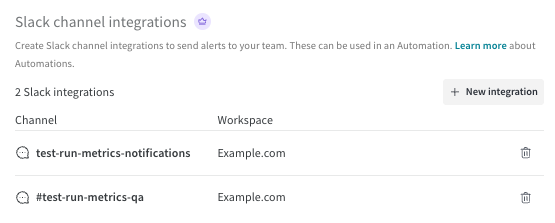
2. Dans la section **Slack channel integrations**, cliquez sur **Connect Slack** pour ajouter une nouvelle instance Slack. Pour ajouter un canal à une instance Slack existante, cliquez sur **New integration**.
 3. Si nécessaire, connectez-vous à Slack dans votre navigateur. Lorsque vous y êtes invité, autorisez W\&B à publier dans le canal Slack que vous sélectionnez. Lisez la page, puis cliquez sur **Search for a channel** et commencez à saisir le nom du canal. Sélectionnez le canal dans la liste, puis cliquez sur **Allow**.
4. Dans Slack, accédez au canal que vous avez sélectionné. Si vous voyez un message du type `[YOUR-SLACK-HANDLE] added an integration to this channel: Weights & Biases`, où `[YOUR-SLACK-HANDLE]` correspond à votre nom d’utilisateur Slack, l’intégration est correctement configurée.
Vous pouvez maintenant [créer une automatisation](#create-an-automation) qui envoie des notifications au canal Slack que vous avez configuré.
3. Si nécessaire, connectez-vous à Slack dans votre navigateur. Lorsque vous y êtes invité, autorisez W\&B à publier dans le canal Slack que vous sélectionnez. Lisez la page, puis cliquez sur **Search for a channel** et commencez à saisir le nom du canal. Sélectionnez le canal dans la liste, puis cliquez sur **Allow**.
4. Dans Slack, accédez au canal que vous avez sélectionné. Si vous voyez un message du type `[YOUR-SLACK-HANDLE] added an integration to this channel: Weights & Biases`, où `[YOUR-SLACK-HANDLE]` correspond à votre nom d’utilisateur Slack, l’intégration est correctement configurée.
Vous pouvez maintenant [créer une automatisation](#create-an-automation) qui envoie des notifications au canal Slack que vous avez configuré.
## Afficher et gérer les intégrations Slack
Un administrateur d’équipe peut afficher et gérer les instances et les canaux Slack de l’équipe.
1. Connectez-vous à W\&B, puis accédez à **Team Settings**.
2. Affichez chaque destination Slack dans la section **Slack channel integrations**.
3. Supprimez une destination en cliquant sur l’icône de corbeille correspondante.
## Créer une automatisation
Après avoir [ajouté une intégration Slack](#add-a-slack-integration), vous pouvez créer une automatisation qui l’utilise pour envoyer des notifications. Sélectionnez **Registre** ou **Projet** selon le niveau auquel vous voulez que l’automatisation s’applique. Puis suivez ces étapes pour créer une automatisation qui envoie une notification au canal Slack.
Un administrateur du registre peut créer des automatisations dans ce registre.
1. Connectez-vous à W\&B.
2. Cliquez sur le nom d'un registre pour en afficher les détails.
3. Pour créer une automatisation limitée au registre, cliquez sur l'onglet **Automations**, puis sur **Créer une automatisation**. Une automatisation limitée à un registre s'applique automatiquement à toutes ses collections (y compris celles qui seront créées ultérieurement).
4. Choisissez l'[événement](/fr/models/automations/automation-events/#registry-events) à surveiller.
Renseignez tous les champs supplémentaires qui s'affichent, selon l'événement. Par exemple, si vous sélectionnez **Un alias d'artifact est ajouté**, vous devez spécifier le **Regex d'alias**.
Cliquez sur **Étape suivante**.
5. Sélectionnez l'équipe propriétaire de l'[intégration Slack](#add-a-slack-integration).
6. Définissez **Type d'action** sur **Notification Slack**. Sélectionnez le canal Slack, puis cliquez sur **Étape suivante**.
7. Indiquez un nom pour l'automatisation. Vous pouvez aussi ajouter une description.
8. Cliquez sur **Créer une automatisation**.
L'automatisation est maintenant active et envoie une notification au canal Slack sélectionné chaque fois que l'événement choisi se produit dans le registre.
Un administrateur W\&B peut créer des automatisations dans un projet.
1. Connectez-vous à W\&B.
2. Accédez à la page du projet et cliquez sur l'onglet **Automations**, puis sur **Créer une automatisation**.
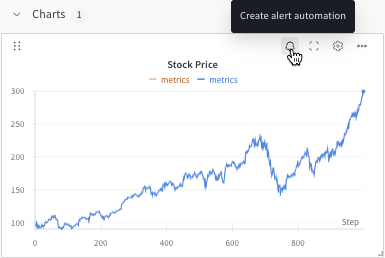
Vous pouvez aussi créer une [automatisation de métrique de run](/fr/models/automations/automation-events/#run-events) directement à partir d'un graphique en courbes dans le Workspace, pour la métrique qu'il affiche. Survolez le panneau, puis cliquez sur l'icône en forme de cloche en haut du panneau.
 3. Choisissez l'[événement](/fr/models/automations/automation-events/#project) à surveiller.
1. Renseignez tous les champs supplémentaires qui s'affichent. Par exemple, si vous sélectionnez **Un alias d'artifact est ajouté**, vous devez spécifier le **Regex d'alias**.
1. Pour les automatisations déclenchées par un run, vous pouvez facultativement spécifier un ou plusieurs filtres de run :
* **Filtrer sur les runs d'un utilisateur** : incluez uniquement les runs créés par l'utilisateur spécifié. Cliquez sur le bouton bascule pour activer le filtre, puis indiquez un nom d'utilisateur.
* **Filtrer sur le nom du run** : incluez uniquement les runs dont le nom correspond à l'expression régulière indiquée. Cliquez sur le bouton bascule pour activer le filtre, puis indiquez une expression régulière.
2. Cliquez sur **Étape suivante**.
4. Sélectionnez l'équipe propriétaire de l'[intégration Slack](#add-a-slack-integration).
5. Définissez **Type d'action** sur **Notification Slack**. Sélectionnez le canal Slack, puis cliquez sur **Étape suivante**.
6. Indiquez un nom pour l'automatisation. Vous pouvez aussi ajouter une description.
7. Cliquez sur **Créer une automatisation**.
L'automatisation est maintenant active et envoie une notification au canal Slack sélectionné chaque fois que l'événement choisi se produit dans le projet.
3. Choisissez l'[événement](/fr/models/automations/automation-events/#project) à surveiller.
1. Renseignez tous les champs supplémentaires qui s'affichent. Par exemple, si vous sélectionnez **Un alias d'artifact est ajouté**, vous devez spécifier le **Regex d'alias**.
1. Pour les automatisations déclenchées par un run, vous pouvez facultativement spécifier un ou plusieurs filtres de run :
* **Filtrer sur les runs d'un utilisateur** : incluez uniquement les runs créés par l'utilisateur spécifié. Cliquez sur le bouton bascule pour activer le filtre, puis indiquez un nom d'utilisateur.
* **Filtrer sur le nom du run** : incluez uniquement les runs dont le nom correspond à l'expression régulière indiquée. Cliquez sur le bouton bascule pour activer le filtre, puis indiquez une expression régulière.
2. Cliquez sur **Étape suivante**.
4. Sélectionnez l'équipe propriétaire de l'[intégration Slack](#add-a-slack-integration).
5. Définissez **Type d'action** sur **Notification Slack**. Sélectionnez le canal Slack, puis cliquez sur **Étape suivante**.
6. Indiquez un nom pour l'automatisation. Vous pouvez aussi ajouter une description.
7. Cliquez sur **Créer une automatisation**.
L'automatisation est maintenant active et envoie une notification au canal Slack sélectionné chaque fois que l'événement choisi se produit dans le projet.
## Afficher et gérer les automatisations
Gérez les automatisations du registre depuis l’onglet **Automations** du registre :
* Pour afficher les détails d’une automatisation, cliquez sur son nom.
* Pour modifier une automatisation, cliquez sur son menu **d’action ()**, puis sur **Edit automation**.
* Pour supprimer une automatisation, cliquez sur son menu **d’action ()**, puis sur **Delete automation**. Une confirmation est requise.
Un administrateur W\&B peut afficher et gérer les automatisations d’un projet depuis l’onglet **Automations** du projet.
* Pour afficher les détails d’une automatisation, cliquez sur son nom.
* Pour modifier une automatisation, cliquez sur son menu **d’action ()**, puis sur **Edit automation**.
* Pour supprimer une automatisation, cliquez sur son menu **d’action ()**, puis sur **Delete automation**. Une confirmation est requise.