> ## Documentation Index
> Fetch the complete documentation index at: https://docs.wandb.ai/llms.txt
> Use this file to discover all available pages before exploring further.
# Consulter les tableaux d’évaluation
Lorsque vous créez un tableau d’évaluation, indiquez quelles colonnes contiennent les entrées, les sorties et les scores. W\&B regroupe ces colonnes dans les sections correspondantes du tableau d’évaluation.
L'exemple suivant montre la structure de base d'un objet EvalTable :
```python theme={null}
import wandb
wandb.EvalTable(
input_columns=["column1", "column2"],
output_columns=["output_column1", "output_column2"],
score_columns=["score_column1", "score_column2"],
)
```
Passez un ou plusieurs noms de colonne à chacun des arguments suivants :
* `input_columns` : données fournies au modèle, comme une image, un prompt ou une étiquette de référence.
* `output_columns` : valeurs produites par le modèle, comme une prédiction ou une réponse générée.
* `score_columns` : métriques ou autres valeurs utilisées pour évaluer la sortie.
W\&B affiche ces colonnes dans les sections Inputs, Outputs et Scores du tableau d’évaluation.
Les exemples de cette page utilisent du code tiré de [Create an Eval Table](/fr/models/evaltables/create-an-evaluation-table). Développez **View code** pour afficher ou copier l’exemple complet.
```python theme={null}
import pandas as pd
import wandb
df = pd.DataFrame(
[
{
"image_id": "img_001",
"true_label": "cat",
"predicted_label": "cat",
"confidence": 0.97,
"correct": True,
},
{
"image_id": "img_002",
"true_label": "dog",
"predicted_label": "cat",
"confidence": 0.72,
"correct": False,
},
{
"image_id": "img_003",
"true_label": "car",
"predicted_label": "car",
"confidence": 0.89,
"correct": True,
},
]
)
df["correct"] = df["correct"].astype(object) # conserve les booléens Python natifs
with wandb.init(project="classifier-eval-table-demo") as run:
eval_table = wandb.EvalTable(
dataframe=df,
input_columns=["image_id", "true_label"],
output_columns=["predicted_label"],
score_columns=["correct", "confidence"],
)
run.log({"validation_predictions_eval": eval_table})
```
Par exemple, prenez l’exemple de code de [Create an Eval Table](/fr/models/evaltables/create-an-evaluation-table) :
```python theme={null}
import wandb
with wandb.init(project="classifier-eval-table-demo") as run:
eval_table = wandb.EvalTable(
dataframe=df,
input_columns=["image_id", "true_label"],
output_columns=["predicted_label"],
score_columns=["correct", "confidence"],
)
run.log({"validation_predictions_eval": eval_table})
```
Dans cet exemple :
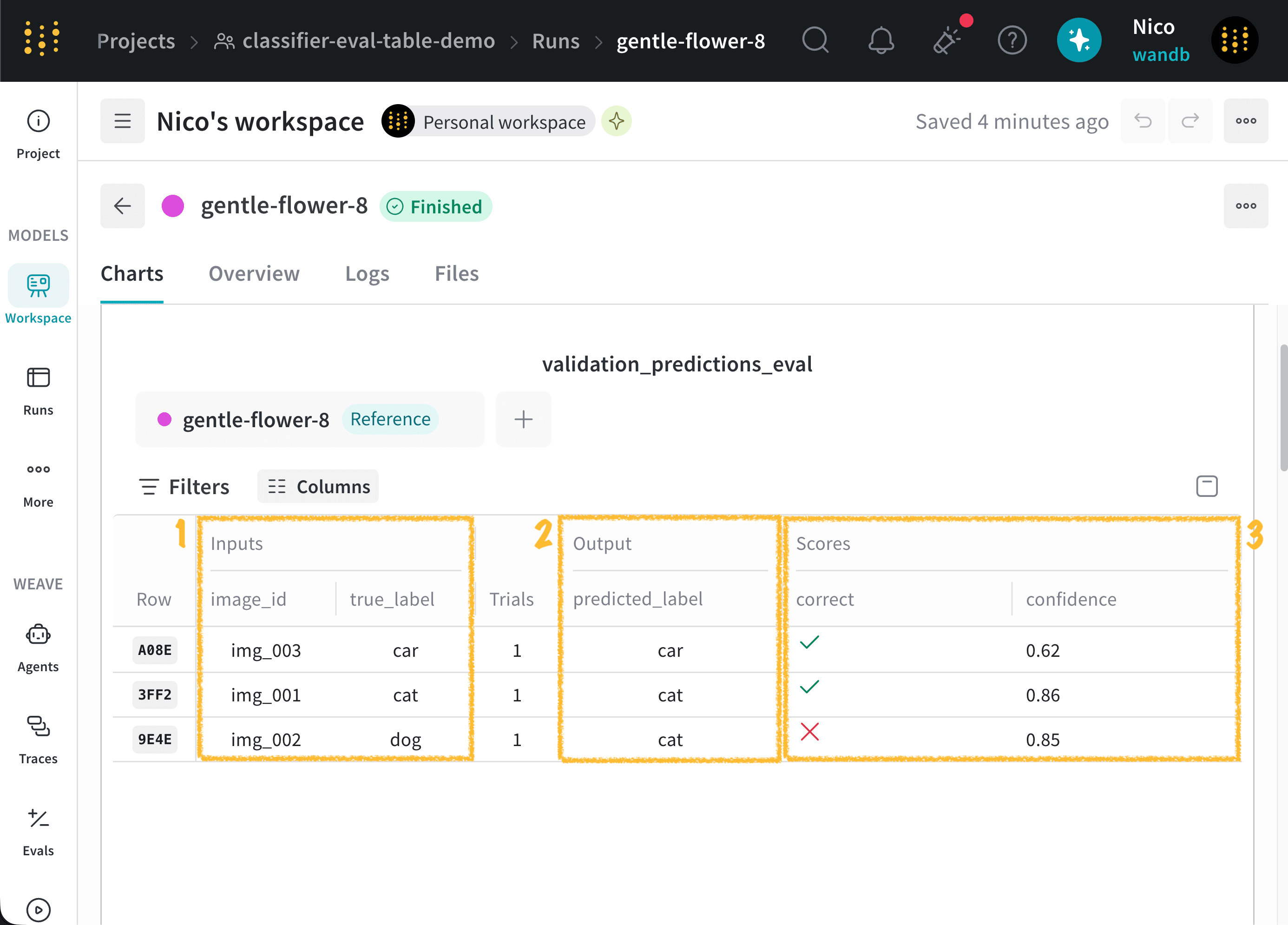
* La section **Inputs** contient les colonnes `image_id` et `true_label`.
* La section **Outputs** contient la colonne `predicted_label`.
* La section **Scores** contient les colonnes `correct` et `confidence`.
L’image suivante met en évidence ces sections :
## Vue détaillée
Sélectionnez une ligne pour ouvrir la vue détaillée de cet exemple. La vue détaillée affiche les entrées, les sorties et les scores de l’exemple.
L’image suivante montre la vue détaillée de la première ligne du tableau d’évaluation :
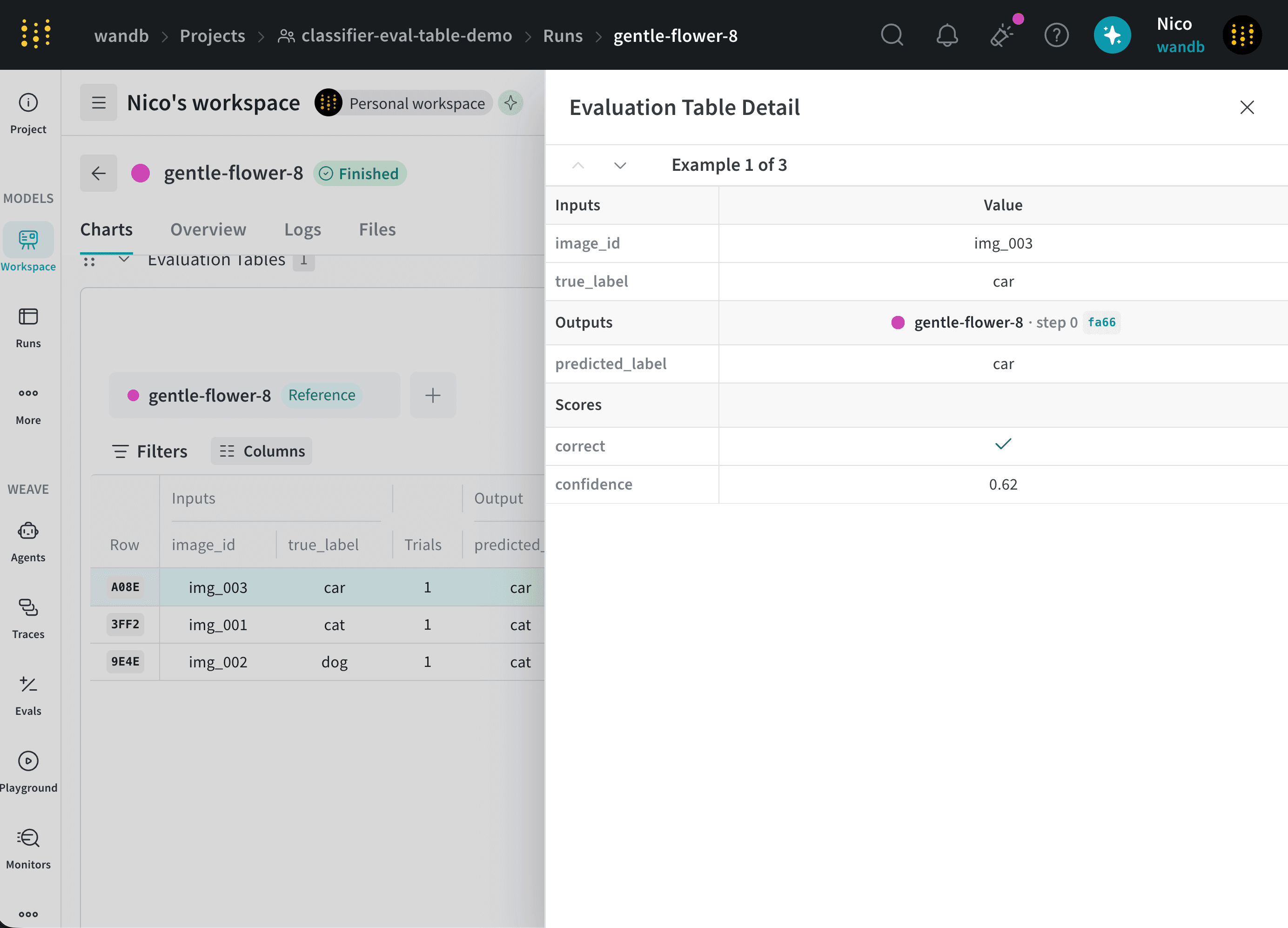 Utilisez la vue détaillée pour examiner les exemples lorsque le tableau comporte de nombreuses colonnes ou lorsque vous comparez les résultats de plusieurs runs.
Sélectionnez la flèche vers le haut ou vers le bas au-dessus de la section **Inputs** pour passer d’un exemple à l’autre dans la vue actuelle du tableau.
Utilisez la vue détaillée pour examiner les exemples lorsque le tableau comporte de nombreuses colonnes ou lorsque vous comparez les résultats de plusieurs runs.
Sélectionnez la flèche vers le haut ou vers le bas au-dessus de la section **Inputs** pour passer d’un exemple à l’autre dans la vue actuelle du tableau.
## Filtrer les données
Utilisez des filtres pour n’afficher que les lignes correspondant à des conditions spécifiques.
Pour ajouter un filtre :
1. Sélectionnez le bouton **Filtre** au-dessus du tableau.
2. Dans le menu déroulant, sélectionnez la colonne à filtrer.
3. Sélectionnez un opérateur.
4. Spécifiez une valeur.
W\&B applique automatiquement le filtre au tableau et n’affiche que les lignes correspondant à la condition.
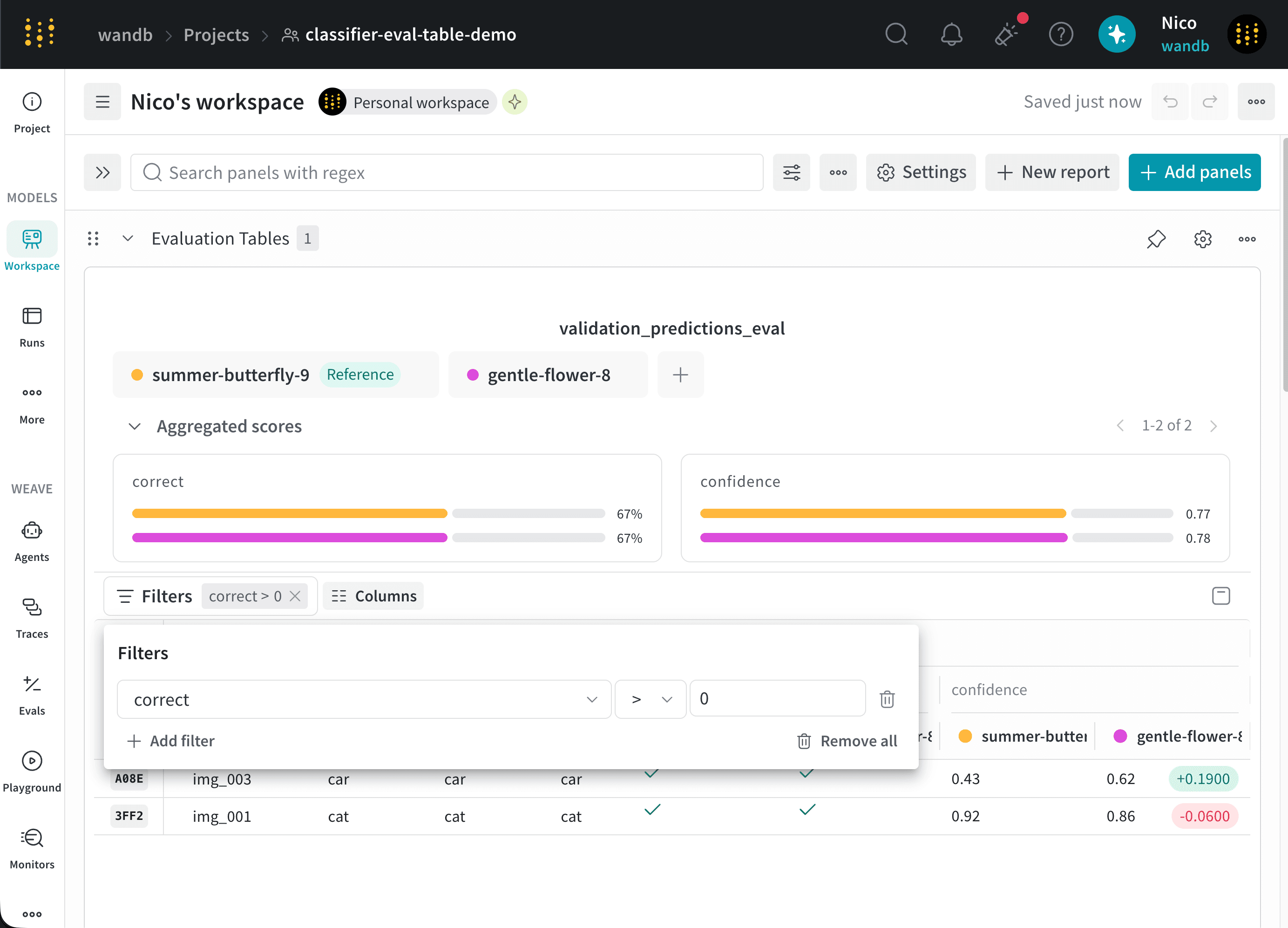 Vous pouvez appliquer plusieurs filtres. Pour supprimer un filtre, sélectionnez le `X` situé à côté.
## Afficher ou masquer des colonnes
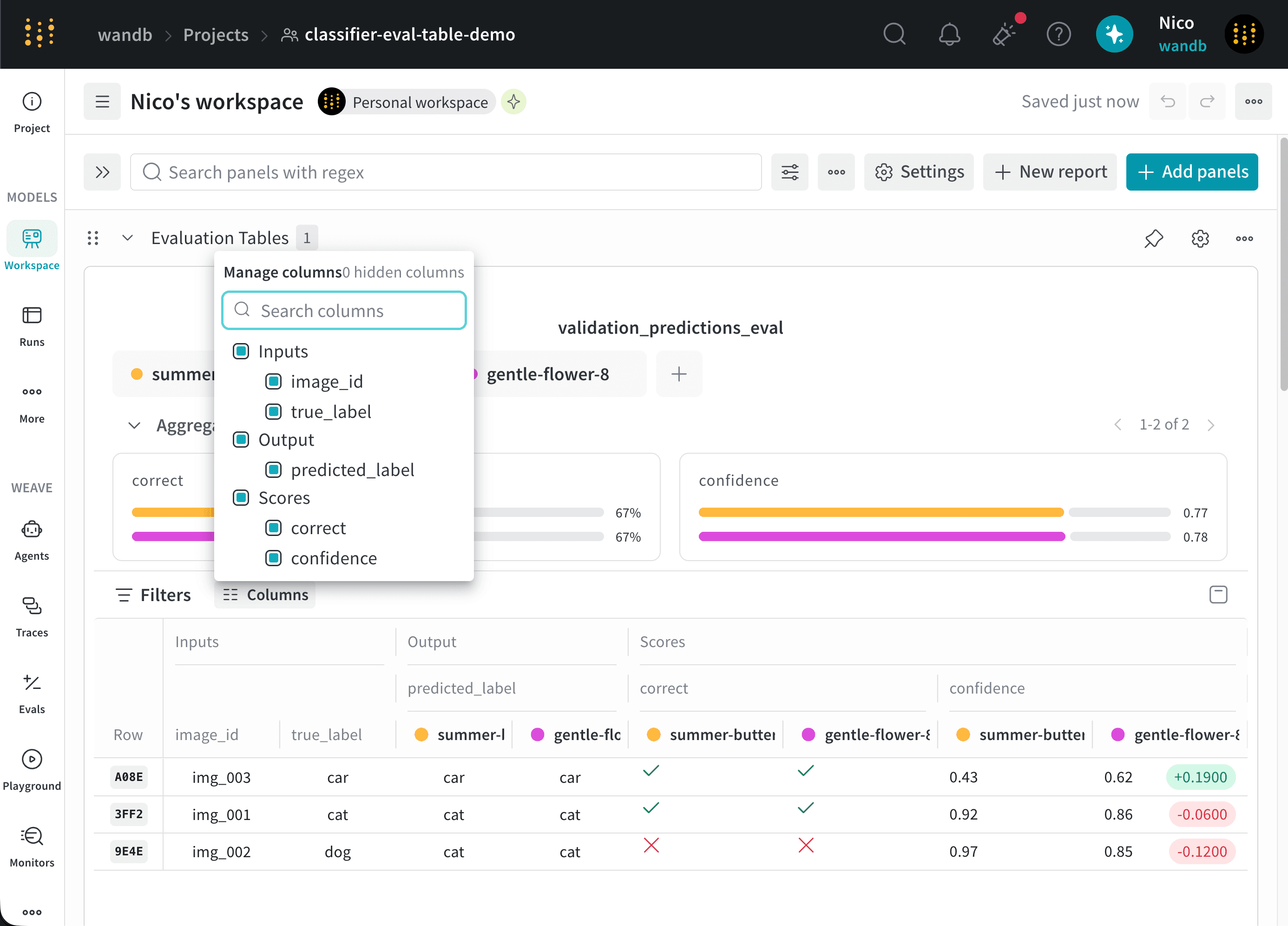
Utilisez le menu **Colonnes** pour définir quelles colonnes s’affichent dans le tableau d’évaluation. Les colonnes disponibles dépendent des données enregistrées dans le tableau.
Pour afficher ou masquer une colonne :
1. Sélectionnez **Colonnes** au-dessus du tableau.
2. Sélectionnez une colonne pour l’afficher, ou désélectionnez-la pour la masquer.
L’image suivante montre un menu **Colonnes** dans lequel toutes les colonnes disponibles sont sélectionnées :