> ## Documentation Index
> Fetch the complete documentation index at: https://docs.wandb.ai/llms.txt
> Use this file to discover all available pages before exploring further.
> Intégrez W&B à Kubeflow Pipelines pour suivre les expériences et visualiser les métriques à travers les composants du pipeline ML.
# Kubeflow Pipelines (kfp)
[Kubeflow Pipelines (kfp) ](https://www.kubeflow.org/docs/components/pipelines/overview/)est une plateforme permettant de créer et de déployer des flux de travail de machine learning (ML) portables et évolutifs basés sur des conteneurs Docker.
Cette intégration permet aux utilisateurs d’appliquer des décorateurs aux composants fonctionnels Python de kfp afin de journaliser automatiquement les paramètres et les Artifacts dans W\&B.
Cette fonctionnalité est disponible à partir de `wandb==0.12.11` et nécessite `kfp<2.0.0`
## Inscrivez-vous et créez une clé API
Une clé API permet d’authentifier votre machine auprès de W\&B. Vous pouvez générer une clé API à partir de votre profil utilisateur.
Pour une méthode plus directe, accédez aux [Paramètres utilisateur](https://wandb.ai/settings) et créez une clé API. Copiez immédiatement la clé API et conservez-la dans un endroit sûr, par exemple dans un gestionnaire de mots de passe.
1. Cliquez sur l’icône de votre profil utilisateur dans l’angle supérieur droit.
2. Sélectionnez **Paramètres utilisateur**, puis faites défiler jusqu’à la section **Clés API**.
## Installez la bibliothèque `wandb` et connectez-vous
Pour installer la bibliothèque `wandb` localement et vous connecter :
1. Définissez la [variable d'environnement](/fr/models/track/environment-variables/) `WANDB_API_KEY` avec votre clé API.
```bash theme={null}
export WANDB_API_KEY=
```
2. Installez la bibliothèque `wandb` et connectez-vous.
```shell theme={null}
pip install wandb
wandb login
```
```bash theme={null}
pip install wandb
```
```python theme={null}
import wandb
wandb.login()
```
```notebook theme={null}
!pip install wandb
import wandb
wandb.login()
```
## Décorez vos composants
Ajoutez le décorateur `@wandb_log` et créez vos composants comme d'habitude. Cela journalisera automatiquement dans W\&B les paramètres d'entrée/sortie et les artifacts chaque fois que vous exécutez votre pipeline.
```python theme={null}
from kfp import components
from wandb.integration.kfp import wandb_log
@wandb_log
def add(a: float, b: float) -> float:
return a + b
add = components.create_component_from_func(add)
```
## Transmettre des variables d'environnement aux conteneurs
Vous devrez peut-être transmettre explicitement des [variables d'environnement](/fr/models/track/environment-variables/) à vos conteneurs. Pour une liaison bidirectionnelle, vous devez également définir la variable d'environnement `WANDB_KUBEFLOW_URL` avec l'URL de base de votre instance Kubeflow Pipelines. Par exemple, `https://kubeflow.mysite.com`.
```python theme={null}
import os
from kubernetes.client.models import V1EnvVar
def add_wandb_env_variables(op):
env = {
"WANDB_API_KEY": os.getenv("WANDB_API_KEY"),
"WANDB_BASE_URL": os.getenv("WANDB_BASE_URL"),
}
for name, value in env.items():
op = op.add_env_variable(V1EnvVar(name, value))
return op
@dsl.pipeline(name="example-pipeline")
def example_pipeline(param1: str, param2: int):
conf = dsl.get_pipeline_conf()
conf.add_op_transformer(add_wandb_env_variables)
```
## Accédez à vos données de manière programmatique
### Via l’UI de Kubeflow Pipelines
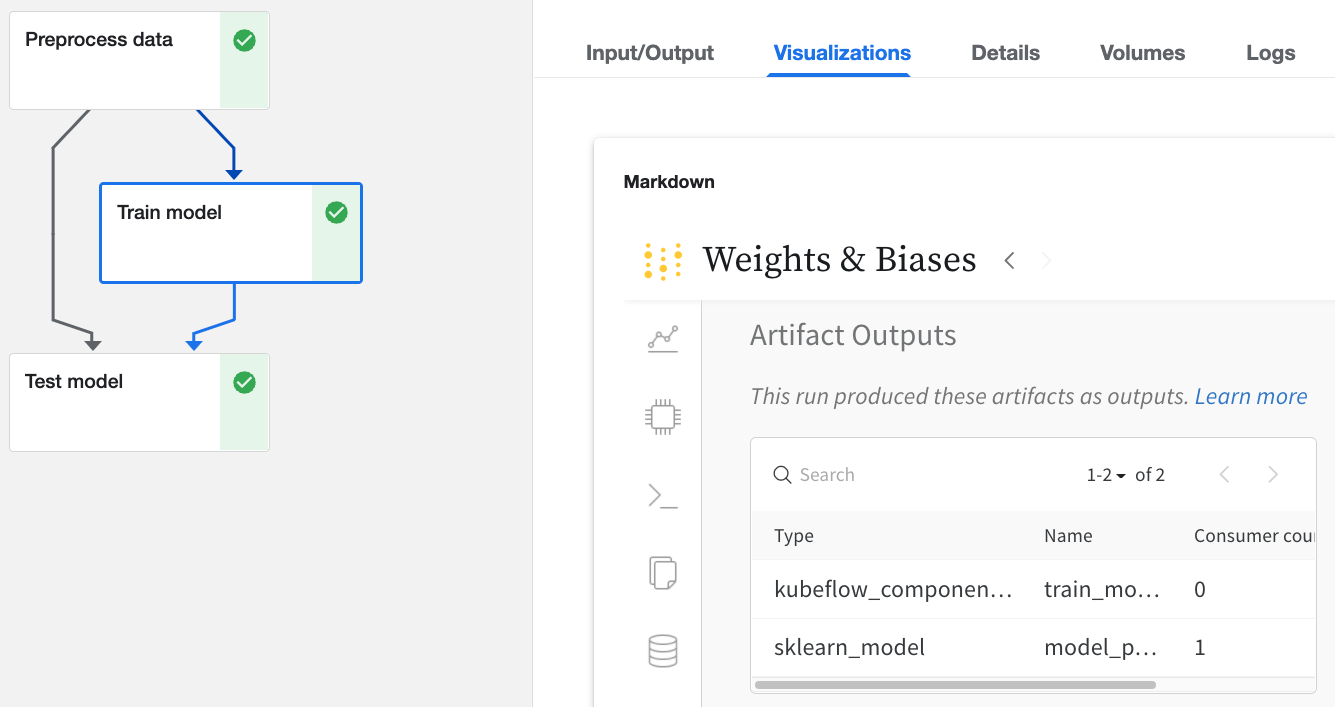
Cliquez sur n’importe quel run dans l’UI de Kubeflow Pipelines qui a été enregistré avec W\&B.
* Consultez les détails des entrées et des sorties dans les onglets `Input/Output` et `ML Metadata`.
* Consultez l’application web W\&B depuis l’onglet `Visualizations`.
### Via l’interface de l’application web
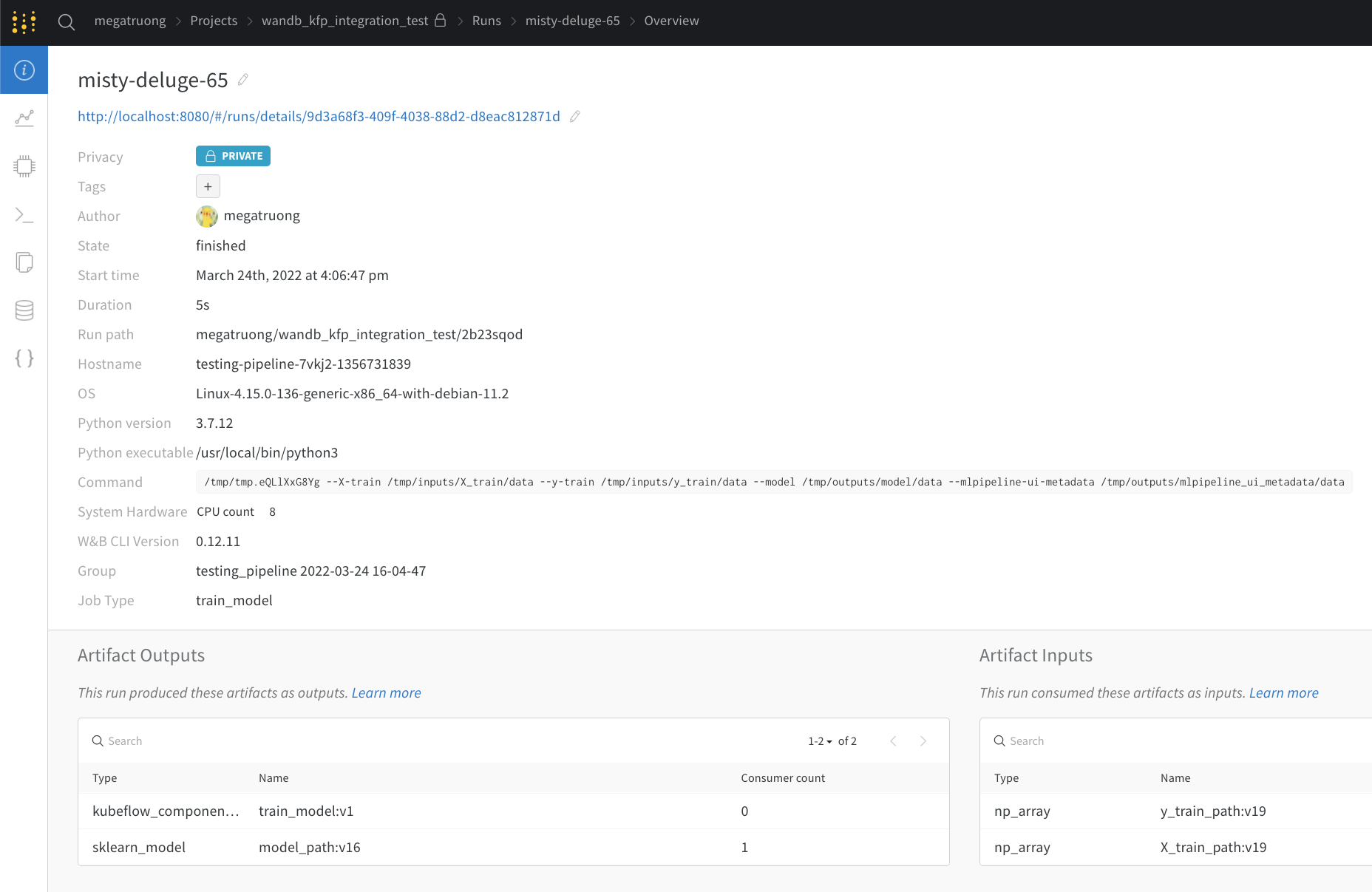
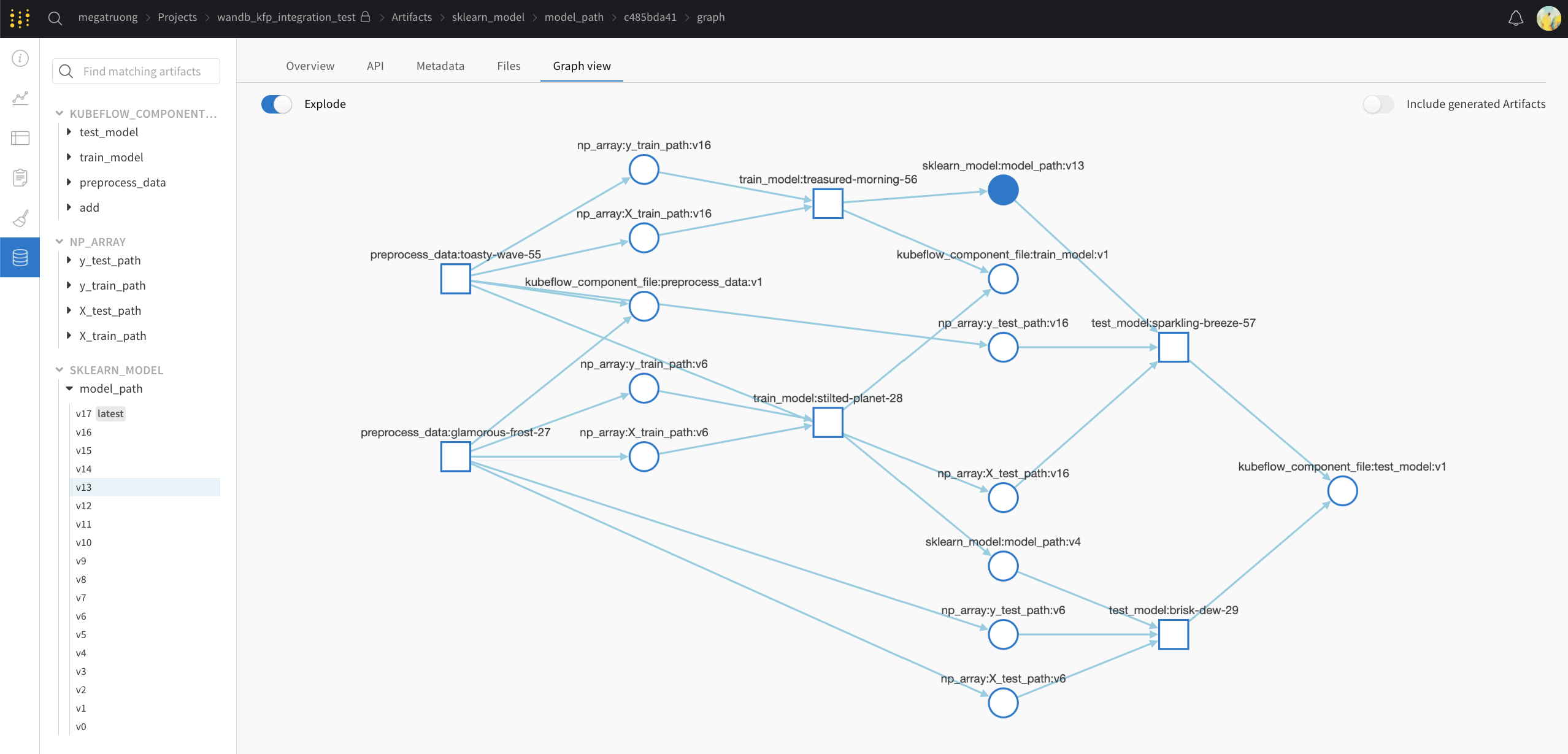
L’interface de l’application web affiche le même contenu que l’onglet `Visualizations` dans Kubeflow Pipelines, mais avec davantage d’espace. [En savoir plus sur l’interface de l’application web ici](/fr/models/app).
### Via l’API publique (pour un accès programmatique)
* Pour un accès programmatique, [voir notre API publique](/fr/models/ref/python/public-api/).
### Correspondance des concepts entre Kubeflow Pipelines et W\&B
Voici la correspondance des concepts de Kubeflow Pipelines avec W\&B
| Kubeflow Pipelines | W\&B | Emplacement dans W\&B |
| ------------------ | ------------------------ | ------------------------------------------------------ |
| Scalaire d’entrée | [`config`](/fr/models/) | [onglet Vue d’ensemble](/fr/models/runs/#overview-tab) |
| Scalaire de sortie | [`summary`](/fr/models/) | [onglet Vue d’ensemble](/fr/models/runs/#overview-tab) |
| Artifact d’entrée | Artifact d’entrée | [onglet Artifacts](/fr/models/runs/#artifacts-tab) |
| Artifact de sortie | Artifact de sortie | [onglet Artifacts](/fr/models/runs/#artifacts-tab) |
## Journalisation granulaire
Si vous voulez un contrôle plus fin de la journalisation, vous pouvez ajouter quelques appels à `wandb.log()` et `wandb.log_artifact()` dans le composant.
### Avec des appels explicites à `wandb.log_artifact()`
Dans l’exemple ci-dessous, nous entraînons un modèle. Le décorateur `@wandb_log` suivra automatiquement les entrées et sorties pertinentes. Si vous souhaitez également journaliser le processus d’entraînement, vous pouvez l’ajouter explicitement comme suit :
```python theme={null}
@wandb_log
def train_model(
train_dataloader_path: components.InputPath("dataloader"),
test_dataloader_path: components.InputPath("dataloader"),
model_path: components.OutputPath("pytorch_model"),
):
with wandb.init() as run:
...
for epoch in epochs:
for batch_idx, (data, target) in enumerate(train_dataloader):
...
if batch_idx % log_interval == 0:
run.log(
{"epoch": epoch, "step": batch_idx * len(data), "loss": loss.item()}
)
...
run.log_artifact(model_artifact)
```
### Avec les intégrations implicites de wandb
Si vous utilisez une [intégration de framework que nous prenons en charge](/fr/models/integrations), vous pouvez également transmettre directement le callback :
```python theme={null}
@wandb_log
def train_model(
train_dataloader_path: components.InputPath("dataloader"),
test_dataloader_path: components.InputPath("dataloader"),
model_path: components.OutputPath("pytorch_model"),
):
from pytorch_lightning.loggers import WandbLogger
from pytorch_lightning import Trainer
trainer = Trainer(logger=WandbLogger())
... # entraînement
```