> ## Documentation Index
> Fetch the complete documentation index at: https://docs.wandb.ai/llms.txt
> Use this file to discover all available pages before exploring further.
# Outils de développement
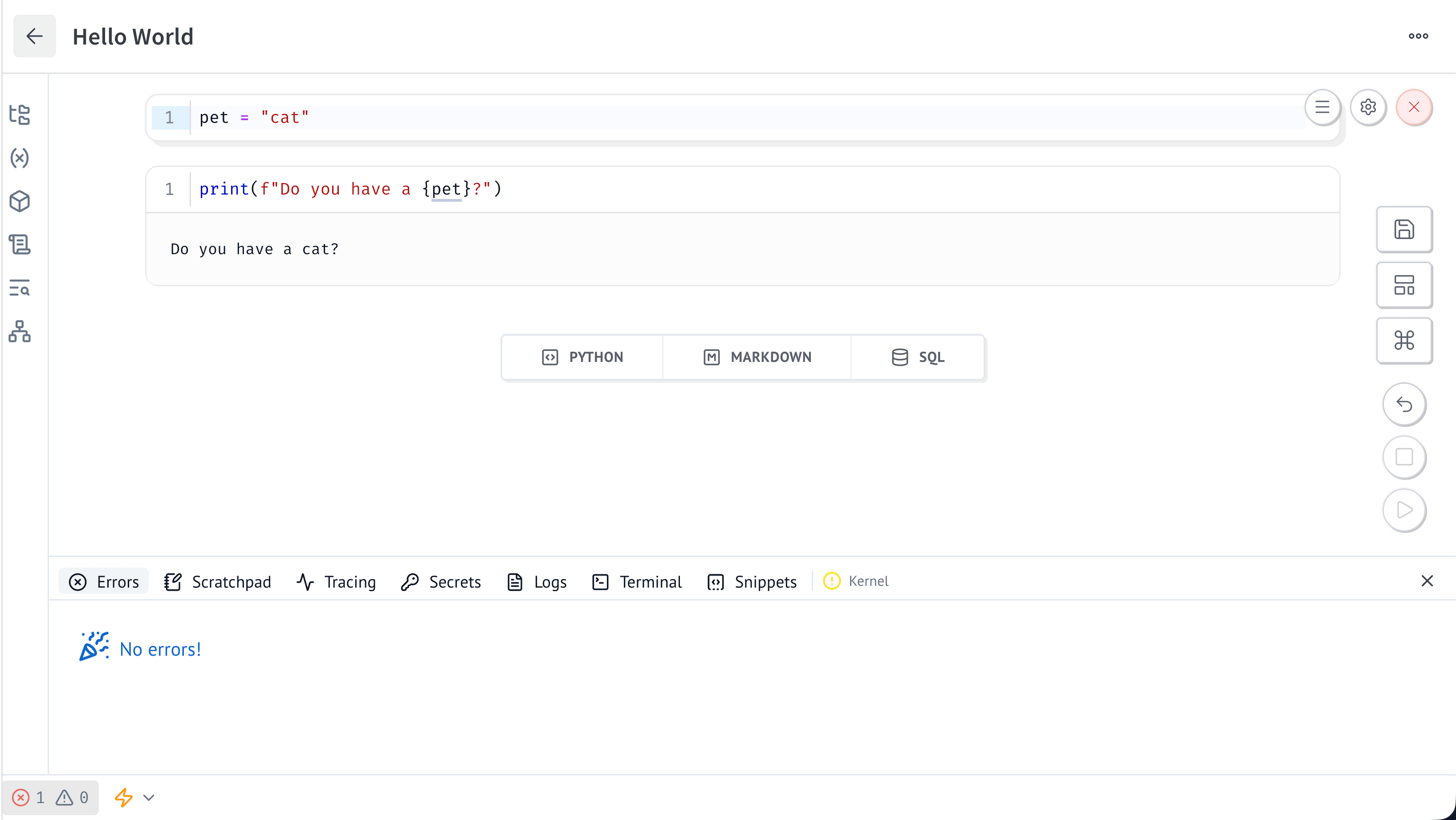
Utilisez le panneau de développement pour déboguer le code du notebook, inspecter l'exécution, consulter les journaux et accéder au terminal.
## Ouvrir le panneau de développement
Utilisez l'une des méthodes suivantes :
* Dans le pied de page du notebook, sélectionnez **panneau de développement**.
* Appuyez sur **Command+J** sous macOS, ou **Ctrl+J** sous Windows ou Linux. Ce raccourci ouvre ou ferme le panneau de développement.
## Inspecter les erreurs et les avertissements
L'onglet **Errors** affiche les erreurs et les avertissements de l'ensemble du notebook, y compris les exceptions Python, les erreurs de syntaxe, les cycles, les dépendances réactives non valides et les variables définies dans plusieurs cellules.
## Utiliser le scratchpad
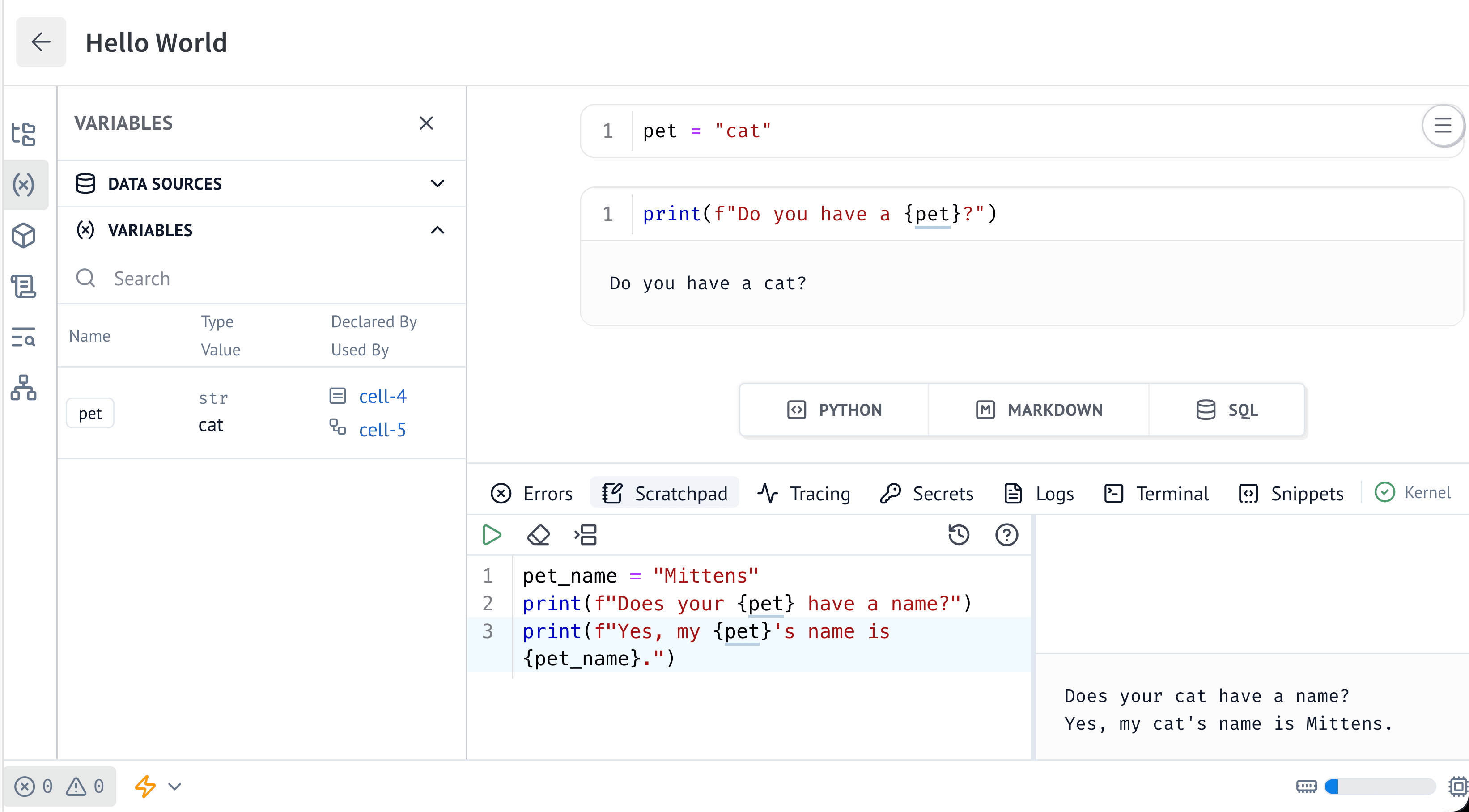
Utilisez l'onglet **Scratchpad** pour exécuter du code Python temporaire sans l'ajouter au graphe réactif du notebook. Le scratchpad peut accéder aux variables définies dans les cellules de notebook.
Contrairement aux cellules de notebook, le scratchpad n'impose pas l'unicité des noms de variables globales. Le code et les variables définis dans le scratchpad ne sont pas enregistrés : copiez dans une cellule de notebook tout code que vous souhaitez conserver.
Pour exécuter le code du scratchpad, appuyez sur **Command+Entrée** sous macOS ou sur **Control+Entrée** sous Windows ou Linux. Vous pouvez également sélectionner **Run** ().
La sortie du scratchpad s'affiche à droite du code.
## Inspecter les traces d'exécution
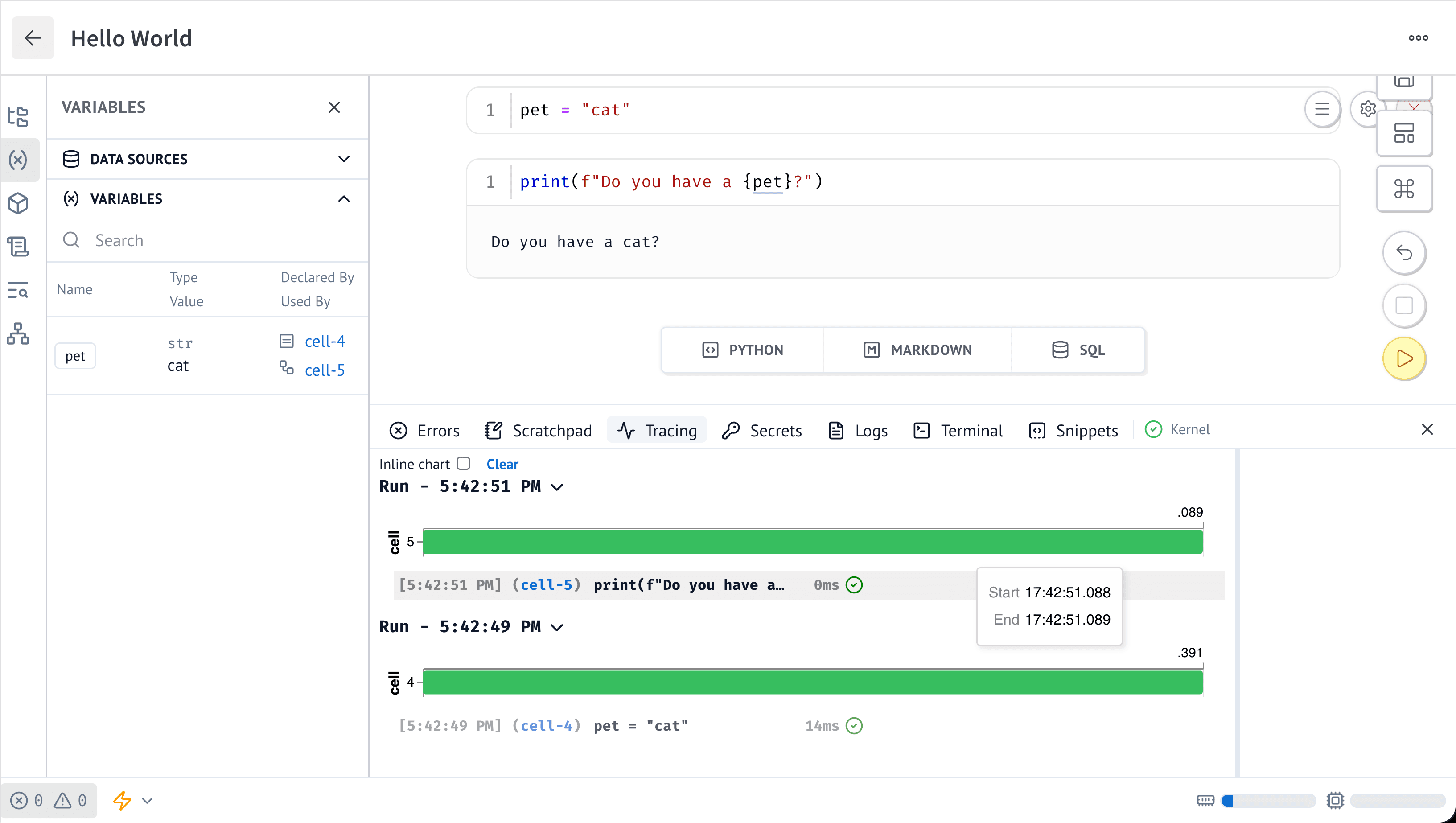
Utilisez l'onglet **Tracing** pour inspecter l'ordre et la durée d'exécution des cellules. Les traces vous aident à identifier les cellules lentes ou en échec et à déterminer quelles cellules ont été exécutées lors d'un event d'exécution réactive.
Chaque en-tête **Run** regroupe les cellules exécutées au cours d'un même event d'exécution. Les barres horizontales indiquent à quel moment chaque cellule a été exécutée et permettent de comparer sa durée à celle des autres cellules de l'event. Chaque entrée comprend un lien vers la cellule, un aperçu du code, la durée et une icône de statut. Cette icône indique si l'exécution a réussi, échoué ou été interrompue.
Les exécutions courtes peuvent afficher `0 ms`, car les durées sont arrondies. Survolez une entrée de trace pour afficher les heures de début et de fin précises. Sélectionnez un lien de cellule pour ouvrir la cellule de notebook correspondante.
Sélectionnez **Clear** pour supprimer l'historique des traces affiché. Effacer l'historique ne supprime ni les cellules du notebook ni les variables.
Activez **Inline chart** pour afficher le temps d'exécution à proximité des cellules de notebook correspondantes.
L'image suivante montre le notebook « Hello World » avec l'onglet **Tracing** ouvert dans le panneau de développement. `cell-4` définit la variable pet, et `cell-5` l'utilise pour produire la sortie « Do you have a cat? ». Les deux cellules se sont exécutées avec succès. La trace indique une durée de 14 ms pour `cell-4` et de `0 ms` pour `cell-5`. Une info-bulle affiche les heures de début et de fin précises pour `cell-5`.
## Afficher les journaux
Utilisez l'onglet **Logs** pour consulter la sortie standard (`stdout`) et la sortie d'erreur standard (`stderr`) des cellules de notebook et du scratchpad. Les journaux vous permettent d'analyser les échecs d'exécution qui ne génèrent pas de message d'erreur explicite en ligne.
L'image suivante montre la sortie `"Do you have a cat?"` journalisée à `[5:42:51 PM]` par la cellule de notebook correspondante.
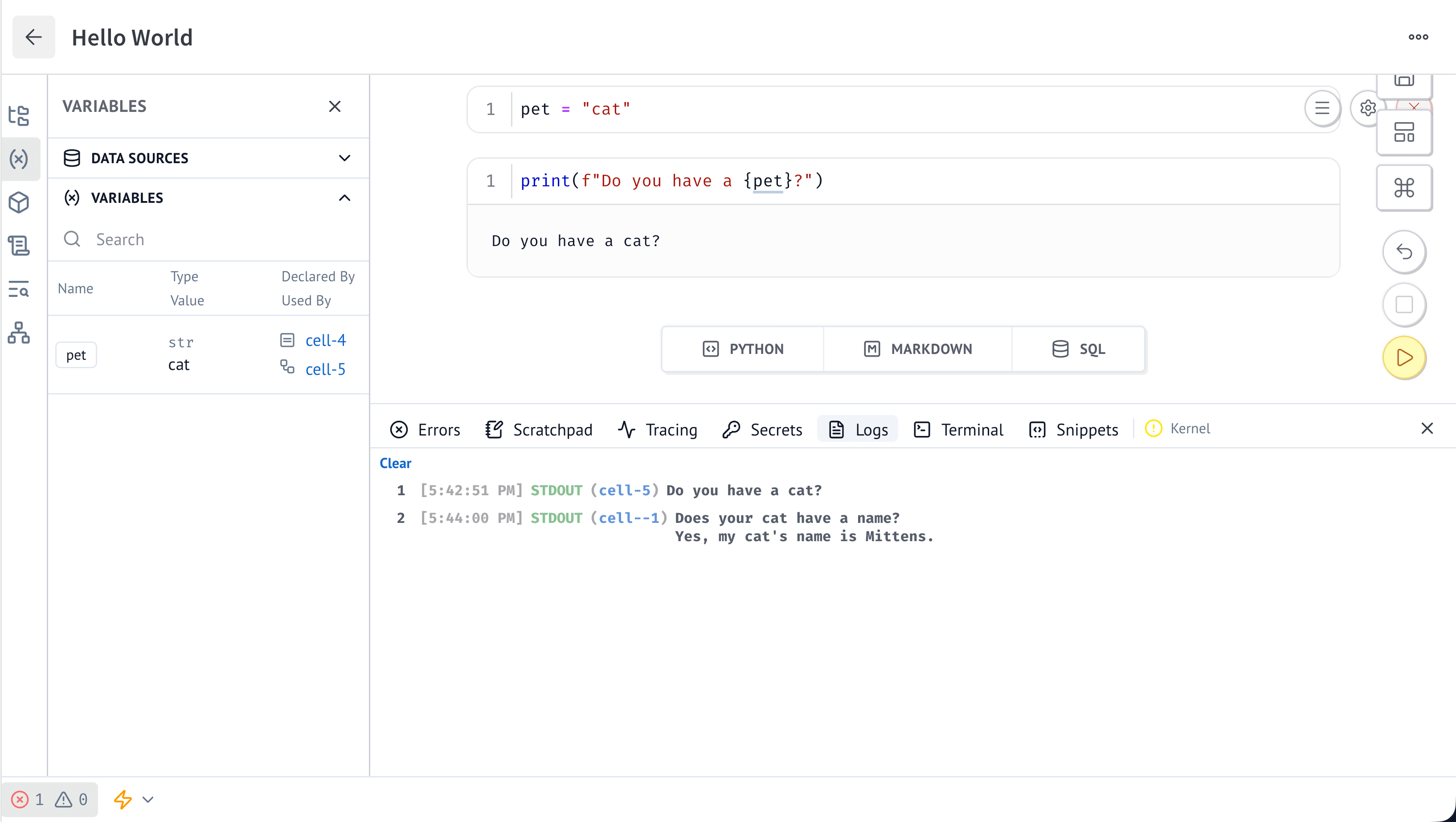 L'onglet **Logs** inclut également la sortie et les erreurs du [**Scratchpad**](/fr/models/notebooks/developer-tools#use-the-scratchpad). Sur l'image, l'entrée à `[5:44:00 PM]` est identifiée par `cell--1` et provient du scratchpad.
## Utiliser le terminal
Utilisez l'onglet **Terminal** pour ouvrir un shell dans le même environnement sandbox que le runtime du notebook. Depuis le terminal, vous pouvez inspecter les fichiers, exécuter des outils en ligne de commande, gérer les paquets et lancer des scripts. Les modifications effectuées dans le terminal s'appliquent au même Workspace que le notebook.