> ## Documentation Index
> Fetch the complete documentation index at: https://docs.wandb.ai/llms.txt
> Use this file to discover all available pages before exploring further.
# Gérer les packages
Installez, affichez, mettez à jour ou supprimez des packages Python depuis la barre latérale **Manage packages** ou le terminal du notebook.
L'environnement sandbox par défaut du notebook inclut le [SDK Python W\&B](/fr/models/ref/python), l'[API Reports and Workspaces](/fr/models/ref/wandb_workspaces/reports), [marimo](https://docs.marimo.io/) et d'autres packages couramment utilisés.
## Installer un package
Installez des packages Python via la barre latérale ou le terminal.
Pour installer un package depuis la barre latérale :
1. Dans la barre latérale du notebook, sélectionnez **Manage packages** ().
2. Saisissez le nom du package.
3. Sélectionnez **Add**.
Ouvrez le panneau développeur, puis sélectionnez l'onglet **Terminal**. Exécutez la commande suivante :
```bash theme={null}
uv pip install
```
Référez-vous à la [documentation marimo](https://docs.marimo.io/guides/package_management/).
## Afficher les packages installés
Affichez les packages installés depuis la barre latérale ou depuis le terminal.
Pour afficher les packages installés :
1. Dans la barre latérale du notebook, sélectionnez **Manage packages**.
2. Sélectionnez l'une des vues suivantes :
* **List** : affiche une liste à plat des packages installés.
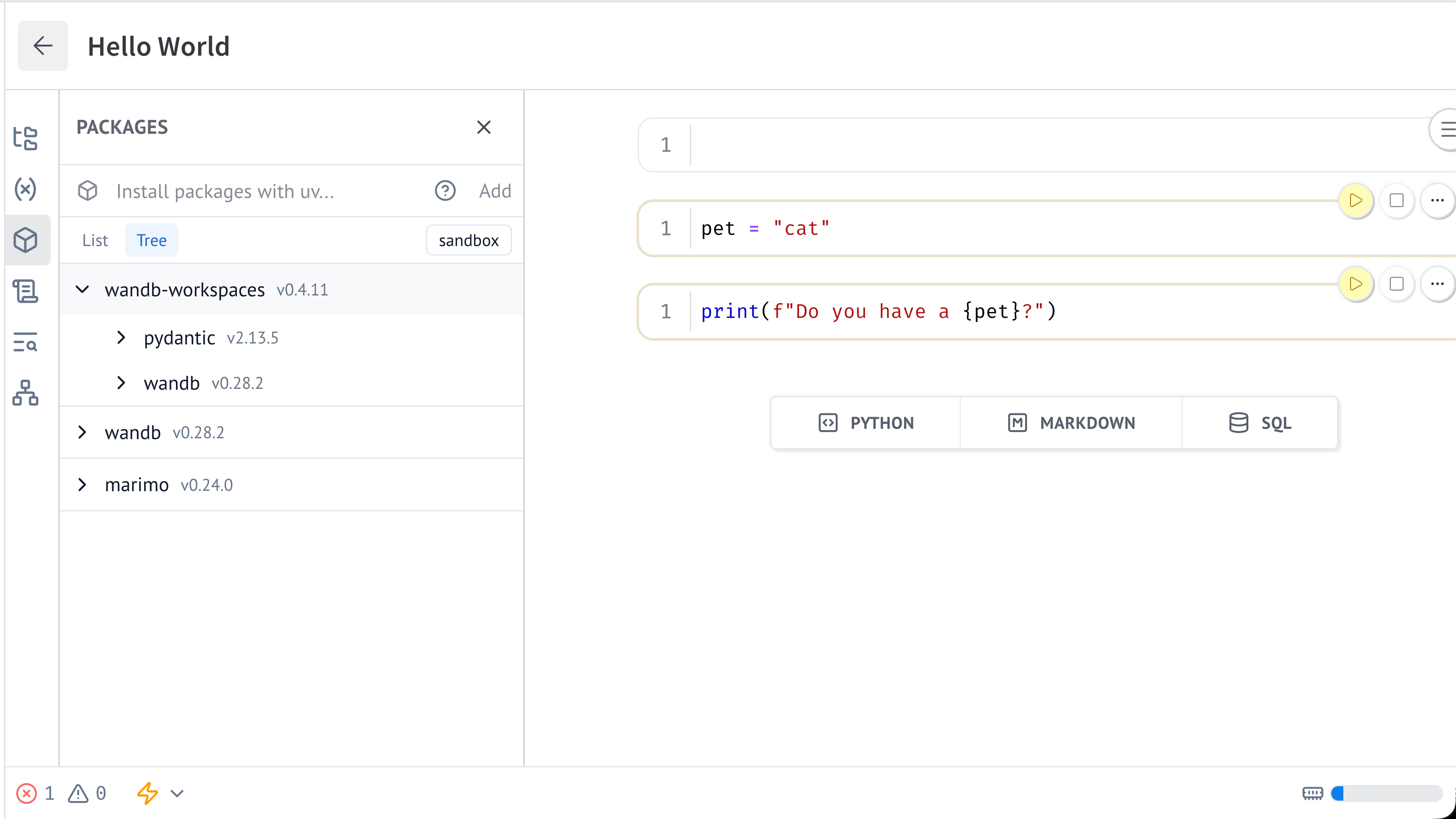
* **Tree** : affiche la hiérarchie des dépendances des packages. Chaque dépendance apparaît comme enfant du package qui la requiert.
L'image suivante montre `wandb-workspaces` dans la barre latérale **Manage packages**. Les packages imbriqués dans celui-ci sont les dépendances de `wandb-workspaces`.
 Ouvrez le panneau développeur, puis sélectionnez l'onglet **Terminal**. Exécutez la commande suivante :
```bash theme={null}
uv pip list
```
Ouvrez le panneau développeur, puis sélectionnez l'onglet **Terminal**. Exécutez la commande suivante :
```bash theme={null}
uv pip list
```
## Mettre à jour un package
Mettez à jour un package depuis la barre latérale ou depuis le terminal.
1. Sélectionnez **Manage packages** () dans la barre latérale du notebook.
2. Saisissez le nom du package ou recherchez-le.
3. Sélectionnez **Upgrade**.
Ouvrez le panneau développeur, puis sélectionnez l'onglet **Terminal**. Exécutez la commande suivante :
```bash theme={null}
uv pip install --upgrade
```
## Supprimer un package
Supprimez un package depuis la barre latérale ou depuis le terminal du notebook.
1. Sélectionnez **Manage packages** () dans la barre latérale du notebook.
2. Repérez le package à supprimer.
3. Sélectionnez **Remove** à côté du nom du package.
Ouvrez le panneau développeur, puis sélectionnez l'onglet **Terminal**. Exécutez la commande suivante :
```bash theme={null}
uv pip uninstall
```