> ## Documentation Index
> Fetch the complete documentation index at: https://docs.wandb.ai/llms.txt
> Use this file to discover all available pages before exploring further.
> Utilisez des graphes de lignage pour visualiser l’historique d’un artifact lié et auditer celui d’une collection.
# Graphes de lignage et historique d’audit
Utilisez un graphe de lignage pour visualiser l’historique d’un artifact lié. Auditez l’historique d’une collection pour suivre les modifications apportées aux artifacts de cette collection.
## Graphes de lignage
Au sein d’une collection du W\&B Registry, vous pouvez afficher l’historique des artifacts utilisés par une expérience de ML. Cet historique s’appelle un *graphe de lignage*.
Un graphe de lignage montre :
* Les Artifacts utilisés comme [entrées d’un run](/fr/models/artifacts/explore-and-traverse-an-artifact-graph#track-the-input-of-a-run).
* Les Artifacts créés comme [sorties d’un run](/fr/models/artifacts/explore-and-traverse-an-artifact-graph#track-the-output-of-a-run).
Autrement dit, un graphe de lignage montre les entrées et les sorties d’un run.
Par exemple, l’image suivante montre un graphe de lignage typique pour les artifacts créés et utilisés au cours d’une expérience de ML :
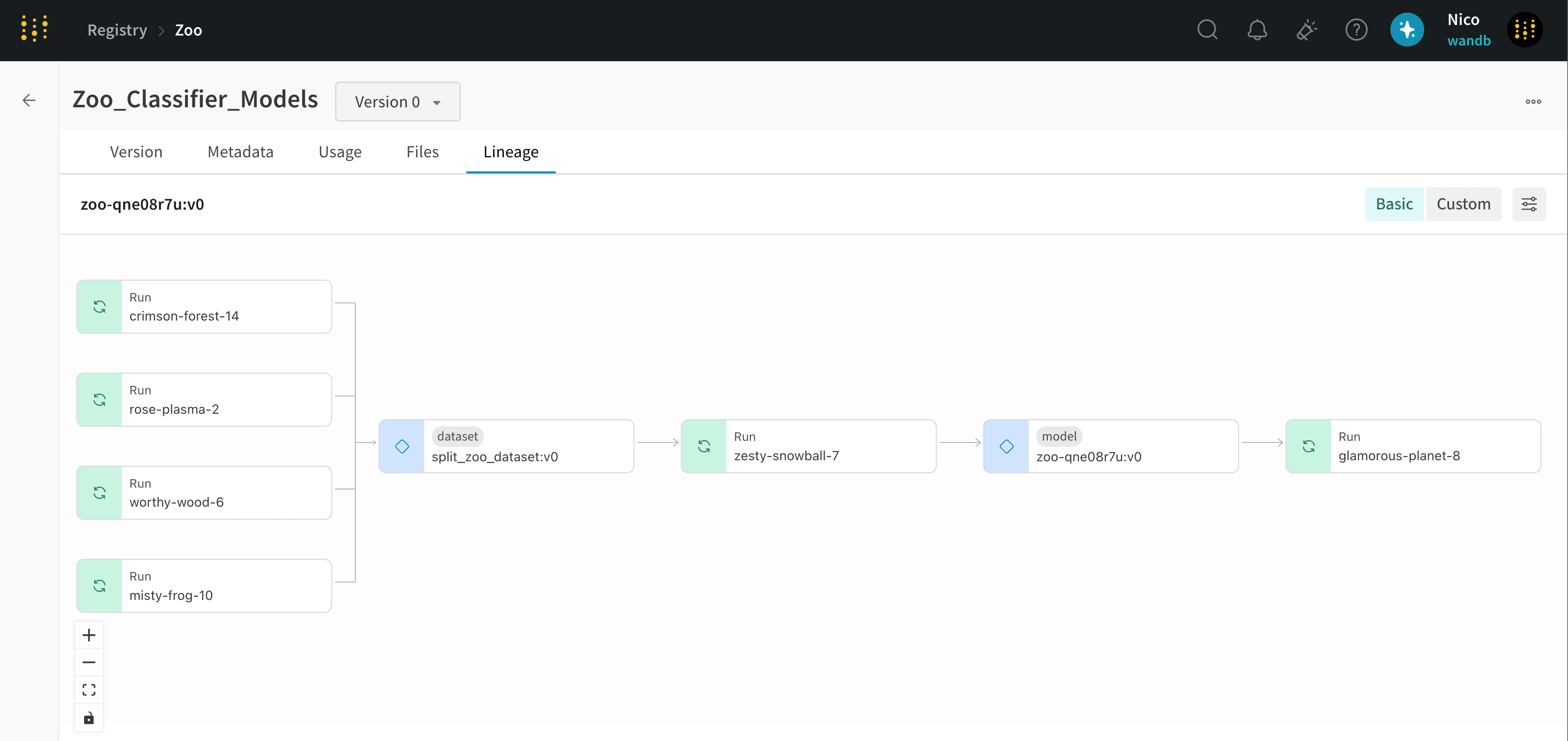 De gauche à droite, l’image montre :
1. Plusieurs runs enregistrent l’artifact `split_zoo_dataset:v0`.
2. Le run « zesty-snowball-7 » utilise l’artifact `split_zoo_dataset:v0` pour l’entraînement.
3. La sortie du run « zesty-snowball-7 » est un artifact de modèle appelé `zoo-qne08r7u:v0`.
4. Un run appelé « glamorous-planet-8 » utilise l’artifact de modèle `zoo-qne08r7u:v0` pour évaluer le modèle.
Pour afficher le graphe de lignage d’un artifact dans une collection :
1. Accédez au W\&B Registry.
2. Sélectionnez la collection qui contient l’artifact.
3. Dans le menu déroulant, sélectionnez la version d’artifact dont vous souhaitez afficher le graphe de lignage.
4. Sélectionnez l’onglet **Lineage**.
5. Sélectionnez un nœud pour afficher des informations détaillées sur le run ou l’artifact.
Voir [Activer le suivi du graphe de lignage](/fr/models/artifacts/explore-and-traverse-an-artifact-graph#enable-lineage-graph-tracking) pour apprendre à suivre les entrées et les sorties d’un run à l’aide du W\&B Python SDK.
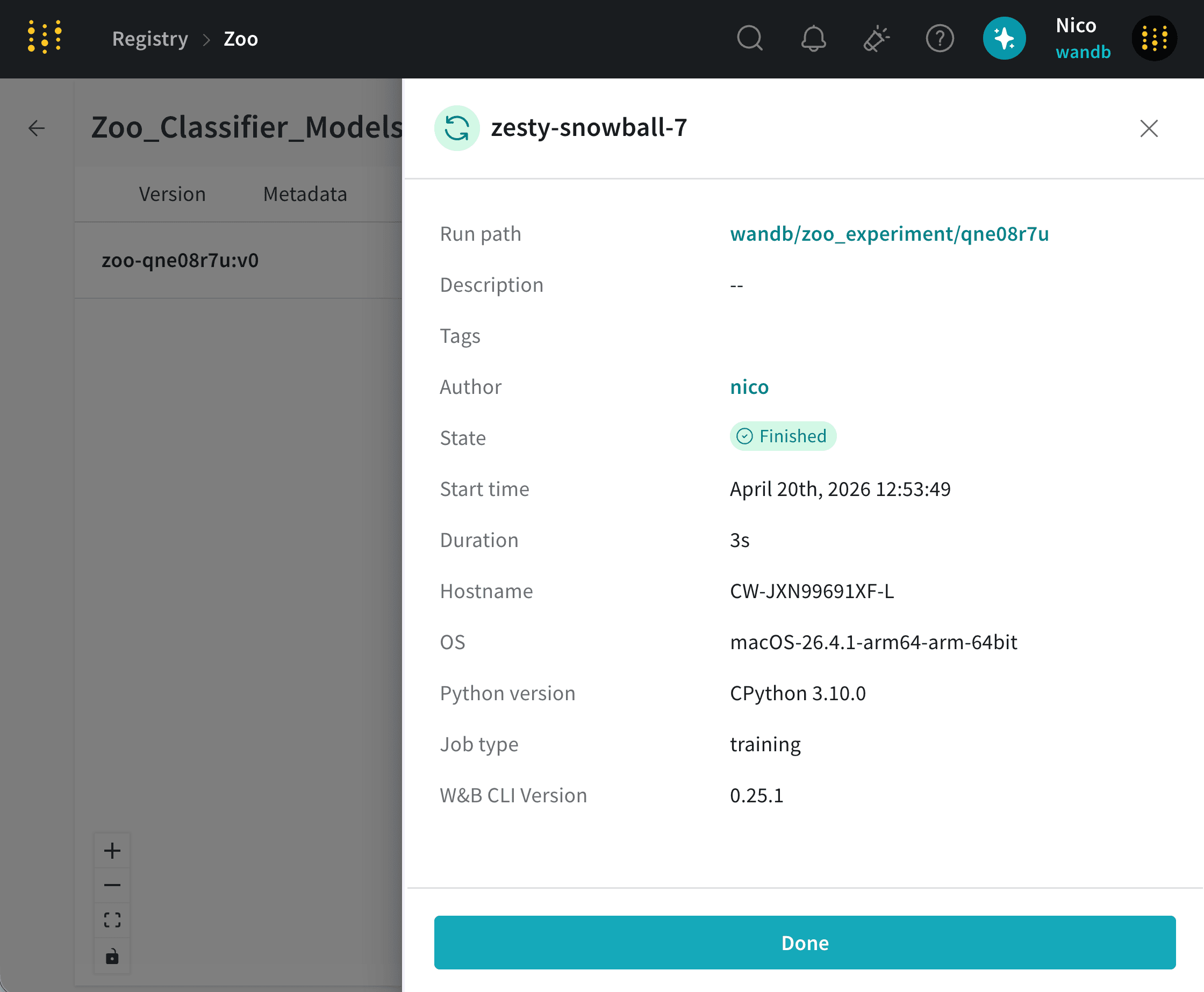
L’image suivante montre la vue détaillée développée d’un run (`zesty-snowball-7`) lorsque vous sélectionnez un nœud dans le graphe de lignage :
De gauche à droite, l’image montre :
1. Plusieurs runs enregistrent l’artifact `split_zoo_dataset:v0`.
2. Le run « zesty-snowball-7 » utilise l’artifact `split_zoo_dataset:v0` pour l’entraînement.
3. La sortie du run « zesty-snowball-7 » est un artifact de modèle appelé `zoo-qne08r7u:v0`.
4. Un run appelé « glamorous-planet-8 » utilise l’artifact de modèle `zoo-qne08r7u:v0` pour évaluer le modèle.
Pour afficher le graphe de lignage d’un artifact dans une collection :
1. Accédez au W\&B Registry.
2. Sélectionnez la collection qui contient l’artifact.
3. Dans le menu déroulant, sélectionnez la version d’artifact dont vous souhaitez afficher le graphe de lignage.
4. Sélectionnez l’onglet **Lineage**.
5. Sélectionnez un nœud pour afficher des informations détaillées sur le run ou l’artifact.
Voir [Activer le suivi du graphe de lignage](/fr/models/artifacts/explore-and-traverse-an-artifact-graph#enable-lineage-graph-tracking) pour apprendre à suivre les entrées et les sorties d’un run à l’aide du W\&B Python SDK.
L’image suivante montre la vue détaillée développée d’un run (`zesty-snowball-7`) lorsque vous sélectionnez un nœud dans le graphe de lignage :
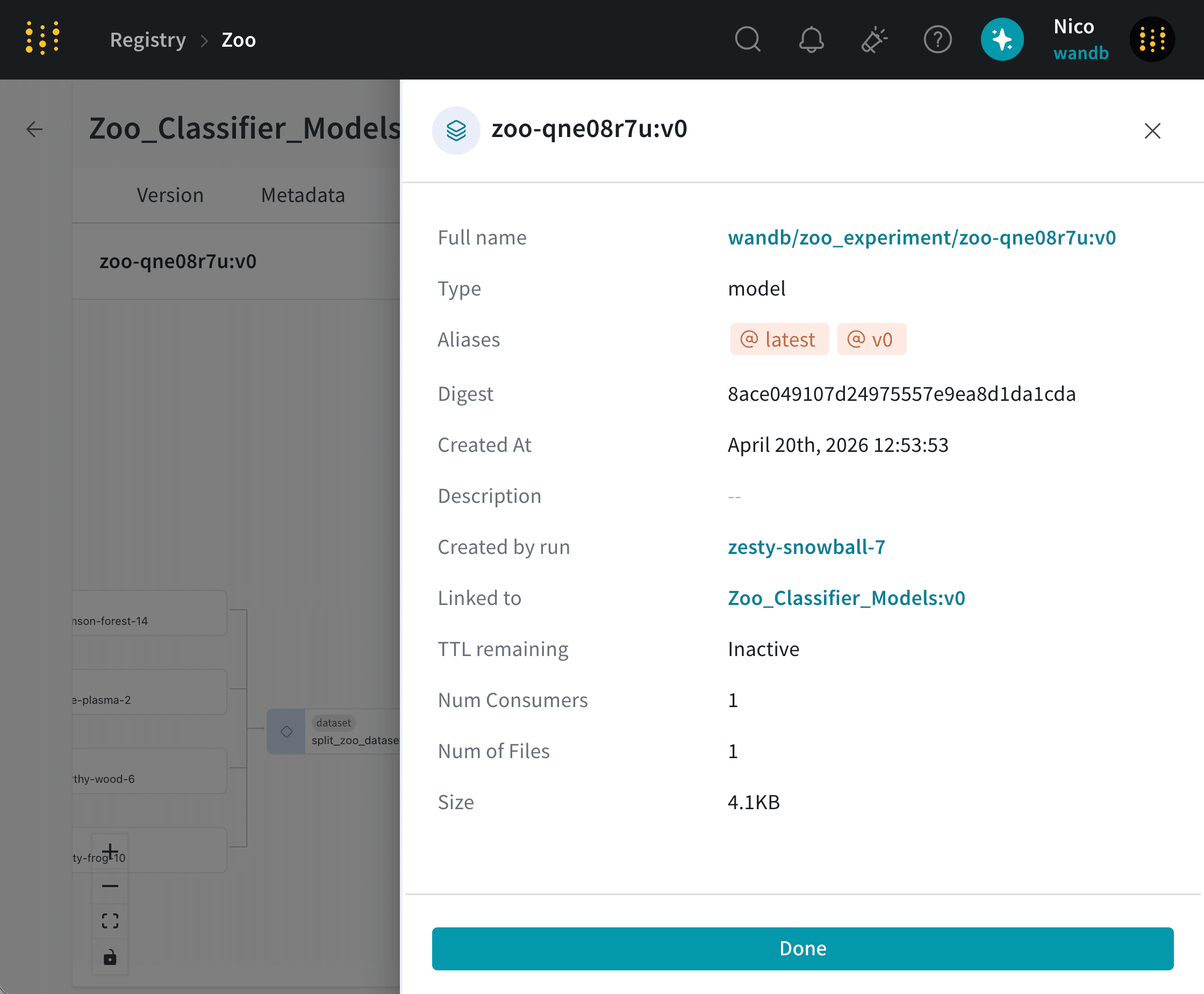
 L’image suivante montre la vue détaillée développée d’un artifact (`zoo-qne08r7u:v0`) lorsque vous sélectionnez un nœud d’artifact dans le graphe de lignage :
 Vous pouvez également afficher les graphes de lignage des artifacts que vous enregistrez dans W\&B et qui ne font pas partie d’une collection. Voir [Explorer les graphes d’artifacts](/fr/models/artifacts/explore-and-traverse-an-artifact-graph) pour plus d’informations.
### Créer une vue personnalisée
Cliquez sur **Custom** dans l’angle supérieur droit du graphe de lignage pour créer une vue personnalisée. Vous pouvez filtrer et personnaliser le graphe de lignage à l’aide des options suivantes :
* **Filtrer par type d’artifact** : filtrez selon les valeurs de type d’artifact enregistrées dans W\&B. Par exemple, si vous enregistrez un artifact avec le type "dataset", alors "dataset" est disponible comme valeur de filtre.
* **Filtrer par type de job du run** : filtrez selon les valeurs de type de job du run enregistrées dans W\&B. Par exemple, si vous enregistrez un run avec le type de job "training", alors "training" est disponible comme valeur de filtre.
* **Inclure la traçabilité étendue** : affiche les éléments qui ne font pas partie de la traçabilité directe de la version de base.
* **Inclure les artifacts générés** : les éléments créés par programmation s’afficheront.
* **Développer les clusters** : les éléments similaires ayant des connexions similaires ne seront pas regroupés.
* **Sauts en aval** : générations descendantes par rapport au nœud actif.
* **Sauts en amont** : générations ascendantes par rapport au nœud actif.
Pour réinitialiser le graphe de lignage à sa vue par défaut, cliquez sur le bouton flèche vers la gauche.
## Consulter l'historique d'une collection
Affichez les actions effectuées sur cette collection par les membres de votre organisation. Vous pouvez voir :
* Si un alias a été ajouté à une version d'artifact ou en a été supprimé.
* Si une version d'artifact a été ajoutée à une collection ou en a été supprimée.
Pour ces deux types d'actions, vous pouvez voir l'utilisateur qui a effectué l'action ainsi que la date à laquelle elle a eu lieu.
Pour afficher l'historique des actions d'une collection :
1. Accédez au W\&B Registry.
2. Sélectionnez la collection dont vous souhaitez afficher l'historique des actions.
3. Sélectionnez le menu déroulant à côté du nom de la collection.
4. Sélectionnez l'option **Historique des actions**.