> ## Documentation Index
> Fetch the complete documentation index at: https://docs.wandb.ai/llms.txt
> Use this file to discover all available pages before exploring further.
# Lier une version d'artifact à une collection
> Lier une version d'artifact à une collection dans W&B Registry pour la partager au sein de votre organisation.
Pour rendre une version d'artifact accessible à votre organisation, *liez-la* à une [collection](/fr/models/registry/create_collection) dans
W\&B Registry. La liaison fait passer la version d'une [portée privée au niveau du projet à une portée partagée au niveau de l'organisation](/fr/models/registry/create_registry#visibility-types). Vous
pouvez lier une version d'artifact [par programmation à l'aide du W\&B Python SDK ou de manière interactive dans la W\&B App](/fr/models/registry/link_version#link-an-artifact-to-a-collection).
Lorsque vous liez un artifact, W\&B crée une référence entre l'artifact source et l'entrée de collection. La version liée pointe vers la version de l'artifact source qui a été enregistrée dans un run d'un projet. Vous pouvez consulter à la fois la version liée dans la collection et la version source dans le projet où elle a été enregistrée.
## Lier un artifact à une collection
Selon votre cas d’usage, suivez les instructions figurant dans les onglets ci-dessous pour lier une version d’artifact.
Avant de commencer, vérifiez les points suivants :
* Les types d’artifacts autorisés par la collection. Pour plus d’informations sur les types de collection, voir "Types de collection" dans [Créer une collection](./create_collection).
* Le registre auquel appartient la collection existe déjà. Pour vérifier que le registre existe, accédez à [Registry App et recherchez](/fr/models/registry/search_registry) le nom du registre.
{/*
Watch a [video demonstrating linking a version](https://www.youtube.com/watch?v=2i_n1ExgO0A) (8 min).
*/}
Pour lier par programmation une version d'artifact à une collection, utilisez [`wandb.Run.link_artifact()`](/fr/models/ref/python/experiments/run#link_artifact) ou
[`wandb.Artifact.link()`](/fr/models/ref/python/experiments/artifact#method-artifactlink).
Utilisez `wandb.Run.link_artifact()` pour lier une version d'artifact [dans le cadre d'un run](#link-an-artifact-version-within-the-context-of-a-run). Utilisez `wandb.Artifact.link()` pour lier une *version d'artifact existante* [hors du contexte d'un run](#link-an-artifact-version-outside-the-context-of-a-run).
{/*
`wandb.Artifact.link()` does not require you to initialize a run with `wandb.init()`. `wandb.Run.link_artifact()` requires you to initialize a run with `wandb.init()`.
*/}
Pour les deux approches, spécifiez le nom de l'artifact (`wandb.Artifact(name=""`), le type de l'artifact (`wandb.Artifact(type=""`), ainsi que le `target_path` (`wandb.Artifact(target_path=""`)) de la collection et du registre auxquels vous souhaitez lier la version de l'artifact.
Le chemin cible est composé du préfixe `"wandb-registry"`, du nom du registre et du nom de la collection, séparés par des barres obliques :
{{/* Use the `target_path` parameter to specify the collection and registry you want to link the artifact version to. The target path consists of the prefix "wandb-registry", the name of the registry, and the name of the collection separated by a forward slashes: */}}
```text theme={null}
wandb-registry-{REGISTRY_NAME}/{COLLECTION_NAME}
```
### Lier une version d'artifact dans le contexte d'un run
Utilisez `wandb.Run.link_artifact()` pour lier une version d'artifact dans le contexte d'un run. Pour ce faire, initialisez d'abord un run avec `wandb.init()`. Ensuite, créez un objet artifact et ajoutez-y des fichiers. Enfin, utilisez la méthode `wandb.Run.link_artifact()` pour lier la version d'artifact à la collection.
Lorsque vous utilisez cette approche, un run est créé dans votre projet W\&B. La version de l'artifact est liée à la collection et associée à ce run.
Copiez-collez l'extrait de code ci-dessous. Remplacez les valeurs entre `<>` par les vôtres :
```python theme={null}
import wandb
entity = "" # Votre entité d'équipe
project = "" # Le nom du projet qui contient votre artifact
# Initialiser un run
with wandb.init(entity = entity, project = project) as run:
# Créer un objet artifact
# Le paramètre type spécifie à la fois le type de l'objet
# artifact et le type de la collection
artifact = wandb.Artifact(name = "", type = "")
# Ajouter le fichier à l'objet artifact.
# Spécifiez le chemin vers le fichier sur votre machine locale.
artifact.add_file(local_path = "")
# Spécifier la collection et le registre auxquels lier l'artifact
REGISTRY_NAME = ""
COLLECTION_NAME = ""
target_path=f"wandb-registry-{REGISTRY_NAME}/{COLLECTION_NAME}"
# Lier l'artifact à la collection
run.link_artifact(artifact = artifact, target_path = target_path)
```
### Lier une version d'artifact en dehors du contexte d'un run
Utilisez `wandb.Artifact.link()` pour lier une version d'artifact existante en dehors du contexte d'un run. Avec cette approche,
vous n'avez pas besoin d'initialiser un run avec `wandb.init()`. Aucun run n'est donc créé dans votre projet W\&B. En d'autres
termes, la version d'artifact est liée à la collection sans être associée à un run.
Commencez par créer un objet artifact et ajoutez-y des fichiers. Utilisez ensuite la méthode `wandb.Artifact.link()` pour lier la version de l'artifact à la collection.
Copiez-collez l'extrait de code ci-dessous. Remplacez les valeurs entre `<>` par les vôtres :
```python theme={null}
import wandb
# Créer un objet artifact
# Le paramètre type spécifie à la fois le type de l'
# objet artifact et le type de la collection
artifact = wandb.Artifact(name = "", type = "")
# Ajouter le fichier à l'objet artifact.
# Spécifiez le chemin vers le fichier sur votre machine locale.
artifact.add_file(local_path = "")
# Spécifier la collection et le registre auxquels lier l'artifact
REGISTRY_NAME = ""
COLLECTION_NAME = ""
target_path=f"wandb-registry-{REGISTRY_NAME}/{COLLECTION_NAME}"
# Lier l'artifact à la collection
artifact.link(target_path = target_path)
```
1. Accédez à W\&B Registry.
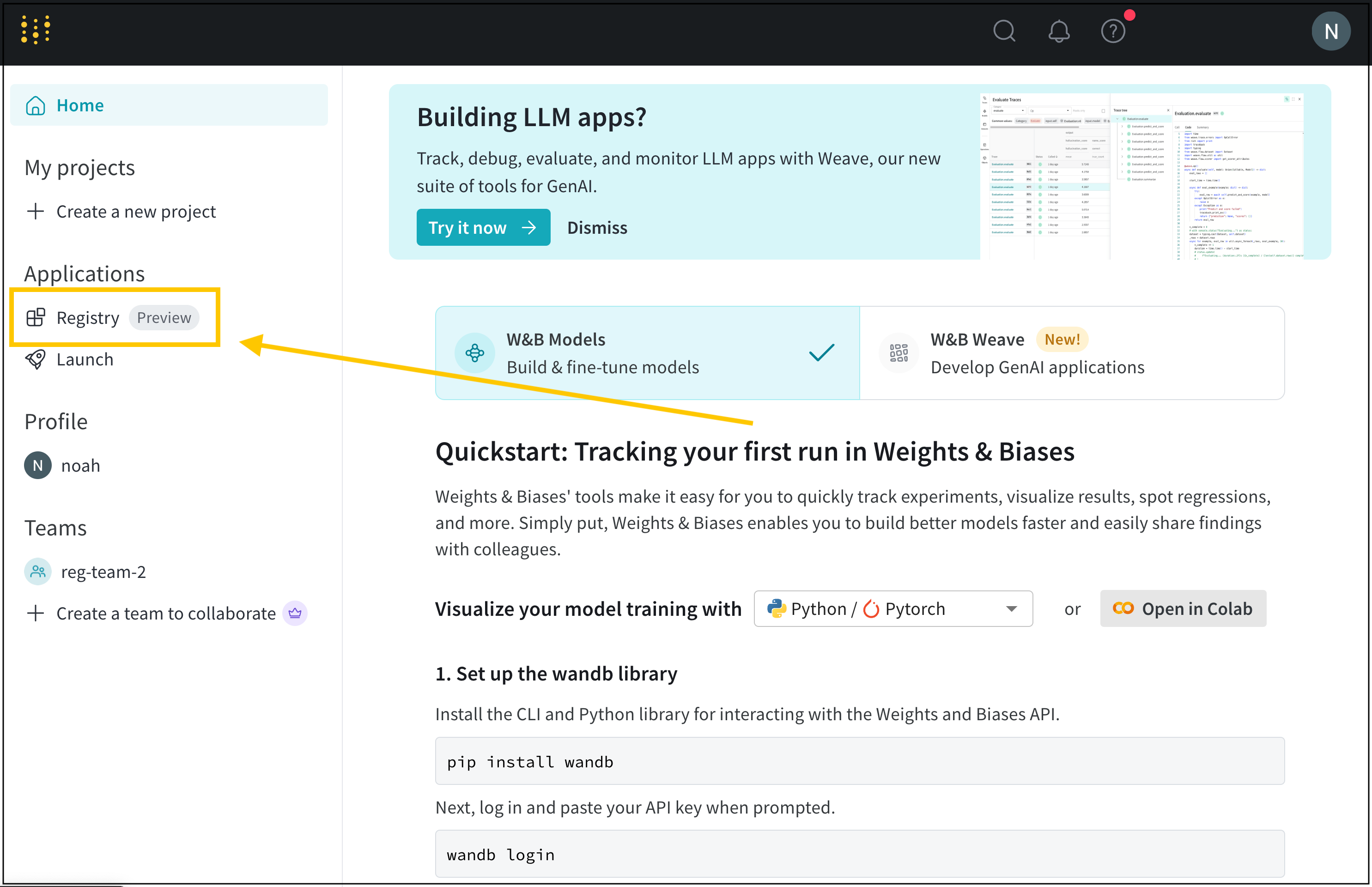 2. Survolez le nom de la collection à laquelle vous souhaitez lier une version d'artifact.
3. Sélectionnez le menu **action ()** à côté de **View details**.
4. Dans le menu déroulant, sélectionnez **Link new version**.
5. Dans la barre latérale qui s'affiche, sélectionnez le nom d'une équipe dans le menu déroulant **Team**.
6. Dans le menu déroulant **Project**, sélectionnez le nom du projet qui contient votre artifact.
7. Dans le menu déroulant **Artifact**, sélectionnez le nom de l'artifact.
8. Dans le menu déroulant **Version**, sélectionnez la version d'artifact que vous souhaitez lier à la collection.
{/* TO DO insert gif */}
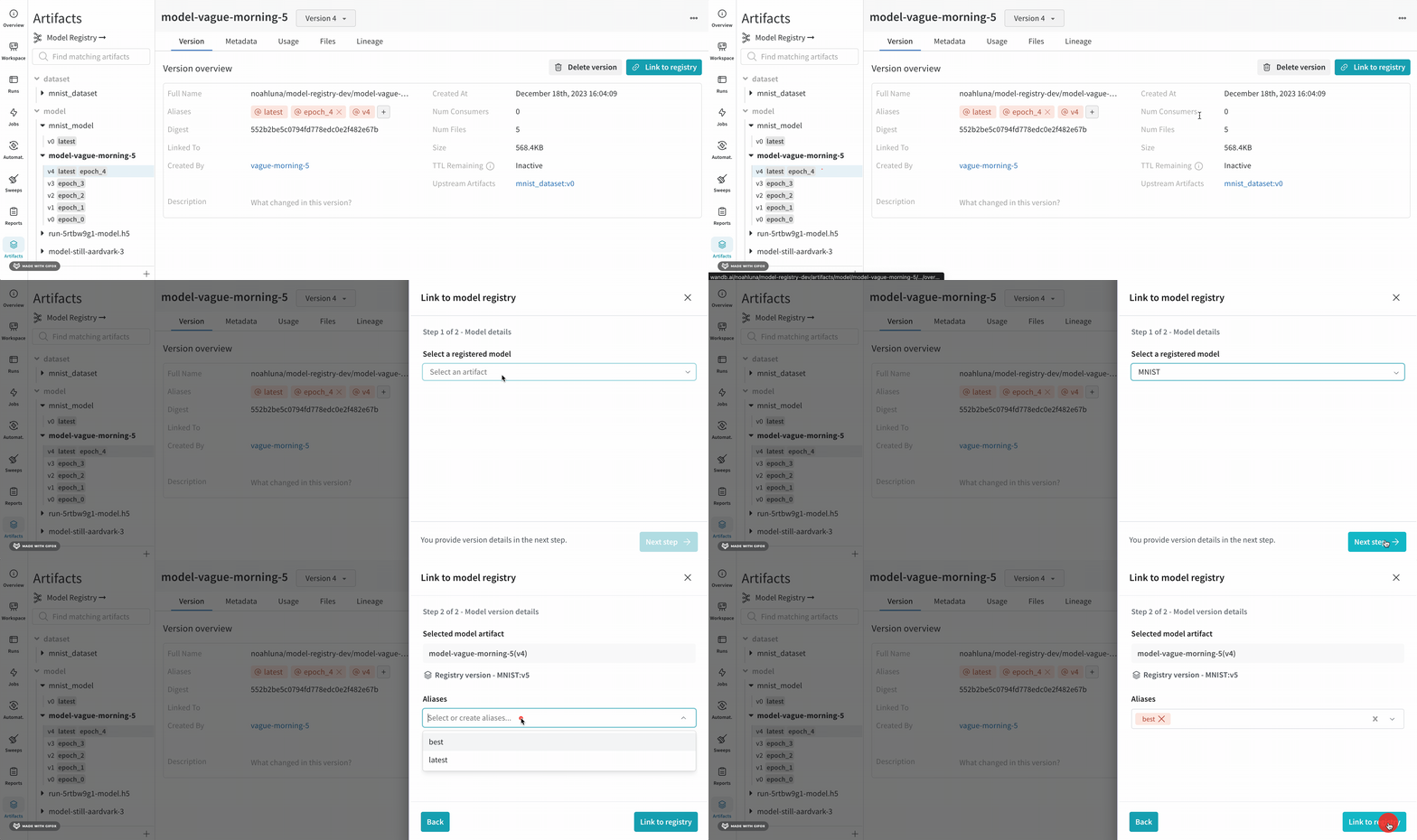
1. Accédez au navigateur d'Artifacts de votre projet dans l'application W\&B à l'adresse suivante : `https://wandb.ai///artifacts`
2. Sélectionnez l'icône Artifacts dans la barre latérale du projet.
3. Cliquez sur la version d'artifact que vous souhaitez lier à votre registre.
4. Dans la section **Aperçu de la version**, cliquez sur le bouton **Lier au registre**.
5. Dans la fenêtre modale qui s'affiche à droite de l'écran, sélectionnez un artifact dans le menu déroulant **Sélectionner un modèle du registre**.
6. Cliquez sur **Étape suivante**.
7. (Facultatif) Sélectionnez un alias dans le menu déroulant **Alias**.
8. Cliquez sur **Lier au registre**.
{/* Mettez à jour ce GIF */}
{/*
2. Survolez le nom de la collection à laquelle vous souhaitez lier une version d'artifact.
3. Sélectionnez le menu **action ()** à côté de **View details**.
4. Dans le menu déroulant, sélectionnez **Link new version**.
5. Dans la barre latérale qui s'affiche, sélectionnez le nom d'une équipe dans le menu déroulant **Team**.
6. Dans le menu déroulant **Project**, sélectionnez le nom du projet qui contient votre artifact.
7. Dans le menu déroulant **Artifact**, sélectionnez le nom de l'artifact.
8. Dans le menu déroulant **Version**, sélectionnez la version d'artifact que vous souhaitez lier à la collection.
{/* TO DO insert gif */}
1. Accédez au navigateur d'Artifacts de votre projet dans l'application W\&B à l'adresse suivante : `https://wandb.ai///artifacts`
2. Sélectionnez l'icône Artifacts dans la barre latérale du projet.
3. Cliquez sur la version d'artifact que vous souhaitez lier à votre registre.
4. Dans la section **Aperçu de la version**, cliquez sur le bouton **Lier au registre**.
5. Dans la fenêtre modale qui s'affiche à droite de l'écran, sélectionnez un artifact dans le menu déroulant **Sélectionner un modèle du registre**.
6. Cliquez sur **Étape suivante**.
7. (Facultatif) Sélectionnez un alias dans le menu déroulant **Alias**.
8. Cliquez sur **Lier au registre**.
{/* Mettez à jour ce GIF */}
{/*
 */}
Vous pouvez [consulter les métadonnées, les informations de version, l’utilisation et les informations de traçabilité d’un artifact lié](/fr/models/registry/link_version#view-linked-artifacts-in-a-registry") ainsi que d’autres éléments dans la Registry App.
*/}
Vous pouvez [consulter les métadonnées, les informations de version, l’utilisation et les informations de traçabilité d’un artifact lié](/fr/models/registry/link_version#view-linked-artifacts-in-a-registry") ainsi que d’autres éléments dans la Registry App.
## Afficher les artifacts liés dans un registre
Affichez des informations sur les artifacts liés, comme les métadonnées, la traçabilité et les informations d’utilisation, dans le W\&B Registry.
1. Accédez au W\&B Registry.
2. Sélectionnez le nom du registre auquel vous avez lié l’artifact.
3. Sélectionnez le nom de la collection.
4. Si les artifacts de la collection consignent des métriques, comparez les métriques entre les versions en cliquant sur **Afficher les métriques**.
5. Dans la liste des versions d’artifact, sélectionnez la version à laquelle vous souhaitez accéder. Les numéros de version sont attribués de façon incrémentielle à chaque version d’artifact liée, à partir de `v0`.
6. Pour afficher les détails d’une version d’artifact, cliquez sur la version. Dans les onglets de cette page, vous pouvez consulter les métadonnées de cette version (y compris les métriques enregistrées), sa traçabilité et ses informations d’utilisation.
Notez le champ **Nom complet** dans l’onglet **Version**. Le nom complet d’un artifact lié se compose du registre, du nom de la collection, ainsi que de l’alias ou de l’index de la version d’artifact.
```text title="Full name of a linked artifact" theme={null}
wandb-registry-{REGISTRY_NAME}/{COLLECTION_NAME}:v{INTEGER}
```
Vous avez besoin du nom complet d’un artifact lié pour accéder à la version de l’artifact par programmation.
## Dépannage
Voici quelques points courants à vérifier si vous ne parvenez pas à lier un artifact.
### Enregistrer des Artifacts depuis un compte personnel
Les Artifacts enregistrés dans W\&B avec une entité personnelle ne peuvent pas être liés au registre. Veillez à enregistrer les Artifacts à l’aide d’une entité d’équipe au sein de votre organisation. Seuls les Artifacts enregistrés au sein de l’équipe d’une organisation peuvent être liés au registre de l’organisation.
Veillez à enregistrer un artifact avec une entité d’équipe si vous souhaitez le lier à un registre.
#### Trouvez votre entité d’équipe
W\&B utilise le nom de votre équipe comme entité d’équipe. Par exemple, si votre équipe s’appelle **team-awesome**, votre entité d’équipe est `team-awesome`.
Vous pouvez confirmer le nom de votre équipe en :
1. Accédez à la page de profil W\&B de votre équipe.
2. Copiez l’URL du site. Elle se présente sous la forme `https://wandb.ai/`, où `` correspond à la fois au nom de votre équipe et à son entité.
#### Journal depuis une entité d’équipe
1. Spécifiez l’équipe comme entité lorsque vous initialisez un run avec [`wandb.init()`](/fr/models/ref/python/functions/init). Si vous ne spécifiez pas `entity` lors de l’initialisation d’un run, le run utilise votre entité par défaut, qui peut être ou non votre entité d’équipe.
```python theme={null}
import wandb
with wandb.init(entity='', project='') as run:
# Journalisez votre artifact ici
```
2. Journalisez l'artifact dans le run soit avec `wandb.Run.log_artifact()`, soit en créant un objet Artifact puis en y ajoutant des fichiers avec :
```python theme={null}
artifact = wandb.Artifact(name="", type="")
```
Pour journaliser des Artifacts, voir [Créer des Artifacts](/fr/models/artifacts/construct-an-artifact/).
3. Si un artifact est enregistré dans votre entité personnelle, vous devrez le journaliser à nouveau dans une entité de votre organisation.
### Confirmer le chemin d’un registre dans l’interface de l’application W\&B
Créez une collection vide pour confirmer le chemin du registre dans l’interface de l’application W\&B. Pour ce faire, suivez les étapes ci-dessous :
1. Accédez au W\&B Registry à l’adresse [https://wandb.ai/registry/](https://wandb.ai/registry/).
2. Cliquez sur le registre auquel vous souhaitez lier un artifact.
3. Cliquez sur la collection vide. Si aucune collection vide n’existe, créez-en une.
4. Dans l’extrait de code qui s’affiche, identifiez le champ `target_path` dans `.link_artifact()`.
5. (Facultatif) Supprimez la collection.
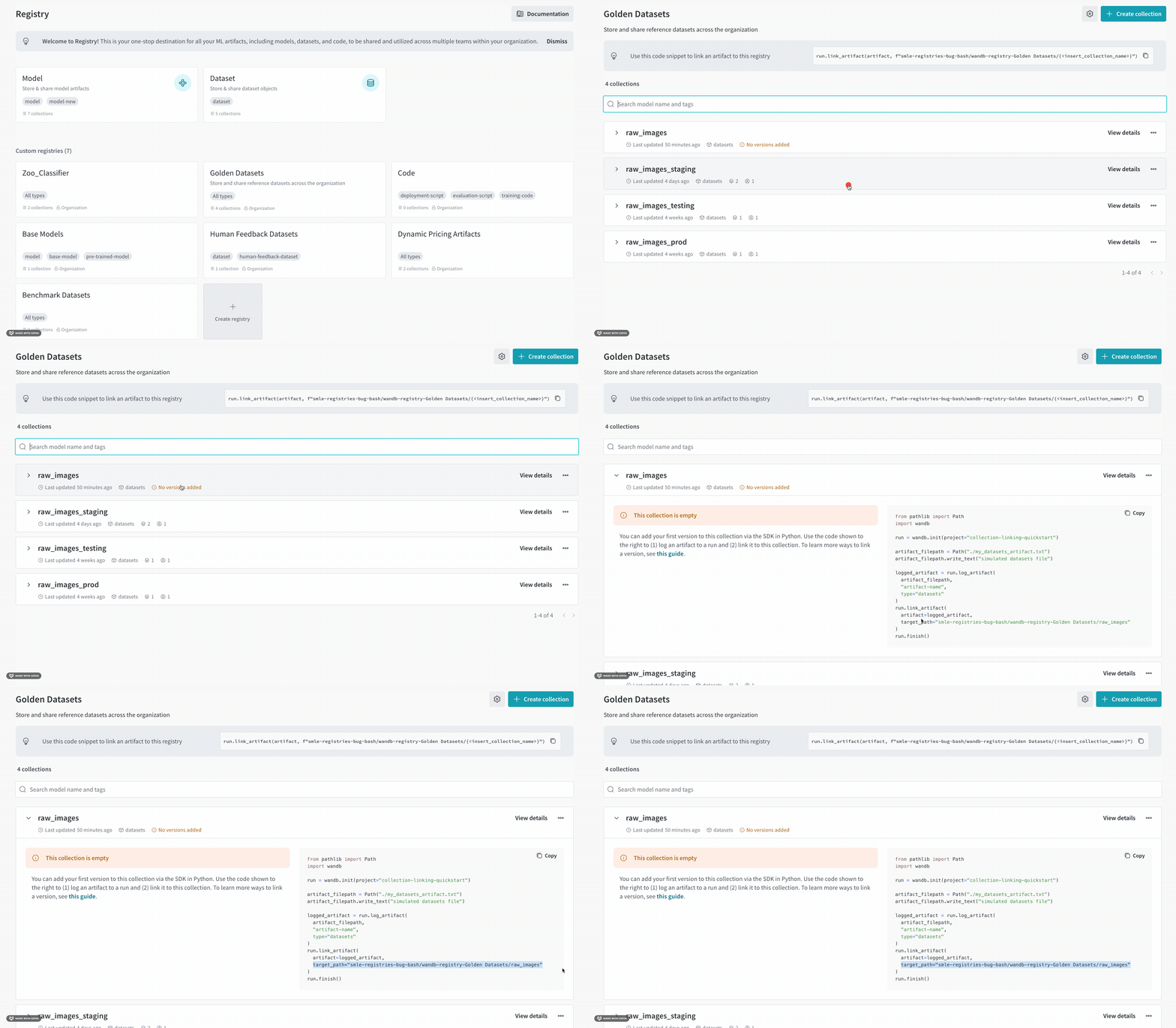 Par exemple, une fois ces étapes terminées, vous trouverez le bloc de code contenant le paramètre `target_path` :
```python theme={null}
target_path =
"smle-registries-bug-bash/wandb-registry-Golden Datasets/raw_images"
```
En le décomposant en composants, vous pouvez voir ce que vous devrez utiliser pour créer par programmation le chemin permettant de lier votre artifact :
```python theme={null}
ORG_ENTITY_NAME = "smle-registries-bug-bash"
REGISTRY_NAME = "Golden Datasets"
COLLECTION_NAME = "raw_images"
```
Assurez-vous de remplacer le nom de la collection temporaire par celui de la collection à laquelle vous souhaitez lier votre artifact.
Par exemple, une fois ces étapes terminées, vous trouverez le bloc de code contenant le paramètre `target_path` :
```python theme={null}
target_path =
"smle-registries-bug-bash/wandb-registry-Golden Datasets/raw_images"
```
En le décomposant en composants, vous pouvez voir ce que vous devrez utiliser pour créer par programmation le chemin permettant de lier votre artifact :
```python theme={null}
ORG_ENTITY_NAME = "smle-registries-bug-bash"
REGISTRY_NAME = "Golden Datasets"
COLLECTION_NAME = "raw_images"
```
Assurez-vous de remplacer le nom de la collection temporaire par celui de la collection à laquelle vous souhaitez lier votre artifact.