> ## Documentation Index
> Fetch the complete documentation index at: https://docs.wandb.ai/llms.txt
> Use this file to discover all available pages before exploring further.
> Utilisez des tags pour organiser les collections ou les versions d'artifact au sein des collections. Vous pouvez ajouter, supprimer et modifier des tags avec le SDK Python ou l'interface utilisateur de W&B App.
# Organiser les versions avec des tags
Créez et ajoutez des tags pour organiser vos collections ou les versions d'artifact dans votre registre. Ajoutez, modifiez, affichez ou supprimez des tags sur une collection ou une version d'artifact avec l'interface utilisateur de W\&B App ou le SDK Python de W\&B.
**Quand utiliser un tag plutôt qu'un alias**
Utilisez des alias lorsque vous devez référencer de façon unique une version d'artifact précise. Par exemple, utilisez un alias tel que 'production' ou 'latest' pour garantir que `artifact_name:alias` pointe toujours vers une seule version précise.
Utilisez des tags lorsque vous avez besoin de plus de souplesse pour le regroupement ou la recherche. Les tags sont idéaux lorsque plusieurs versions ou collections peuvent partager le même libellé et que vous n'avez pas besoin de la garantie qu'une seule version soit associée à un identifiant donné.
## Ajouter un tag à une collection
Utilisez l’interface de l’application W\&B ou le SDK Python pour ajouter un tag à une collection :
Utilisez l’interface W\&B App pour ajouter un tag à une collection :
1. Accédez à [W\&B Registry](https://wandb.ai/registry).
2. Cliquez sur une carte du registre.
3. Cliquez sur **Voir les détails** à côté du nom d’une collection.
4. Dans la carte de la collection, cliquez sur l’icône plus (**+**) à côté du champ **Tags**, puis saisissez le nom du tag.
5. Appuyez sur **Entrée** sur votre clavier.
```python theme={null}
import wandb
COLLECTION_TYPE = ""
REGISTRY_NAME = ""
COLLECTION_NAME = ""
full_name = f"wandb-registry-{REGISTRY_NAME}/{COLLECTION_NAME}"
collection = wandb.Api().artifact_collection(
type_name = COLLECTION_TYPE,
name = full_name
)
collection.tags = ["your-tag"]
collection.save()
```
## Mettre à jour les tags appartenant à une collection
Mettez à jour un tag par programmation en réattribuant l’attribut `tags` ou en le modifiant. W\&B recommande, et c’est une bonne pratique en Python, de réattribuer l’attribut `tags` plutôt que de le modifier sur place.
Par exemple, l’extrait de code suivant montre des façons courantes de mettre à jour une liste par réattribution. Par souci de brièveté, nous reprenons l’exemple de code de la [section Ajouter un tag à une collection](#add-a-tag-to-a-collection) :
```python theme={null}
collection.tags = [*collection.tags, "new-tag", "other-tag"]
collection.tags = collection.tags + ["new-tag", "other-tag"]
collection.tags = set(collection.tags) - set(tags_to_delete)
collection.tags = [] # supprime tous les tags
```
L’extrait de code suivant montre comment utiliser une mutation en place pour mettre à jour les tags d’une version d’artifact :
```python theme={null}
collection.tags += ["new-tag", "other-tag"]
collection.tags.append("new-tag")
collection.tags.extend(["new-tag", "other-tag"])
collection.tags[:] = ["new-tag", "other-tag"]
collection.tags.remove("existing-tag")
collection.tags.pop()
collection.tags.clear()
```
## Afficher les tags d’une collection
Utilisez l’interface de l’application W\&B pour afficher les tags ajoutés à une collection :
1. Accédez à [W\&B Registry](https://wandb.ai/registry).
2. Cliquez sur une carte du registre.
3. Cliquez sur **Voir les détails** à côté du nom d’une collection.
Si une collection comporte un ou plusieurs tags, vous pouvez les afficher dans la carte de la collection, à côté du champ **Tags**.
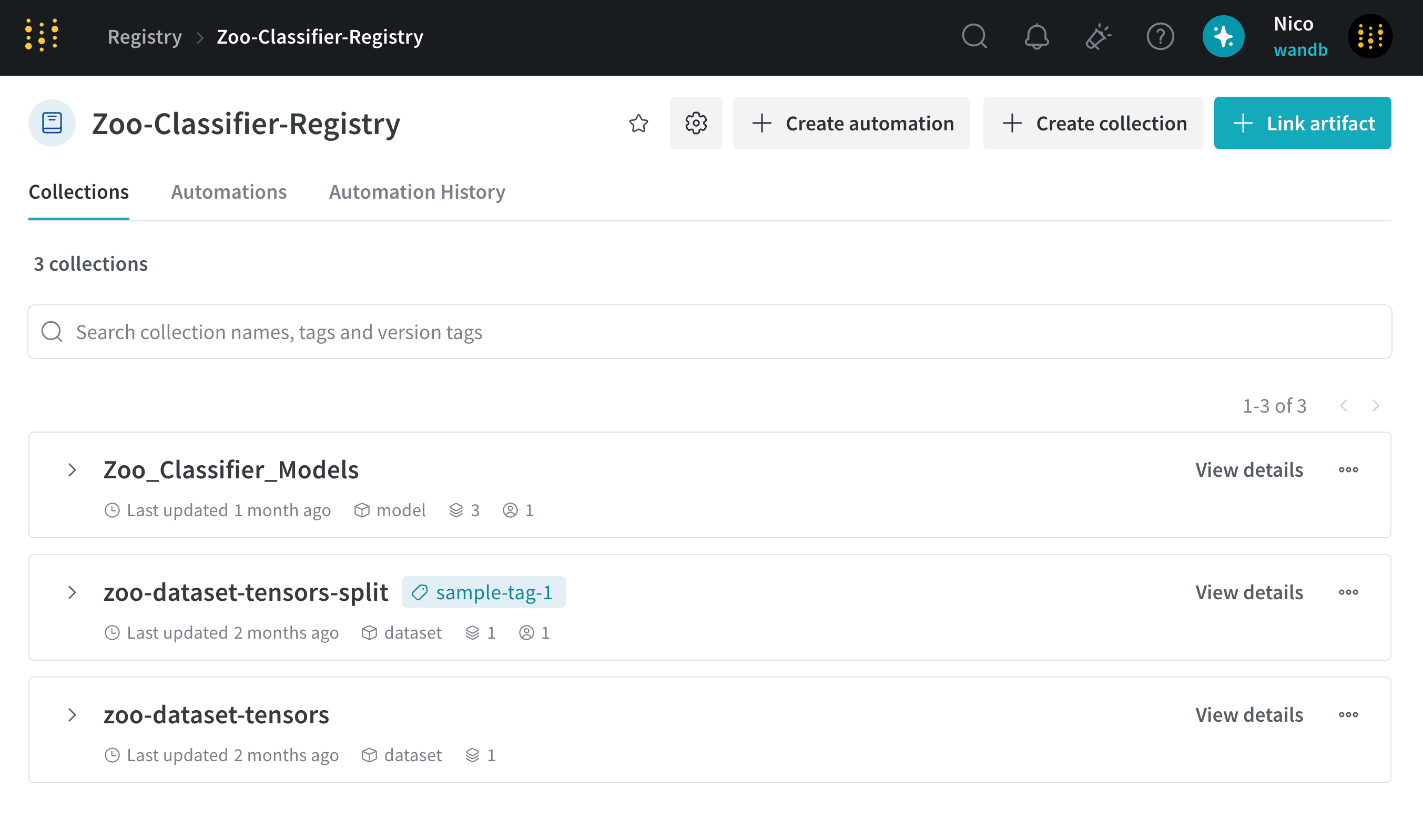
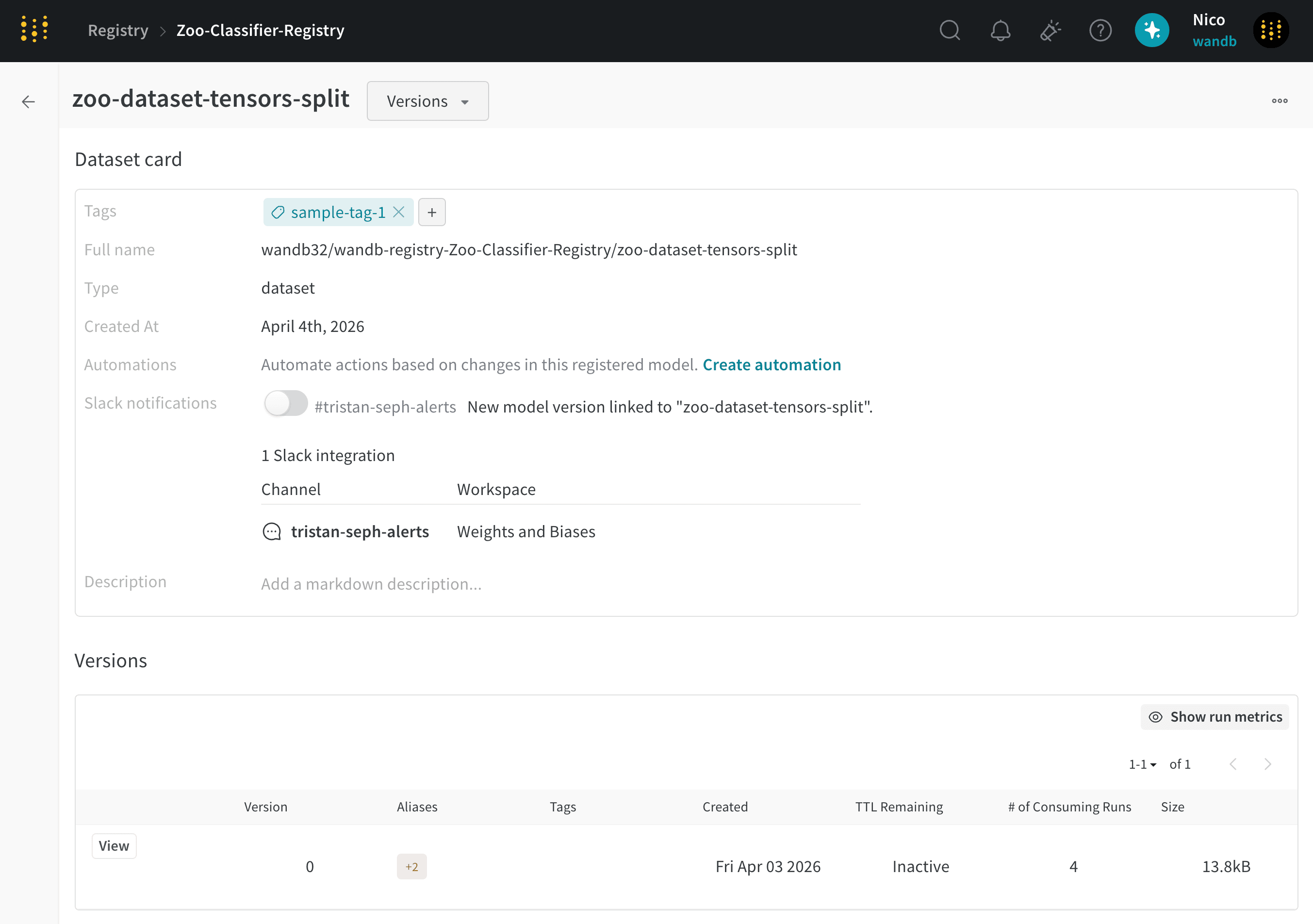 Les tags ajoutés à une collection apparaissent également à côté du nom de cette collection.
Par exemple, dans l’image suivante, un tag appelé "sample-tag-1" a été ajouté à la collection "zoo-dataset-tensors-split".
Les tags ajoutés à une collection apparaissent également à côté du nom de cette collection.
Par exemple, dans l’image suivante, un tag appelé "sample-tag-1" a été ajouté à la collection "zoo-dataset-tensors-split".
## Supprimer un tag d’une collection
Utilisez l’interface de l’application W\&B pour supprimer un tag d’une collection :
1. Accédez au [W\&B Registry](https://wandb.ai/registry).
2. Cliquez sur une carte du registre.
3. Cliquez sur **Voir les détails** à côté du nom d’une collection.
4. Dans la carte de la collection, survolez le nom du tag que vous souhaitez supprimer.
5. Cliquez sur le bouton de fermeture (icône **X**).
## Ajouter un tag à une version d'artifact
Ajoutez un tag à une version d'artifact liée à une collection depuis l'interface de l’application W\&B ou avec le SDK Python.
1. Accédez à W\&B Registry à l'adresse [https://wandb.ai/registry](https://wandb.ai/registry)
2. Cliquez sur une carte du registre.
3. Cliquez sur **Voir les détails** à côté du nom de la collection à laquelle vous souhaitez ajouter un tag.
4. Faites défiler la page jusqu'à **Versions**.
5. Cliquez sur **View** à côté d'une version d'artifact.
6. Dans l'onglet **Version**, cliquez sur l'icône plus (**+**) à côté du champ **Tags**, puis saisissez le nom du tag.
7. Appuyez sur **Entrée** sur votre clavier.
Récupérez la version d'artifact à laquelle vous souhaitez ajouter ou mettre à jour un tag. Une fois que vous disposez de la version d'artifact, vous pouvez accéder à l'attribut `tags` de l'objet artifact pour ajouter ou modifier les tags de cet artifact. Transmettez un ou plusieurs tags sous forme de liste à l'attribut `tags` de l'artifact.
Comme pour les autres artifacts, vous pouvez récupérer un artifact depuis W\&B sans créer de run, ou créer un run puis récupérer l'artifact dans ce run. Dans les deux cas, veillez à appeler la méthode `save` de l'objet artifact pour mettre à jour l'artifact sur les serveurs W\&B.
Copiez-collez ci-dessous la cellule de code appropriée pour ajouter ou modifier le tag d'une version d'artifact. Remplacez les valeurs entre `<>` par les vôtres.
L'extrait de code suivant montre comment récupérer un artifact et ajouter un tag sans créer de nouveau run :
```python title="Ajouter un tag à une version d'artifact sans créer de nouveau run" theme={null}
import wandb
ARTIFACT_TYPE = ""
REGISTRY_NAME = ""
COLLECTION_NAME = ""
VERSION = ""
artifact_name = f"wandb-registry-{REGISTRY_NAME}/{COLLECTION_NAME}:v{VERSION}"
artifact = wandb.Api().artifact(name = artifact_name, type = ARTIFACT_TYPE)
artifact.tags = ["tag2"] # Fournissez un ou plusieurs tags dans une liste
artifact.save()
```
L'extrait de code suivant montre comment récupérer un artifact et ajouter un tag en créant un nouveau run :
```python title="Ajouter un tag à une version d'artifact pendant un run" theme={null}
import wandb
REGISTRY_NAME = ""
COLLECTION_NAME = ""
VERSION = ""
with wandb.init(entity = "", project="") as run:
artifact_name = f"wandb-registry-{REGISTRY_NAME}/{COLLECTION_NAME}:v{VERSION}"
artifact = run.use_artifact(artifact_or_name = artifact_name)
artifact.tags = ["tag2"] # Fournissez un ou plusieurs tags dans une liste
artifact.save()
```
## Mettre à jour les tags d'une version d'artifact
Mettez à jour un tag par programmation, soit en le réattribuant, soit en modifiant l'attribut `tags`. W\&B recommande, et c'est une bonne pratique en Python, de réattribuer l'attribut `tags` plutôt que de le modifier sur place.
Par exemple, l'extrait de code suivant montre des façons courantes de mettre à jour une liste par réattribution. Par souci de concision, nous reprenons l'exemple de code de la [section Ajouter un tag à une version d'artifact](#add-a-tag-to-an-artifact-version) :
```python theme={null}
artifact.tags = [*artifact.tags, "new-tag", "other-tag"]
artifact.tags = artifact.tags + ["new-tag", "other-tag"]
artifact.tags = set(artifact.tags) - set(tags_to_delete)
artifact.tags = [] # supprime tous les tags
```
L’extrait de code suivant montre comment utiliser une mutation en place pour mettre à jour les tags d’une version d’artifact :
```python theme={null}
artifact.tags += ["new-tag", "other-tag"]
artifact.tags.append("new-tag")
artifact.tags.extend(["new-tag", "other-tag"])
artifact.tags[:] = ["new-tag", "other-tag"]
artifact.tags.remove("existing-tag")
artifact.tags.pop()
artifact.tags.clear()
```
## Afficher les tags associés à une version d'artifact
Affichez les tags associés à une version d'artifact liée à un registre dans l'interface W\&B App ou avec le SDK Python.
1. Accédez à [W\&B Registry](https://wandb.ai/registry).
2. Cliquez sur une carte du registre.
3. Cliquez sur **View details** à côté du nom de la collection à laquelle vous souhaitez ajouter un tag.
4. Faites défiler jusqu'à la section **Versions**.
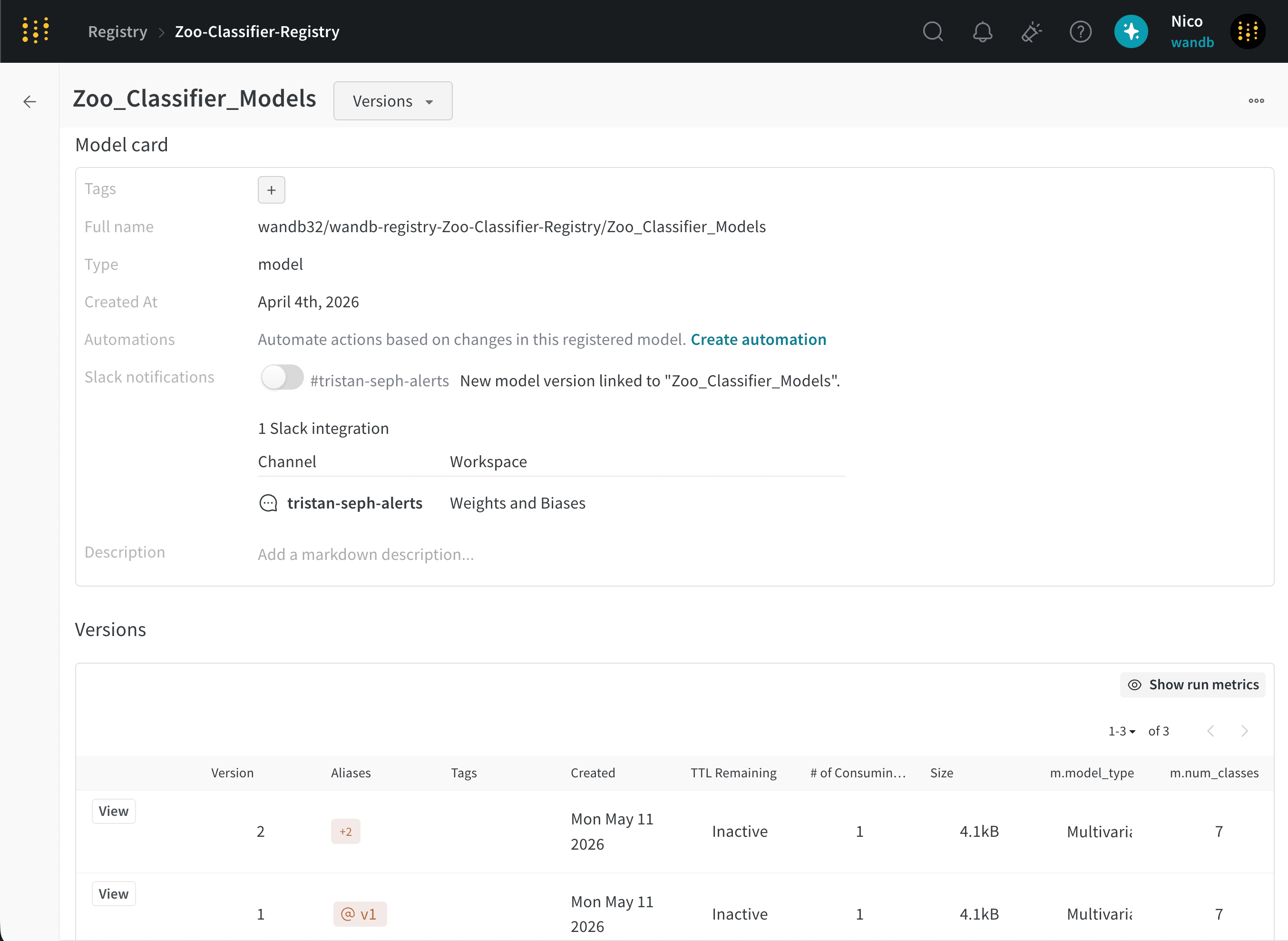
Si une version d'artifact comporte un ou plusieurs tags, vous pouvez les voir dans la colonne **Tags**.
 Récupérez la version d'artifact pour afficher ses tags. Une fois la version d'artifact récupérée, vous pouvez afficher les tags associés à cet artifact en consultant l'attribut `tag` de l'objet artifact.
Comme pour les autres artifacts, vous pouvez récupérer un artifact depuis W\&B sans créer de run, ou créer un run puis récupérer l'artifact dans ce run.
Copiez-collez la cellule de code appropriée ci-dessous pour ajouter ou modifier le tag d'une version d'artifact. Remplacez les valeurs dans `<>` par les vôtres.
L'extrait de code suivant montre comment récupérer et afficher les tags d'une version d'artifact sans créer de nouveau run :
```python title="Ajouter un tag à une version d'artifact sans créer de nouveau run" theme={null}
import wandb
ARTIFACT_TYPE = ""
REGISTRY_NAME = ""
COLLECTION_NAME = ""
VERSION = ""
artifact_name = f"wandb-registry-{REGISTRY_NAME}/{COLLECTION_NAME}:v{VERSION}"
artifact = wandb.Api().artifact(name = artifact_name, type = artifact_type)
print(artifact.tags)
```
L'extrait de code suivant montre comment récupérer et afficher les tags d'une version d'artifact en créant un nouveau run :
```python title="Ajouter un tag à une version d'artifact pendant un run" theme={null}
import wandb
REGISTRY_NAME = ""
COLLECTION_NAME = ""
VERSION = ""
with wandb.init(entity = "", project="") as run:
artifact_name = f"wandb-registry-{REGISTRY_NAME}/{COLLECTION_NAME}:v{VERSION}"
artifact = run.use_artifact(artifact_or_name = artifact_name)
print(artifact.tags)
```
Récupérez la version d'artifact pour afficher ses tags. Une fois la version d'artifact récupérée, vous pouvez afficher les tags associés à cet artifact en consultant l'attribut `tag` de l'objet artifact.
Comme pour les autres artifacts, vous pouvez récupérer un artifact depuis W\&B sans créer de run, ou créer un run puis récupérer l'artifact dans ce run.
Copiez-collez la cellule de code appropriée ci-dessous pour ajouter ou modifier le tag d'une version d'artifact. Remplacez les valeurs dans `<>` par les vôtres.
L'extrait de code suivant montre comment récupérer et afficher les tags d'une version d'artifact sans créer de nouveau run :
```python title="Ajouter un tag à une version d'artifact sans créer de nouveau run" theme={null}
import wandb
ARTIFACT_TYPE = ""
REGISTRY_NAME = ""
COLLECTION_NAME = ""
VERSION = ""
artifact_name = f"wandb-registry-{REGISTRY_NAME}/{COLLECTION_NAME}:v{VERSION}"
artifact = wandb.Api().artifact(name = artifact_name, type = artifact_type)
print(artifact.tags)
```
L'extrait de code suivant montre comment récupérer et afficher les tags d'une version d'artifact en créant un nouveau run :
```python title="Ajouter un tag à une version d'artifact pendant un run" theme={null}
import wandb
REGISTRY_NAME = ""
COLLECTION_NAME = ""
VERSION = ""
with wandb.init(entity = "", project="") as run:
artifact_name = f"wandb-registry-{REGISTRY_NAME}/{COLLECTION_NAME}:v{VERSION}"
artifact = run.use_artifact(artifact_or_name = artifact_name)
print(artifact.tags)
```
## Supprimer un tag d’une version d’artifact
1. Accédez à [W\&B Registry](https://wandb.ai/registry).
2. Cliquez sur une carte du registre.
3. Cliquez sur **Voir les détails** à côté du nom de la collection à laquelle vous souhaitez ajouter un tag
4. Faites défiler jusqu’à **Versions**
5. Cliquez sur **Voir** à côté d’une version d’artifact
6. Dans l’onglet **Version**, survolez le nom du tag avec la souris
7. Cliquez sur le bouton de suppression (icône **X**)
## Trouver des versions d'artifact avec un tag spécifique
Utilisez le SDK Python de W\&B pour trouver des versions d'artifact associées à un ensemble de tags :
```python theme={null}
import wandb
api = wandb.Api()
tagged_artifact_versions = api.artifacts(
type_name = "",
name = "",
tags = ["", ""]
)
for artifact_version in tagged_artifact_versions:
print(artifact_version.tags)
```