> ## Documentation Index
> Fetch the complete documentation index at: https://docs.wandb.ai/llms.txt
> Use this file to discover all available pages before exploring further.
> Exportez des rapports W&B au format PDF ou LaTeX, et clonez des rapports via l’UI de l’application ou la Report and Workspace API.
# Cloner et exporter des rapports
La W\&B Report and Workspace API est en préversion publique.
Cette page décrit comment exporter un rapport W\&B vers un format de fichier portable. Elle explique également comment cloner un rapport existant afin de réutiliser sa structure comme point de départ pour de nouveaux travaux.
## Exporter un rapport
Exportez un rapport au format PDF ou LaTeX pour partager son contenu en dehors de W\&B ou pour archiver une version statique de votre analyse. Dans votre rapport, sélectionnez le **menu d’actions ()**. Choisissez **Download** et sélectionnez le format de sortie PDF ou LaTeX.
## Cloner un rapport
Clonez un rapport pour réutiliser le modèle et la mise en forme d’un projet existant comme base d’un nouveau rapport. Vous pouvez cloner des rapports dans la W\&B App ou par programmation avec la Report and Workspace API.
Dans votre rapport, sélectionnez le **menu d’actions ()**. Cliquez sur **Cloner ce rapport**. Dans la fenêtre modale, sélectionnez une destination pour le rapport cloné. Cliquez sur **Cloner le rapport**.
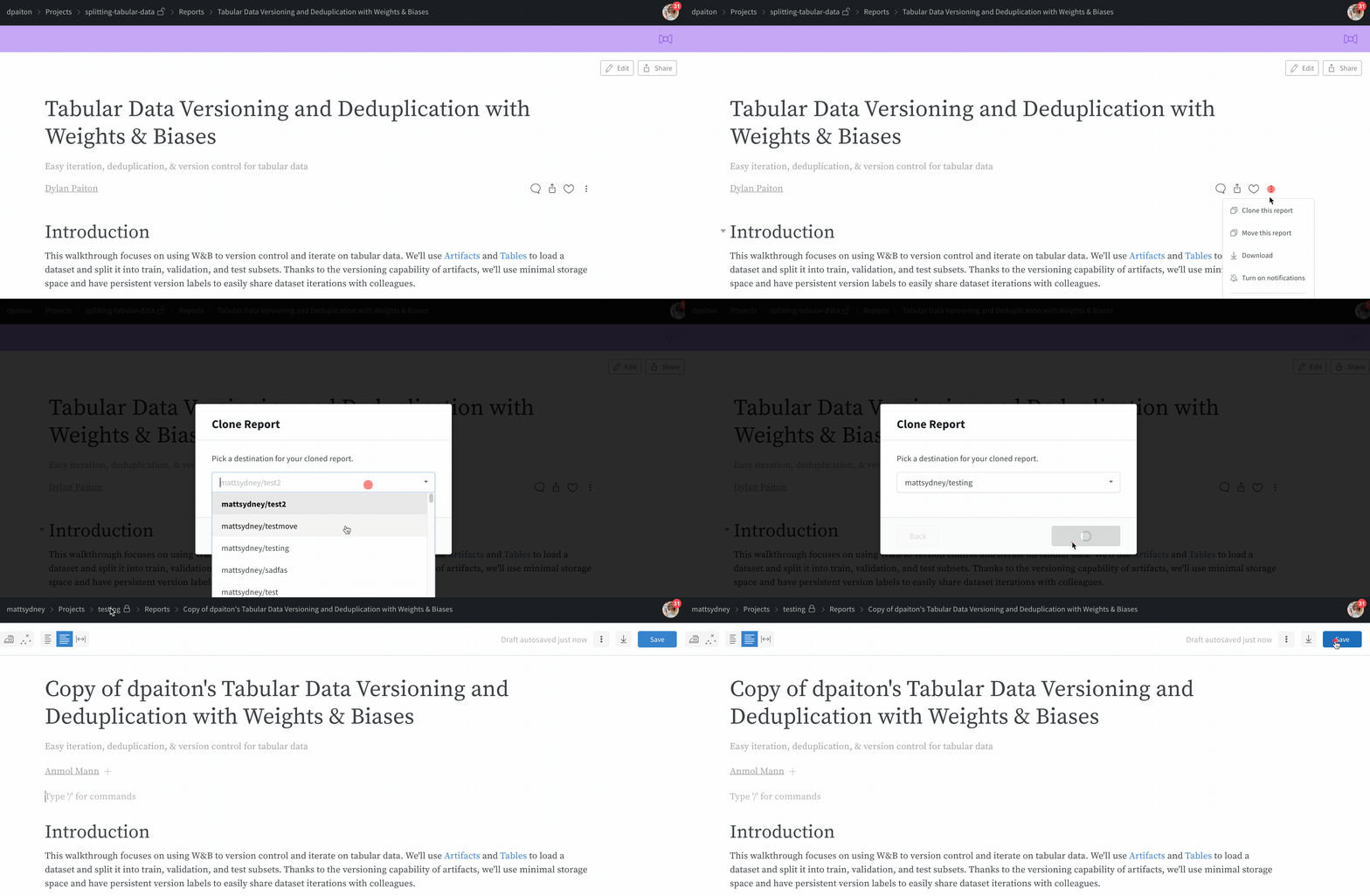 Lorsque vous clonez un rapport, vous en définissez la destination. Si vous le clonez dans une équipe, tous les membres de l’équipe peuvent le voir. Si vous le clonez dans votre compte personnel, vous seul pouvez le voir par défaut.
Utilisez la Report and Workspace API pour charger un rapport existant à partir de son URL et le réutiliser comme modèle pour un nouveau rapport.
Chargez un rapport à partir d’une URL pour l’utiliser comme modèle. Remplacez `PROJECT` par le nom de votre projet W\&B.
```python theme={null}
report = wr.Report(
project=PROJECT, title="Quickstart Report", description="That was easy!"
) # Créer
report.save() # Enregistrer
new_report = wr.Report.from_url(report.url) # Charger
```
Après avoir chargé le rapport, modifiez le contenu de `new_report.blocks` pour personnaliser le rapport cloné, puis enregistrez-le. Remplacez `ENTITY` par le nom de votre entité W\&B.
```python theme={null}
pg = wr.PanelGrid(
runsets=[
wr.Runset(ENTITY, PROJECT, "First Run Set"),
wr.Runset(ENTITY, PROJECT, "Elephants Only!", query="elephant"),
],
panels=[
wr.LinePlot(x="Step", y=["val_acc"], smoothing_factor=0.8),
wr.BarPlot(metrics=["acc"]),
wr.MediaBrowser(media_keys="img", num_columns=1),
wr.RunComparer(diff_only="split", layout={"w": 24, "h": 9}),
],
)
new_report.blocks = (
report.blocks[:1] + [wr.H1("Panel Grid Example"), pg] + report.blocks[1:]
)
new_report.save()
```
Après l’enregistrement, votre nouveau rapport apparaît dans votre projet W\&B.
Lorsque vous clonez un rapport, vous en définissez la destination. Si vous le clonez dans une équipe, tous les membres de l’équipe peuvent le voir. Si vous le clonez dans votre compte personnel, vous seul pouvez le voir par défaut.
Utilisez la Report and Workspace API pour charger un rapport existant à partir de son URL et le réutiliser comme modèle pour un nouveau rapport.
Chargez un rapport à partir d’une URL pour l’utiliser comme modèle. Remplacez `PROJECT` par le nom de votre projet W\&B.
```python theme={null}
report = wr.Report(
project=PROJECT, title="Quickstart Report", description="That was easy!"
) # Créer
report.save() # Enregistrer
new_report = wr.Report.from_url(report.url) # Charger
```
Après avoir chargé le rapport, modifiez le contenu de `new_report.blocks` pour personnaliser le rapport cloné, puis enregistrez-le. Remplacez `ENTITY` par le nom de votre entité W\&B.
```python theme={null}
pg = wr.PanelGrid(
runsets=[
wr.Runset(ENTITY, PROJECT, "First Run Set"),
wr.Runset(ENTITY, PROJECT, "Elephants Only!", query="elephant"),
],
panels=[
wr.LinePlot(x="Step", y=["val_acc"], smoothing_factor=0.8),
wr.BarPlot(metrics=["acc"]),
wr.MediaBrowser(media_keys="img", num_columns=1),
wr.RunComparer(diff_only="split", layout={"w": 24, "h": 9}),
],
)
new_report.blocks = (
report.blocks[:1] + [wr.H1("Panel Grid Example"), pg] + report.blocks[1:]
)
new_report.save()
```
Après l’enregistrement, votre nouveau rapport apparaît dans votre projet W\&B.