> ## Documentation Index
> Fetch the complete documentation index at: https://docs.wandb.ai/llms.txt
> Use this file to discover all available pages before exploring further.
> Créez un W&B Report avec la W&B App ou par programmation.
# Créer un rapport
L'API W\&B Report and Workspace est en préversion publique.
W\&B Reports vous permet de partager des conclusions, des résultats et des visualisations de vos runs avec vos collaborateurs. Créez un rapport depuis le Workspace d'un projet, depuis l'onglet **Reports** ou par programmation avec l'API Report and Workspace. Sélectionnez un onglet pour commencer.
Pour un exemple de création par programmation, voir le [Démarrage rapide de l'API Report sur Google Colab](https://colab.research.google.com/github/wandb/examples/blob/master/colabs/intro/Report_API_Quickstart.ipynb).
1. Accédez au Workspace de votre projet dans la W\&B App.
2. Dans le coin supérieur droit de votre Workspace, cliquez sur **Create report**.
 3. Une fenêtre modale s'affiche. Sélectionnez les graphiques avec lesquels vous souhaitez commencer. Vous pourrez ajouter ou supprimer des graphiques plus tard depuis l'interface du rapport.
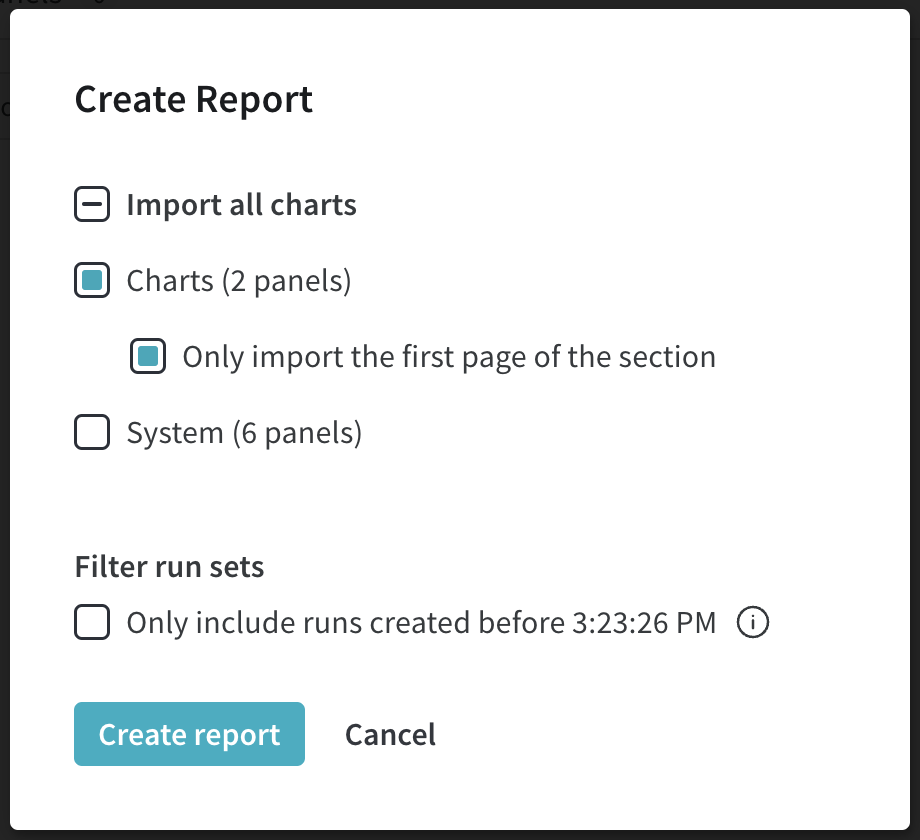 4. Pour empêcher W\&B d'ajouter d'autres runs à votre rapport, sélectionnez **Filter run sets**. W\&B enregistre automatiquement un brouillon de rapport. Vous pouvez y accéder dans l'onglet **Reports**.
1. Accédez au Workspace de votre projet dans la W\&B App.
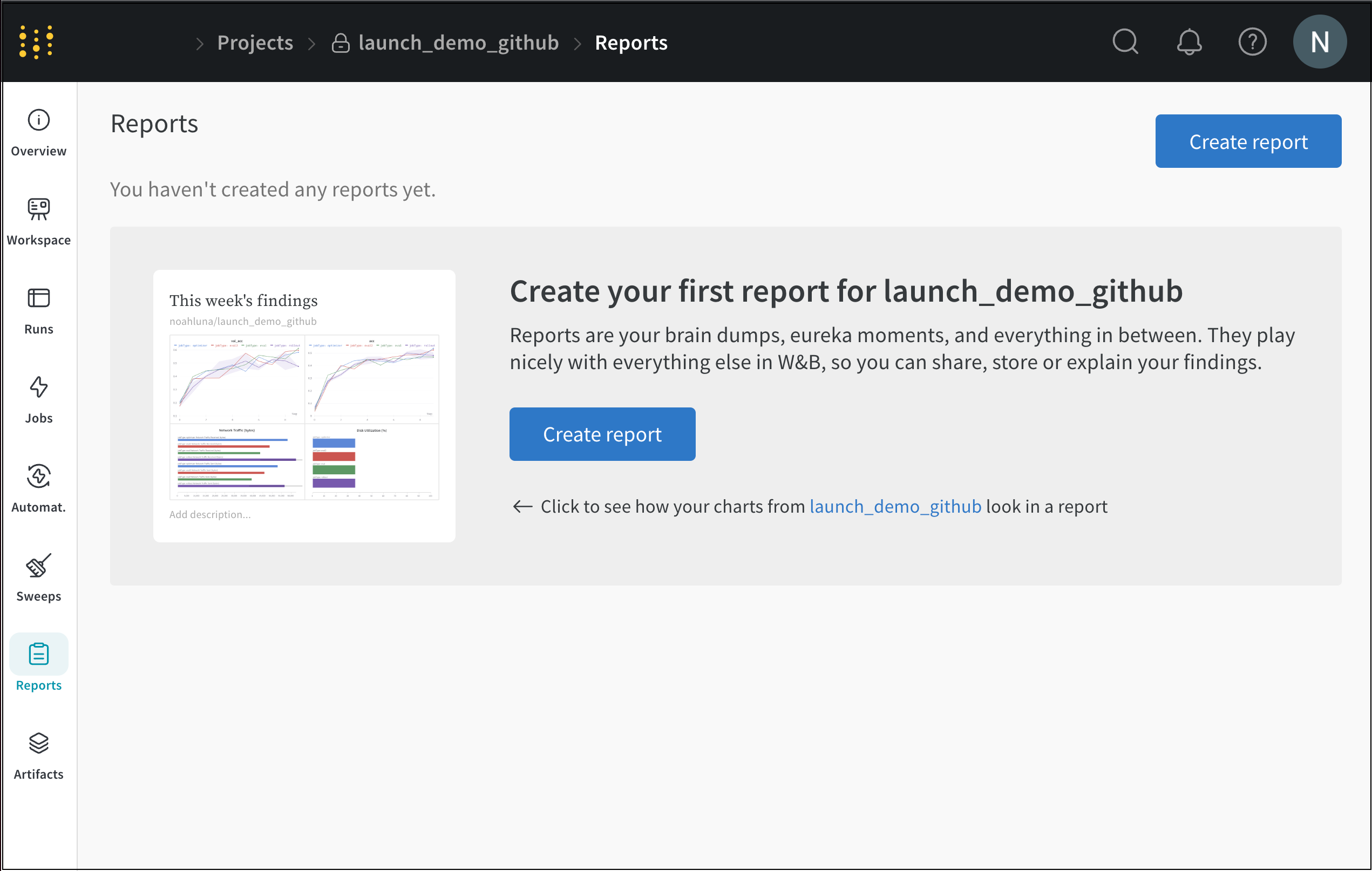
2. Sélectionnez l'onglet **Reports** dans votre projet.
3. Cliquez sur **Create report**.
4. Pour empêcher W\&B d'ajouter d'autres runs à votre rapport, sélectionnez **Filter run sets**. W\&B enregistre automatiquement un brouillon de rapport. Vous pouvez y accéder dans l'onglet **Reports**.
1. Accédez au Workspace de votre projet dans la W\&B App.
2. Sélectionnez l'onglet **Reports** dans votre projet.
3. Cliquez sur **Create report**.
 Créez un rapport par programmation :
1. Installez le SDK W\&B (`wandb`) et l'API Report and Workspace (`wandb-workspaces`) :
```bash theme={null}
pip install wandb wandb-workspaces
```
2. Importez le SDK Python W\&B et l'API Report and Workspace :
```python theme={null}
import wandb
import wandb_workspaces.reports.v2 as wr
```
3. Créez une instance de rapport avec `wandb_workspaces.reports.v2.Report` ou avec l'API publique de la classe Report ([`wandb.apis.reports`](/fr/models/ref/python/public-api/api#reports)). Spécifiez le projet à associer au rapport :
```python theme={null}
report = wr.Report(project="report_standard")
```
4. Enregistrez le rapport. W\&B ne téléverse les rapports que lorsque vous appelez la méthode `.save()` :
```python theme={null}
report.save()
```
Pour plus d'informations, voir [Modifier un rapport](/fr/models/reports/edit-a-report).
Créez un rapport par programmation :
1. Installez le SDK W\&B (`wandb`) et l'API Report and Workspace (`wandb-workspaces`) :
```bash theme={null}
pip install wandb wandb-workspaces
```
2. Importez le SDK Python W\&B et l'API Report and Workspace :
```python theme={null}
import wandb
import wandb_workspaces.reports.v2 as wr
```
3. Créez une instance de rapport avec `wandb_workspaces.reports.v2.Report` ou avec l'API publique de la classe Report ([`wandb.apis.reports`](/fr/models/ref/python/public-api/api#reports)). Spécifiez le projet à associer au rapport :
```python theme={null}
report = wr.Report(project="report_standard")
```
4. Enregistrez le rapport. W\&B ne téléverse les rapports que lorsque vous appelez la méthode `.save()` :
```python theme={null}
report.save()
```
Pour plus d'informations, voir [Modifier un rapport](/fr/models/reports/edit-a-report).