> ## Documentation Index
> Fetch the complete documentation index at: https://docs.wandb.ai/llms.txt
> Use this file to discover all available pages before exploring further.
> Intégrez directement des rapports W&B dans Notion ou à l’aide d’un élément HTML `iframe`.
# Intégrer un rapport
Intégrez un rapport W\&B dans une page ou un outil externe afin que votre équipe puisse consulter les résultats d’expérience en direct aux côtés d’autres documents. Cette page explique comment générer un code d’intégration à partir d’un rapport et l’utiliser dans HTML, Confluence, Notion ou Gradio.
## Élément HTML `iframe`
Utilisez un élément HTML `iframe` pour intégrer un rapport dans n’importe quelle page web qui accepte le HTML personnalisé. W\&B fournit un code d’intégration prédéfini que vous pouvez copier directement depuis le rapport.
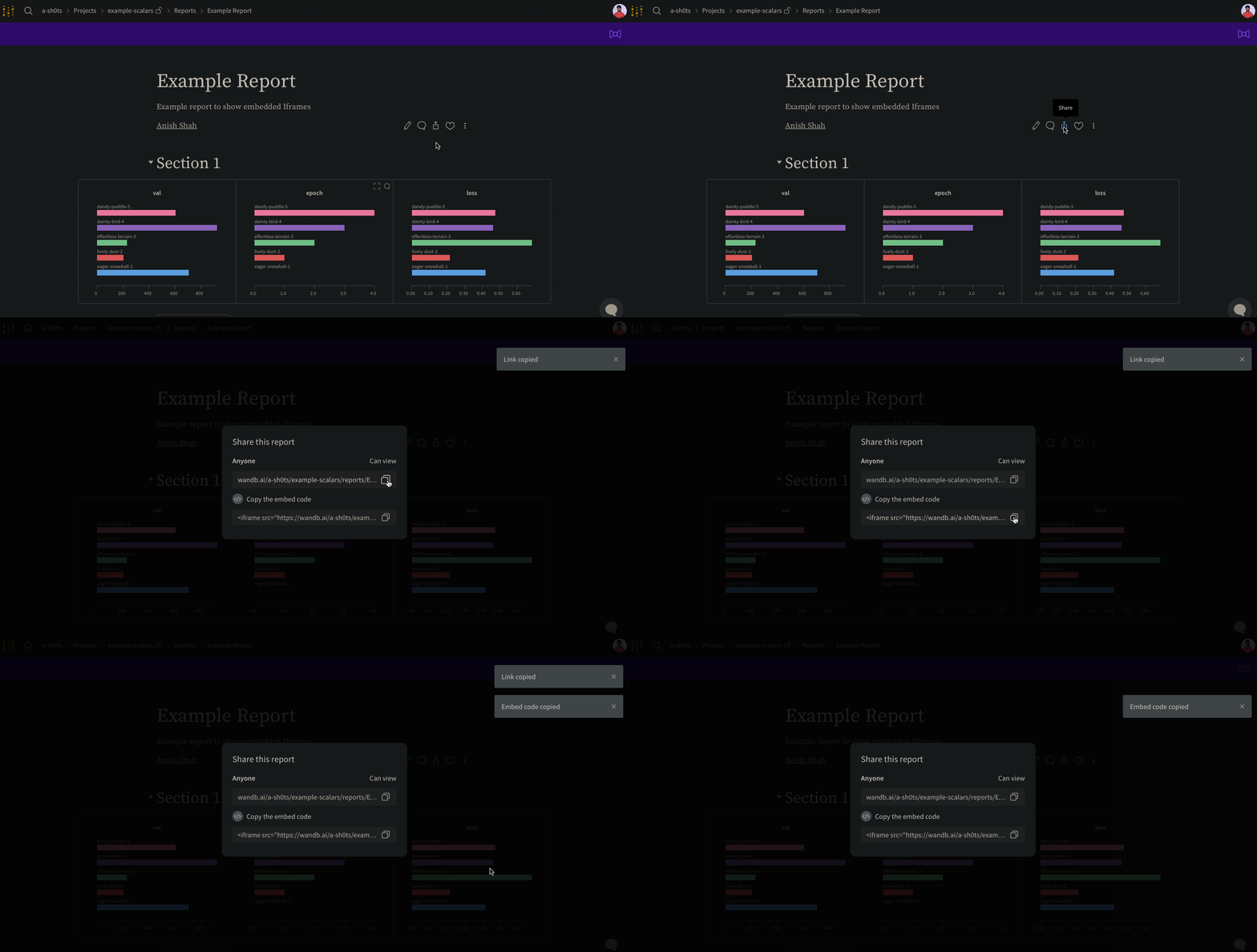
En haut à droite d’un rapport, sélectionnez le bouton **Share** pour ouvrir une boîte de dialogue, puis sélectionnez **Copy embed code**. L’extrait copié est un élément HTML `iframe` que vous pouvez coller dans n’importe quelle page qui accepte le HTML personnalisé.
Seuls les rapports *publics* sont visibles lorsqu’ils sont intégrés.
## Confluence
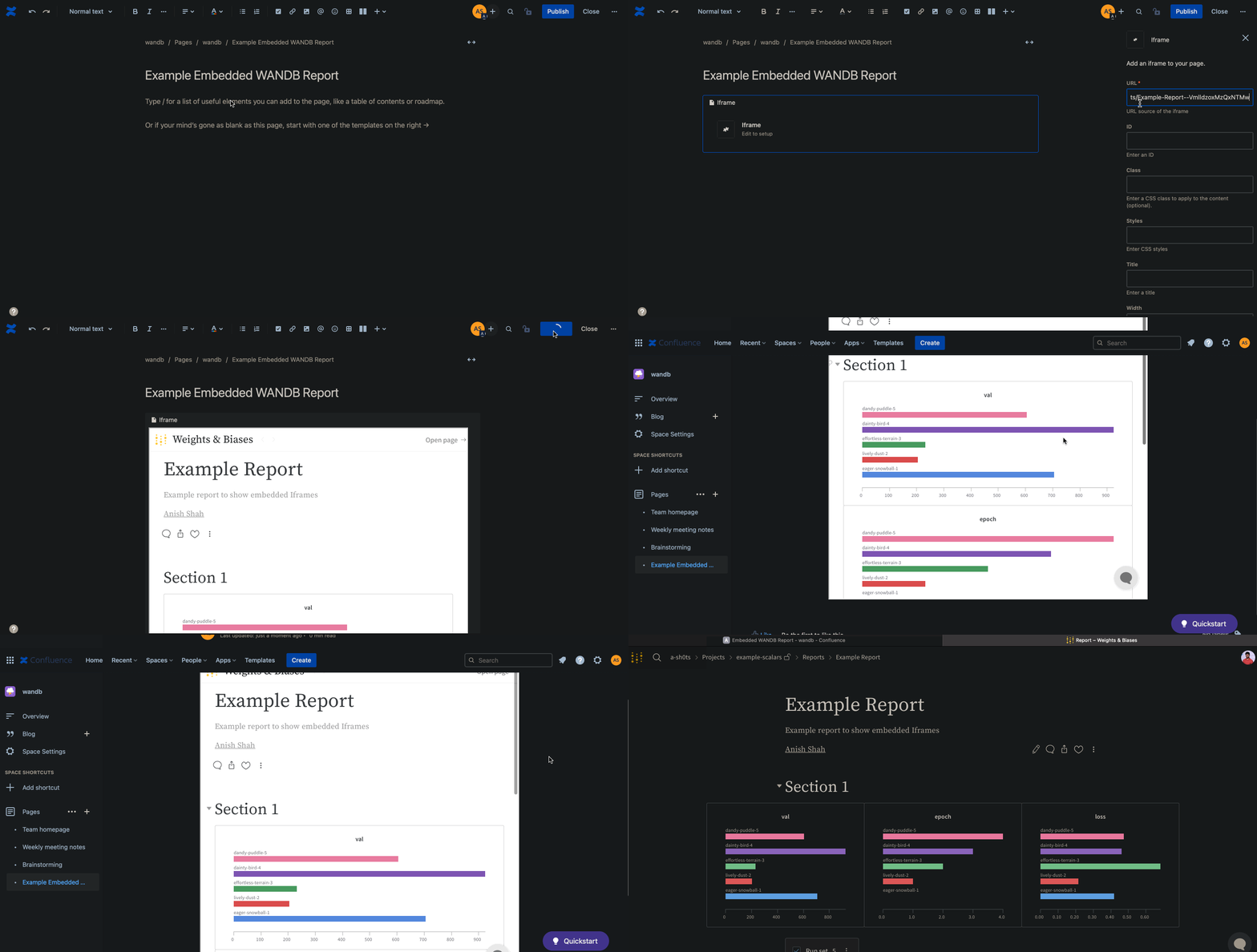
Confluence prend en charge l’intégration de rapports via sa macro `iframe` intégrée. L’animation ci-dessous montre comment insérer le lien direct vers le rapport dans une cellule `iframe` de Confluence.
## Notion
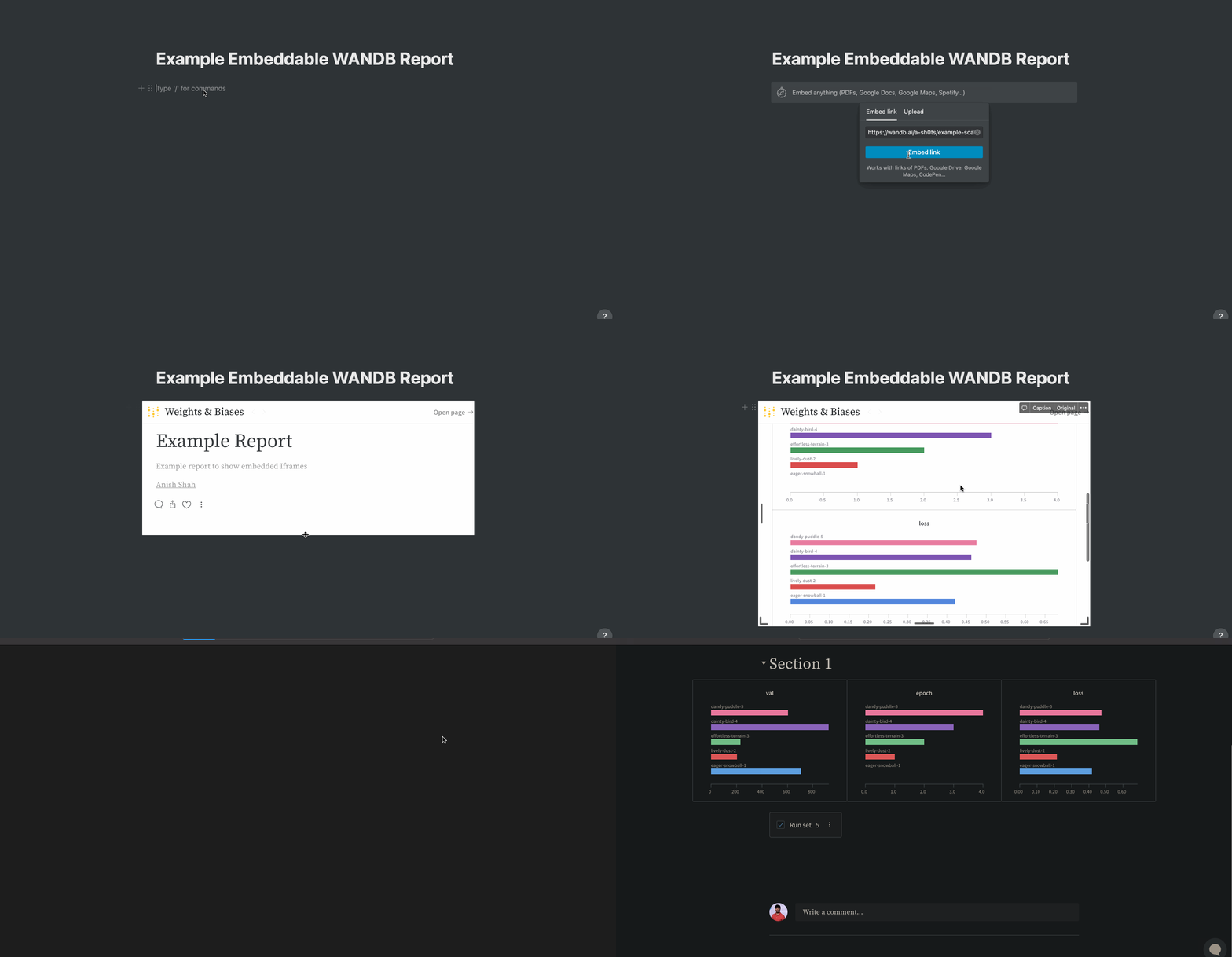
Le bloc **Embed** de Notion accepte le même code d’intégration que celui fourni par W\&B. L'animation suivante montre comment insérer un rapport dans un document Notion à l'aide d'un bloc **Embed** et du code d'intégration du rapport.
## Gradio
Pour intégrer un rapport W\&B dans une application Gradio, y compris une application hébergée sur Hugging Face Spaces, utilisez l’élément `gr.HTML` de Gradio pour afficher une `iframe` pointant vers l’URL du rapport.
```python theme={null}
import gradio as gr
def wandb_report(url):
iframe = f'