> ## Documentation Index
> Fetch the complete documentation index at: https://docs.wandb.ai/llms.txt
> Use this file to discover all available pages before exploring further.
# Afficher les runs dans un projet
> Détails sur la personnalisation de l’affichage des runs dans le tableau Runs de votre projet
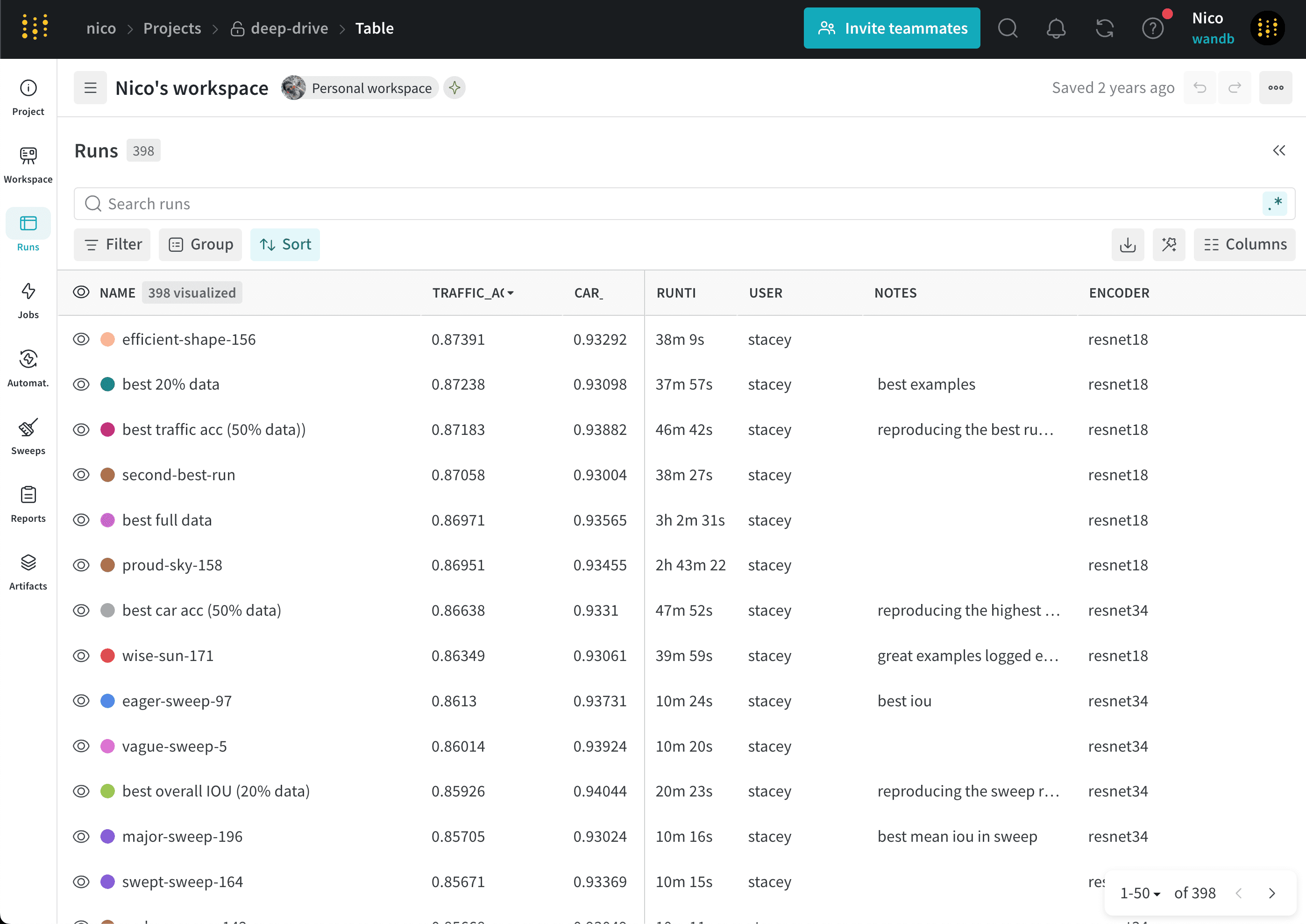
Consultez tous les runs enregistrés dans votre projet W\&B dans l’onglet **Runs** de la barre latérale du projet. L’onglet Runs contient le *tableau Runs*. Le tableau Runs affiche des informations sur tous les runs de votre projet. Utilisez le tableau Runs pour comparer les runs, trier les runs selon des colonnes spécifiques et organiser les runs en groupes.
L’image suivante montre le tableau Runs d’un projet nommé `deep-drive` :
## Gérer les colonnes
Les sections suivantes décrivent comment personnaliser le tableau Runs.
### Ajouter des colonnes
Ajoutez des colonnes au tableau Runs pour personnaliser les propriétés de votre projet qui sont visibles.
Pour ajouter des colonnes au tableau Runs :
1. Dans la barre latérale du projet, sélectionnez l’onglet **Runs**.
2. Au-dessus de la liste des runs, cliquez sur le bouton **Columns** (six tirets horizontaux).
3. Sélectionnez le nom d’une propriété dans la section **Hidden** de la fenêtre modale.
4. Faites glisser les colonnes pour en modifier l’ordre.
5. Cliquez sur **Close**.
### Supprimer des colonnes
Supprimez des colonnes du tableau Runs pour personnaliser les propriétés de votre projet qui sont affichées.
Pour supprimer des colonnes du tableau Runs :
1. Dans la barre latérale du projet, sélectionnez l’onglet **Runs**.
2. Au-dessus de la liste des runs, cliquez sur le bouton **Columns** (six tirets horizontaux).
3. Sélectionnez le nom d’une propriété dans la section **Visible & Pinned** de la fenêtre modale.
4. Cliquez sur **Close**.
### Déplacer des colonnes
Pour déplacer des colonnes dans le tableau Runs :
1. Dans la barre latérale du projet, sélectionnez l’onglet **Runs**.
2. Faites glisser une colonne vers la gauche ou la droite.
### Épingler des colonnes
Les colonnes épinglées s’affichent à gauche. Les colonnes non épinglées s’affichent à droite dans l’onglet **Runs**. Si vous épinglez une colonne dans l’onglet **Runs**, elle est également épinglée dans l’onglet **Workspace**. De même, si vous épinglez une colonne dans l’onglet **Workspace**, elle est également épinglée dans l’onglet **Runs**.
Pour épingler une colonne :
1. Dans la barre latérale du projet, accédez à l’onglet **Runs**.
2. Cliquez sur le bouton **Columns** (six tirets horizontaux).
3. Dans la section **Visible & Pinned** de la fenêtre modale, cliquez sur l’icône d’épingle à côté du nom de la colonne que vous souhaitez épingler.
Pour désépingler une colonne :
1. Dans la barre latérale du projet, accédez à l’onglet **Runs**.
2. Soit survolez le nom de la colonne, puis cliquez sur son menu **d’action ()**, soit cliquez sur le bouton **Columns** (six tirets horizontaux), puis sur l’icône d’épingle à côté du nom de la colonne que vous souhaitez désépingler.
3. Cliquez sur **Unpin column**.
W\&B enregistre les colonnes que vous épinglez ou désépinglez dans le tableau Runs dans le sélecteur Runs de l’onglet Workspace.
### Masquer des colonnes
Pour masquer des colonnes dans le tableau Runs :
1. Dans la barre latérale du projet, sélectionnez l’onglet **Runs**.
2. Survolez le nom de la colonne, puis cliquez sur le menu d’action **()** qui apparaît.
3. Cliquez sur **Masquer la colonne**.
Pour afficher toutes les colonnes actuellement masquées, cliquez sur **Columns**.
## Trier les runs par colonne
Triez les runs selon n’importe quelle colonne visible du tableau Runs. C’est particulièrement utile si vous souhaitez afficher la meilleure (ou la pire) valeur enregistrée.
Pour trier la liste des runs selon n’importe quelle colonne visible :
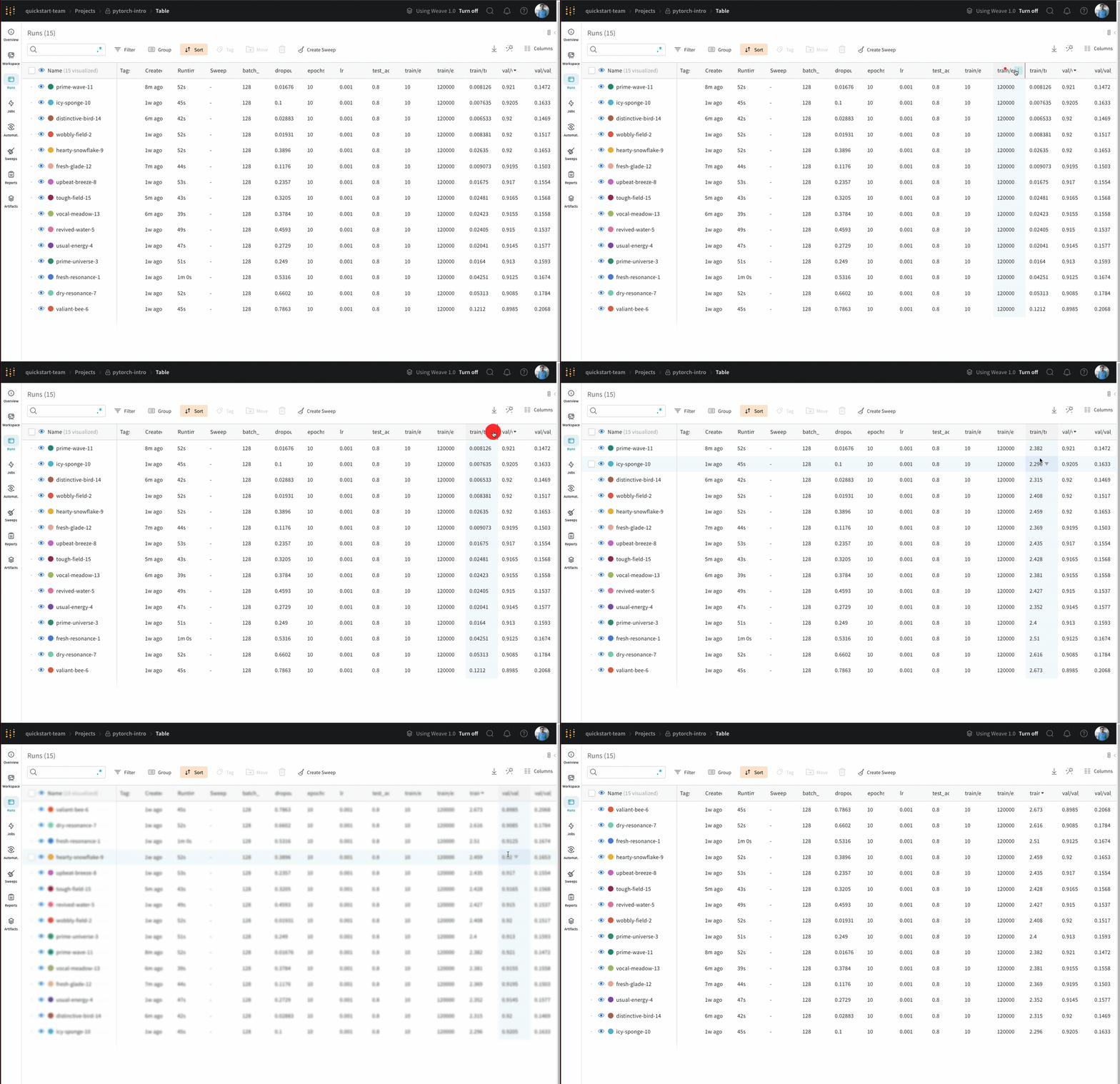
1. Survolez le nom de la colonne, puis cliquez sur son menu **d’action ()**.
2. Si vous le souhaitez, survolez **Show latest**. Dans le menu déroulant, sélectionnez **latest**, **min** ou **max**.
3. Cliquez sur **Sort ascending** ou **Sort descending**.
L’animation suivante montre comment trier les runs par la valeur maximale d’une métrique enregistrée :
 W\&B enregistre l’ordre de tri que vous sélectionnez dans le tableau Runs dans le sélecteur Runs de l’onglet Workspace.
## Exporter le tableau Runs au format CSV
Exportez le tableau de tous vos runs, hyperparamètres et métriques summary dans un fichier CSV à l’aide du bouton de téléchargement.
1. Dans la barre latérale du projet, sélectionnez l’onglet **Runs**.
2. Au-dessus de la liste des runs, cliquez sur le bouton **Download** (flèche vers le bas).