> ## Documentation Index
> Fetch the complete documentation index at: https://docs.wandb.ai/llms.txt
> Use this file to discover all available pages before exploring further.
> Apprenez à filtrer les runs dans le tableau des Runs à l’aide de l’éditeur d’expressions.
# Filtrer les runs
Filtrez les runs selon leur nom, leur état, leurs [tags](#filter-runs-with-tags) ou d’autres propriétés à l’aide de l’éditeur d’expressions dans le tableau des Runs.
Lorsque vous ajoutez un filtre, vous choisissez d’abord un champ (par exemple, tags, timestamp ou entité). Chaque champ a un type sous-jacent, comme texte, heure ou ID.
La liste des opérateurs affichés (par exemple, is, in, ≥, within last) dépend de ce type. Après avoir choisi un champ, l’UI n’affiche que les opérateurs valides pour le type de ce champ.
## Opérateurs courants par type
| Type de filtre | Exemples de champs | Opérateurs courants | Exemple d’utilisation |
| -------------------- | ------------------- | ---------------------- | ---------------------------------- |
| Tags | `tags` | is, is not, in, not in | `tags is "baseline"` |
| Date/heure | `created timestamp` | ≤, ≥, within last | `created timestamp` ≥ `01/16/2026` |
| Chaîne de caractères | `state` | =, ≠, IN, NOT IN | `state = "finished"` |
Le tableau ci-dessus ne présente qu’un sous-ensemble des champs et opérateurs disponibles. L’éditeur d’expressions affiche tous les champs et opérateurs disponibles.
## Créer une expression de filtre
1. Accédez à l’onglet **Runs** dans la barre latérale du projet.
2. Sélectionnez le bouton **Filtre**, en forme d’entonnoir, au-dessus du tableau des Runs.
3. De gauche à droite, sélectionnez un nom de colonne, un opérateur logique et une valeur de filtre pour créer une expression de filtre. Le filtre est appliqué dès que vous sélectionnez une valeur de filtre.
4. Vous pouvez aussi sélectionner **Nouveau filtre** pour appliquer des conditions AND ou OR supplémentaires.
5. Vous pouvez aussi sélectionner **New group** pour regrouper des filtres entre parenthèses. Cela vous permet de créer des expressions de filtre complexes telles que [A AND (B OR C)](#example-combine-filters-with-and-and-or-conditions).
6. Fermez l’éditeur d’expression de filtre en cliquant sur l’icône **x** dans le coin supérieur droit.
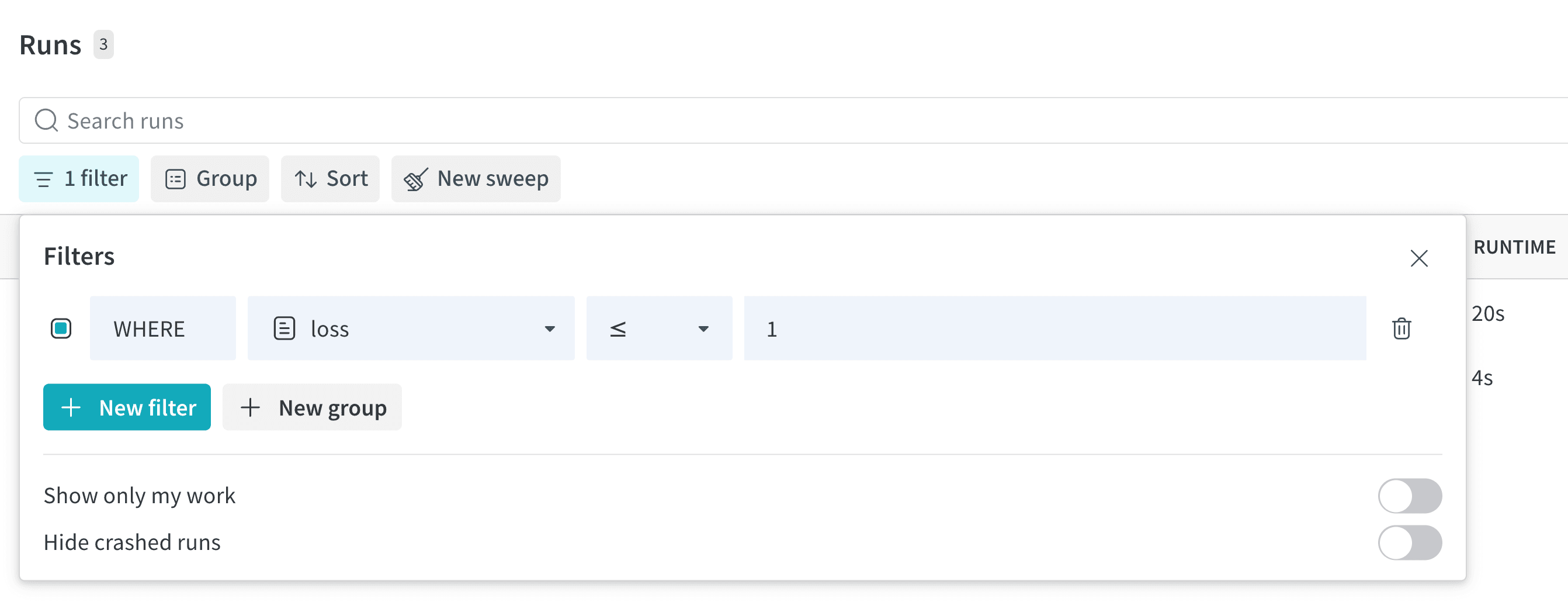
L’image suivante filtre les Runs selon des valeurs de perte inférieures ou égales à `1` :
 Les sections suivantes présentent quelques exemples de filtrage des Runs dans le tableau des Runs.
### Exemple : filtrer les runs avec des tags
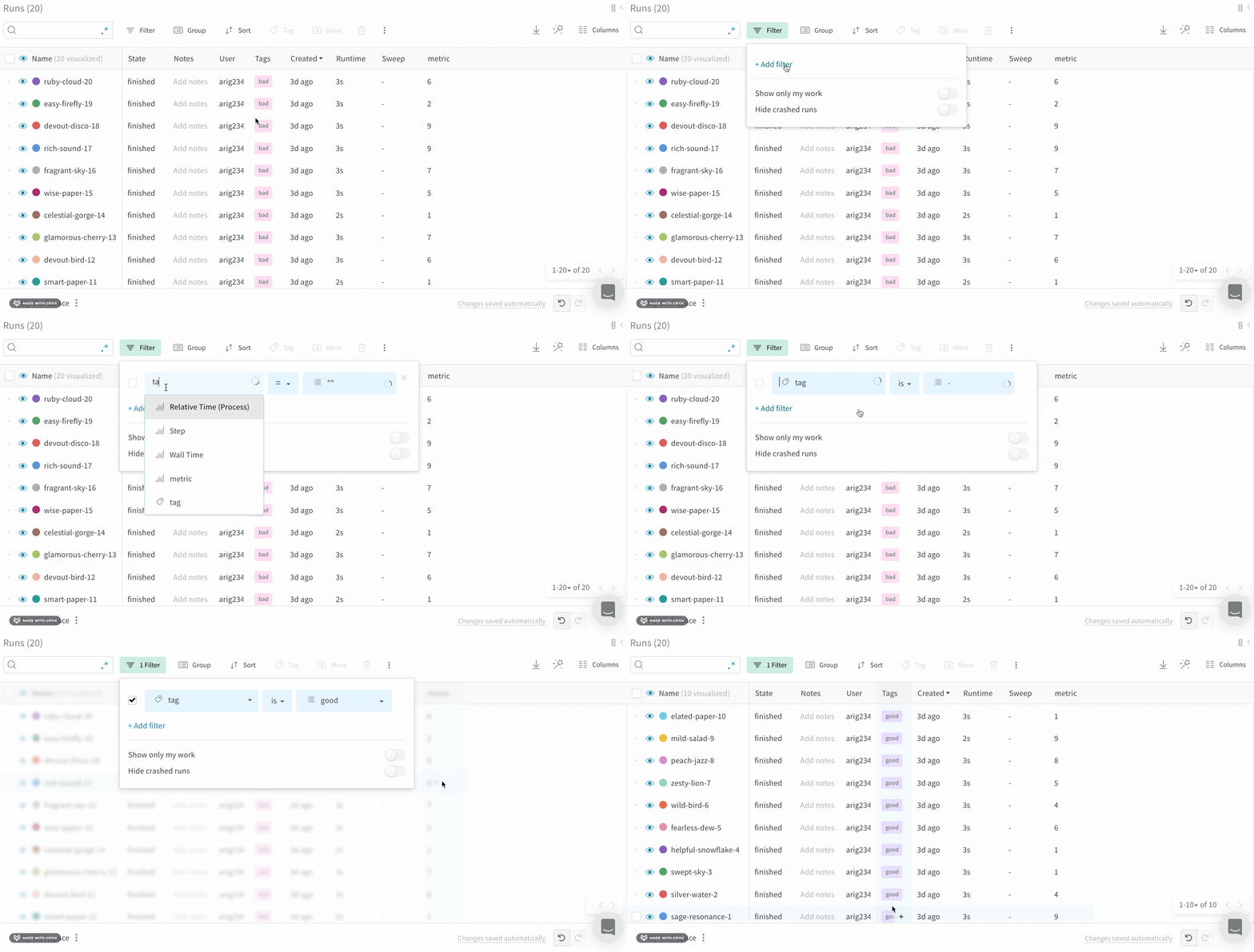
Filtrez les runs en fonction de leurs tags :
1. Cliquez sur l’onglet **Runs** dans la barre latérale du projet.
2. Sélectionnez le bouton **Filtre**, en forme d’entonnoir, au-dessus du tableau des runs.
3. De gauche à droite, sélectionnez `"Tags"` dans le menu déroulant, puis sélectionnez un opérateur logique.
4. Sélectionnez is, is not, in ou not in dans le deuxième menu déroulant.
5. Saisissez le nom du tag sur lequel vous voulez filtrer dans le troisième menu déroulant.
### Exemple : combiner des filtres avec des conditions AND et OR
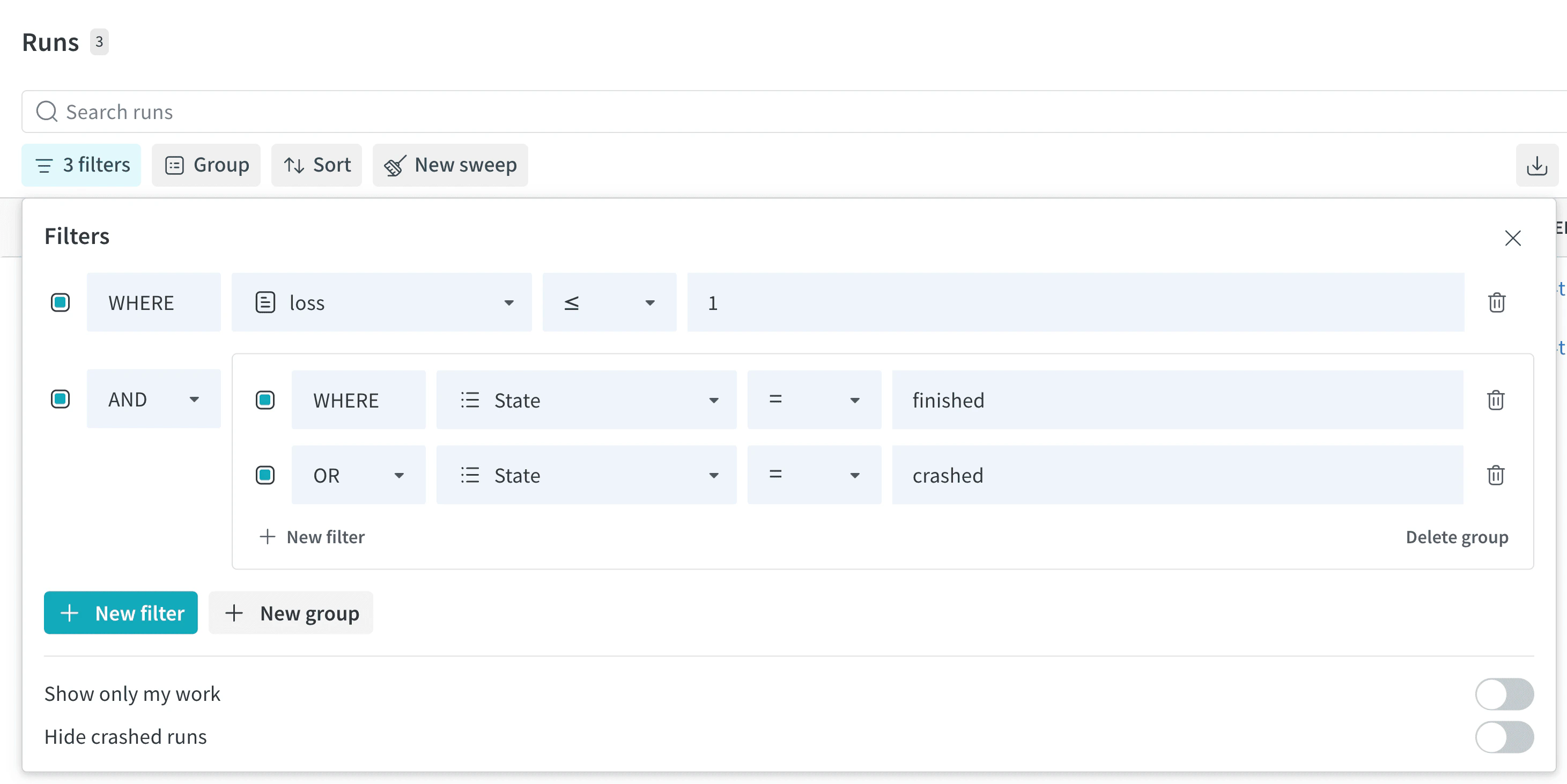
Cette section explique comment créer une expression de filtre complexe comme `A AND (B OR C)`. Dans cet exemple, A correspond à `loss` ≤ `1`, B à `State` = `finished` et C à `State` = `crashed`.
1. Cliquez sur l’onglet **Runs** dans la barre latérale du projet.
2. Sélectionnez le bouton **Filtre**, qui a la forme d’un entonnoir, au-dessus du tableau des Runs.
3. De gauche à droite, sélectionnez `loss` dans le premier menu déroulant, puis ≤ dans le deuxième, puis saisissez `1` dans le troisième. Cela crée le filtre A.
4. Cliquez sur **Nouveau filtre**, puis sélectionnez **New group** pour créer un nouveau groupe pour les filtres B et C.
5. Pour le filtre B, sélectionnez `State` dans le premier menu déroulant, `=` dans le deuxième, puis `finished` dans le troisième.
6. Cliquez sur **Nouveau filtre** pour créer le filtre C, puis sélectionnez `State` dans le premier menu déroulant, `=` dans le deuxième, puis `crashed` dans le troisième.
L’image suivante montre comment l’expression de filtre obtenue s’affiche dans l’éditeur d’expressions de filtre :
## Filtres par défaut
Par défaut, W\&B propose les filtres suivants :
* **Afficher uniquement mes runs** : affiche uniquement les runs créés par l’utilisateur actuel.
* **Masquer les runs plantés** : masque les runs dont l’état est `crashed`.
Les filtres par défaut apparaissent sous forme de boutons bascule sous le bouton **Nouveau filtre** dans l’éditeur d’expressions de filtre.
## Supprimer un filtre
Pour supprimer un filtre du tableau des Runs :
1. Cliquez sur le bouton **Filtre**, en forme d’entonnoir, au-dessus du tableau des Runs.
2. Cliquez sur l’icône `x` à côté du filtre que vous voulez supprimer.
{/*
Repérez le point vert à côté du nom des runs : il indique qu'ils sont actifs dans le tableau et dans les légendes du graphique.
*/}
{/*
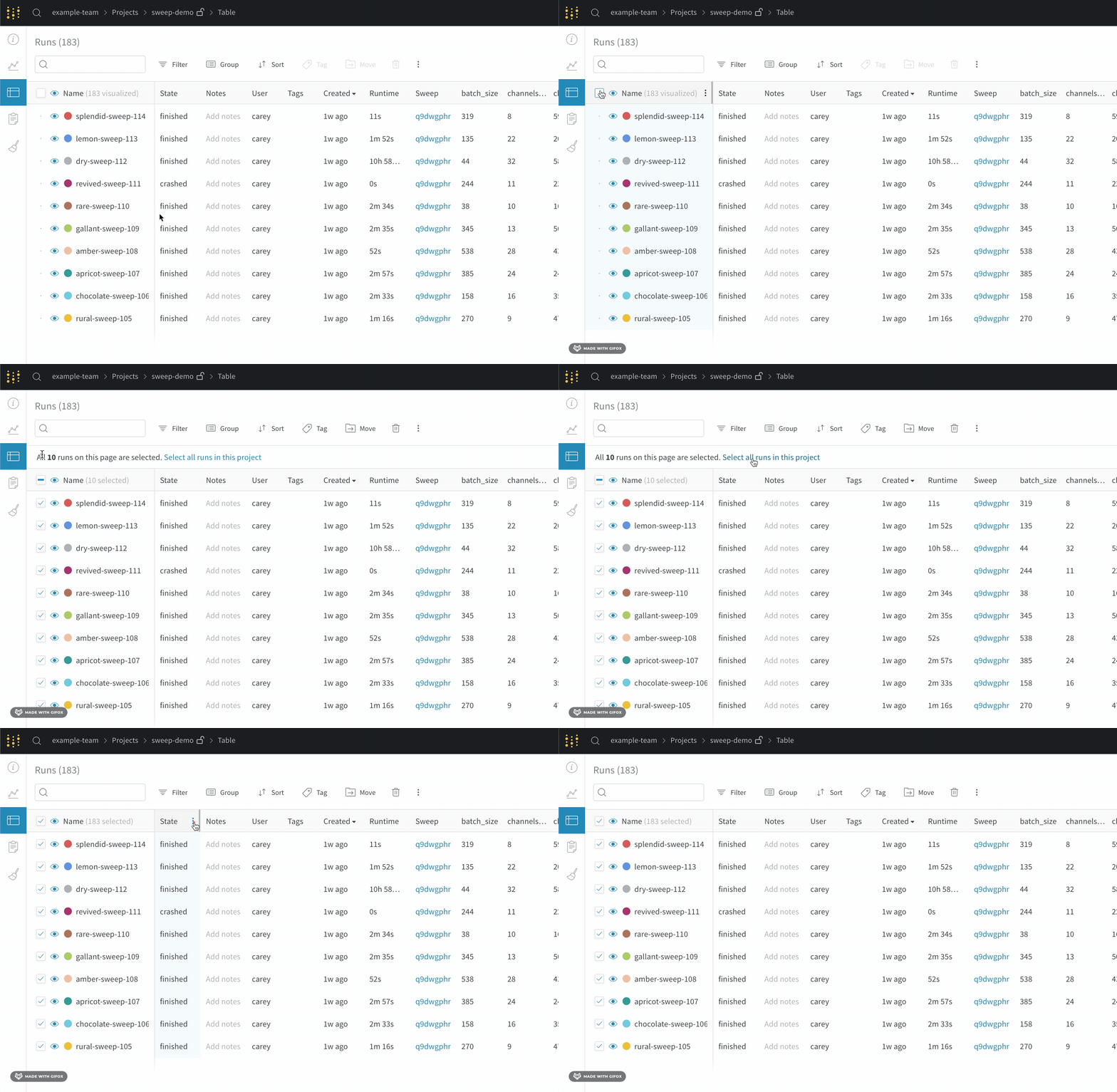
## Sélectionner tous les runs dans le tableau
Cliquez sur la case à cocher dans l’angle supérieur gauche du tableau, puis sur "Sélectionner tous les runs" pour sélectionner tous les runs correspondant au jeu de filtres actuel.
 */}
*/}