> ## Documentation Index
> Fetch the complete documentation index at: https://docs.wandb.ai/llms.txt
> Use this file to discover all available pages before exploring further.
# Trouver et personnaliser l'ID ou le nom d'un run
> Découvrez comment trouver l'identifiant unique et le nom de l'exécution d'un run, créer un ID de run personnalisé et personnaliser le nom d'un run.
Lorsque vous initialisez un W\&B Run, W\&B attribue à ce run un [identifiant unique, appelé *ID de run*](/fr/models/runs/run-identifiers#run-id). Chaque run possède également un [*nom de l'exécution* non unique](/fr/models/runs/run-identifiers#run-name), lisible par un humain, que vous pouvez personnaliser.
## Run ID
L’ID d’un run identifie ce run de façon unique. Par défaut, W\&B génère automatiquement un [ID de run aléatoire et unique](#autogenerated-run-ids) lorsque vous initialisez un nouveau run, sauf si vous [indiquez votre propre ID de run unique](#create-a-custom-run-id) lors de [l’initialisation du run](/fr/models/runs/initialize-run).
### Trouver l'ID d'un run
Vous pouvez trouver l'ID unique d'un run par programmation avec le SDK Python W\&B ou de manière interactive dans la W\&B App.
Lorsque vous initialisez un run, W\&B renvoie l'ID unique du run dans le terminal. Par exemple, prenez l'extrait de code suivant, qui initialise un run W\&B :
```python theme={null}
import wandb
entity = "nico" # Remplacez par votre entité W&B
project = "awesome-project"
with wandb.init(entity=entity, project=project) as run:
# Votre code ici
```
Dans le terminal, W\&B renvoie :
```bash theme={null}
wandb: Syncing run earnest-sunset-1
wandb: ⭐️ View project at https://wandb.ai/nico/awesome-project
wandb: 🚀 View run at https://wandb.ai/nico/awesome-project/runs/1jx1ud12
```
La dernière partie de l'URL du run (`1jx1ud12`) correspond à l'ID unique du run.
Vous pouvez également trouver l'ID unique d'un run dans la W\&B App :
1. Accédez à la [W\&B App](https://wandb.ai/home).
2. Accédez au projet W\&B que vous avez indiqué lors de l'initialisation du run.
3. Dans le workspace de votre projet, sélectionnez l'onglet **Workspace** ou **Runs**.
4. Sélectionnez le run que vous souhaitez afficher.
5. Choisissez l'onglet **Aperçu**.
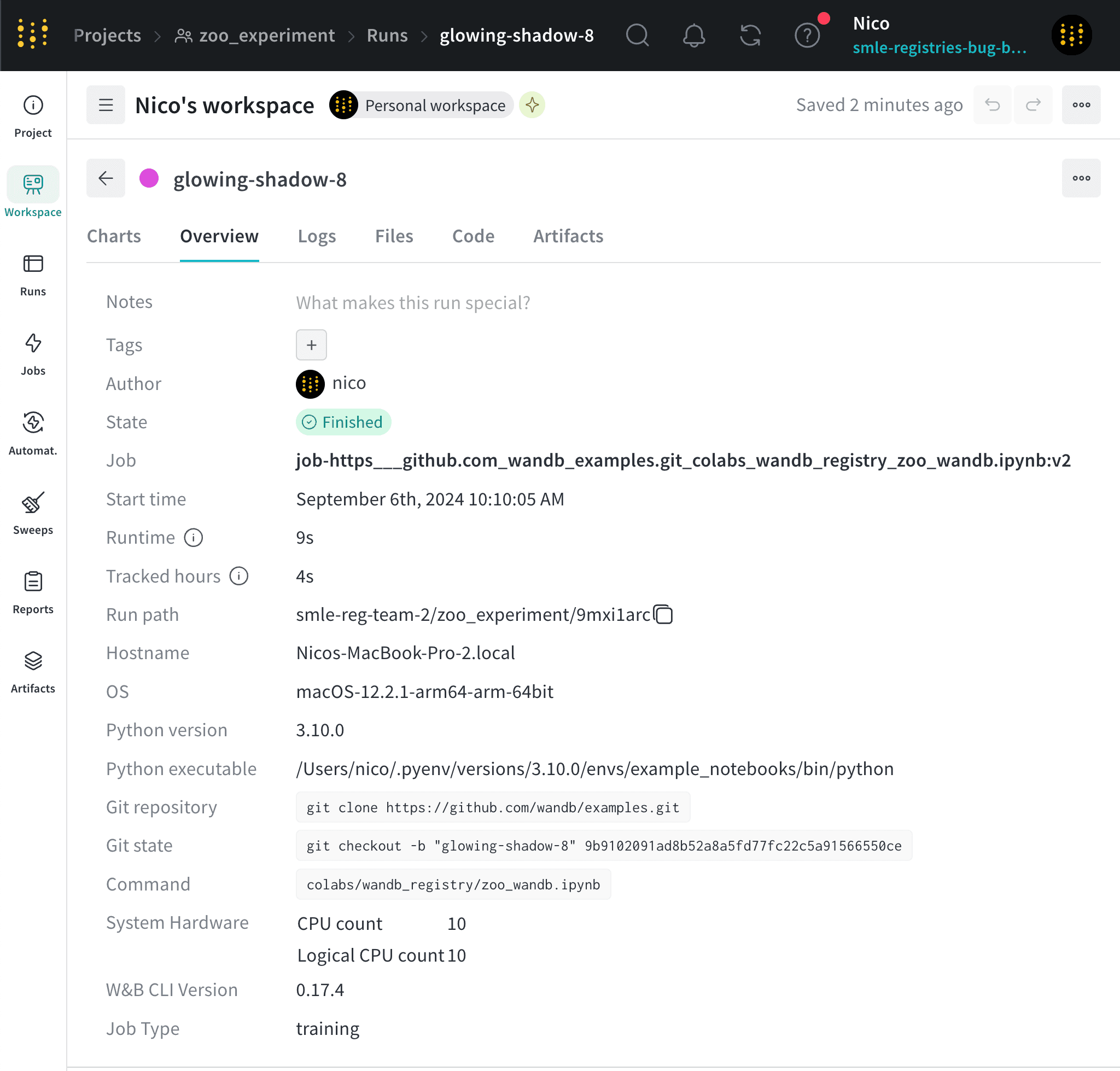
W\&B affiche l'ID du run dans le champ **Run path**. Le chemin du run se compose du nom de votre équipe, du nom du projet et de l'ID du run. L'ID unique correspond à la dernière partie du chemin du run.
Par exemple, dans l'image suivante, l'ID unique du run est `9mxi1arc` :
 Utilisez l'ID unique d'un run pour accéder directement à sa page d'aperçu dans la W\&B App. Le bloc de code suivant montre le format de l'URL d'un run :
```text title="URL de la W&B App pour un run spécifique" theme={null}
https://wandb.ai///
```
Remplacez les valeurs entre chevrons (`< >`) par les valeurs réelles de l'entité, du projet et de l'ID du run.
Utilisez l'ID unique d'un run pour accéder directement à sa page d'aperçu dans la W\&B App. Le bloc de code suivant montre le format de l'URL d'un run :
```text title="URL de la W&B App pour un run spécifique" theme={null}
https://wandb.ai///
```
Remplacez les valeurs entre chevrons (`< >`) par les valeurs réelles de l'entité, du projet et de l'ID du run.
### Créer un ID de run personnalisé
Transmettez l’ID de run souhaité sous forme de chaîne de caractères au paramètre `id` lorsque vous initialisez un run :
```python theme={null}
import wandb
with wandb.init(entity="", project="", id="") as run:
# Votre code ici
```
## Nom de l'exécution
Chaque run possède un nom lisible par l'humain, qui n'est pas unique. Par défaut, W\&B génère un nom de l'exécution aléatoire lorsque vous initialisez un nouveau run si vous n'en spécifiez pas. Le nom de l'exécution apparaît dans le Workspace de votre projet et en haut de la [page **Aperçu** du run](#overview-tab).
En reprenant l'exemple précédent, le nom de l'exécution est `glowing-shadows-8`.
Vous pouvez nommer votre run lorsque [vous l'initialisez](/fr/models/runs/run-identifiers#create-a-custom-run-name) ou le [renommer](/fr/models/runs/run-identifiers#rename-a-run) ultérieurement.
### Créer un nom de l'exécution personnalisé
Spécifiez un nom pour votre exécution en passant le paramètre `name` à la méthode [`wandb.init()`](/fr/models/ref/python/functions/init).
```python theme={null}
import wandb
with wandb.init(entity="", project="", name="") as run:
# Votre code ici
```
### Renommer un run
Renommez un run après l’avoir initialisé par programmation avec le SDK Python ou de manière interactive dans la W\&B App.
Utilisez [`wandb.Api.Run`](/fr/models/ref/python/public-api/api#method-api-run) pour accéder à un run consigné dans W\&B. Cette méthode renvoie un [objet run](/fr/models/ref/python/public-api/run#property-run-name) que vous pouvez utiliser pour mettre à jour le nom de l'exécution. Appelez la méthode `wandb.Api.Run.update()` pour enregistrer les modifications.
Remplacez les valeurs entre chevrons (`< >`) par vos propres valeurs.
```python theme={null}
import wandb
api = wandb.Api()
# Accéder au run par son chemin
run = api.run(path = "//")
# Définir un nouveau nom de l'exécution
run.name = ""
run.update()
```
1. Accédez à votre projet W\&B.
2. Sélectionnez l’onglet **Workspace** ou **Runs**.
3. Recherchez le run que vous souhaitez renommer ou faites défiler la page jusqu’à le trouver.
4. Survolez le nom de l'exécution, cliquez sur le **menu d’actions ()**, puis sur **Renommer le run**.
5. Pour modifier le nom de l'exécution, mettez à jour le champ **Nom de l'exécution**.
6. Cliquez sur **Save**.
## Nom d'affichage du run
Chaque run possède également un *nom d'affichage du run* que vous pouvez personnaliser pour chaque Workspace.
Si vous modifiez le nom d'affichage d'un run dans un Workspace, ce changement s'applique uniquement à ce Workspace, et non aux autres Workspaces ou projets.
Par défaut, le nom d'affichage a la même valeur que le nom de l'exécution. Le nom d'affichage apparaît dans le Workspace du run et dans le tableau des Runs.
Utilisez le nom d'affichage du run pour remplacer le nom de l'exécution affiché dans ce Workspace sans renommer le run dans le projet.
### Modifier le nom d'affichage d'un run
Modifiez le nom d'affichage d'un run depuis la W\&B App :
1. Accédez à votre projet W\&B.
2. Sélectionnez l'onglet **Workspace** ou **Runs**.
3. Recherchez le run que vous souhaitez renommer, ou faites défiler la page jusqu'à celui-ci.
4. Survolez le nom de l’exécution, cliquez sur le **menu d’actions ()**, puis sur **Renommer le run**.
5. Saisissez une nouvelle valeur dans le champ **Nom d'affichage**.
6. Cliquez sur **Enregistrer**.
## Personnaliser la troncature du nom de l'exécution
Par défaut, les noms d'exécution longs sont tronqués au milieu pour en faciliter la lecture. Pour personnaliser la troncature des noms d'exécution :
1. Cliquez sur le **menu d’actions ()** en haut de la liste des Runs.
2. Réglez **Troncature du nom de l'exécution** sur fin, milieu ou début.
{/*
Pour renommer un run depuis un ensemble de runs dans un [rapport](/models/reports/edit-a-report/) :
1. Cliquez sur l’icône en forme de crayon pour ouvrir l’éditeur de rapport.
1. Dans l’ensemble de runs, repérez le run à renommer. Survolez le nom du rapport, cliquez sur le **menu d’actions ()**, puis sur **Modifier le nom de l'exécution**.
1. Pour modifier le nom de l'exécution, mettez à jour le champ **Nom de l'exécution**. Pour personnaliser le nom d’affichage du run dans ce Workspace, mettez à jour le champ **Nom d’affichage**.
1. Cliquez sur **Enregistrer**.
1. Cliquez sur **Publier le rapport**.
Un nom d’affichage de run personnalisé s’affiche en italique, et une icône d’information apparaît à côté. Survolez l’icône pour en savoir plus.
*/}