> ## Documentation Index
> Fetch the complete documentation index at: https://docs.wandb.ai/llms.txt
> Use this file to discover all available pages before exploring further.
> Tutoriel expliquant comment créer des jobs de balayage à partir d'un projet W&B existant.
# Tutoriel : créer un job de balayage à partir d’un projet
Ce tutoriel explique comment créer des jobs de balayage à partir d'un projet W\&B existant. Nous utiliserons le [jeu de données Fashion MNIST](https://github.com/zalandoresearch/fashion-mnist) pour entraîner un réseau neuronal convolutif PyTorch à classer des images. Le code et le jeu de données requis se trouvent dans le [dépôt d’exemples W\&B (PyTorch CNN Fashion)](https://github.com/wandb/examples/tree/master/examples/pytorch/pytorch-cnn-fashion)
Explorez les résultats dans ce [tableau de bord W\&B](https://app.wandb.ai/carey/pytorch-cnn-fashion).
## 1. Créer un projet
Commencez par établir une base de référence. Téléchargez le modèle d’exemple MNIST de PyTorch depuis le dépôt GitHub des exemples W\&B. Ensuite, entraînez le modèle. Le script d’entraînement se trouve dans le répertoire `examples/pytorch/pytorch-cnn-fashion`.
1. Clonez ce dépôt `git clone https://github.com/wandb/examples.git`
2. Ouvrez cet exemple `cd examples/pytorch/pytorch-cnn-fashion`
3. Lancez un run manuellement `python train.py`
Vous pouvez également, si vous le souhaitez, explorer l’exemple dans le tableau de bord W\&B App UI.
[Voir une page de projet d’exemple →](https://app.wandb.ai/carey/pytorch-cnn-fashion)
## 2. Créer un balayage
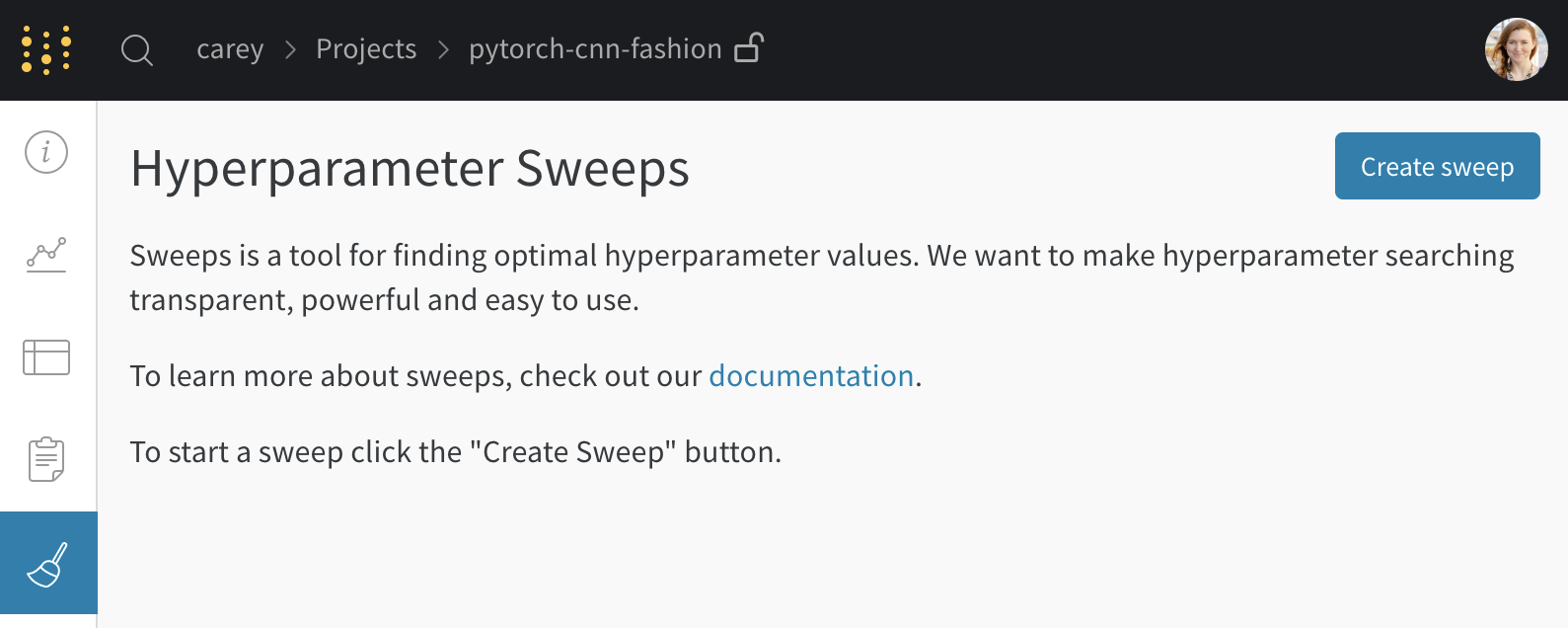
Depuis la page de votre projet, ouvrez l'[onglet Balayage](./visualize-sweep-results) dans la barre latérale du projet et sélectionnez **Create Balayage**.
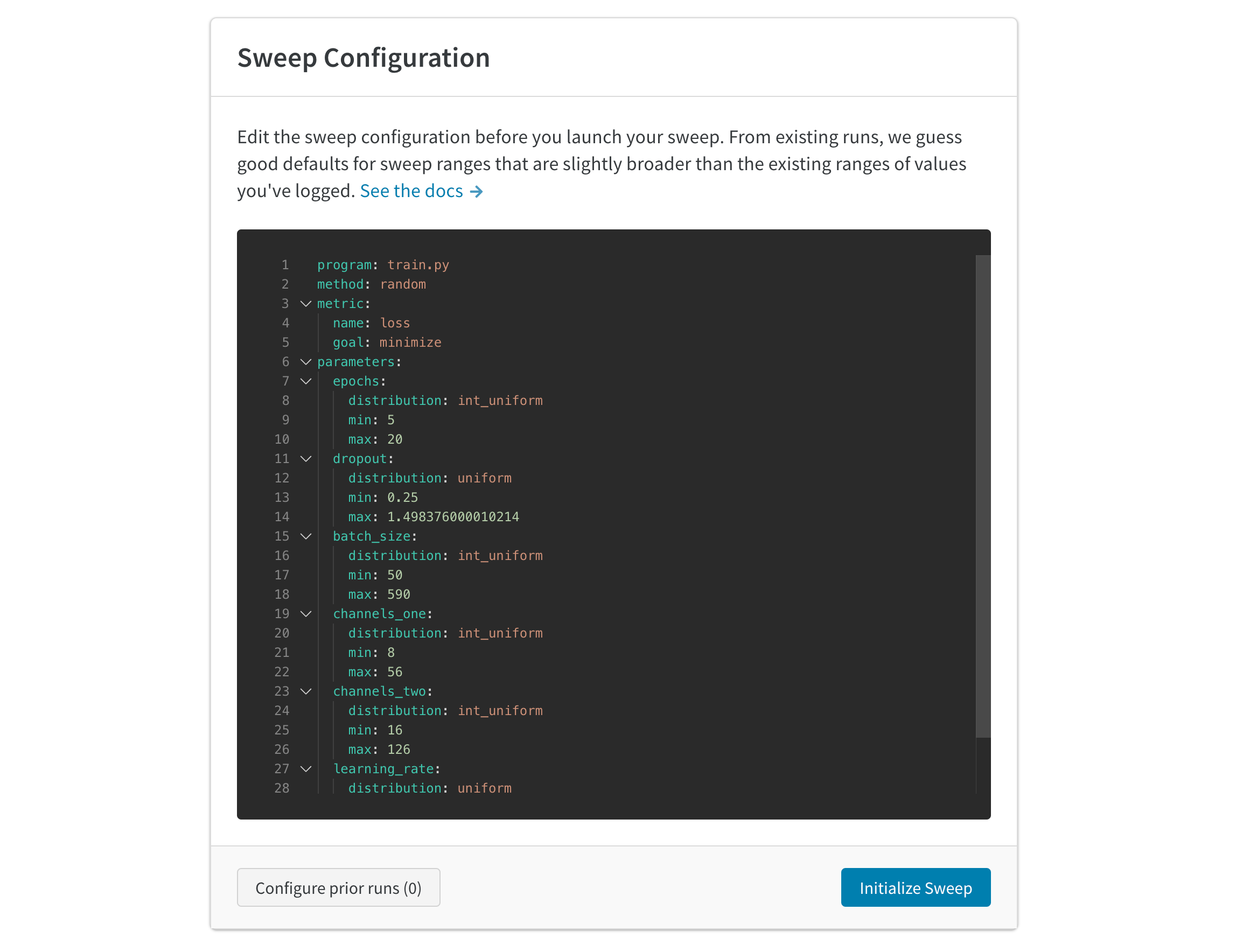
 La configuration générée automatiquement propose des valeurs à balayer en fonction des runs que vous avez déjà effectués. Modifiez la configuration pour préciser les plages d'hyperparamètres que vous souhaitez essayer. Lorsque vous lancez le balayage, un nouveau processus démarre sur le serveur de balayage W\&B hébergé. Ce service centralisé coordonne les agents — les machines qui exécutent les tâches d'entraînement.
## 3. Lancez des agents
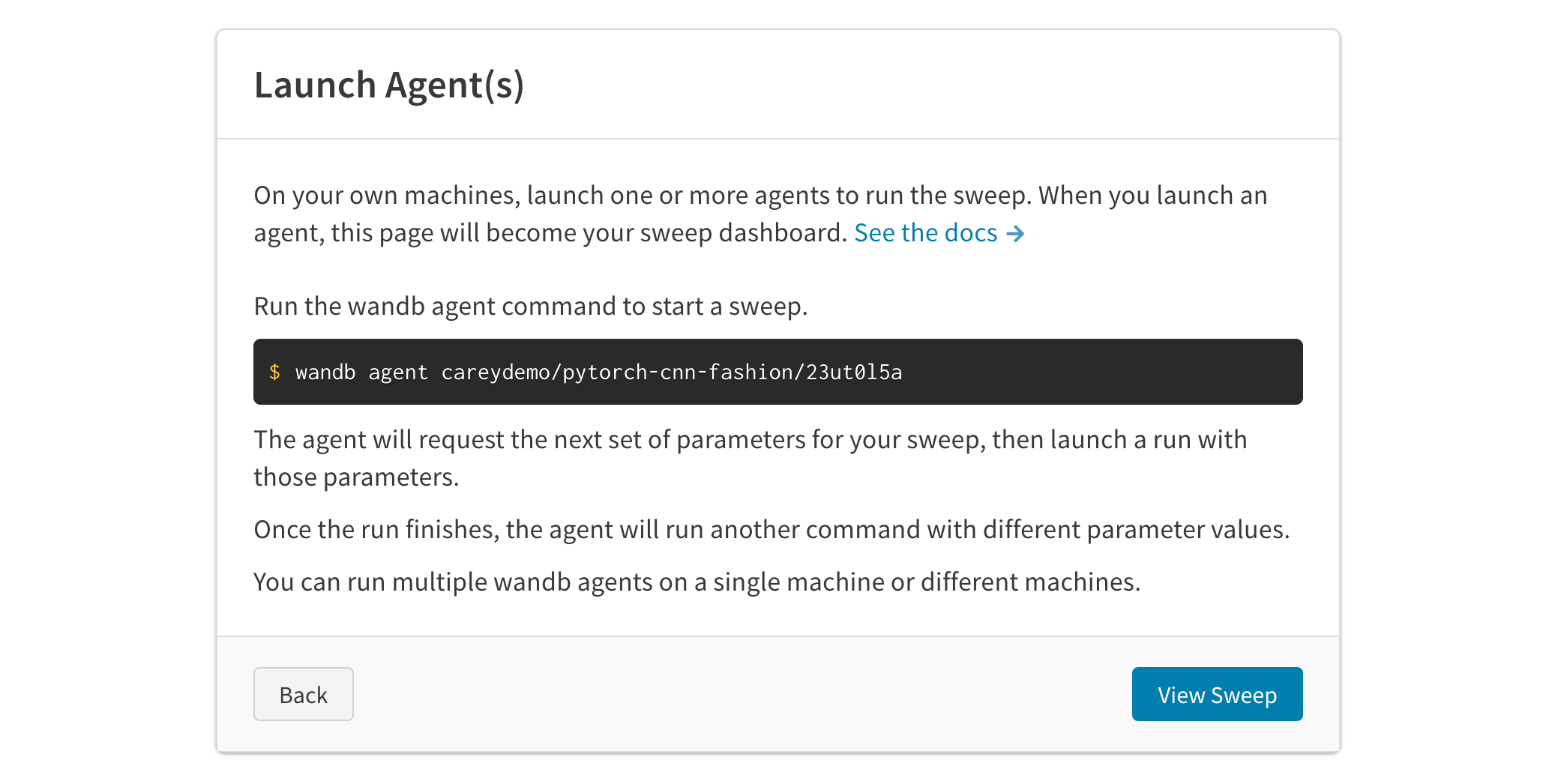
Ensuite, lancez un agent localement. Vous pouvez lancer jusqu’à 20 agents en parallèle sur différentes machines si vous souhaitez répartir le travail et terminer le job de balayage plus rapidement. L’agent affichera ensuite le jeu de paramètres qu’il va essayer.
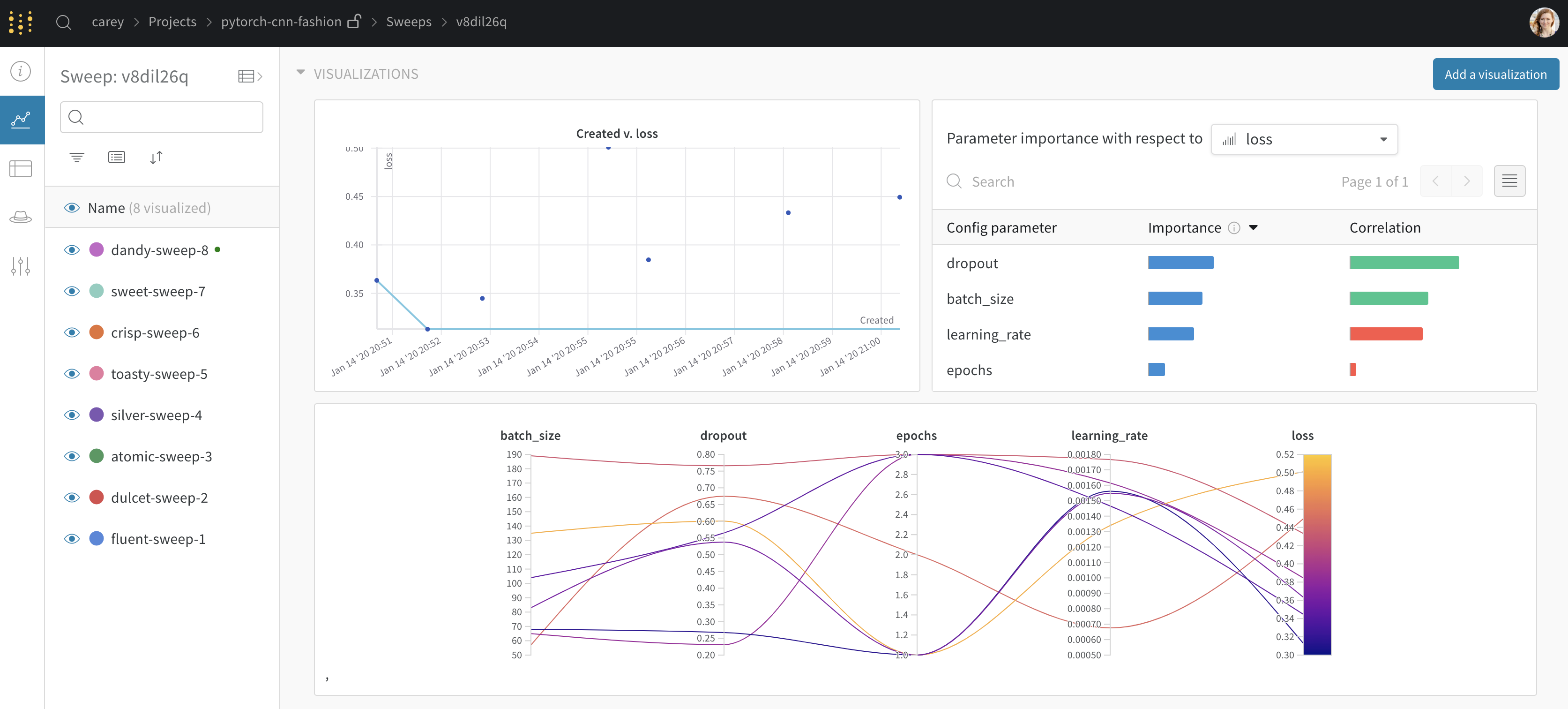
 Le balayage est maintenant en cours. L’image suivante montre à quoi ressemble le tableau de bord pendant l’exécution du job de balayage de l’exemple. [Voir un exemple de page de projet →](https://app.wandb.ai/carey/pytorch-cnn-fashion)
## Initialiser un nouveau balayage avec des runs existants
Lancez un nouveau balayage à l’aide de runs existants que vous avez déjà enregistrés.
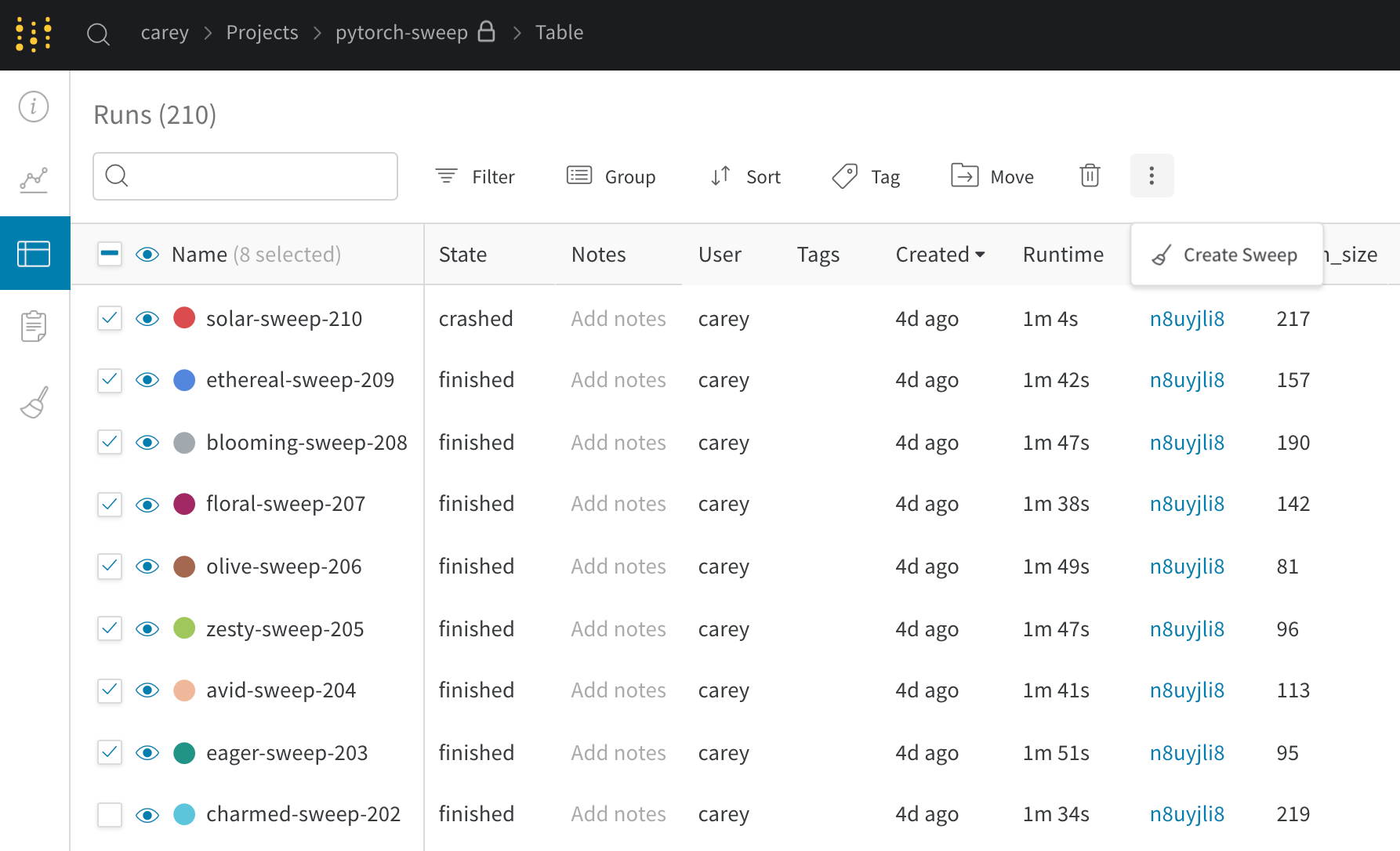
1. Ouvrez le tableau de votre projet.
2. Sélectionnez les runs que vous souhaitez utiliser à l’aide des cases à cocher sur le côté gauche du tableau.
3. Cliquez sur le menu déroulant pour créer un nouveau balayage.
Votre balayage est maintenant configuré sur notre serveur. Il vous suffit de lancer un ou plusieurs agents pour démarrer les runs.
 Si vous lancez le nouveau balayage en mode bayésien, les runs sélectionnés serviront aussi à initialiser le processus gaussien.