> ## Documentation Index
> Fetch the complete documentation index at: https://docs.wandb.ai/llms.txt
> Use this file to discover all available pages before exploring further.
> Comparez les versions de votre modèle, explorez les résultats dans un Workspace de brouillon, et exportez vos conclusions vers un rapport pour enregistrer des notes et des visualisations
# Projects
Un *projet* est un espace central où vous visualisez les résultats, comparez les expériences, consultez et téléchargez des Artifacts, créez une automatisation, et plus encore.
Chaque projet dispose d'un paramètre de visibilité qui détermine qui peut y accéder. Pour plus d'informations sur les personnes pouvant accéder à un projet, voir [Visibilité du projet](/fr/platform/hosting/iam/access-management/restricted-projects).
Chaque projet contient les onglets suivants :
* [Aperçu](/fr/models/track/project-page/#overview-tab) : aperçu de votre projet
* [Workspace](/fr/models/track/project-page/#workspace-tab) : espace personnel de visualisation
* [Runs](#runs-tab) : tableau répertoriant tous les runs de votre projet
* [Automations](#automations-tab) : Automations configurées dans votre projet
* [Sweeps](/fr/models/sweeps) : exploration et optimisation automatisées
* [Rapports](/fr/models/track/project-page/#reports-tab) : instantanés enregistrés des notes, des runs et des graphiques
* [Artifacts](#artifacts-tab) : contient tous les runs et les Artifacts associés à ces runs
## Onglet Aperçu
W\&B crée un projet pour vous lorsque vous initialisez un run avec le nom que vous indiquez dans le champ du projet.
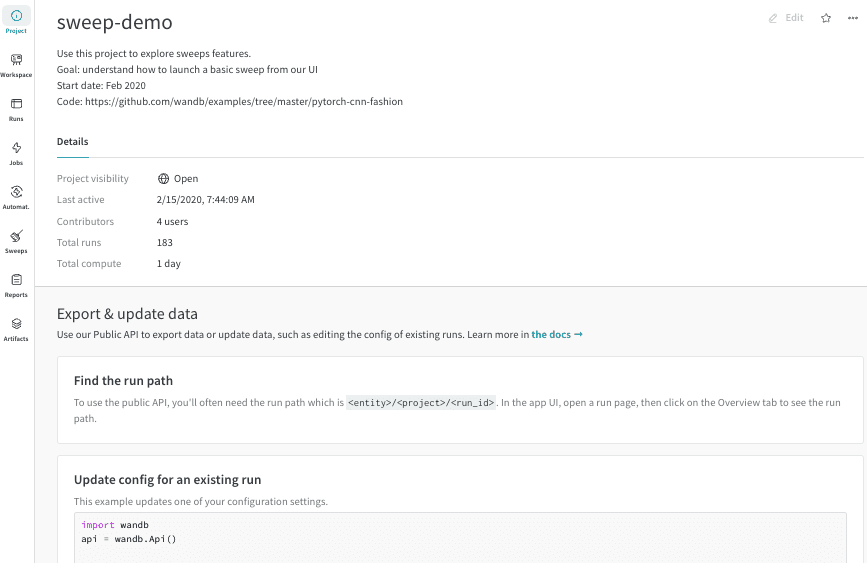
Depuis l’**onglet Aperçu**, vous pouvez voir le nom du projet et gérer le projet.
* Pour modifier le nom, la description ou l’équipe du projet, cliquez sur **Edit** dans le coin supérieur droit.
* Pour restaurer les Runs supprimés récemment, cliquez sur le menu **d’action ()** dans le coin supérieur droit, puis sur **Undelete recently deleted runs**.
* Pour supprimer le projet, cliquez sur le menu **d’action ()** dans le coin supérieur droit, puis sur **Supprimer le projet**. Lisez la boîte de dialogue de confirmation et suivez les instructions. La suppression d’un projet est irréversible.
Le reste de la page **Aperçu** est divisé en onglets **Détails** et **Rôles du projet**.
### Détails
Les détails du projet incluent :
* **Visibilité du projet** : La visibilité du projet. Ce paramètre détermine qui peut y accéder. Voir [Visibilité du projet](/fr/platform/hosting/iam/access-management/restricted-projects) pour plus d’informations.
* **Dernière activité** : Horodatage du dernier enregistrement de données dans ce projet
* **Contributeurs** : Le nombre d’utilisateurs qui contribuent à ce projet
* **Nombre total de runs** : Le nombre total de runs dans ce projet
* **Temps de calcul total** : nous additionnons tous les temps d’exécution des runs de votre projet pour obtenir ce total
L’onglet **Détails** comprend également des instructions pour accéder aux données et aux métriques du projet et les exporter, télécharger le meilleur modèle à partir d’un balayage, et plus encore.
[Voir un projet d’exemple en direct](https://wandb.ai/example-team/sweep-demo/overview)
 Pour modifier la confidentialité d’un projet depuis l’onglet **Aperçu** :
1. Accédez à votre projet W\&B.
2. En haut de n’importe quelle page du projet, cliquez sur l’icône à côté du nom du projet pour modifier la visibilité du projet. L’icône indique la portée de visibilité actuelle : **Open**, **Public**, **Team** ou **Restricted**. Voir [Visibility scopes](#visibility-scopes).
3. Dans la liste déroulante **Project Visibility**, sélectionnez la portée souhaitée, puis cliquez sur **Save**.
| Portée | Icône | Description |
| ---------- | ------------------------------------------ | ------------------------------------------------------------------------------------------------------------------------------------------------------------------------------ |
| Open | | Toute personne connaissant le projet peut le consulter et soumettre des runs ou des Reports. |
| Public | | Toute personne connaissant le projet peut le consulter. Seule votre équipe peut soumettre des runs ou des Reports. |
| Team | | Seuls les membres de l’équipe parente peuvent consulter le projet et soumettre des runs ou des Reports. Les personnes extérieures à l’équipe ne peuvent pas accéder au projet. |
| Restricted | | Seuls les membres invités de l’équipe parente peuvent consulter le projet et soumettre des runs ou des Reports. |
**Edit** permet à un utilisateur de soumettre des runs ou de créer des Reports dans le projet.
Si les administrateurs de votre organisation W\&B ont désactivé la visibilité **Public** pour l’organisation, vous ne pouvez pas la sélectionner. À la place, vous pouvez partager un [W\&B Report](/fr/models/reports/collaborate-on-reports#share-a-report) en lecture seule, ou contacter les administrateurs de votre organisation W\&B pour obtenir de l’aide.
4. Cliquez sur **Save**.
Si vous mettez à jour un projet vers un paramètre de confidentialité plus strict, vous devrez peut-être réinviter certains utilisateurs pour rétablir leur accès.
Pour modifier la confidentialité d’un projet depuis l’onglet **Aperçu** :
1. Accédez à votre projet W\&B.
2. En haut de n’importe quelle page du projet, cliquez sur l’icône à côté du nom du projet pour modifier la visibilité du projet. L’icône indique la portée de visibilité actuelle : **Open**, **Public**, **Team** ou **Restricted**. Voir [Visibility scopes](#visibility-scopes).
3. Dans la liste déroulante **Project Visibility**, sélectionnez la portée souhaitée, puis cliquez sur **Save**.
| Portée | Icône | Description |
| ---------- | ------------------------------------------ | ------------------------------------------------------------------------------------------------------------------------------------------------------------------------------ |
| Open | | Toute personne connaissant le projet peut le consulter et soumettre des runs ou des Reports. |
| Public | | Toute personne connaissant le projet peut le consulter. Seule votre équipe peut soumettre des runs ou des Reports. |
| Team | | Seuls les membres de l’équipe parente peuvent consulter le projet et soumettre des runs ou des Reports. Les personnes extérieures à l’équipe ne peuvent pas accéder au projet. |
| Restricted | | Seuls les membres invités de l’équipe parente peuvent consulter le projet et soumettre des runs ou des Reports. |
**Edit** permet à un utilisateur de soumettre des runs ou de créer des Reports dans le projet.
Si les administrateurs de votre organisation W\&B ont désactivé la visibilité **Public** pour l’organisation, vous ne pouvez pas la sélectionner. À la place, vous pouvez partager un [W\&B Report](/fr/models/reports/collaborate-on-reports#share-a-report) en lecture seule, ou contacter les administrateurs de votre organisation W\&B pour obtenir de l’aide.
4. Cliquez sur **Save**.
Si vous mettez à jour un projet vers un paramètre de confidentialité plus strict, vous devrez peut-être réinviter certains utilisateurs pour rétablir leur accès.
### Rôles du projet
L’onglet **Rôles du projet** est visible uniquement pour le propriétaire du projet et les personnes ayant le rôle **Admin**. Affichez la liste des utilisateurs ayant accès au projet et recherchez-les, ou modifiez le rôle d’un membre.
## Onglet Workspace
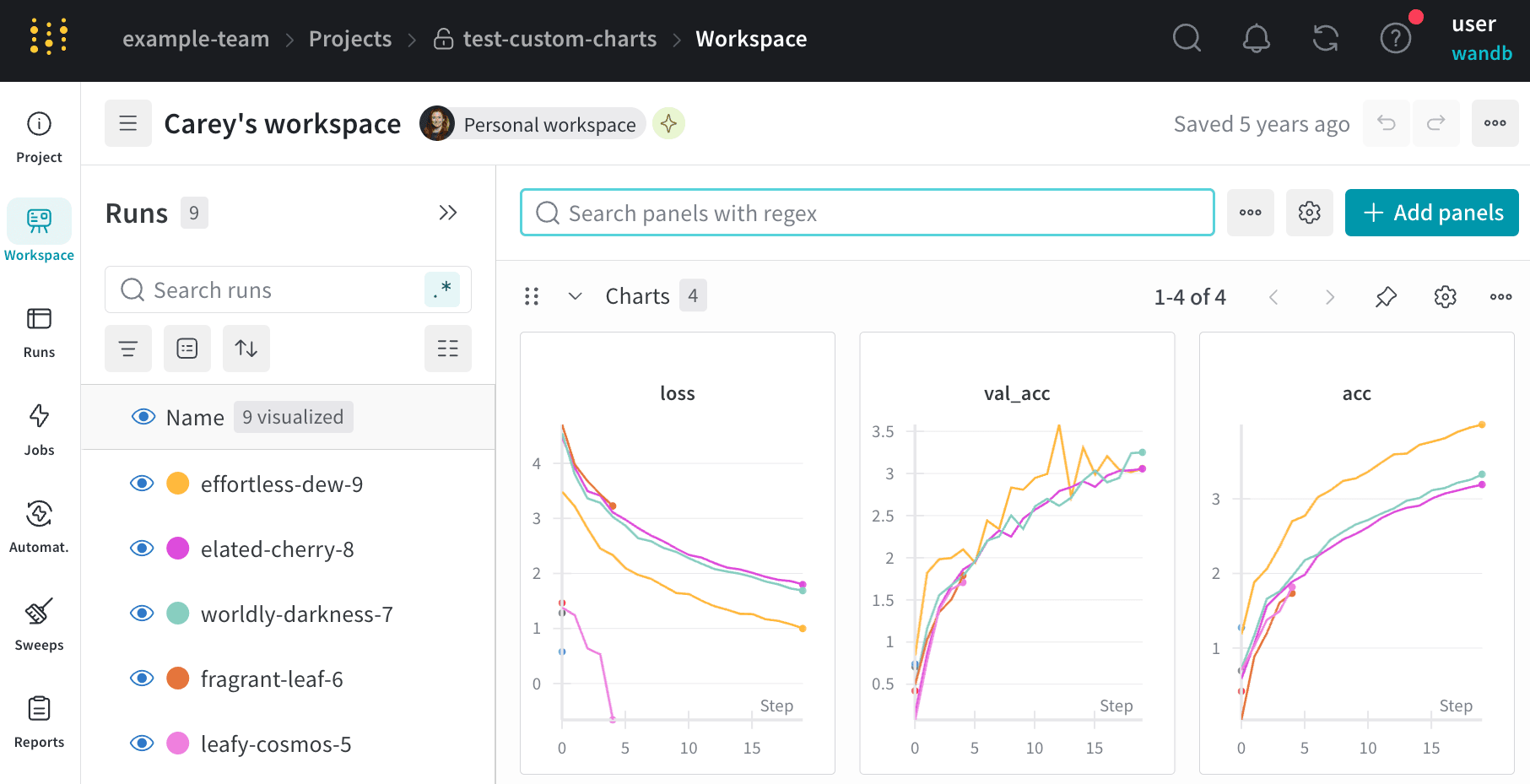
Le *workspace* d’un projet vous offre un espace personnel pour comparer des expériences. Utilisez les Projects pour organiser des modèles comparables, qui traitent le même problème avec des architectures, hyperparamètres, jeux de données, prétraitements, etc. différents.
**Barre latérale Runs** : liste de tous les runs de votre projet.
* **Menu d’actions ()** : survolez une ligne dans la barre latérale pour faire apparaître le menu sur le côté gauche. Utilisez ce menu pour renommer un run, supprimer un run ou arrêter un run actif.
* **Icône de visibilité** : cliquez sur l’œil pour afficher ou masquer les runs sur les graphiques
* **Couleur** : modifiez la couleur du run en choisissant l’un de nos préréglages ou une couleur personnalisée
* **Recherche** : recherchez des runs par nom. Cela filtre également les runs visibles dans les graphiques.
* **Filtre** : utilisez le filtre de la barre latérale pour restreindre l’ensemble des runs visibles
* **Grouper** : sélectionnez une colonne de configuration pour regrouper dynamiquement vos runs, par exemple par architecture. Le regroupement affiche sur les graphiques une ligne correspondant à la valeur moyenne, ainsi qu’une zone ombrée représentant la variance des points.
* **Trier** : choisissez une valeur selon laquelle trier vos runs, par exemple les runs avec la perte la plus faible ou la précision la plus élevée. Le tri détermine quels runs s’affichent sur les graphiques.
* **Bouton d’extension** : développez la barre latérale pour afficher le tableau complet
* **Réduire** : appuyez sur **Cmd+.** (macOS) ou **Ctrl+.** (Windows/Linux) pour réduire ou restaurer le sélecteur de Runs. Voir [Raccourcis clavier](/fr/models/app/keyboard-shortcuts) pour plus de détails.
* **Nombre de runs** : le nombre entre parenthèses en haut correspond au nombre total de runs du projet. Le nombre (N visualisés) correspond au nombre de runs dont l’œil est activé et qui peuvent être affichés dans chaque graphique. Dans l’exemple ci-dessous, les graphiques n’affichent que les 10 premiers runs sur 183. Modifiez un graphique pour augmenter le nombre maximal de runs visibles.
Si vous épinglez, masquez ou modifiez l’ordre des colonnes dans l’[onglet Runs](#runs-tab), la barre latérale Runs reflète ces personnalisations.
**Disposition des panneaux** : utilisez cet espace pour explorer les résultats, ajouter et supprimer des graphiques, et comparer différentes versions de vos modèles selon diverses métriques
[Voir un exemple en direct](https://wandb.ai/example-team/sweep-demo)
### Ajouter une section de panneaux
Cliquez sur le menu déroulant de la section, puis sur **Ajouter une section** pour créer une nouvelle section de panneaux. Vous pouvez renommer les sections, les faire glisser pour les réorganiser, et les déplier ou les replier.
Chaque section propose des options dans le coin supérieur droit :
* **Ajouter une section** : ajoutez une section au-dessus ou au-dessous depuis le menu déroulant, ou cliquez sur le bouton en bas de la page pour ajouter une nouvelle section.
* **Renommer la section** : modifiez le titre de votre section.
* **Exporter la section vers Rapports** : enregistrez cette section de panneaux dans un nouveau rapport.
* **Supprimer la section** : supprimez la section entière et tous les graphiques. Cette action peut être annulée avec le bouton d’annulation en bas de la page, dans la barre du Workspace.
* **Ajouter un panneau** : cliquez sur le bouton plus pour ajouter un panneau à la section.
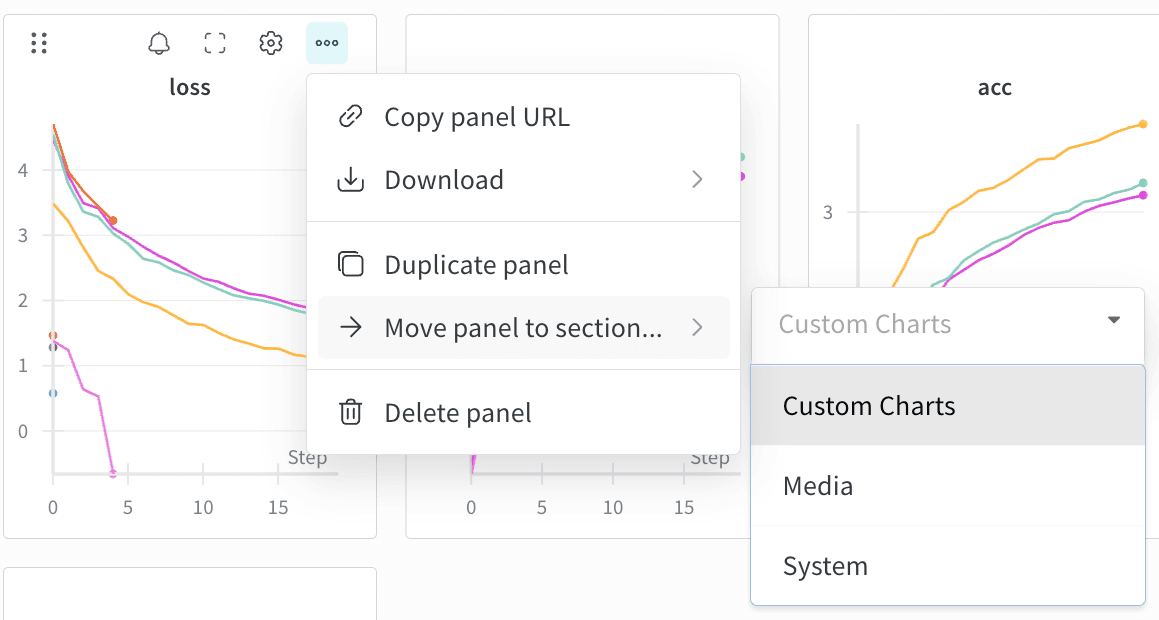
### Déplacer des panneaux entre les sections
Faites glisser les panneaux pour les réorganiser et les regrouper en sections. Vous pouvez également cliquer sur le bouton **Move**, dans le coin supérieur droit d’un panneau, pour choisir la section vers laquelle déplacer le panneau.
### Redimensionner les panneaux
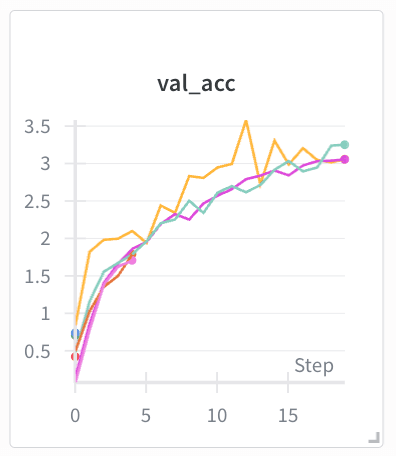
Tous les panneaux ont la même taille et sont répartis sur plusieurs pages.
Redimensionnez la section en cliquant sur son coin inférieur droit et en le faisant glisser ; une icône de coin apparaît au survol.
### Rechercher des métriques
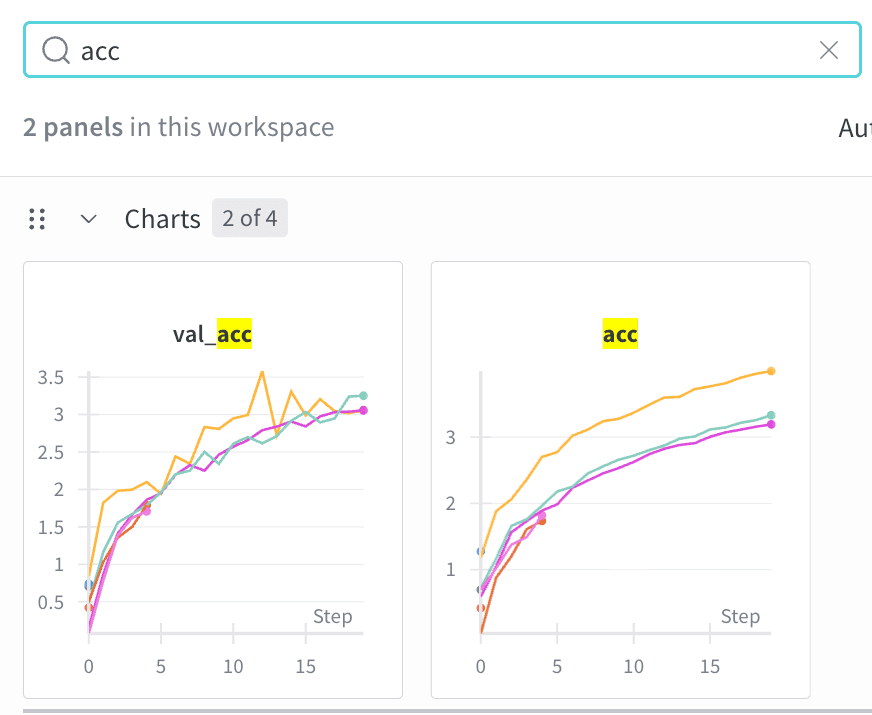
Utilisez la zone de recherche du Workspace pour filtrer les panneaux. La recherche s’effectue sur les titres des panneaux, qui correspondent par défaut au nom des métriques visualisées.
## Onglet Runs
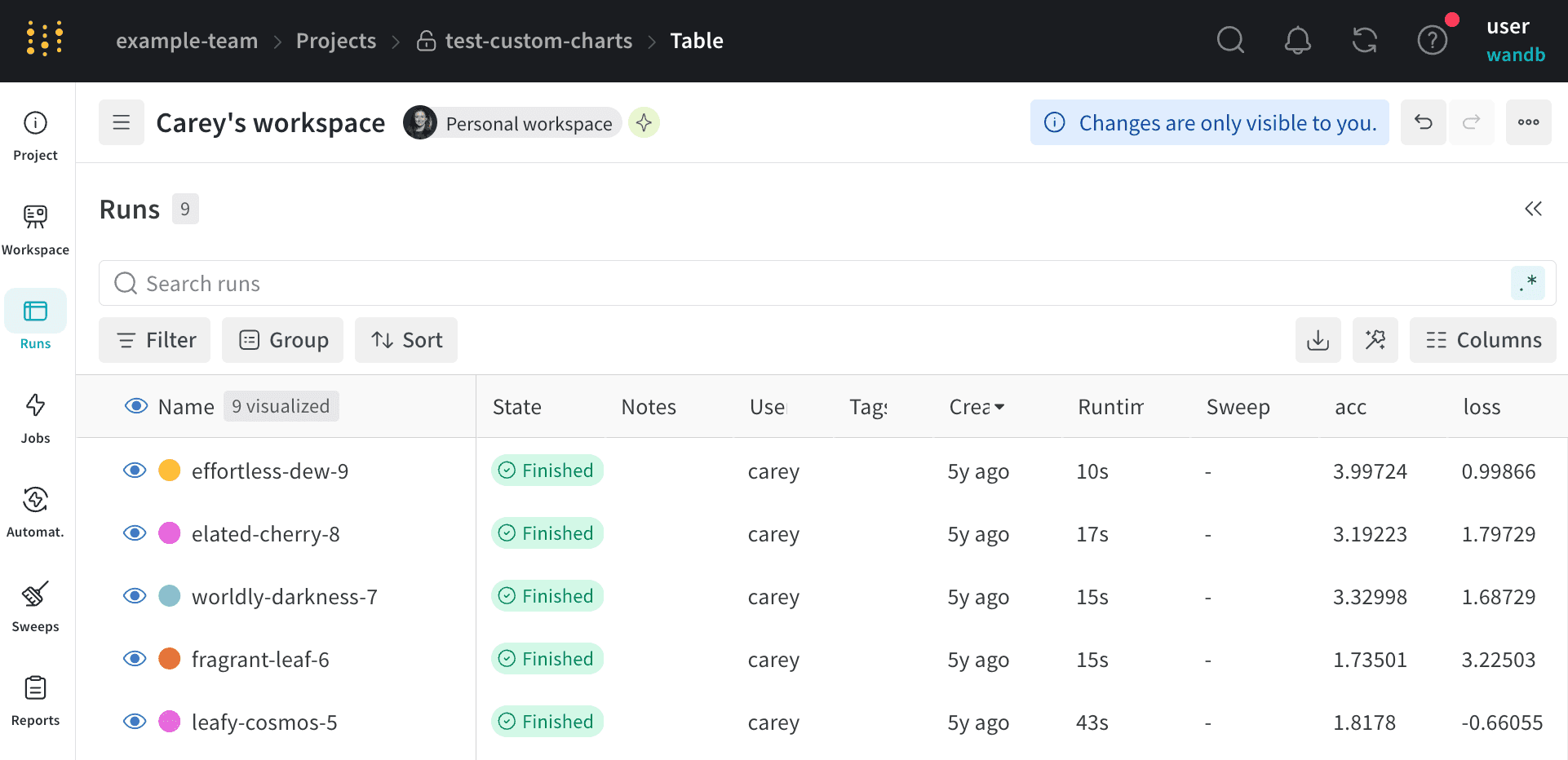
Utilisez l'onglet Runs pour filtrer, regrouper et trier vos runs.
 Les onglets suivants présentent quelques actions courantes que vous pouvez effectuer dans l'onglet Runs.
L'onglet Runs affiche des détails sur les runs du projet. Il affiche par défaut un grand nombre de colonnes.
Lorsque vous personnalisez l'onglet Runs, ces personnalisations se reflètent également dans le sélecteur **Runs** de l'[onglet Workspace](#workspace-tab).
* Pour voir toutes les colonnes visibles, faites défiler la page horizontalement.
* Pour modifier l'ordre des colonnes, faites glisser une colonne vers la gauche ou vers la droite.
* Pour épingler une colonne, survolez son nom, cliquez sur le **menu d’actions ()** qui s'affiche, puis sur **Épingler la colonne**. Les colonnes épinglées apparaissent près du bord gauche de la page, après la colonne **Nom**. Pour désépingler une colonne, choisissez **Désépingler la colonne**.
* Pour masquer une colonne, survolez son nom, cliquez sur le **menu d’actions ()** qui s'affiche, puis sur **Masquer la colonne**. Pour voir toutes les colonnes actuellement masquées, cliquez sur **Colonnes**.
* Pour afficher, masquer, épingler et désépingler plusieurs colonnes à la fois, cliquez sur **Colonnes**.
* Cliquez sur le nom d'une colonne masquée pour l'afficher.
* Cliquez sur le nom d'une colonne visible pour la masquer.
* Cliquez sur l'icône d'épingle à côté d'une colonne visible pour l'épingler.
Triez toutes les lignes d'un tableau selon la valeur d'une colonne donnée à l'aide de l'une des options suivantes :
1. Cliquez sur le **menu d’actions ()** en survolant n'importe quel en-tête de colonne pour trier rapidement le tableau selon les valeurs de cette colonne.
2. Cliquez sur le bouton **Trier** et sélectionnez les colonnes souhaitées dans la liste déroulante. Vous pouvez utiliser ce panneau pour trier selon plusieurs colonnes par ordre de priorité.
Les onglets suivants présentent quelques actions courantes que vous pouvez effectuer dans l'onglet Runs.
L'onglet Runs affiche des détails sur les runs du projet. Il affiche par défaut un grand nombre de colonnes.
Lorsque vous personnalisez l'onglet Runs, ces personnalisations se reflètent également dans le sélecteur **Runs** de l'[onglet Workspace](#workspace-tab).
* Pour voir toutes les colonnes visibles, faites défiler la page horizontalement.
* Pour modifier l'ordre des colonnes, faites glisser une colonne vers la gauche ou vers la droite.
* Pour épingler une colonne, survolez son nom, cliquez sur le **menu d’actions ()** qui s'affiche, puis sur **Épingler la colonne**. Les colonnes épinglées apparaissent près du bord gauche de la page, après la colonne **Nom**. Pour désépingler une colonne, choisissez **Désépingler la colonne**.
* Pour masquer une colonne, survolez son nom, cliquez sur le **menu d’actions ()** qui s'affiche, puis sur **Masquer la colonne**. Pour voir toutes les colonnes actuellement masquées, cliquez sur **Colonnes**.
* Pour afficher, masquer, épingler et désépingler plusieurs colonnes à la fois, cliquez sur **Colonnes**.
* Cliquez sur le nom d'une colonne masquée pour l'afficher.
* Cliquez sur le nom d'une colonne visible pour la masquer.
* Cliquez sur l'icône d'épingle à côté d'une colonne visible pour l'épingler.
Triez toutes les lignes d'un tableau selon la valeur d'une colonne donnée à l'aide de l'une des options suivantes :
1. Cliquez sur le **menu d’actions ()** en survolant n'importe quel en-tête de colonne pour trier rapidement le tableau selon les valeurs de cette colonne.
2. Cliquez sur le bouton **Trier** et sélectionnez les colonnes souhaitées dans la liste déroulante. Vous pouvez utiliser ce panneau pour trier selon plusieurs colonnes par ordre de priorité.
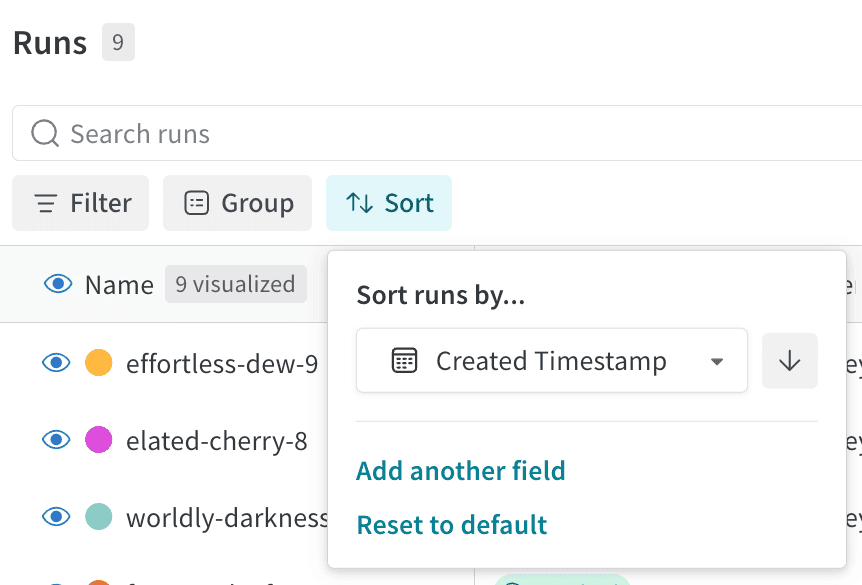 L'image précédente montre comment afficher les options de tri pour une colonne de tableau appelée `val_acc`.
Appliquez des expressions de filtre pour affiner les runs que vous souhaitez visualiser.
L'image précédente montre comment afficher les options de tri pour une colonne de tableau appelée `val_acc`.
Appliquez des expressions de filtre pour affiner les runs que vous souhaitez visualiser.
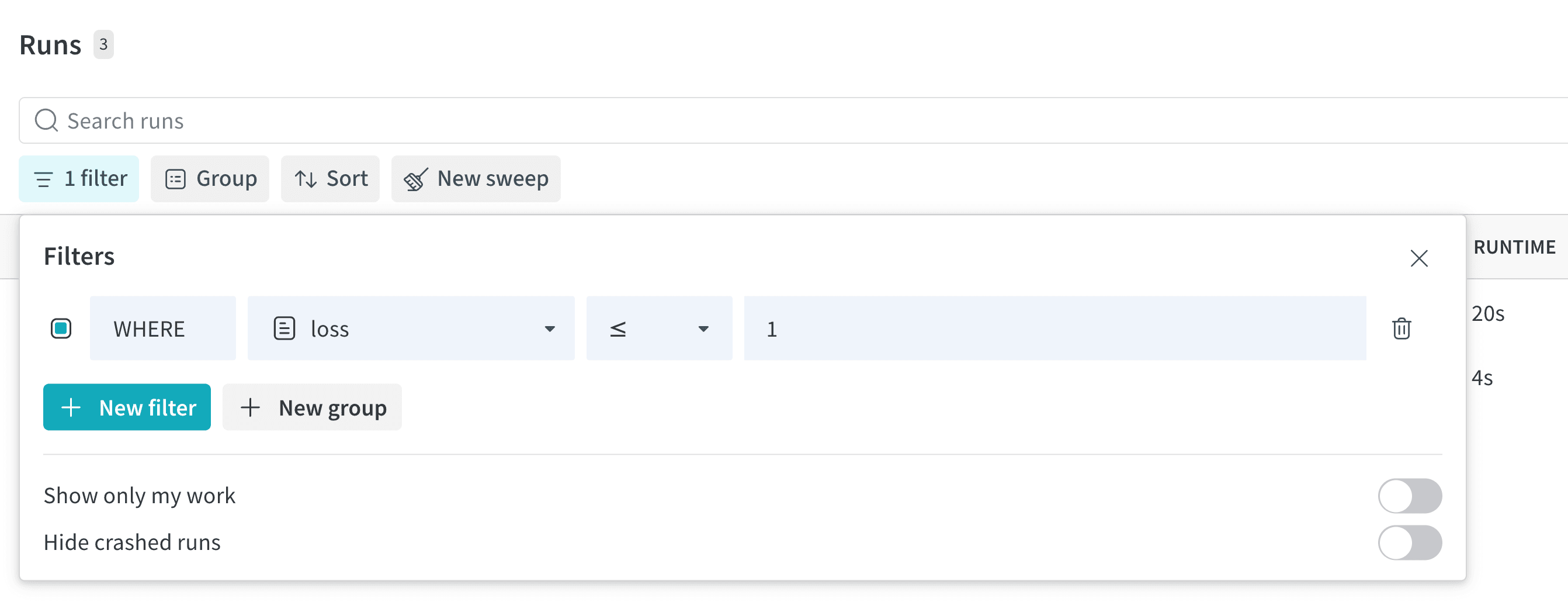 Voir [Create a filter expression](/fr/models/runs/filter-runs#create-a-filter-expression) pour plus d’informations sur la façon d'écrire des expressions de filtre.
Cliquez sur le bouton **Grouper** au-dessus du tableau pour regrouper toutes les lignes selon la valeur d'une colonne donnée. Pour plus d'informations sur le regroupement des runs, voir [Organize runs into groups](/fr/models/runs/grouping).
Voir [Create a filter expression](/fr/models/runs/filter-runs#create-a-filter-expression) pour plus d’informations sur la façon d'écrire des expressions de filtre.
Cliquez sur le bouton **Grouper** au-dessus du tableau pour regrouper toutes les lignes selon la valeur d'une colonne donnée. Pour plus d'informations sur le regroupement des runs, voir [Organize runs into groups](/fr/models/runs/grouping).
## Onglet Automations
Automatisez les actions en aval liées à la gestion des versions des Artifacts. Pour créer une automation, définissez les événements déclencheurs et les actions associées. Les actions incluent l'exécution d'un webhook ou le lancement d'un job W\&B. Pour plus d'informations, voir [Automations](/fr/models/automations).
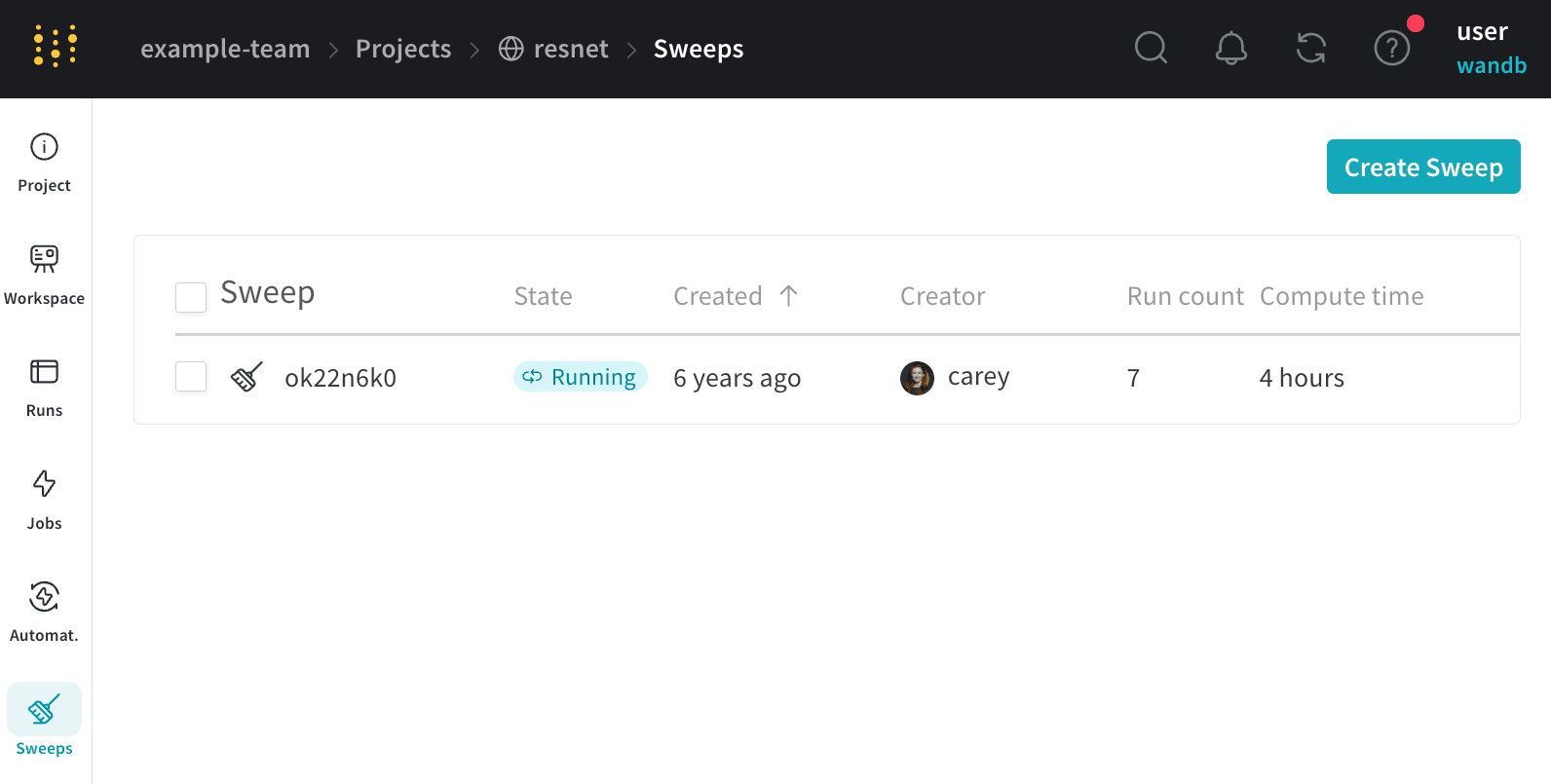
## Onglet Sweeps
Lancez un nouveau [balayage](/fr/models/sweeps) à partir de votre projet.
## Onglet Reports
Consultez tous les instantanés des résultats au même endroit et partagez vos conclusions avec votre équipe.
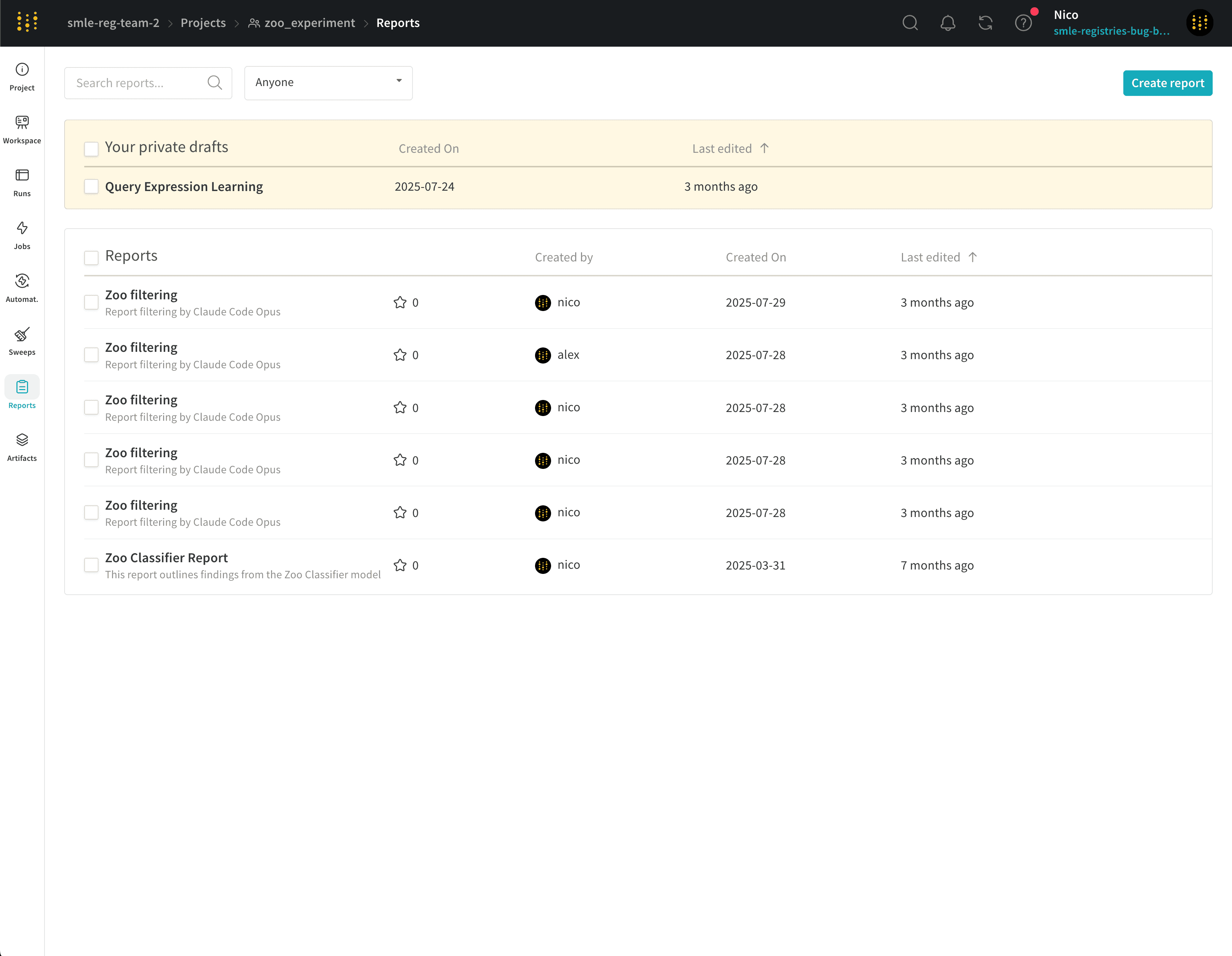 Pour afficher un rapport, sélectionnez l’onglet **Reports** dans la barre latérale du projet, puis sélectionnez un rapport dans la liste.
## Onglet Artifacts
Affichez tous les [artifacts](/fr/models/artifacts) associés à un projet, qu'il s'agisse de jeux de données d'entraînement, de [modèles affinés](/fr/models/registry) ou de [tableaux de métriques et de médias](/fr/models/tables/tables-walkthrough).
### Panneau de métadonnées
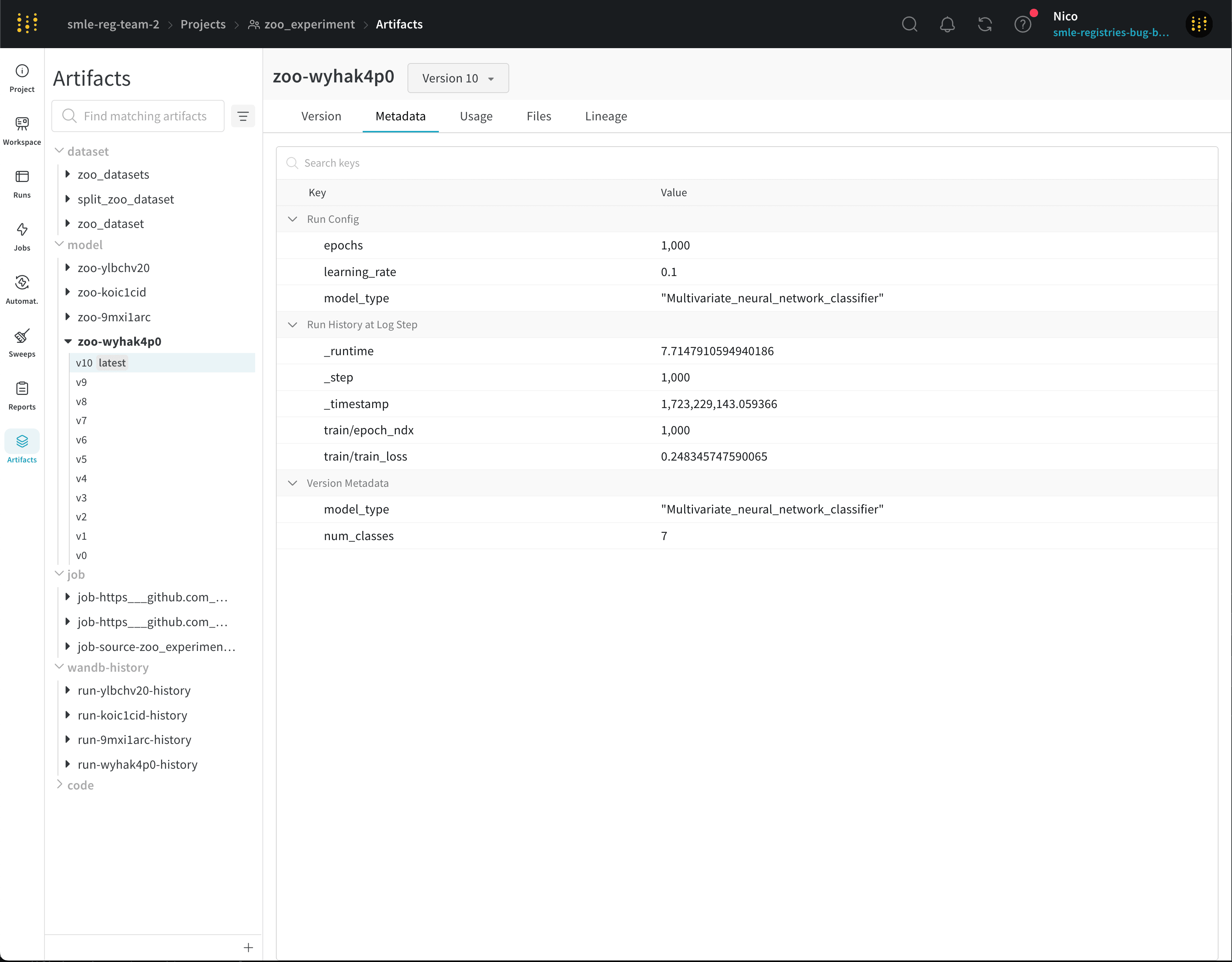 Le panneau de métadonnées donne accès aux métadonnées de l'artifact. Ces métadonnées peuvent inclure des arguments de configuration requis pour reconstruire l'artifact, des URL où trouver davantage d'informations, ou des métriques produites pendant le run qui a enregistré l'artifact.
Vous pouvez afficher la configuration du run qui a produit l'artifact, ainsi que l'historique des métriques.
Pour afficher les métadonnées d'un artifact :
1. Sélectionnez l'onglet **Artifacts** dans la barre latérale du projet.
2. Sélectionnez un artifact dans la liste pour afficher la page de détails de la dernière version de cet artifact.
3. Sélectionnez l'onglet **Metadata** pour afficher les métadonnées associées à cet artifact.
Le panneau de métadonnées donne accès aux métadonnées de l'artifact. Ces métadonnées peuvent inclure des arguments de configuration requis pour reconstruire l'artifact, des URL où trouver davantage d'informations, ou des métriques produites pendant le run qui a enregistré l'artifact.
Vous pouvez afficher la configuration du run qui a produit l'artifact, ainsi que l'historique des métriques.
Pour afficher les métadonnées d'un artifact :
1. Sélectionnez l'onglet **Artifacts** dans la barre latérale du projet.
2. Sélectionnez un artifact dans la liste pour afficher la page de détails de la dernière version de cet artifact.
3. Sélectionnez l'onglet **Metadata** pour afficher les métadonnées associées à cet artifact.
### Panneau d’utilisation
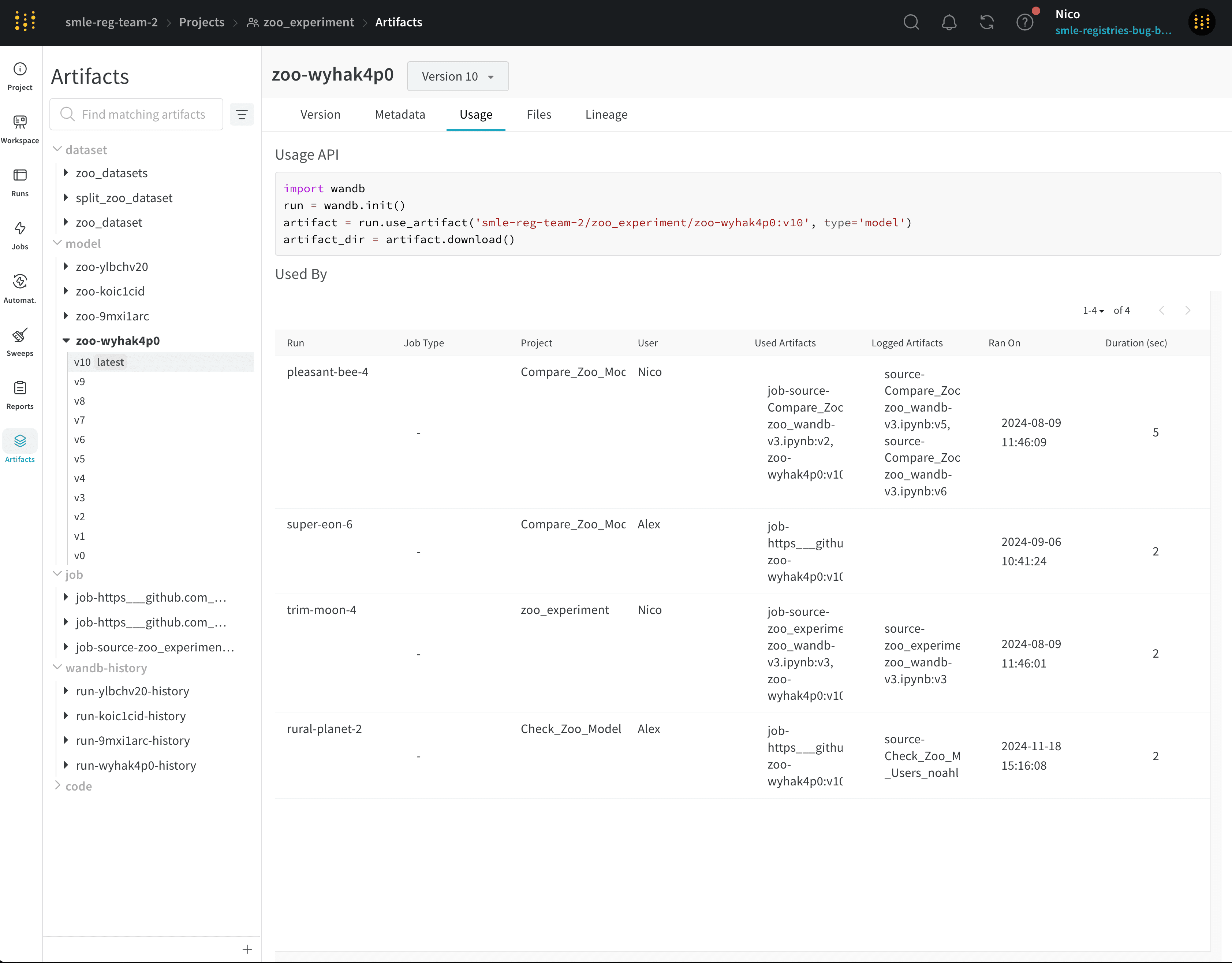 Le panneau d’utilisation propose un extrait de code pour télécharger l’artifact et l’utiliser en dehors de l’application web, par exemple sur une machine locale. Cette section affiche également des liens vers le run qui a produit l’artifact ainsi que vers les runs qui utilisent l’artifact comme entrée.
Pour afficher l’utilisation de l’artifact :
1. Sélectionnez l’onglet **Artifacts** dans la barre latérale du projet.
2. Sélectionnez un artifact dans la liste pour afficher la page de détails de la dernière version de cet artifact.
3. Sélectionnez l’onglet **Utilisation** pour afficher l’extrait de code et les runs associés.
Le panneau d’utilisation propose un extrait de code pour télécharger l’artifact et l’utiliser en dehors de l’application web, par exemple sur une machine locale. Cette section affiche également des liens vers le run qui a produit l’artifact ainsi que vers les runs qui utilisent l’artifact comme entrée.
Pour afficher l’utilisation de l’artifact :
1. Sélectionnez l’onglet **Artifacts** dans la barre latérale du projet.
2. Sélectionnez un artifact dans la liste pour afficher la page de détails de la dernière version de cet artifact.
3. Sélectionnez l’onglet **Utilisation** pour afficher l’extrait de code et les runs associés.
### Panneau des fichiers
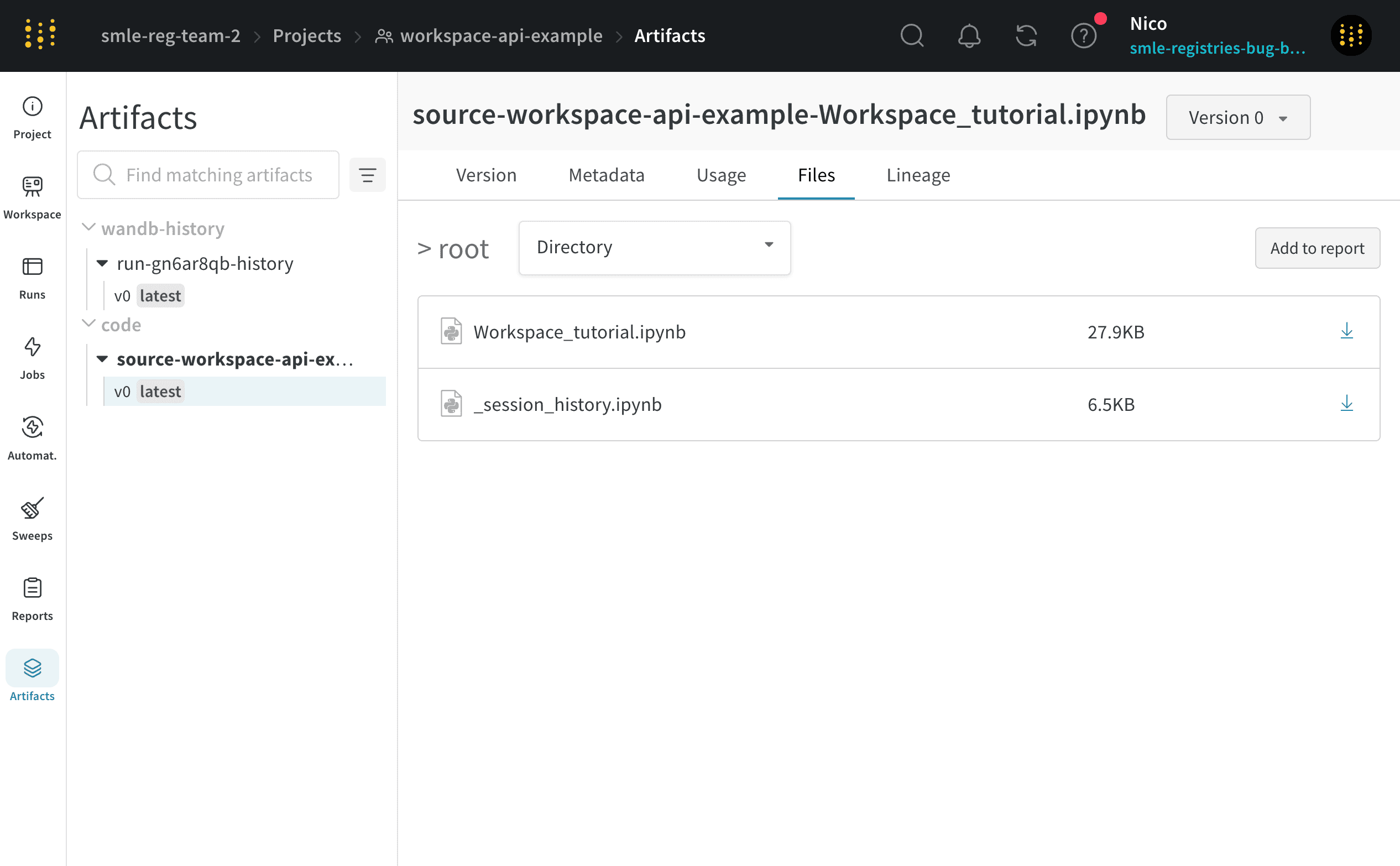 Le panneau des fichiers répertorie les fichiers et les dossiers associés à l'artifact. W\&B charge automatiquement certains fichiers pour un run. Par exemple, `requirements.txt` indique les versions de chaque bibliothèque utilisée par le run, et `wandb-metadata.json` ainsi que `wandb-summary.json` contiennent des informations sur le run. D'autres fichiers peuvent être chargés, comme des artifacts ou des médias, selon la configuration du run.
Pour afficher les fichiers enregistrés dans un artifact :
1. Sélectionnez l'onglet **Artifacts** dans la barre latérale du projet.
2. Sélectionnez un artifact dans la liste pour afficher la page de détails de la dernière version de cet artifact.
3. Sélectionnez l'onglet **Files** pour afficher tous les fichiers associés à cet artifact.
Le panneau des fichiers répertorie les fichiers et les dossiers associés à l'artifact. W\&B charge automatiquement certains fichiers pour un run. Par exemple, `requirements.txt` indique les versions de chaque bibliothèque utilisée par le run, et `wandb-metadata.json` ainsi que `wandb-summary.json` contiennent des informations sur le run. D'autres fichiers peuvent être chargés, comme des artifacts ou des médias, selon la configuration du run.
Pour afficher les fichiers enregistrés dans un artifact :
1. Sélectionnez l'onglet **Artifacts** dans la barre latérale du projet.
2. Sélectionnez un artifact dans la liste pour afficher la page de détails de la dernière version de cet artifact.
3. Sélectionnez l'onglet **Files** pour afficher tous les fichiers associés à cet artifact.
### Panneau de traçabilité
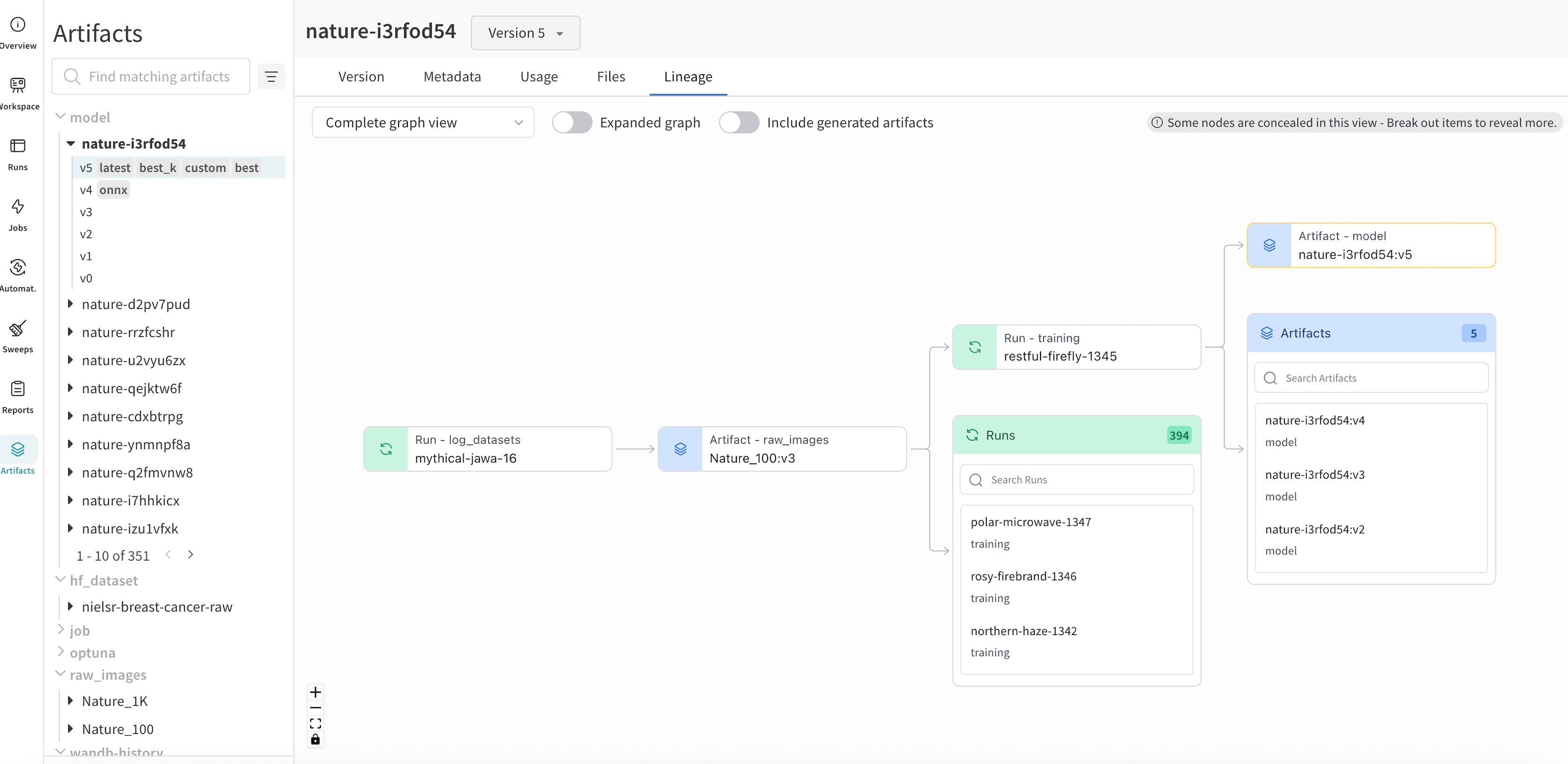 Le panneau de traçabilité offre une vue de tous les artifacts associés à un projet et des runs qui les relient. Il affiche les types de runs sous forme de blocs et les artifacts sous forme de cercles, avec des flèches indiquant quand un run d’un type donné consomme ou produit un artifact d’un type donné. Le type de l’artifact sélectionné dans la colonne de gauche est mis en évidence.
Cliquez sur le commutateur Explode pour afficher toutes les versions individuelles des artifacts et les runs spécifiques qui les relient.
Le panneau de traçabilité offre une vue de tous les artifacts associés à un projet et des runs qui les relient. Il affiche les types de runs sous forme de blocs et les artifacts sous forme de cercles, avec des flèches indiquant quand un run d’un type donné consomme ou produit un artifact d’un type donné. Le type de l’artifact sélectionné dans la colonne de gauche est mis en évidence.
Cliquez sur le commutateur Explode pour afficher toutes les versions individuelles des artifacts et les runs spécifiques qui les relient.
### Onglet Versions
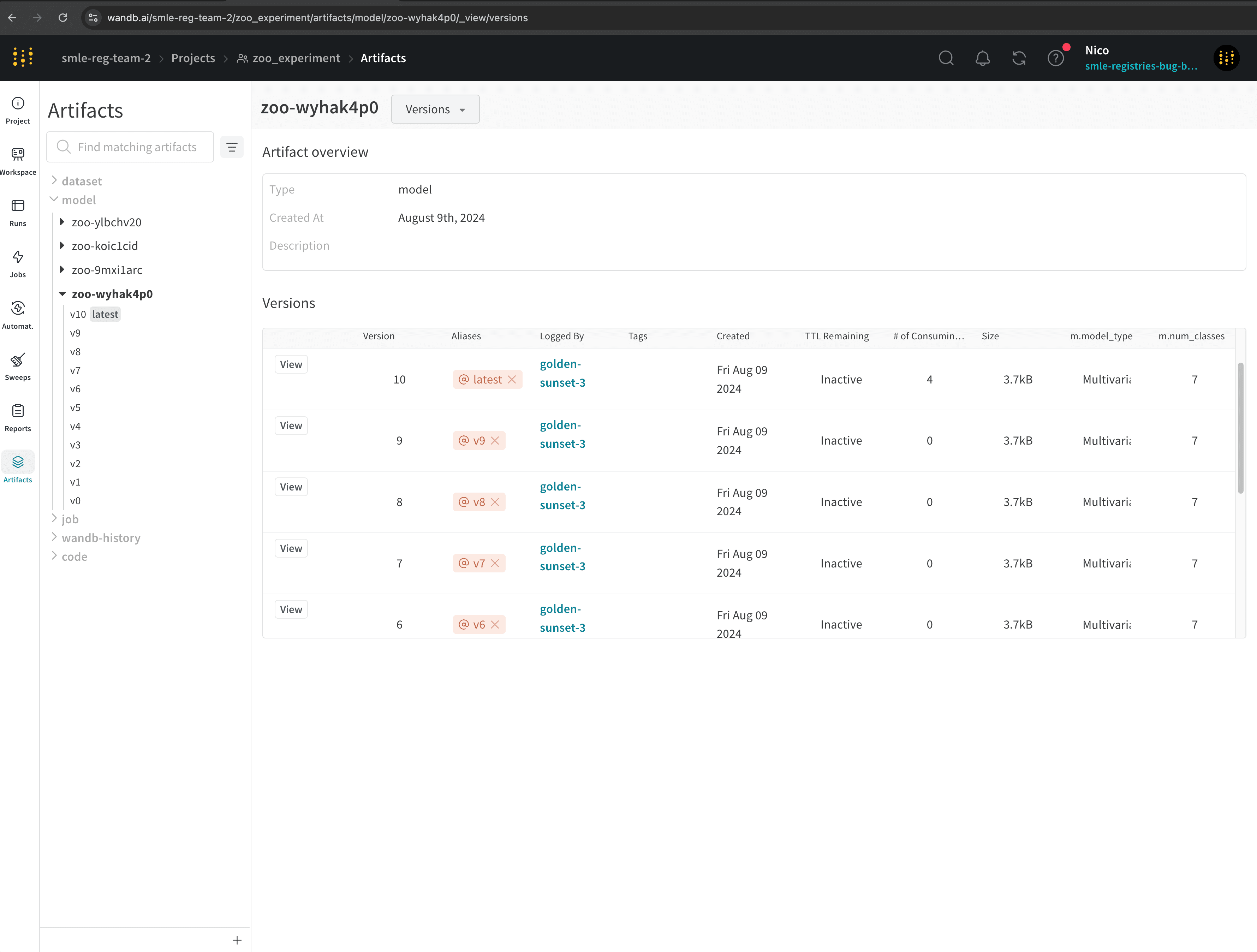 L’onglet Versions affiche toutes les versions de l’artifact. Sélectionnez un artifact pour afficher les détails de cette version précise.
1. Sélectionnez l’onglet **Artifacts** dans la barre latérale du projet.
2. Sélectionnez un artifact dans la liste pour afficher la page de détails de la dernière version de cet artifact.
3. Sélectionnez l’onglet **Versions** pour afficher toutes les versions de cet artifact.
4. Dans le menu déroulant (à côté du nom de l’artifact), sélectionnez **All Versions**.
Par exemple, l’image précédente montre différentes versions d’un artifact de modèle pour un artifact de modèle nommé `"zoo-wyhak4p0"`.
L’onglet Versions affiche toutes les versions de l’artifact. Sélectionnez un artifact pour afficher les détails de cette version précise.
1. Sélectionnez l’onglet **Artifacts** dans la barre latérale du projet.
2. Sélectionnez un artifact dans la liste pour afficher la page de détails de la dernière version de cet artifact.
3. Sélectionnez l’onglet **Versions** pour afficher toutes les versions de cet artifact.
4. Dans le menu déroulant (à côté du nom de l’artifact), sélectionnez **All Versions**.
Par exemple, l’image précédente montre différentes versions d’un artifact de modèle pour un artifact de modèle nommé `"zoo-wyhak4p0"`.
## Créer un projet
Vous pouvez créer un projet dans W\&B App ou par programmation en spécifiant un projet dans un appel à `wandb.init()`.
Dans W\&B App, vous pouvez créer un projet depuis la page **Projects** ou depuis la page d’accueil d’une équipe.
Depuis la page **Projects** :
1. Cliquez sur l’icône de navigation globale en haut à gauche. La barre latérale du projet s’ouvre.
2. Dans la section **Projects** de la navigation, cliquez sur **View all** pour ouvrir la page d’aperçu des projets.
3. Cliquez sur **Create new project**.
4. Définissez **Team** sur le nom de l’équipe qui sera propriétaire du projet.
5. Indiquez un nom pour votre projet dans le champ **Name**.
6. Définissez **Project visibility**, qui est définie par défaut sur **Team**.
7. Vous pouvez également ajouter une **Description**.
8. Cliquez sur **Create project**.
Depuis la page d’accueil d’une équipe :
1. Cliquez sur l’icône de navigation globale en haut à gauche. La barre latérale du projet s’ouvre.
2. Dans la section **Teams** de la navigation, cliquez sur le nom d’une équipe pour ouvrir sa page d’accueil.
3. Sur la page d’accueil, cliquez sur **Create new project**.
4. **Team** est automatiquement défini sur l’équipe propriétaire de la page d’accueil que vous consultez. Si nécessaire, changez d’équipe.
5. Indiquez un nom pour votre projet dans le champ **Name**.
6. Définissez **Project visibility**, qui est définie par défaut sur **Team**.
7. Vous pouvez également ajouter une **Description**.
8. Cliquez sur **Create project**.
Pour créer un projet par programmation, spécifiez un `project` lors de l’appel à `wandb.init()`. Si le projet n’existe pas encore, il est créé automatiquement et appartient à l’entité spécifiée. Par exemple :
```python theme={null}
import wandb with wandb.init(entity="", project="") as run: run.log({"accuracy": .95})
```
Consultez la [référence de l’API `wandb.init()`](/fr/models/ref/python/functions/init/#examples).
## Accueil de l’organisation et Recent Activity
Dans la W\&B App, la page d’accueil de l’organisation récapitule l’activité récente.
La vue **Recent Activity** affiche les runs récents. Choisissez **Your projects** pour voir vos propres runs, ou **Organization** pour voir les runs récents de vos collègues.
* **Search** permet de filtrer la liste d’activité.
* Les **colonnes triables** vous permettent de réorganiser les lignes selon la colonne qui vous intéresse.
* Les colonnes **Notes** et **tags** s’affichent automatiquement si un run contient ces informations.
Sous la vue **Recent Activity**, accédez rapidement à vos Reports récemment créés.
## Ajouter une étoile à un projet
Ajoutez une étoile à un projet pour indiquer qu’il est important.
Les projets marqués d’une étoile sont regroupés en **haut de la page Projects**. Dans le **menu de navigation globale** en haut à gauche, vous pouvez accéder rapidement à jusqu’à 10 projets récents dans la liste **Projects**, les projets favoris apparaissant en premier.
Il existe deux façons de marquer un projet comme important : dans l’onglet Aperçu d’un projet ou sur la page de profil de votre équipe.
1. Accédez à votre projet W\&B dans la W\&B App à l’adresse `https://wandb.ai//`.
2. Sélectionnez l’onglet **Aperçu** dans la barre latérale du projet.
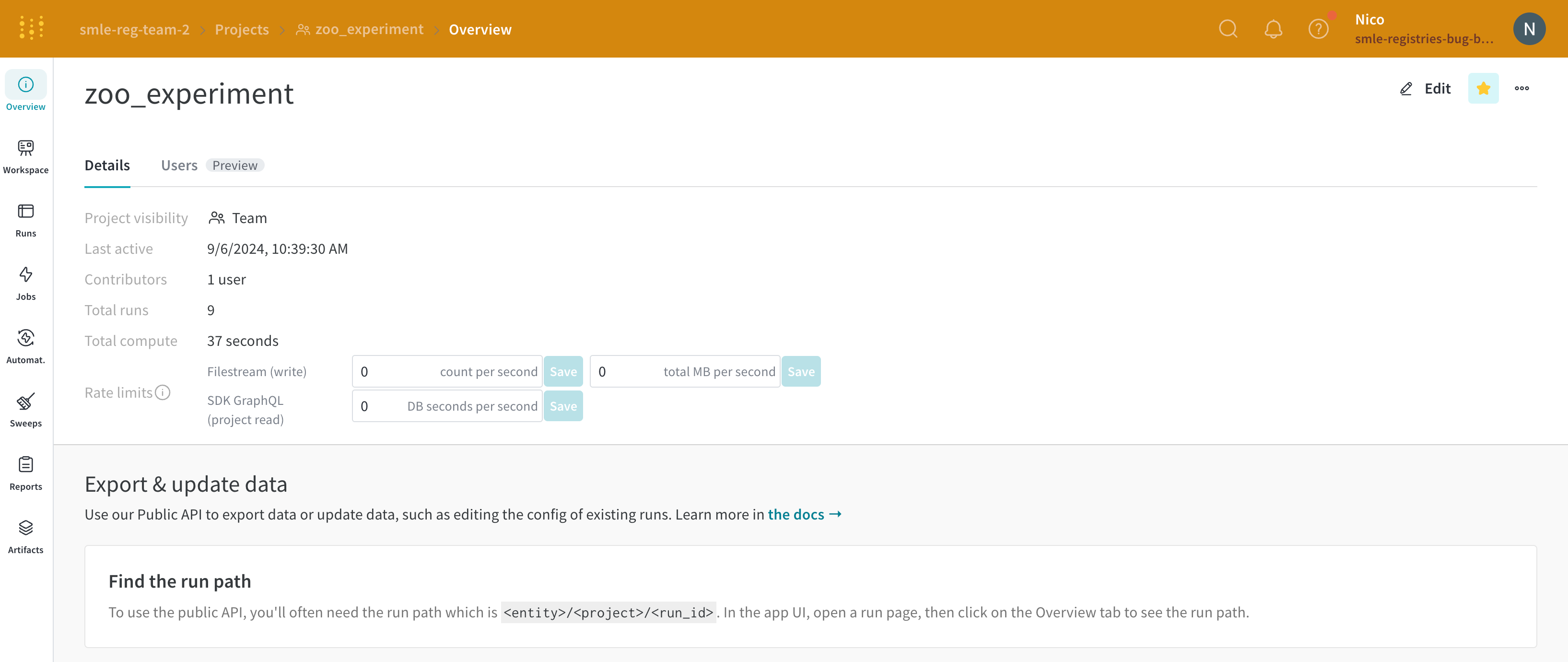
3. Cliquez sur l’icône en forme d’étoile dans le coin supérieur droit, à côté du bouton **Edit**.
 1. Accédez à la page de profil de votre équipe à l’adresse `https://wandb.ai//projects`.
2. Sélectionnez l’onglet **Projects**.
3. Placez le curseur à côté du projet auquel vous voulez ajouter une étoile. Cliquez sur l’icône en forme d’étoile qui apparaît.
Par exemple, l’image suivante montre l’icône en forme d’étoile à côté du projet « Compare\_Zoo\_Models ».
1. Accédez à la page de profil de votre équipe à l’adresse `https://wandb.ai//projects`.
2. Sélectionnez l’onglet **Projects**.
3. Placez le curseur à côté du projet auquel vous voulez ajouter une étoile. Cliquez sur l’icône en forme d’étoile qui apparaît.
Par exemple, l’image suivante montre l’icône en forme d’étoile à côté du projet « Compare\_Zoo\_Models ».
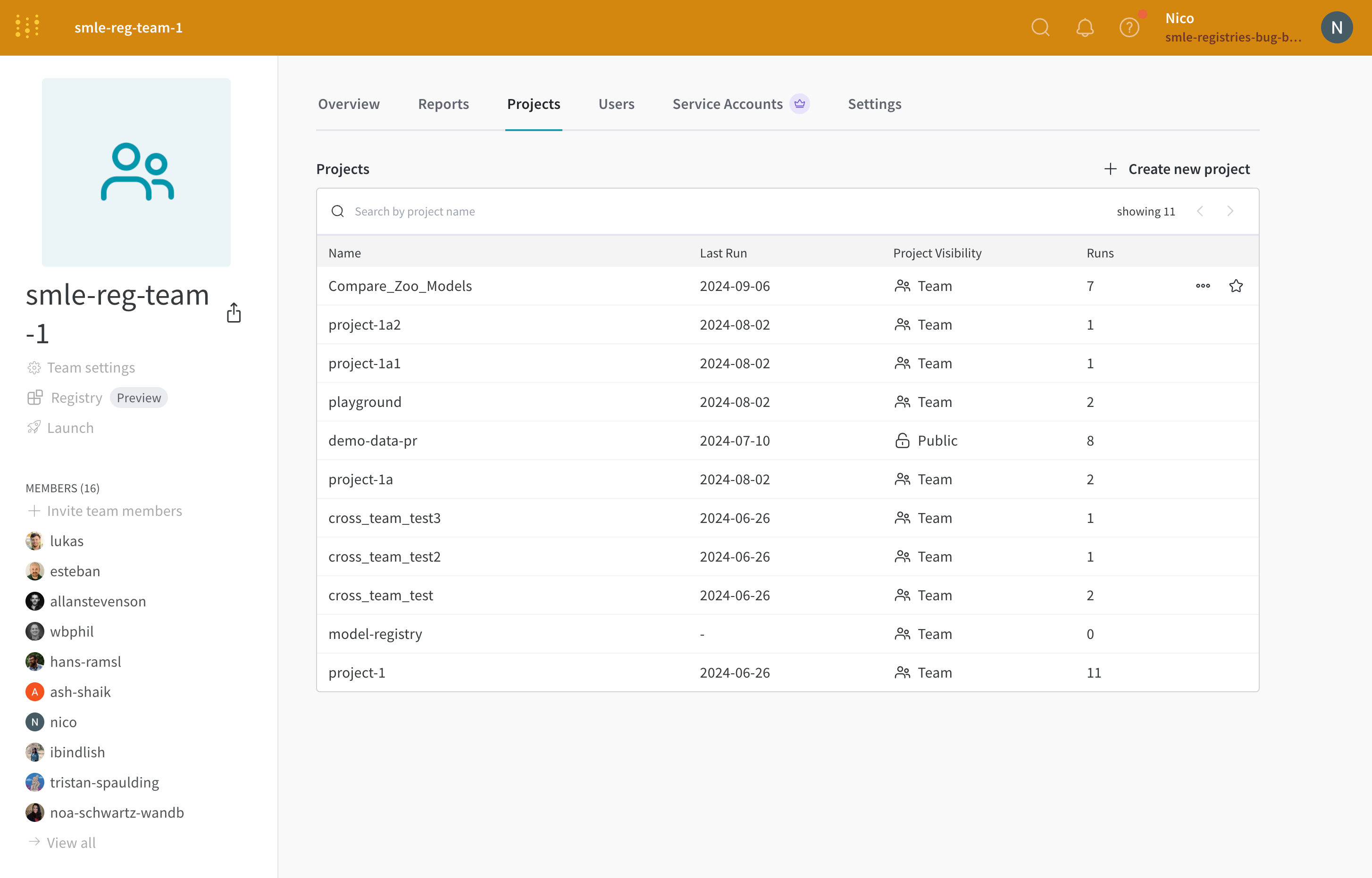 Vérifiez que votre projet est disponible. Dans la section **Project** de la navigation de gauche, cliquez sur **View all** pour ouvrir la page **Project**. Recherchez ou filtrez pour trouver votre projet par son nom, son équipe ou d’autres métadonnées. Les projets favoris apparaissent en haut de la page **Projects**, ainsi qu’en haut de la section **Projects** de la navigation de gauche.
## Supprimer un projet
Vous pouvez supprimer votre projet à l’aide du menu **action ()** à droite de l’onglet Vue d’ensemble.
1. Accédez à votre projet W\&B
2. Sélectionnez l’**onglet Vue d’ensemble** dans la barre latérale du projet.
3. Cliquez sur le menu **action ()** dans le coin supérieur droit.
4. Sélectionnez **Supprimer le projet** dans le menu déroulant.
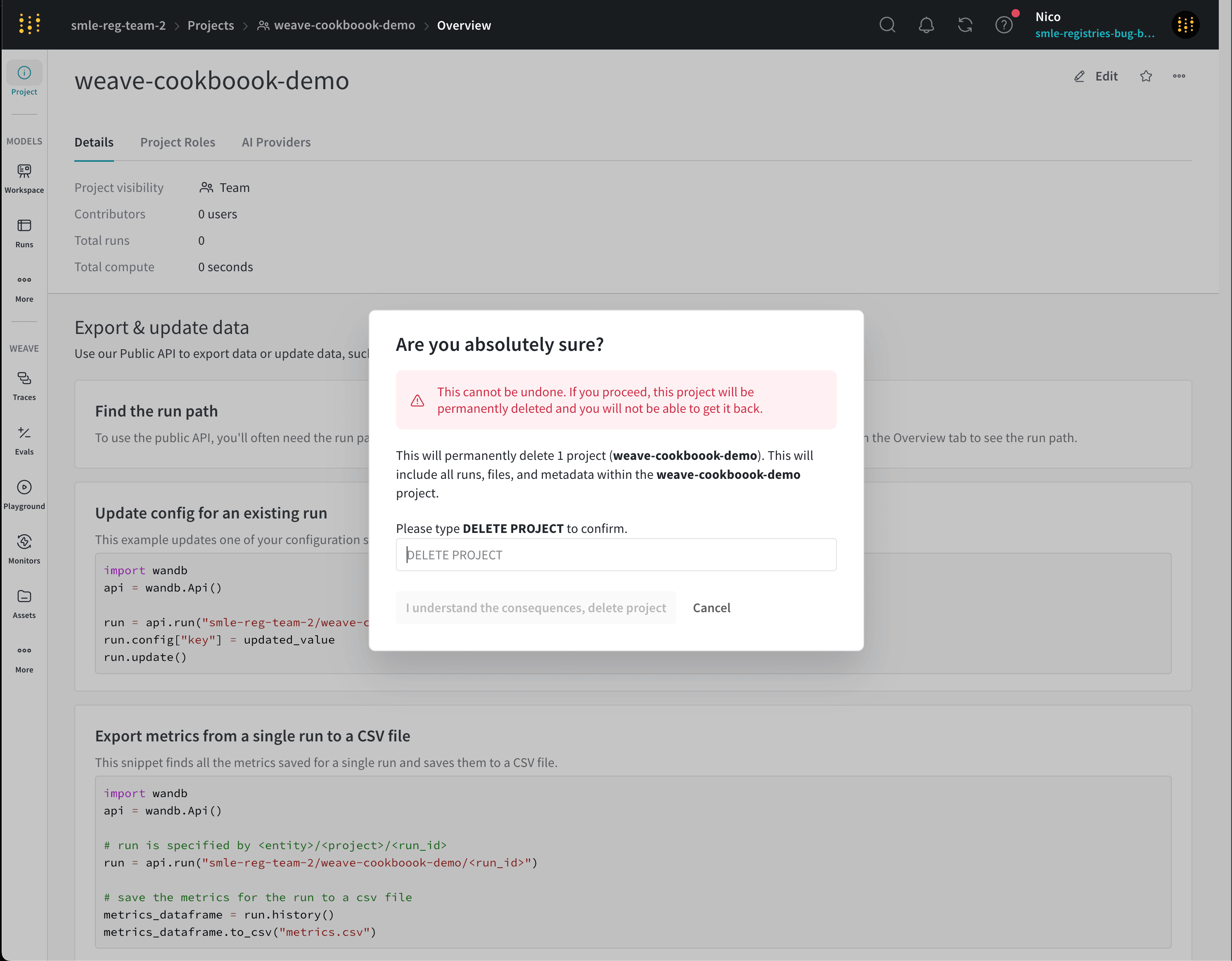 W\&B n’arrête pas les [Sweeps](/fr/models/sweeps) ni les agents actifs lorsque vous supprimez un projet.
## Ajouter des notes à un projet
Ajoutez des notes à votre projet, soit dans l’aperçu de la description, soit dans un panneau Markdown de votre Workspace.
### Ajouter une description dans l’aperçu d’un projet
Les descriptions que vous ajoutez à votre page apparaissent dans l’onglet **Aperçu** de votre profil.
1. Accédez à votre projet W\&B
2. Sélectionnez l’onglet **Aperçu** dans la barre latérale du projet
3. Cliquez sur **Edit** dans le coin supérieur droit
4. Ajoutez vos notes dans le champ **Description**
5. Sélectionnez le bouton **Save**
**Créez des Reports pour rédiger des notes descriptives comparant des runs**
Vous pouvez également créer un Report W\&B pour ajouter des graphiques et du markdown côte à côte. Utilisez différentes sections pour présenter différents runs et raconter ce sur quoi vous avez travaillé.
### Ajouter des notes au Workspace du run
1. Accédez à votre projet W\&B
2. Sélectionnez l’onglet **Workspace** dans la barre latérale du projet
3. Cliquez sur le bouton **Add panels** dans le coin supérieur droit
4. Sélectionnez le menu déroulant **TEXT AND CODE** dans la fenêtre modale qui s’affiche
5. Sélectionnez **Markdown**
6. Ajoutez vos notes dans le panneau Markdown qui s’affiche dans votre Workspace