> ## Documentation Index
> Fetch the complete documentation index at: https://docs.wandb.ai/llms.txt
> Use this file to discover all available pages before exploring further.
> Un playground pour explorer les données de run avec des visualisations interactives
# Voir les résultats des Experiments
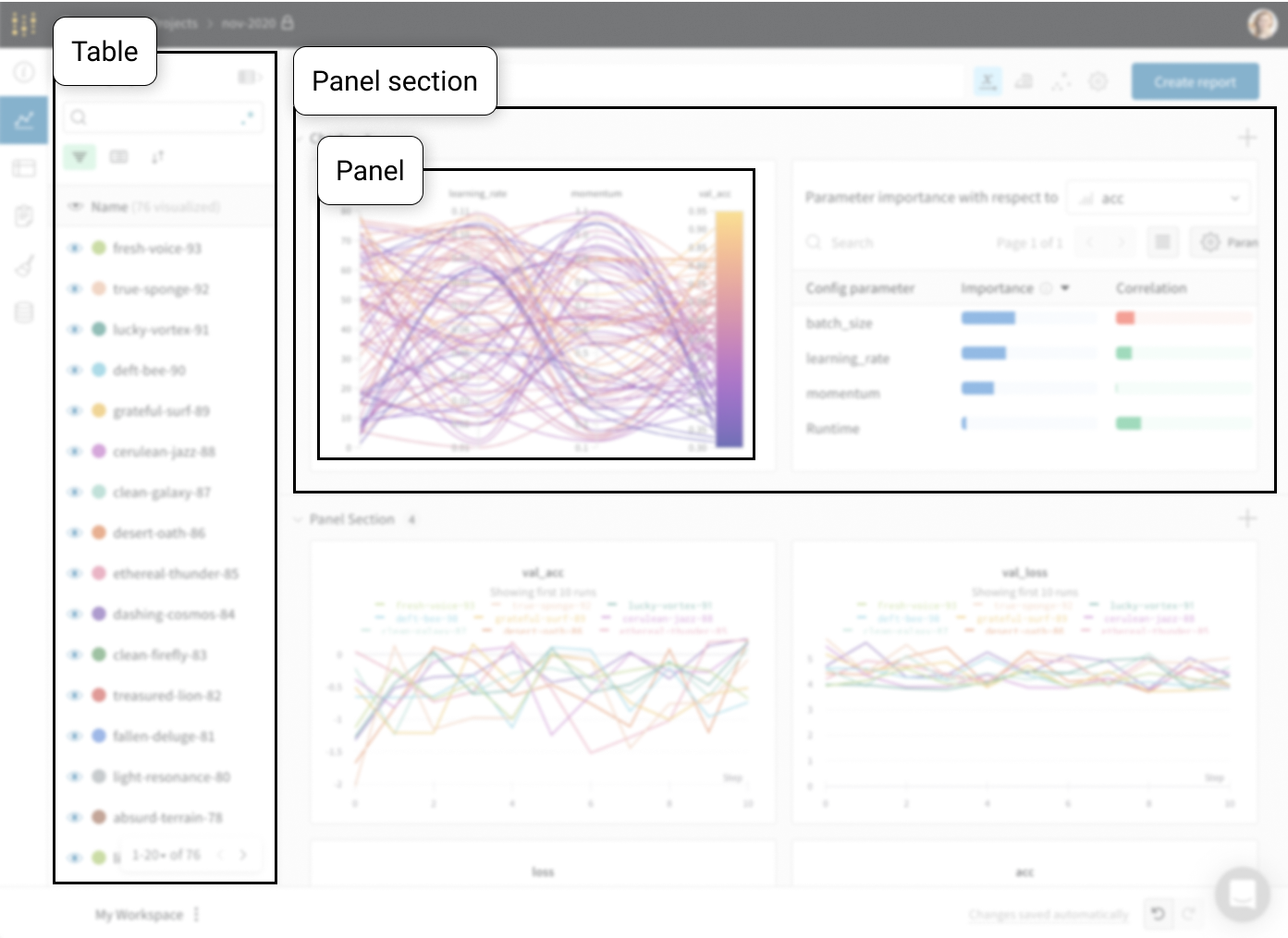
Le Workspace W\&B est votre bac à sable personnel pour personnaliser des graphiques et explorer les résultats des modèles. Un Workspace W\&B se compose de *Tables* et de *sections de panneaux* :
* **Tables** : Tous les runs enregistrés dans votre projet sont répertoriés dans le tableau du projet. Activez ou désactivez les runs, modifiez les couleurs et développez le tableau pour voir les notes, la configuration et les métriques récapitulatives de chaque run.
* **Panel sections** : Une section contenant un ou plusieurs [panneaux](/fr/models/app/features/panels/). Créez de nouveaux panneaux, organisez-les et exportez-les vers Reports pour enregistrer des instantanés de votre Workspace.
## Types de Workspace
Il existe deux grandes catégories de Workspace : **Workspaces personnels** et **vues enregistrées**.
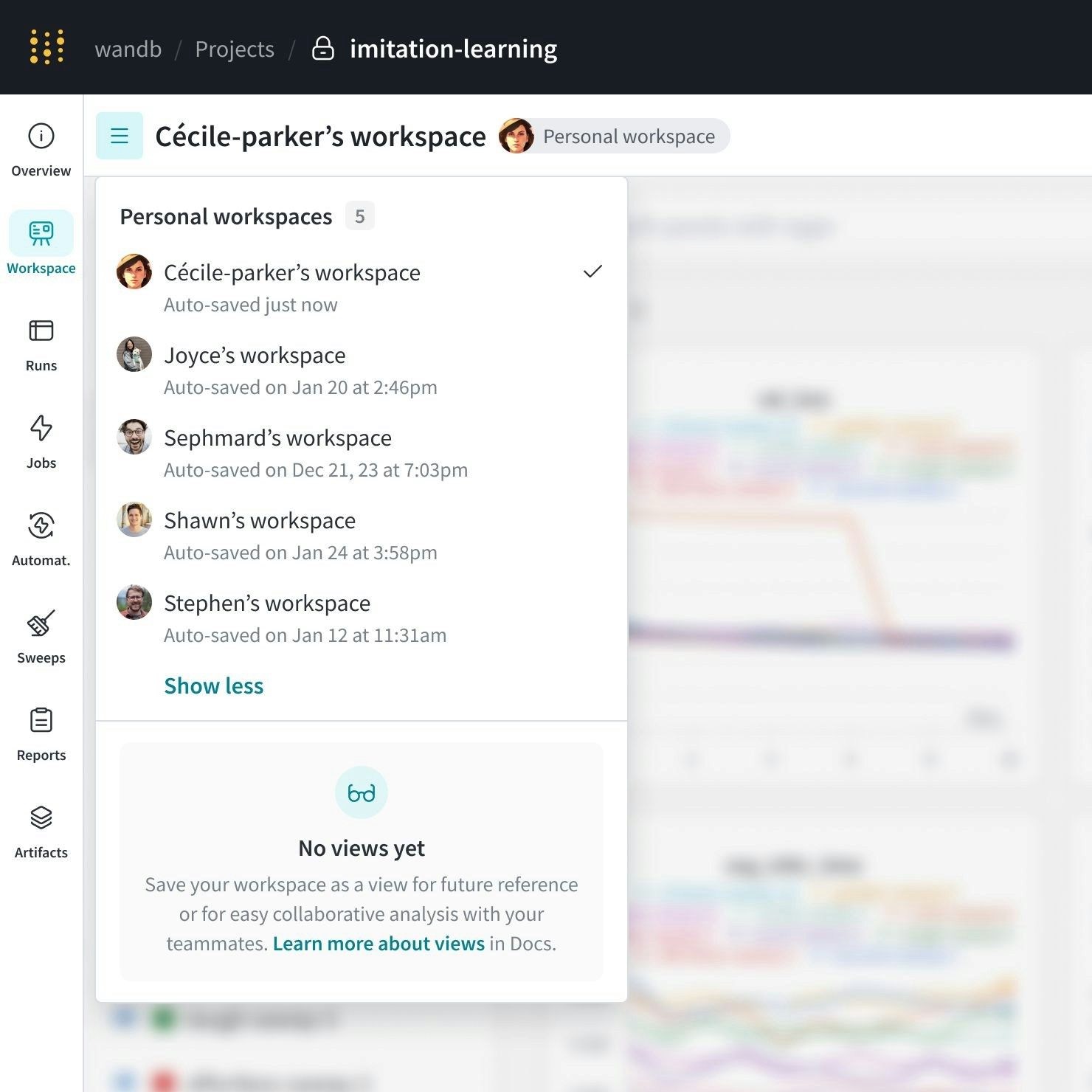
* **Workspaces personnels :** Un Workspace personnalisable pour analyser en profondeur les modèles et les visualisations de données. Seul le propriétaire du Workspace peut le modifier et enregistrer les modifications. Les membres de l’équipe peuvent consulter un Workspace personnel, mais ils ne peuvent pas modifier le Workspace personnel de quelqu’un d’autre.
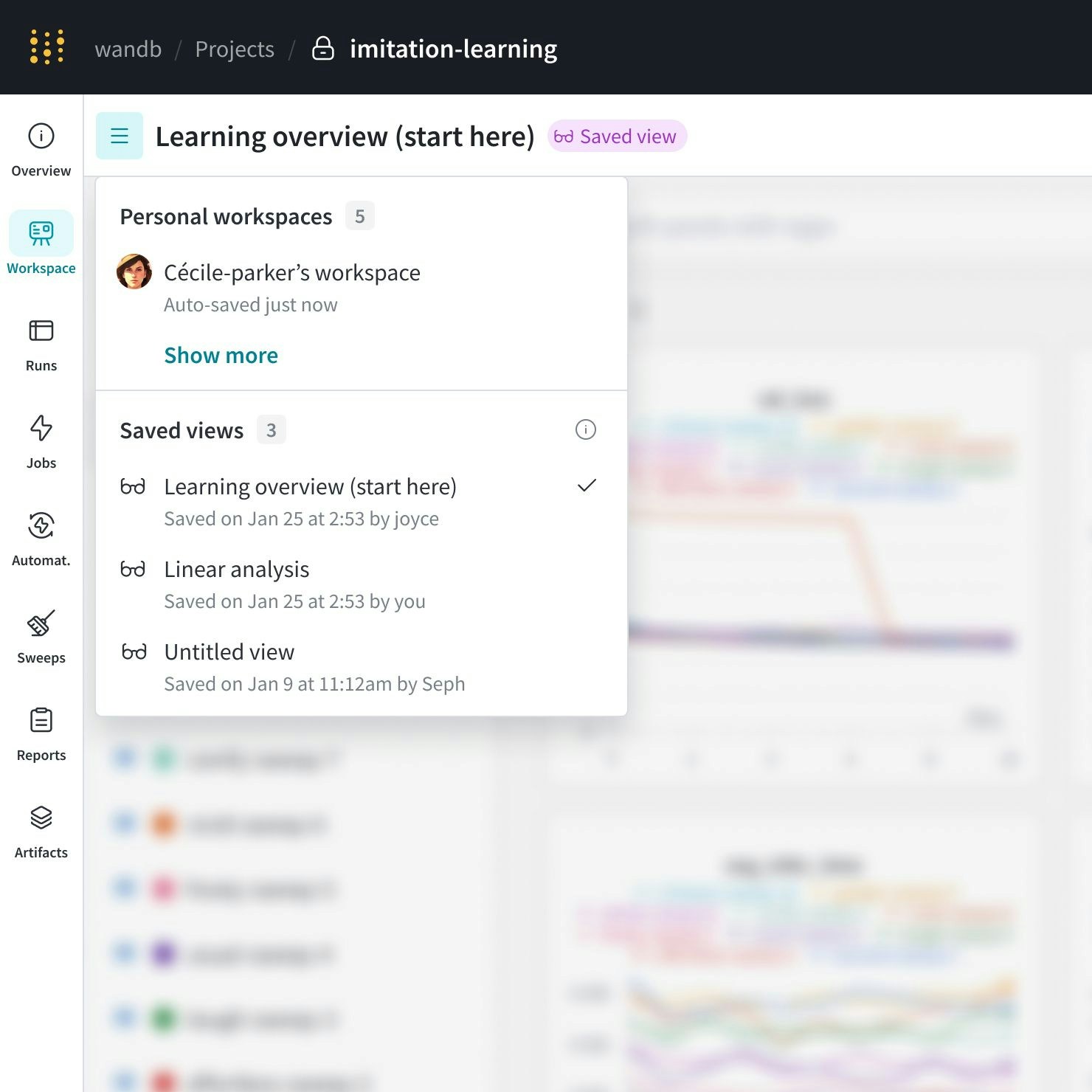
* **vues enregistrées :** Les vues enregistrées sont des instantanés collaboratifs d’un Workspace. Toute personne de votre équipe peut consulter, modifier et enregistrer les modifications apportées aux vues enregistrées du Workspace. Utilisez les vues enregistrées du Workspace pour passer en revue et discuter des expériences, des runs, etc.
L’image suivante montre plusieurs Workspaces personnels créés par les coéquipiers de Cécile-parker. Dans ce projet, il n’y a aucune vue enregistrée :
## Vues enregistrées du Workspace
Améliorez la collaboration au sein de l’équipe grâce à des vues du Workspace personnalisées. Créez des vues enregistrées pour organiser votre configuration préférée de graphiques et de données.
### Créer une nouvelle vue enregistrée du Workspace
1. Accédez à un Workspace personnel ou à une vue enregistrée.
2. Modifiez le Workspace.
3. Cliquez sur le **menu d’actions ()** dans le coin supérieur droit de votre Workspace. Cliquez sur **Enregistrer en tant que nouvelle vue**.
Les nouvelles vues enregistrées apparaissent dans le menu de navigation du Workspace.
### Mettre à jour une vue enregistrée du Workspace
Les modifications enregistrées remplacent l’état précédent de la vue enregistrée. Les modifications non enregistrées ne sont pas conservées. Pour mettre à jour une vue enregistrée du Workspace dans W\&B :
1. Accédez à une vue enregistrée.
2. Apportez les modifications souhaitées à vos graphiques et à vos données dans le Workspace.
3. Cliquez sur le bouton **Save** pour confirmer vos modifications.
Une boîte de dialogue de confirmation s’affiche lorsque vous enregistrez les modifications apportées à une vue du Workspace. Si vous préférez ne plus voir cette invite à l’avenir, sélectionnez l’option **Do not show this modal next time** avant de confirmer l’enregistrement.
### Supprimer une vue enregistrée du Workspace
Supprimez les vues enregistrées dont vous n’avez plus besoin.
1. Accédez à la vue enregistrée que vous souhaitez supprimer.
2. Sélectionnez le bouton **menu ()** en haut à droite de la vue.
3. Choisissez **Supprimer la vue**.
4. Confirmez la suppression pour supprimer la vue du menu de votre Workspace.
### Partager une vue du Workspace
Partagez votre Workspace personnalisé avec votre équipe en partageant directement son URL. Tous les utilisateurs ayant accès au projet du Workspace peuvent voir les vues enregistrées de ce dernier.
## Modèles de Workspace
Cette fonctionnalité nécessite une licence [Enterprise](https://wandb.ai/site/pricing/).
Utilisez les *modèles de Workspace* pour créer des Workspace avec les mêmes paramètres qu’un Workspace existant, plutôt qu’avec les [paramètres par défaut des nouveaux Workspace](#default-workspace-settings).
### Paramètres par défaut du Workspace
W\&B utilise les paramètres par défaut suivants pour les Workspaces :
#### Masquer les sections vides lors d’une recherche
Par défaut, W\&B n’affiche pas les sections vides dans le Workspace. Vous pouvez modifier ce paramètre pour afficher les sections vides dans le Workspace.
#### Trier les panneaux par ordre alphabétique
Par défaut, W\&B ne trie pas les panneaux par ordre alphabétique en fonction du titre du graphique. Vous pouvez modifier ce paramètre pour trier les panneaux par ordre alphabétique en fonction de leur titre de graphique.
#### Organisation des sections
Par défaut, W\&B organise les panneaux en sections selon le premier préfixe du nom de la métrique. Par exemple, si votre Workspace inclut les métriques `a/b/c/d` et `a/e/f`, W\&B organise ces métriques dans une section appelée `a`. Si votre Workspace inclut les métriques `a/b/c/d` et `e/f/g`, W\&B organise ces métriques dans des sections appelées `a` et `e`.
Vous pouvez modifier l'organisation par défaut des sections pour effectuer le regroupement selon le dernier préfixe. Par exemple, si votre Workspace inclut les métriques `a/b/c/d` et `a/e/f`, W\&B organise ces métriques dans des sections appelées `d` et `f`. Si votre Workspace inclut les métriques `a/b/c/d` et `e/f/g`, W\&B organise ces métriques dans des sections appelées `d` et `g`.
#### Paramètres du graphique en courbes
Par défaut, les nouveaux Workspace utilisent les paramètres suivants pour les graphiques en courbes :
| Axe X | Par défaut |
| --------------------- | ---------- |
| Valeur | Étape |
| Échelle logarithmique | false |
| Axe Y | Par défaut |
| --------------------- | ---------- |
| Échelle logarithmique | false |
| Lissage | Par défaut |
| ------------------------------------ | ------------------------- |
| Type | EMA pondérée par le temps |
| Poids | 0 |
| Afficher l'original après le lissage | Désactivé |
| Nombre maximal de runs | Par défaut |
| ---------------------- | ---------- |
| Nombre maximal de runs | 10 |
| Données | Par défaut |
| --------------------- | --------------- |
| Agrégation des points | Fidélité totale |
| Regroupement | Par défaut |
| -------------------------------------------- | ---------- |
| Utiliser le regroupement dans les graphiques | Activé |
| Agrégation des groupes | Moyenne |
| Préférences d'affichage | Par défaut |
| ---------------------------------------------- | ---------- |
| Colorer les noms des runs | Activé |
| Afficher le nom complet du run | Désactivé |
| Afficher la plage X dans l'infobulle | Désactivé |
| Runs dans l'infobulle | Par défaut |
| Synchronisation du zoom entre les graphiques | Désactivé |
| Afficher uniquement le run mis en surbrillance | Désactivé |
### Configurez votre modèle de Workspace
1. Ouvrez n’importe quel Workspace ou créez-en un nouveau.
2. Cliquez sur le bouton **Settings** dans le coin supérieur droit du Workspace.
3. Sélectionnez **Mise en page du Workspace** dans le panneau.
4. Configurez les paramètres du Workspace selon vos préférences.
### Enregistrer votre modèle de Workspace
1. En haut du Workspace, cliquez sur le **menu d’actions ()** à côté des icônes fléchées **Annuler** et **Rétablir**.
2. Cliquez sur **Enregistrer le modèle de Workspace personnel**.
3. Vérifiez les paramètres du modèle, puis cliquez sur **Enregistrer**.
Les nouveaux Workspaces utiliseront ces paramètres au lieu des valeurs par défaut.
### Consultez votre modèle de Workspace
Pour consulter la configuration actuelle de votre modèle de Workspace :
1. Depuis n’importe quelle page, sélectionnez votre icône utilisateur dans le coin supérieur droit. Dans le menu déroulant, choisissez **Paramètres utilisateur**.
2. Accédez à la section **Modèle de Workspace personnel**. Si vous utilisez un modèle de Workspace, sa configuration s’affiche. Sinon, la section ne contient aucune information.
### Mettez à jour votre modèle de Workspace
Pour mettre à jour votre modèle de Workspace :
1. Ouvrez n’importe quel Workspace.
2. Modifiez les paramètres du Workspace. Par exemple, définissez le nombre de runs à inclure sur `11`.
3. Pour enregistrer les modifications dans le modèle, cliquez sur le **menu d’actions ()** à côté des icônes en forme de flèche **Annuler** et **Rétablir**, puis cliquez sur **Mettre à jour le modèle de Workspace personnel**.
4. Vérifiez les paramètres, puis cliquez sur **Mettre à jour**. Le modèle est mis à jour et réappliqué à tous les Workspaces qui l’utilisent.
### Supprimez votre modèle de Workspace
Pour supprimer votre modèle de Workspace et revenir aux paramètres par défaut :
1. Depuis n’importe quelle page, sélectionnez votre icône utilisateur dans le coin supérieur droit. Dans le menu déroulant, choisissez **Paramètres utilisateur**.
2. Accédez à la section **Modèle de Workspace personnel**. La configuration de votre modèle de Workspace s’affiche.
3. Cliquez sur l’icône de corbeille à côté de **Paramètres**.
Pour Cloud dédié et Autogéré, la suppression de votre modèle de Workspace est prise en charge à partir de la version 0.70. Sur les versions antérieures de Server, mettez plutôt à jour votre modèle de Workspace pour utiliser les [paramètres par défaut](#default-workspace-settings).
## Créer des workspaces par programmation
Pour un exemple complet, consultez le notebook [Workspaces programmatiques](https://colab.research.google.com/github/wandb/wandb-workspaces/blob/Update-wandb-workspaces-tuturial/Workspace_tutorial.ipynb).
[`wandb-workspaces`](https://github.com/wandb/wandb-workspaces/tree/main) est une bibliothèque Python qui permet de manipuler par programmation les workspaces et les Reports [W\&B](https://wandb.ai/).
Définissez un workspace par programmation avec [`wandb-workspaces`](https://github.com/wandb/wandb-workspaces/tree/main). [`wandb-workspaces`](https://github.com/wandb/wandb-workspaces/tree/main) est une bibliothèque Python qui permet de manipuler par programmation les workspaces et les Reports [W\&B](https://wandb.ai/).
Vous pouvez définir les propriétés du workspace, par exemple :
* Définir la mise en page des panneaux, les couleurs et l’ordre des sections.
* Configurer les paramètres du workspace, comme l’axe x par défaut, l’ordre des sections et les états de réduction.
* Ajouter et personnaliser des panneaux dans les sections pour organiser les vues du workspace.
* Charger et modifier des workspaces existants à partir d’une URL.
* Enregistrer les modifications apportées à des workspaces existants ou les enregistrer comme nouvelles vues.
* Filtrer, regrouper et trier les runs par programmation à l’aide d’expressions simples.
* Personnaliser l’apparence des runs avec des paramètres comme les couleurs et la visibilité.
* Copier des vues d’un workspace à un autre pour l’intégration et la réutilisation.
### Installer l’API Workspace
En plus de `wandb`, veillez à installer `wandb-workspaces` :
```bash theme={null}
pip install wandb wandb-workspaces
```
### Définir et enregistrer une vue de Workspace par programmation
```python theme={null}
import wandb_workspaces.reports.v2 as ws
workspace = ws.Workspace(entity="your-entity", project="your-project", views=[...])
workspace.save()
```
### Modifier une vue existante
```python theme={null}
existing_workspace = ws.Workspace.from_url("workspace-url")
existing_workspace.views[0] = ws.View(name="my-new-view", sections=[...])
existing_workspace.save()
```
### Copier une `vue enregistrée` d’un Workspace vers un autre Workspace
```python theme={null}
old_workspace = ws.Workspace.from_url("old-workspace-url")
old_workspace_view = old_workspace.views[0]
new_workspace = ws.Workspace(entity="new-entity", project="new-project", views=[old_workspace_view])
new_workspace.save()
```
Voir [`wandb-workspace examples`](https://github.com/wandb/wandb-workspaces/tree/main/examples/workspaces) pour des exemples détaillés de l’API Workspace.