> ## Documentation Index
> Fetch the complete documentation index at: https://docs.wandb.ai/llms.txt
> Use this file to discover all available pages before exploring further.
> Consultez les détails du forfait, suivez l’utilisation et configurez des alertes d’utilisation et de dépenses pour la facturation de votre organisation W&B.
# Gérer les paramètres de facturation
La page des paramètres **Billing** permet aux administrateurs de l’organisation et de la facturation de consulter le forfait actuel, de suivre l’utilisation, de configurer des alertes d’utilisation et de dépenses, de gérer les modes de paiement et d’accéder aux factures. Utilisez cette page pour que votre organisation reste dans les limites d’utilisation et pour rester informé des frais à venir.
Pour ouvrir les paramètres de facturation :
1. Dans le coin supérieur droit, cliquez sur votre icône utilisateur.
2. Dans le menu déroulant, choisissez **Billing**, ou choisissez **Settings**, puis sélectionnez l’onglet **Billing**.
## Détails du forfait
La section **Détails du forfait** résume le forfait actuel de votre organisation, les frais, les limites et l’utilisation. Depuis cette section, vous pouvez comparer les forfaits ou contacter l’équipe commerciale.
Depuis la section **Détails du forfait**, vous pouvez effectuer les actions suivantes :
* Pour afficher les détails et la liste des utilisateurs, cliquez sur **Manage users**.
* Pour afficher les détails de l’utilisation, cliquez sur **Voir l’utilisation**.
* Pour voir la quantité de stockage utilisée par votre organisation, gratuite comme payante, consultez la synthèse du stockage. Depuis cette section, vous pouvez acheter du stockage supplémentaire et gérer le stockage actuellement utilisé. Pour en savoir plus, consultez les [paramètres de stockage](/fr/platform/app/settings-page/storage/).
## Utilisation du plan
La section **Utilisation du plan** résume visuellement l’utilisation actuelle et affiche les frais d’utilisation à venir. Pour obtenir des informations détaillées sur l’utilisation par mois, cliquez sur **Voir l’utilisation** dans la vignette concernée. Pour exporter l’utilisation par mois civil, équipe ou projet, cliquez sur **Export CSV**. Pour explorer les tendances d’utilisation au fil du temps, voir [Voir l’utilisation au fil du temps](#view-usage-over-time).
Pour toute question sur l’utilisation ou la facturation, contactez votre AISE ou [assistance](mailto:support@wandb.com).
### Voir l’utilisation au fil du temps
Les administrateurs de l’organisation peuvent visualiser les tendances d’utilisation pour chaque catégorie dans l’onglet **Utilisation & alertes**. Sélectionnez votre type de déploiement pour afficher les instructions correspondantes :
1. Dans le coin supérieur droit, cliquez sur l’icône de votre profil utilisateur.
2. Dans la section **Compte**, cliquez sur **Utilisation & alertes**.
3. Dans la barre latérale, sélectionnez une catégorie pour afficher son graphique **Usage over time**.
1. Dans le coin supérieur droit, cliquez sur l’icône de votre profil utilisateur.
2. Cliquez sur **Organization Dashboard**.
3. Cliquez sur **Utilisation & alertes**.
4. Dans la barre latérale, sélectionnez une catégorie pour afficher son graphique **Usage over time**.
Les graphiques d’utilisation sont visibles uniquement par les administrateurs de l’organisation. Les administrateurs d’équipe ne peuvent pas les consulter.
Les catégories de la barre latérale dépendent des produits actifs dans votre déploiement et peuvent inclure **Storage**, **heure suivie**, **Weave**, **Inference**, **Training**, **AI Research Agent** (ARIA) et **Sandboxes**.
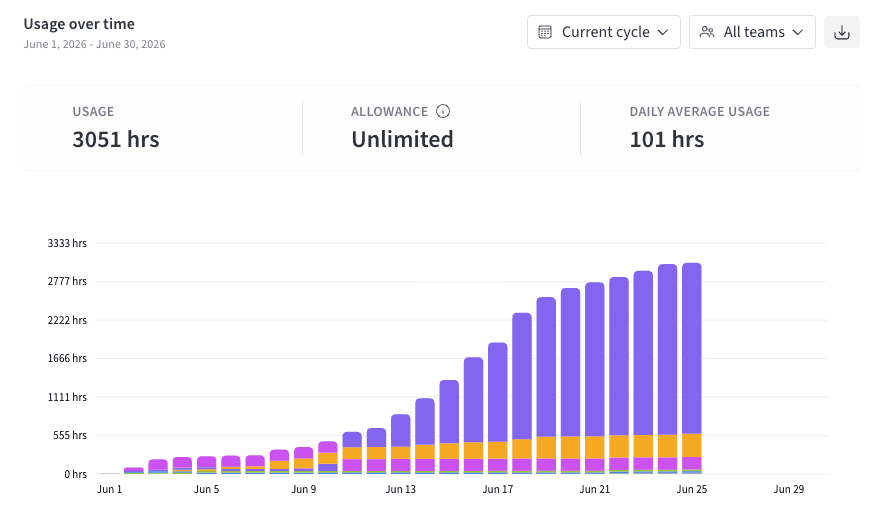 Utilisez les commandes au-dessus du graphique pour modifier ce qu’il affiche :
* **Time range** : Choisissez **Cycle actuel** (valeur par défaut pour la plupart des catégories), **Last 30 days**, **Last 90 days**, **Last 12 months** ou **Last 24 months**. Pour le stockage, la valeur par défaut est **Last 12 months**.
* **Team** : Choisissez **All teams** pour voir l’utilisation à l’échelle de l’organisation, ou sélectionnez une équipe pour n’afficher que son utilisation. La liste déroulante avec recherche répertorie les équipes de la plus forte à la plus faible utilisation.
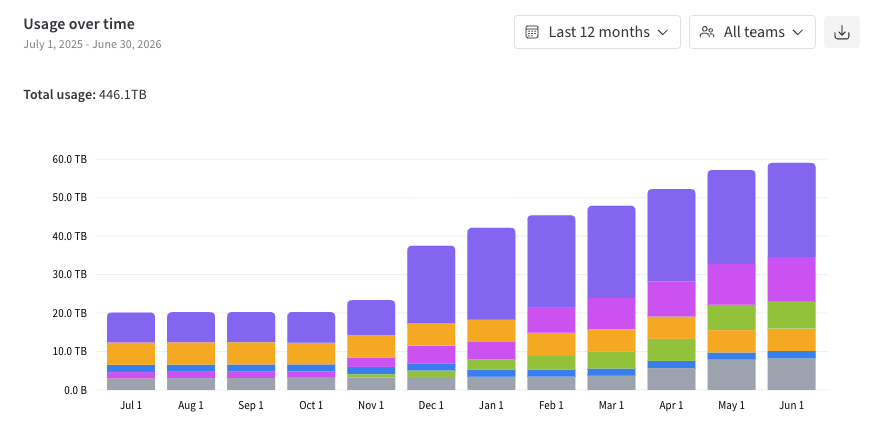
Chaque barre est segmentée par équipe. Les cinq équipes dont l’utilisation est la plus élevée sur la période sélectionnée apparaissent chacune dans une couleur distincte, et toutes les autres sont regroupées dans **Other**. Pour voir l’utilisation par équipe, survolez une barre. La barre correspondant à la période en cours est indiquée comme étant en cours.
Pour exporter les données d’utilisation, cliquez sur l’icône de téléchargement dans le coin supérieur droit du graphique. L’export renvoie une ventilation mensuelle de l’utilisation par équipe et par projet pour les 24 derniers mois, quelle que soit la période sélectionnée.
Utilisez les commandes au-dessus du graphique pour modifier ce qu’il affiche :
* **Time range** : Choisissez **Cycle actuel** (valeur par défaut pour la plupart des catégories), **Last 30 days**, **Last 90 days**, **Last 12 months** ou **Last 24 months**. Pour le stockage, la valeur par défaut est **Last 12 months**.
* **Team** : Choisissez **All teams** pour voir l’utilisation à l’échelle de l’organisation, ou sélectionnez une équipe pour n’afficher que son utilisation. La liste déroulante avec recherche répertorie les équipes de la plus forte à la plus faible utilisation.
Chaque barre est segmentée par équipe. Les cinq équipes dont l’utilisation est la plus élevée sur la période sélectionnée apparaissent chacune dans une couleur distincte, et toutes les autres sont regroupées dans **Other**. Pour voir l’utilisation par équipe, survolez une barre. La barre correspondant à la période en cours est indiquée comme étant en cours.
Pour exporter les données d’utilisation, cliquez sur l’icône de téléchargement dans le coin supérieur droit du graphique. L’export renvoie une ventilation mensuelle de l’utilisation par équipe et par projet pour les 24 derniers mois, quelle que soit la période sélectionnée.
#### Cycle actuel comparé aux vues historiques
La vue **Cycle actuel** est *cumulative* : chaque barre s’ajoute à la précédente pour afficher votre utilisation cumulée depuis le début de la période de facturation en cours. Utilisez cette vue pour voir comment votre utilisation se situe par rapport au quota alloué. La granularité dépend de la durée de votre cycle de facturation. Par exemple, un cycle mensuel affiche des barres quotidiennes, tandis qu’un cycle annuel affiche des barres mensuelles.
Les vues **30 derniers jours**, **90 derniers jours**, **12 derniers mois** et **24 derniers mois** sont *historiques* : chaque barre affiche l’utilisation d’un seul jour ou d’un seul mois, plutôt qu’un total cumulé. Utilisez ces vues pour comparer l’utilisation sur des périodes antérieures. Comme les cinq principales équipes sont recalculées pour la plage sélectionnée, les équipes affichées en couleur peuvent être différentes de celles du cycle actuel.
Le stockage est toujours cumulatif, car il mesure le volume total actuellement stocké (une moyenne pondérée sur 30 jours, en Go) plutôt que l’utilisation consommée pendant une période.
#### Barre de statistiques et lignes de seuil
Lorsque **Cycle actuel** et **All teams** sont tous deux sélectionnés, une barre de statistiques au-dessus du graphique récapitule l'**Utilisation**, le **Quota** et l'**Utilisation quotidienne moyenne**. Les graphiques de stockage n'affichent ni barre de statistiques ni utilisation quotidienne moyenne ; à la place, les vues historiques affichent l'utilisation totale agrégée sur la période sélectionnée.
Lorsqu'une catégorie a un quota défini, le graphique affiche deux lignes de seuil : une ligne dorée à 85 % du quota et une ligne rouge à 100 %. Ces lignes indiquent à partir de quel niveau des [alertes d'utilisation](#usage-alerts) sont envoyées aux administrateurs. L'utilisation peut dépasser ces seuils. Ces lignes servent uniquement de repères visuels.
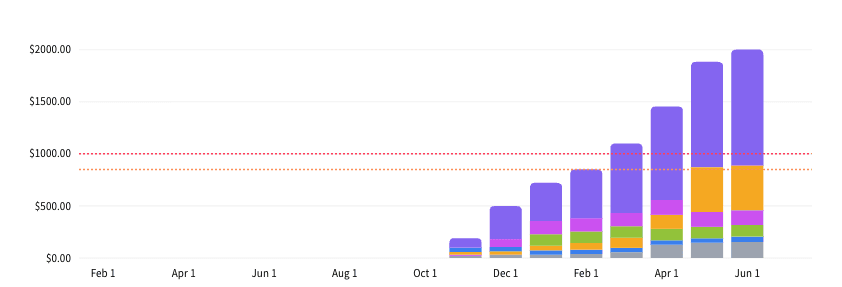 Pour les catégories sans limite d’utilisation, **Allowance** s’affiche comme **Unlimited** et aucune ligne de seuil n’apparaît.
### Afficher et gérer les alertes d’utilisation
Les alertes d’utilisation notifient par e-mail les administrateurs de l’organisation et les administrateurs de la facturation lorsque votre organisation atteint 85 % puis 100 % de sa limite d’utilisation pour la période de facturation en cours dans une catégorie donnée. Configurez des alertes d’utilisation pour surveiller la consommation et éviter les dépassements imprévus. Les alertes d’utilisation sont disponibles pour les catégories suivantes :
| Catégorie | Description |
| ------------ | ---------------------------------------------------------------------------------------------------------------------------------------------------------------------------------------------------------------------------- |
| Stockage | Volume total cumulé des artifacts et des données de run stockés par votre organisation, mesuré en Go. |
| Weave | Volume total de données importées pendant la période de facturation, mesuré en Mo. Affiché uniquement si Weave est actif dans le déploiement. |
| Inférence | Nombre total de jetons d’entrée et de sortie utilisés par Inference. Voir [Tarification d’Inférence](https://wandb.ai/site/pricing/inference/). Affiché uniquement si Inference est actif dans le déploiement. |
| Entraînement | Inférence basée sur les jetons et calcul, mesurés en GPU/heure. Voir [Tarification Serverless RL](https://wandb.ai/site/pricing/reinforcement-learning/). Affiché uniquement si Serverless RL est actif dans le déploiement. |
| Sandboxes | Tarif fixe par période de facturation, déterminé par votre forfait. Voir [Tarification](https://wandb.ai/site/pricing/). Affiché uniquement si Sandboxes sont actifs dans le déploiement. |
Les alertes d’utilisation ne sont pas disponibles pour les catégories sans limite d’utilisation, comme les heures suivies, ni pendant un essai.
Pour les organisations disposant du forfait **Enterprise**, tous les **Administrateurs de l’organisation** et **Administrateurs de la facturation** reçoivent les alertes d’utilisation et peuvent les configurer. Avec le [forfait Pro](https://wandb.ai/site/pricing/), seul l’**administrateur de la facturation** reçoit des alertes d’utilisation.
Les messages sont envoyés depuis `support@wandb.com`. Les seuils ne sont pas configurables, mais vous pouvez désactiver l’une ou l’autre des alertes, ou les deux, pour chaque catégorie.
Pour configurer des alertes d’utilisation pour votre organisation, vous devez être **administrateur de l’organisation** ou **administrateur de la facturation**.
1. Dans le coin supérieur droit, cliquez sur l’icône de votre profil utilisateur.
2. Dans la section **Compte**, cliquez sur **Utilisation & Alertes**. Vous pouvez aussi cliquer sur **Paramètres**, puis sur l’onglet **Utilisation & Alertes**.
3. Dans la barre latérale, sélectionnez une catégorie.
4. Cliquez sur l’onglet **Utilisation** pour afficher l’utilisation et les paramètres d’alerte de votre organisation pour cette catégorie.
5. Activez ou désactivez l’**alerte d’utilisation à 85 %** ou l’**alerte d’utilisation à 100 %** pour cette catégorie. Si aucune alerte d’utilisation n’est active pour une catégorie, votre organisation peut atteindre 100 % d’utilisation dans cette catégorie sans avertissement.
### Afficher et gérer les alertes de dépenses
Pour une période de facturation donnée, les alertes de dépenses notifient par e-mail les administrateurs de l’organisation et les administrateurs de la facturation lorsque votre organisation atteint un ou plusieurs seuils de dépenses personnalisables exprimés en USD. Utilisez les alertes de dépenses pour suivre les coûts par rapport à un budget que vous définissez. Vous pouvez configurer jusqu’à cinq alertes de dépenses distinctes par catégorie :
| Catégorie | Description |
| ------------ | ------------------------------------------------------------------------------------------------------------------------------------------------------------------------------------------------------------------------------------------------------------------------------------- |
| Stockage | Frais liés à l’[utilisation](#usage-alerts) du stockage de votre organisation pendant la période de facturation. Voir [Tarification](https://wandb.ai/site/pricing/). |
| Weave | Frais liés à l’[utilisation](#usage-alerts) de Weave par votre organisation pendant la période de facturation. Voir [Tarification](https://wandb.ai/site/pricing/). Affiché uniquement si Weave est actif dans le déploiement. |
| Inférence | Frais liés à l’[utilisation](#usage-alerts) de l’Inférence de votre organisation pendant la période de facturation. Voir [Tarification d’Inférence](https://wandb.ai/site/pricing/inference/). Affiché uniquement si Inférence est active dans le déploiement. |
| Entraînement | Frais liés à l’[utilisation](#usage-alerts) de Serverless RL de votre organisation pendant la période de facturation. Voir [Tarification du RL serverless](https://wandb.ai/site/pricing/reinforcement-learning/). Affiché uniquement si Serverless RL est actif dans le déploiement. |
| Sandboxes | Tarif fixe par période de facturation, déterminé par votre plan. Voir [Tarification](https://wandb.ai/site/pricing/). Affiché uniquement si les sandboxes sont actifs dans le déploiement. |
* Les alertes de dépenses ne sont pas disponibles pour les catégories sans limite de dépenses ou pendant une période d’essai.
* Vous n’êtes pas facturé pour les heures suivies, qui sont illimitées pour tous les plans.
Les messages sont envoyés depuis `support@wandb.com`.
Avec le plan **Enterprise** :
* Tous les **Administrateurs de l’organisation** et les **administrateurs de la facturation** reçoivent des alertes de dépenses.
* Aucune alerte de dépenses n’est configurée par défaut.
Avec le plan Pro :
* Seul l’**administrateur de la facturation** reçoit des alertes de dépenses.
* Par défaut, les alertes de dépenses sont configurées à $200, $450, $700 et $1,000.
Pour afficher et gérer les alertes de dépenses de votre organisation :
1. Dans le coin supérieur droit, cliquez sur votre icône de profil utilisateur.
2. Dans la section **Compte**, cliquez sur **Utilisation & alertes**. Vous pouvez également cliquer sur **Paramètres**, puis sur l’onglet **Utilisation & alertes**.
3. Dans la barre latérale, sélectionnez une catégorie.
4. Au départ, l’onglet **Utilisation** s’affiche. Pour afficher les alertes de dépenses, cliquez sur **Alertes de dépenses**. Toutes les alertes de dépenses configurées pour la catégorie s’affichent.
5. Pour ajouter une alerte, cliquez sur **Ajouter une alerte**.
a. Saisissez un montant seuil en USD.
a. Cliquez sur **Créer une alerte**.
6. Pour supprimer une alerte de dépenses, cliquez sur l’icône de corbeille à côté.
Pour les catégories sans limite d’utilisation, **Allowance** s’affiche comme **Unlimited** et aucune ligne de seuil n’apparaît.
### Afficher et gérer les alertes d’utilisation
Les alertes d’utilisation notifient par e-mail les administrateurs de l’organisation et les administrateurs de la facturation lorsque votre organisation atteint 85 % puis 100 % de sa limite d’utilisation pour la période de facturation en cours dans une catégorie donnée. Configurez des alertes d’utilisation pour surveiller la consommation et éviter les dépassements imprévus. Les alertes d’utilisation sont disponibles pour les catégories suivantes :
| Catégorie | Description |
| ------------ | ---------------------------------------------------------------------------------------------------------------------------------------------------------------------------------------------------------------------------- |
| Stockage | Volume total cumulé des artifacts et des données de run stockés par votre organisation, mesuré en Go. |
| Weave | Volume total de données importées pendant la période de facturation, mesuré en Mo. Affiché uniquement si Weave est actif dans le déploiement. |
| Inférence | Nombre total de jetons d’entrée et de sortie utilisés par Inference. Voir [Tarification d’Inférence](https://wandb.ai/site/pricing/inference/). Affiché uniquement si Inference est actif dans le déploiement. |
| Entraînement | Inférence basée sur les jetons et calcul, mesurés en GPU/heure. Voir [Tarification Serverless RL](https://wandb.ai/site/pricing/reinforcement-learning/). Affiché uniquement si Serverless RL est actif dans le déploiement. |
| Sandboxes | Tarif fixe par période de facturation, déterminé par votre forfait. Voir [Tarification](https://wandb.ai/site/pricing/). Affiché uniquement si Sandboxes sont actifs dans le déploiement. |
Les alertes d’utilisation ne sont pas disponibles pour les catégories sans limite d’utilisation, comme les heures suivies, ni pendant un essai.
Pour les organisations disposant du forfait **Enterprise**, tous les **Administrateurs de l’organisation** et **Administrateurs de la facturation** reçoivent les alertes d’utilisation et peuvent les configurer. Avec le [forfait Pro](https://wandb.ai/site/pricing/), seul l’**administrateur de la facturation** reçoit des alertes d’utilisation.
Les messages sont envoyés depuis `support@wandb.com`. Les seuils ne sont pas configurables, mais vous pouvez désactiver l’une ou l’autre des alertes, ou les deux, pour chaque catégorie.
Pour configurer des alertes d’utilisation pour votre organisation, vous devez être **administrateur de l’organisation** ou **administrateur de la facturation**.
1. Dans le coin supérieur droit, cliquez sur l’icône de votre profil utilisateur.
2. Dans la section **Compte**, cliquez sur **Utilisation & Alertes**. Vous pouvez aussi cliquer sur **Paramètres**, puis sur l’onglet **Utilisation & Alertes**.
3. Dans la barre latérale, sélectionnez une catégorie.
4. Cliquez sur l’onglet **Utilisation** pour afficher l’utilisation et les paramètres d’alerte de votre organisation pour cette catégorie.
5. Activez ou désactivez l’**alerte d’utilisation à 85 %** ou l’**alerte d’utilisation à 100 %** pour cette catégorie. Si aucune alerte d’utilisation n’est active pour une catégorie, votre organisation peut atteindre 100 % d’utilisation dans cette catégorie sans avertissement.
### Afficher et gérer les alertes de dépenses
Pour une période de facturation donnée, les alertes de dépenses notifient par e-mail les administrateurs de l’organisation et les administrateurs de la facturation lorsque votre organisation atteint un ou plusieurs seuils de dépenses personnalisables exprimés en USD. Utilisez les alertes de dépenses pour suivre les coûts par rapport à un budget que vous définissez. Vous pouvez configurer jusqu’à cinq alertes de dépenses distinctes par catégorie :
| Catégorie | Description |
| ------------ | ------------------------------------------------------------------------------------------------------------------------------------------------------------------------------------------------------------------------------------------------------------------------------------- |
| Stockage | Frais liés à l’[utilisation](#usage-alerts) du stockage de votre organisation pendant la période de facturation. Voir [Tarification](https://wandb.ai/site/pricing/). |
| Weave | Frais liés à l’[utilisation](#usage-alerts) de Weave par votre organisation pendant la période de facturation. Voir [Tarification](https://wandb.ai/site/pricing/). Affiché uniquement si Weave est actif dans le déploiement. |
| Inférence | Frais liés à l’[utilisation](#usage-alerts) de l’Inférence de votre organisation pendant la période de facturation. Voir [Tarification d’Inférence](https://wandb.ai/site/pricing/inference/). Affiché uniquement si Inférence est active dans le déploiement. |
| Entraînement | Frais liés à l’[utilisation](#usage-alerts) de Serverless RL de votre organisation pendant la période de facturation. Voir [Tarification du RL serverless](https://wandb.ai/site/pricing/reinforcement-learning/). Affiché uniquement si Serverless RL est actif dans le déploiement. |
| Sandboxes | Tarif fixe par période de facturation, déterminé par votre plan. Voir [Tarification](https://wandb.ai/site/pricing/). Affiché uniquement si les sandboxes sont actifs dans le déploiement. |
* Les alertes de dépenses ne sont pas disponibles pour les catégories sans limite de dépenses ou pendant une période d’essai.
* Vous n’êtes pas facturé pour les heures suivies, qui sont illimitées pour tous les plans.
Les messages sont envoyés depuis `support@wandb.com`.
Avec le plan **Enterprise** :
* Tous les **Administrateurs de l’organisation** et les **administrateurs de la facturation** reçoivent des alertes de dépenses.
* Aucune alerte de dépenses n’est configurée par défaut.
Avec le plan Pro :
* Seul l’**administrateur de la facturation** reçoit des alertes de dépenses.
* Par défaut, les alertes de dépenses sont configurées à $200, $450, $700 et $1,000.
Pour afficher et gérer les alertes de dépenses de votre organisation :
1. Dans le coin supérieur droit, cliquez sur votre icône de profil utilisateur.
2. Dans la section **Compte**, cliquez sur **Utilisation & alertes**. Vous pouvez également cliquer sur **Paramètres**, puis sur l’onglet **Utilisation & alertes**.
3. Dans la barre latérale, sélectionnez une catégorie.
4. Au départ, l’onglet **Utilisation** s’affiche. Pour afficher les alertes de dépenses, cliquez sur **Alertes de dépenses**. Toutes les alertes de dépenses configurées pour la catégorie s’affichent.
5. Pour ajouter une alerte, cliquez sur **Ajouter une alerte**.
a. Saisissez un montant seuil en USD.
a. Cliquez sur **Créer une alerte**.
6. Pour supprimer une alerte de dépenses, cliquez sur l’icône de corbeille à côté.
## Modes de paiement
La section **Modes de paiement** affiche les modes de paiement enregistrés pour votre organisation. Si vous n’avez pas encore ajouté de mode de paiement, vous serez invité à le faire lorsque vous passerez à un plan supérieur ou ajouterez du stockage payant.
## Administrateur de la facturation
La section **administrateur de la facturation** affiche l’administrateur de la facturation actuel. L’administrateur de la facturation est un administrateur de l’organisation, reçoit tous les e-mails liés à la facturation et peut afficher et gérer les méthodes de paiement.
Dans W\&B Dedicated Cloud, plusieurs utilisateurs peuvent être administrateurs de la facturation. Dans W\&B Multi-tenant Cloud, un seul utilisateur à la fois peut être administrateur de la facturation.
Pour modifier l’administrateur de la facturation ou attribuer ce rôle à d’autres utilisateurs :
1. Cliquez sur **Manage roles**.
2. Recherchez un utilisateur.
3. Cliquez sur le champ **administrateur de la facturation** dans la ligne de cet utilisateur.
4. Lisez le récapitulatif, puis cliquez sur **Change billing user**.
## Factures
Si vous payez par carte de crédit, la section **Invoices** vous permet de consulter les factures mensuelles.
* Pour les comptes Enterprise qui paient par virement bancaire, cette section est vide. Pour toute question, contactez l’équipe en charge de votre compte.
* Si votre organisation n’encourt aucun frais, aucune facture n’est générée.