> ## Documentation Index
> Fetch the complete documentation index at: https://docs.wandb.ai/llms.txt
> Use this file to discover all available pages before exploring further.
# Gérer votre organisation
> Gérez les utilisateurs, les équipes, les rôles, les licences et la facturation au sein d’une organisation W&B en tant qu’administrateur de l’organisation.
Cette page explique comment administrer une organisation W\&B, notamment inviter des utilisateurs, gérer les équipes, attribuer des rôles et des licences, et configurer la facturation. Utilisez ces procédures pour que les membres, les accès et la structure des équipes de votre organisation restent alignés avec l’utilisation que votre entreprise fait de W\&B.
En tant qu’administrateur d’une organisation, vous pouvez [gérer les utilisateurs individuels](#add-and-manage-users) au sein de votre organisation et [gérer les équipes](#add-and-manage-teams).
En tant qu’administrateur d’équipe, vous pouvez [gérer les équipes](#add-and-manage-teams).
Le flux de travail suivant s’applique aux utilisateurs disposant de rôles d’administrateur d’instance. Contactez un administrateur de votre organisation si vous pensez devoir disposer des autorisations d’administrateur d’instance.
Pour simplifier la gestion des utilisateurs dans votre organisation, voir [Automatiser la gestion des utilisateurs et des équipes](../automate_iam).
## Changez le nom de votre organisation
Le flux de travail suivant s'applique uniquement à W\&B Multi-tenant Cloud.
1. Accédez à [https://wandb.ai/home](https://wandb.ai/home).
2. Dans l'angle supérieur droit de la page, sélectionnez le menu déroulant **Menu utilisateur**. Dans la section **Compte** de ce menu, sélectionnez **Paramètres**.
3. Dans l'onglet **Paramètres**, sélectionnez **Général**.
4. Sélectionnez le bouton **Modifier le nom**.
5. Dans la fenêtre modale qui s'affiche, saisissez un nouveau nom pour votre organisation, puis sélectionnez le bouton **Enregistrer le nom**.
## Ajouter et gérer les utilisateurs
En tant qu’administrateur, utilisez le tableau de bord de votre organisation pour :
* Inviter ou retirer des utilisateurs.
* Attribuer ou mettre à jour le rôle d’un utilisateur dans l’organisation, et créer des rôles personnalisés.
* Attribuer le rôle d’administrateur de la facturation.
Un administrateur d’organisation peut ajouter des utilisateurs à une organisation de plusieurs façons :
* Invitation de membres
* Provisionnement automatique avec SSO
* Capture de domaine
Les sections suivantes décrivent chaque méthode.
### Licences et tarification
Le tableau suivant résume le fonctionnement des licences pour Models et Weave :
| Produit | Licences | Coût calculé selon |
| ------- | --------------------- | ----------------------------------------------------------------------------------------------------------------------------------------------------------------------------------------------------------------------------------------------------------------------------------------------------- |
| Models | Paiement à la licence | Le coût total de votre abonnement dépend du nombre de licences Models payantes dont vous disposez et du volume d’utilisation accumulé. Chaque utilisateur peut se voir attribuer l’un des trois types de licence disponibles : complet, Viewer (fonctionnalité réservée à Enterprise) ou aucun accès. |
| Weave | Gratuit | Selon l’utilisation |
### Inviter un utilisateur
Les administrateurs peuvent inviter des utilisateurs dans leur organisation, ainsi que dans des équipes spécifiques au sein de celle-ci.
1. Accédez à [https://wandb.ai/home](https://wandb.ai/home).
2. Dans le coin supérieur droit de la page, sélectionnez le menu déroulant **Menu utilisateur**. Dans la section **Compte** de ce menu, sélectionnez **Users**.
3. Sélectionnez **Invite new user**.
4. Dans la fenêtre modale qui s’affiche, saisissez l’adresse e-mail ou le nom d’utilisateur de l’utilisateur dans le champ **Email or username**.
5. (Recommandé) Ajoutez l’utilisateur à une équipe à l’aide du menu déroulant **Choose teams**.
6. Dans le menu déroulant **Select role**, sélectionnez le rôle d’organisation à attribuer à l’utilisateur. Vous pourrez modifier le rôle de l’utilisateur ultérieurement. Voir le tableau dans [Attribuer ou mettre à jour le rôle d’un utilisateur](#assign-or-update-a-users-role) pour connaître les rôles possibles.
7. Cliquez sur le bouton **Send invite**.
Après avoir sélectionné le bouton **Send invite**, W\&B envoie un lien d’invitation à l’adresse e-mail de l’utilisateur via un serveur de messagerie tiers. L’utilisateur peut accéder à votre organisation une fois l’invitation acceptée.
1. Accédez à `https://.io/console/settings/`. Remplacez `` par le nom de votre organisation.
2. Sélectionnez le bouton **Add user**.
3. Dans la fenêtre modale qui s’affiche, saisissez l’adresse e-mail du nouvel utilisateur dans le champ **Email**.
4. Sélectionnez, dans le menu déroulant **Role**, le rôle à attribuer à l’utilisateur. Vous pourrez modifier le rôle de l’utilisateur ultérieurement. Voir le tableau dans [Attribuer ou mettre à jour le rôle d’un utilisateur](#assign-or-update-a-users-role) pour connaître les rôles possibles.
5. Cochez la case **Send invite email to user** si vous souhaitez que W\&B envoie un lien d’invitation à l’adresse e-mail de l’utilisateur via un serveur de messagerie tiers.
6. Sélectionnez le bouton **Add new user**.
### Provisionnement automatique des utilisateurs
Le provisionnement automatique simplifie l’intégration en permettant aux utilisateurs de rejoindre automatiquement votre organisation via le SSO, afin que les administrateurs n’aient pas à envoyer d’invitations individuelles.
Si vous configurez le SSO et que votre fournisseur SSO l’autorise, un utilisateur W\&B dont le domaine de messagerie correspond peut se connecter à votre organisation W\&B avec le Single Sign-On (SSO). Le SSO est disponible pour toutes les licences Enterprise.
**Activer le SSO pour l’authentification**
W\&B recommande que les utilisateurs s’authentifient à l’aide du Single Sign-On (SSO). Contactez votre équipe W\&B pour activer le SSO pour votre organisation.
Pour plus d’informations sur la configuration du SSO avec des instances de Cloud dédié ou Autogéré, voir [SSO with OIDC](/fr/platform/hosting/iam/sso/) ou [SSO with LDAP](/fr/platform/hosting/iam/ldap/).
W\&B attribue par défaut le rôle « membre » aux utilisateurs provisionnés automatiquement. Vous pouvez modifier le rôle des utilisateurs provisionnés automatiquement à tout moment.
Le provisionnement automatique des utilisateurs avec le SSO est activé par défaut pour les instances Cloud dédié et les déploiements Autogéré. Vous pouvez désactiver le provisionnement automatique. Le désactiver vous permet d’ajouter de manière sélective des utilisateurs spécifiques à votre organisation W\&B.
Les onglets suivants décrivent comment désactiver le SSO selon le type de déploiement :
Le provisionnement automatique avec le SSO n’est pas configurable pour le Cloud mutualisé. Contactez votre équipe W\&B pour obtenir de l’aide.
Pour les instances Cloud dédié, contactez votre équipe W\&B si vous souhaitez désactiver le provisionnement automatique avec le SSO.
Pour les déploiements Autogéré, utilisez la console W\&B pour désactiver le provisionnement automatique avec le SSO :
1. Accédez à `https://.io/console/settings/`. Remplacez `` par le nom de votre organisation.
2. Sélectionnez **Security**.
3. Sélectionnez **Disable SSO Provisioning** pour désactiver le provisionnement automatique avec le SSO.
Le provisionnement automatique avec le SSO est utile pour ajouter des utilisateurs à une organisation à grande échelle, car les administrateurs de l’organisation n’ont pas besoin de générer des invitations individuelles.
### Capture de domaine
La capture de domaine aide vos employés à rejoindre l’organisation de votre entreprise afin d’éviter que de nouveaux utilisateurs ne créent des ressources en dehors du périmètre de votre entreprise.
**Les domaines doivent être uniques**
Les domaines sont des identifiants uniques. Cela signifie que vous ne pouvez pas utiliser un domaine déjà utilisé par une autre organisation.
La capture de domaine vous permet d’ajouter automatiquement à votre organisation W\&B Cloud mutualisé les personnes disposant d’une adresse e-mail professionnelle, telle que `@example.com`. Cela aide tous vos employés à rejoindre la bonne organisation et garantit que les nouveaux utilisateurs ne créent pas de ressources en dehors du périmètre de votre entreprise.
Ce tableau résume le comportement des nouveaux utilisateurs et des utilisateurs existants, avec ou sans capture de domaine activée :
| | Avec capture de domaine | Sans capture de domaine |
| ---------------------- | ---------------------------------------------------------------------------------------------------------------------------------------------------------------------------------------------------------------------------------------------------------------------------------------------------------------------------------------------------------- | ---------------------------------------------------------------------------------------------------------------------------------------------------------------------------------------------- |
| Nouveaux utilisateurs | Les utilisateurs qui s’inscrivent à W\&B à partir de domaines vérifiés sont automatiquement ajoutés comme membres à l’équipe par défaut de votre organisation. Ils peuvent choisir de rejoindre d’autres équipes lors de l’inscription si vous activez cette possibilité. Ils peuvent toujours rejoindre d’autres organisations et équipes sur invitation. | Les utilisateurs peuvent créer des comptes W\&B sans savoir qu’une organisation centralisée est disponible. |
| Utilisateurs invités | Les utilisateurs invités rejoignent automatiquement votre organisation lorsqu’ils acceptent votre invitation. En revanche, ils ne sont pas automatiquement ajoutés comme membres à l’équipe par défaut de votre organisation. Ils peuvent toujours rejoindre d’autres organisations et équipes sur invitation. | Les utilisateurs invités rejoignent automatiquement votre organisation lorsqu’ils acceptent votre invitation. Ils peuvent toujours rejoindre d’autres organisations et équipes sur invitation. |
| Utilisateurs existants | Les utilisateurs existants dont l’adresse e-mail vérifiée appartient à vos domaines peuvent rejoindre les équipes de votre organisation dans la W\&B App. Toutes les données qu’ils ont créées avant de rejoindre votre organisation sont conservées. W\&B ne migre pas les données existantes de l’utilisateur. | Les utilisateurs W\&B existants peuvent être répartis entre plusieurs organisations et équipes. |
Pour attribuer automatiquement les nouveaux utilisateurs non invités à une équipe par défaut lorsqu’ils rejoignent votre organisation :
1. Accédez à [https://wandb.ai/home](https://wandb.ai/home).
2. Dans le coin supérieur droit de la page, sélectionnez le menu déroulant **Menu utilisateur**. Dans ce menu, choisissez **Settings**.
3. Dans l’onglet **Settings**, sélectionnez **General**.
4. Cliquez sur le bouton **Claim domain** dans **capture de domaine**.
5. Sélectionnez dans le menu déroulant **Default team** l’équipe que les nouveaux utilisateurs doivent rejoindre automatiquement. Si aucune équipe n’est disponible, mettez à jour les paramètres de l’équipe. Voir les instructions dans [Ajouter et gérer des équipes](#add-and-manage-teams).
6. Cliquez sur le bouton **Claim email domain**.
Vous devez activer la correspondance de domaine dans les paramètres d’une équipe avant de pouvoir attribuer automatiquement à cette équipe les nouveaux utilisateurs non invités.
1. Accédez au tableau de bord de l’équipe à l’adresse `https://wandb.ai/`, où `` est le nom de l’équipe pour laquelle vous souhaitez activer la correspondance de domaine.
2. Sélectionnez **Team settings** dans la navigation globale située à gauche du tableau de bord de l’équipe.
3. Dans la section **Privacy**, activez l’option **Recommend new users with matching email domains join this team upon signing up**.
Si vous utilisez un type de déploiement Cloud dédié ou Autogéré, contactez votre Account Team W\&B pour configurer la capture de domaine. Une fois configurée, votre instance W\&B Cloud mutualisé invite automatiquement les utilisateurs qui créent un compte W\&B avec l’adresse e-mail de votre entreprise à contacter votre administrateur pour demander l’accès à votre instance Cloud dédié ou Autogéré.
| | Avec capture de domaine | Sans capture de domaine |
| ---------------------- | ---------------------------------------------------------------------------------------------------------------------------------------------------------------------------------------------------------------------------------------------------------------------------------------------- | ------------------------------------------------------------------------------------------------------------------------------------------ |
| Nouveaux utilisateurs | Les utilisateurs qui s’inscrivent à W\&B sur Cloud mutualisé à partir de domaines vérifiés sont automatiquement invités à contacter un administrateur à l’adresse e-mail que vous avez personnalisée. Ils peuvent toujours créer une organisation sur Cloud mutualisé pour essayer le produit. | Les utilisateurs peuvent créer des comptes W\&B Cloud mutualisé sans savoir que leur entreprise dispose d’une instance dédiée centralisée. |
| Utilisateurs existants | Les utilisateurs W\&B existants peuvent être répartis entre plusieurs organisations et équipes. | Les utilisateurs W\&B existants peuvent être répartis entre plusieurs organisations et équipes. |
### Attribuer ou mettre à jour le rôle d’un utilisateur
Le rôle de l’utilisateur au niveau de l’organisation détermine ce qu’il peut faire dans l’ensemble de l’organisation, par exemple inviter d’autres utilisateurs, gérer des équipes ou consulter du contenu. Attribuez ou mettez à jour les rôles afin d’accorder à chaque utilisateur le niveau d’autorité administrative approprié.
Chaque membre d’une organisation possède un rôle au niveau de l’organisation et une licence pour W\&B Models et Weave. Le type de licence détermine à la fois son statut de facturation et les actions qu’il peut effectuer dans chaque gamme de produits.
Vous attribuez initialement un rôle d’organisation à un utilisateur lorsque vous l’invitez dans votre organisation. Vous pouvez ensuite modifier le rôle de n’importe quel utilisateur.
Un utilisateur au sein d’une organisation peut avoir l’un des rôles suivants :
| Rôle | Descriptions |
| --------------------------------------------------- | -------------------------------------------------------------------------------------------------------------------------------------------------------------------------------------------------------------------------------------------------------------------------------------------------------------------------------------------------------------------------------------------------------------------------------------------------------------------------------------------------------------------- |
| Admin | Un administrateur de l’organisation qui peut ajouter des utilisateurs à l’organisation ou les supprimer, modifier les rôles des utilisateurs, gérer les rôles personnalisés, ajouter des équipes, etc. W\&B recommande de s’assurer qu’il y a plus d’un administrateur au cas où votre administrateur ne serait pas disponible. |
| membre | Un utilisateur standard de l’organisation, invité par un administrateur de l’organisation. Un membre de l’organisation ne peut pas inviter d’autres utilisateurs ni gérer les utilisateurs existants dans l’organisation. |
| Viewer (fonctionnalité Enterprise uniquement) | Un utilisateur en lecture seule de votre organisation, invité par un administrateur de l’organisation. Un viewer dispose uniquement d’un accès en lecture à l’organisation et aux équipes dont il est membre. |
| Custom Roles (fonctionnalité Enterprise uniquement) | Les rôles personnalisés permettent aux administrateurs de l’organisation de créer de nouveaux rôles en héritant des rôles d’organisation **Viewer** ou **membre** précédents, puis en ajoutant des autorisations supplémentaires pour obtenir un contrôle d’accès granulaire. Les administrateurs d’équipe peuvent ensuite attribuer n’importe lequel de ces rôles personnalisés aux utilisateurs de leurs équipes respectives. Voir aussi [Ajouter et gérer des rôles personnalisés](#add-and-manage-custom-roles). |
Pour modifier le rôle d’un utilisateur :
1. Accédez à [https://wandb.ai/home](https://wandb.ai/home).
2. Dans le coin supérieur droit de la page, sélectionnez le menu déroulant **Menu utilisateur**. Dans le menu déroulant, choisissez **Users**.
3. Trouvez l’utilisateur dans la liste. Vous pouvez filtrer par nom ou adresse e-mail dans la barre de recherche.
4. Sélectionnez un rôle dans le menu déroulant **ORG ROLE** à côté du nom de l’utilisateur.
### Attribuer ou mettre à jour l'accès d'un utilisateur
Un utilisateur au sein d'une organisation dispose d'une **licence Models** et d'un niveau d'**accès Weave**. Chacun peut être **Complet**, **Viewer** ou **Aucun accès**. Ils sont distincts du rôle **Viewer** de l'organisation, qui contrôle les autorisations à l'échelle de l'organisation.
| Type de licence ou niveau d'accès | Description |
| --------------------------------- | --------------------------------------------------------------------------------------- |
| Complet | Accès complet en lecture, écriture et export dans Models ou Weave pour cet utilisateur. |
| Viewer | Accès en lecture seule à Models ou Weave pour cet utilisateur. |
| Aucun accès | Aucun accès à Models ou Weave pour cet utilisateur. |
Le type de licence Models et le type d'accès Weave sont définis au niveau de l'organisation, puis hérités par l'équipe. Pour les modifier, accédez à la liste des utilisateurs de l'organisation et suivez les étapes suivantes :
1. Pour les utilisateurs du Cloud mutualisé, accédez aux paramètres de votre organisation à l'adresse `https://wandb.ai/account-settings//settings`. Remplacez les valeurs entre chevrons (`<>`) par le nom de votre organisation. Pour les déploiements Cloud dédié et Autogéré, accédez à `https://.wandb.io/org/dashboard`.
2. Sélectionnez l'onglet **Users**.
3. Dans les listes déroulantes **MODELS SEAT** et **WEAVE ACCESS** de cet utilisateur, sélectionnez les niveaux que vous souhaitez attribuer.
Le rôle de l'organisation et le type d'abonnement déterminent les types de licence disponibles au sein de votre organisation.
### Supprimer un utilisateur
1. Accédez à [https://wandb.ai/home](https://wandb.ai/home).
2. Dans l’angle supérieur droit de la page, sélectionnez le menu déroulant **Menu utilisateur**. Dans le menu déroulant, choisissez **Users**.
3. Saisissez le nom ou l’adresse e-mail de l’utilisateur dans la barre de recherche.
4. Sélectionnez le menu **action ()** lorsqu’il apparaît.
5. Dans le menu déroulant, choisissez **Supprimer le membre**.
### Désigner l’administrateur de la facturation
1. Accédez à [https://wandb.ai/home](https://wandb.ai/home).
2. Dans l’angle supérieur droit de la page, sélectionnez le menu déroulant **Menu utilisateur**. Dans le menu déroulant, choisissez **Users**.
3. Saisissez le nom ou l’adresse e-mail de l’utilisateur dans la barre de recherche.
4. Dans la colonne **Billing admin**, choisissez l’utilisateur à désigner comme administrateur de la facturation.
## Ajouter et gérer des équipes
Les équipes regroupent des utilisateurs associés afin qu’ils puissent collaborer sur des Projects et partager des ressources au sein de l’organisation. Les sections suivantes décrivent comment créer des équipes, y inviter des utilisateurs et gérer les membres et les rôles de l’équipe.
Utilisez le tableau de bord de votre organisation pour créer et gérer des équipes au sein de votre organisation. Un administrateur de l’organisation ou un administrateur d’équipe peut :
* Inviter des utilisateurs dans une équipe ou en retirer.
* Gérer les rôles des membres de l’équipe.
* Automatiser l’ajout d’utilisateurs à une équipe lorsqu’ils rejoignent votre organisation.
* Gérer le stockage de l’équipe depuis le tableau de bord de l’équipe à l’adresse `https://wandb.ai/`.
### Créer une équipe
Utilisez le tableau de bord de votre organisation pour créer une équipe :
1. Accédez à [https://wandb.ai/home](https://wandb.ai/home).
2. Sélectionnez **Create a team to collaborate** dans le panneau de navigation de gauche, sous **Teams**.
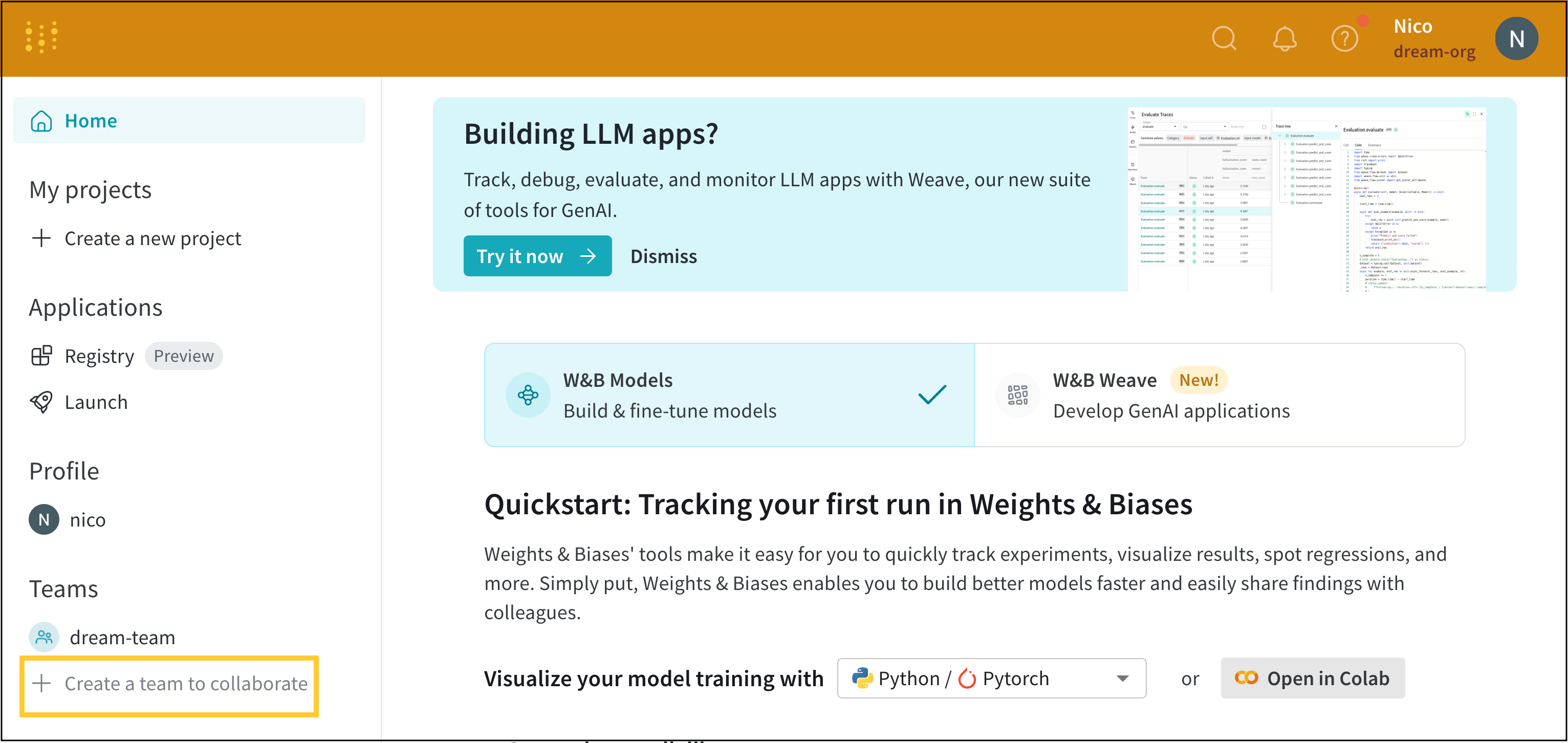 3. Saisissez un nom pour votre équipe dans le champ **Team name** de la fenêtre modale qui s'affiche.
4. Choisissez un type de stockage.
5. Sélectionnez le bouton **Create team**.
Après avoir sélectionné le bouton **Create team**, W\&B vous redirige vers la page de votre nouvelle équipe à l'adresse `https://wandb.ai/`, où `` correspond au nom que vous avez saisi lors de la création de l'équipe.
Une fois votre équipe créée, vous pouvez y ajouter des utilisateurs.
3. Saisissez un nom pour votre équipe dans le champ **Team name** de la fenêtre modale qui s'affiche.
4. Choisissez un type de stockage.
5. Sélectionnez le bouton **Create team**.
Après avoir sélectionné le bouton **Create team**, W\&B vous redirige vers la page de votre nouvelle équipe à l'adresse `https://wandb.ai/`, où `` correspond au nom que vous avez saisi lors de la création de l'équipe.
Une fois votre équipe créée, vous pouvez y ajouter des utilisateurs.
### Inviter des utilisateurs dans une équipe
Invitez des utilisateurs dans une équipe de votre organisation. Utilisez le tableau de bord de l'équipe pour inviter des utilisateurs à l'aide de leur adresse e-mail ou de leur nom d'utilisateur W\&B s'ils ont déjà un compte W\&B.
1. Accédez à `https://wandb.ai/`.
2. Sélectionnez **Team settings** dans la navigation globale à gauche du tableau de bord.
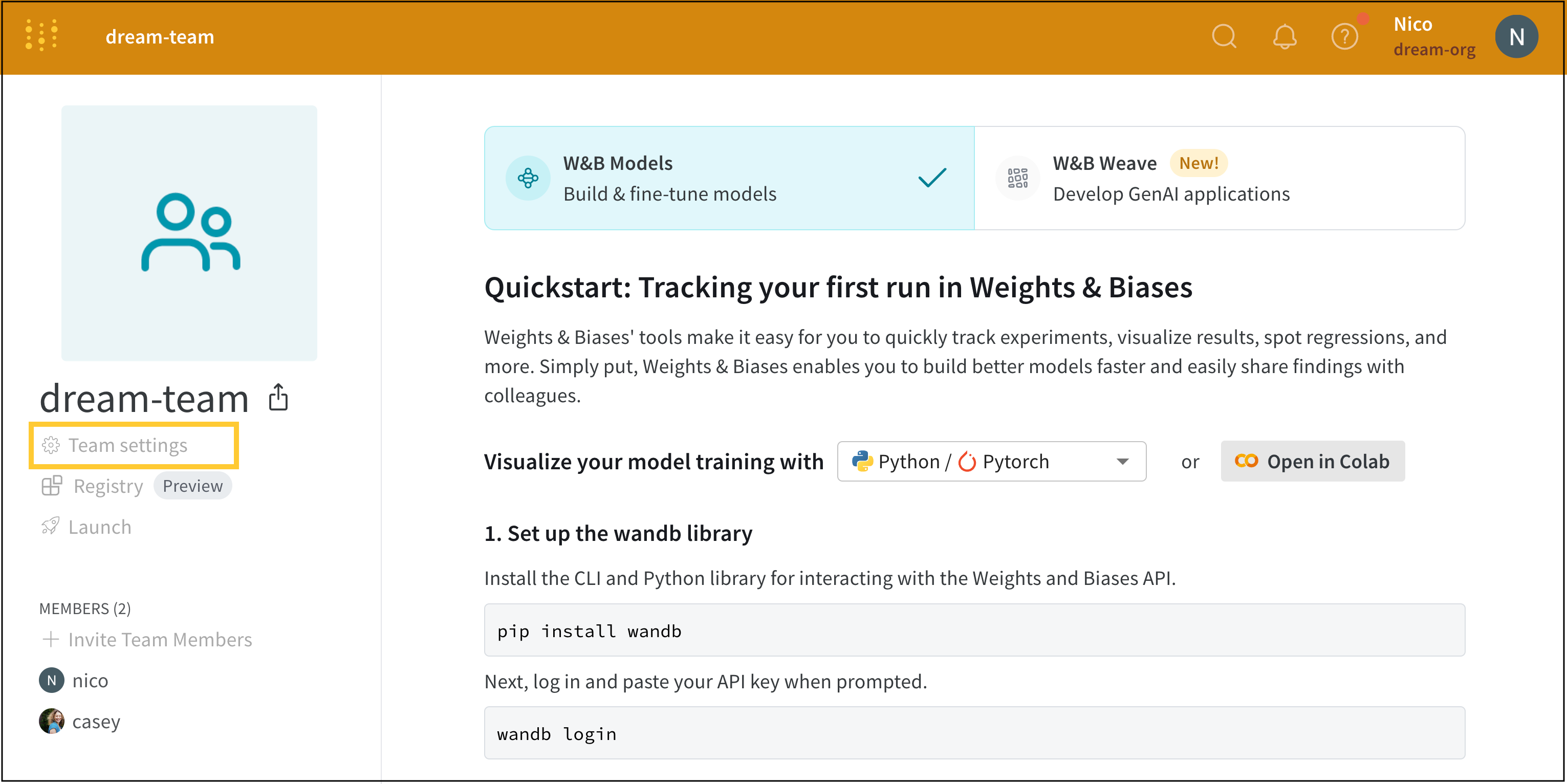 3. Sélectionnez l'onglet **Users**.
4. Cliquez sur **Invite a new user**.
5. Dans la fenêtre modale qui s'affiche, saisissez l'adresse e-mail de l'utilisateur dans le champ **Email or username** et sélectionnez le rôle à attribuer à cet utilisateur dans le menu déroulant **Select team role**. Pour plus d'informations sur les rôles qu'un utilisateur peut avoir dans une équipe, voir [Rôles d'équipe](#assign-or-update-a-team-members-role).
6. Cliquez sur le bouton **Send invite**.
Par défaut, seul un administrateur d'équipe ou d'instance peut inviter des membres dans une équipe. Pour modifier ce comportement, voir [Team settings](/fr/platform/app/settings-page/teams#privacy).
Outre l'invitation manuelle d'utilisateurs par e-mail, vous pouvez ajouter automatiquement de nouveaux utilisateurs à une équipe si l'[adresse e-mail du nouvel utilisateur correspond au domaine de votre organisation](#domain-capture).
3. Sélectionnez l'onglet **Users**.
4. Cliquez sur **Invite a new user**.
5. Dans la fenêtre modale qui s'affiche, saisissez l'adresse e-mail de l'utilisateur dans le champ **Email or username** et sélectionnez le rôle à attribuer à cet utilisateur dans le menu déroulant **Select team role**. Pour plus d'informations sur les rôles qu'un utilisateur peut avoir dans une équipe, voir [Rôles d'équipe](#assign-or-update-a-team-members-role).
6. Cliquez sur le bouton **Send invite**.
Par défaut, seul un administrateur d'équipe ou d'instance peut inviter des membres dans une équipe. Pour modifier ce comportement, voir [Team settings](/fr/platform/app/settings-page/teams#privacy).
Outre l'invitation manuelle d'utilisateurs par e-mail, vous pouvez ajouter automatiquement de nouveaux utilisateurs à une équipe si l'[adresse e-mail du nouvel utilisateur correspond au domaine de votre organisation](#domain-capture).
### Associer des membres à une organisation d’équipe lors de l’inscription
Permettez aux nouveaux utilisateurs de votre organisation de découvrir les équipes de votre organisation lorsqu’ils s’inscrivent. Les nouveaux utilisateurs doivent avoir un domaine d’adresse e-mail vérifié qui correspond au domaine d’adresse e-mail vérifié de votre organisation. Les nouveaux utilisateurs vérifiés peuvent consulter une liste des équipes vérifiées appartenant à une organisation lorsqu’ils créent un compte W\&B.
Un administrateur d’organisation doit activer la revendication de domaine. Pour activer la capture de domaine, voir les étapes décrites dans [Domain capture](#domain-capture).
### Attribuer ou mettre à jour le rôle d'un membre de l'équipe
Le rôle d'un membre de l'équipe détermine ce qu'il peut faire au sein de l'équipe, par exemple gérer d'autres membres, contribuer au contenu ou uniquement consulter les données. Mettez à jour le rôle d'un membre de l'équipe lorsque ses responsabilités au sein de l'équipe changent.
1. Sélectionnez l'icône du type de compte à côté du nom du membre de l'équipe.
2. Dans la liste déroulante, choisissez le type de compte que vous souhaitez attribuer à ce membre de l'équipe.
Ce tableau répertorie les rôles que vous pouvez attribuer à un membre d'une équipe :
| Role | Definition |
| --------------------------------------------------- | ------------------------------------------------------------------------------------------------------------------------------------------------------------------------------------------------------------------------------------------------------------------------------------------------------------------------------------------------------------------------------------------------------------------------------------------------------------------------------------------------------------------------------------------------------------------------------------ |
| Admin | Un utilisateur qui peut ajouter et supprimer d'autres utilisateurs de l'équipe, modifier les rôles des utilisateurs et configurer les paramètres de l'équipe. |
| Member | Un utilisateur standard d'une équipe, invité par e-mail ou via son nom d'utilisateur de l'organisation par l'administrateur d'équipe. Un membre ne peut pas inviter d'autres utilisateurs dans l'équipe. |
| View-Only (fonctionnalité réservée à Enterprise) | Un utilisateur d'équipe en lecture seule, invité par e-mail ou via son nom d'utilisateur de l'organisation par l'administrateur d'équipe. Un utilisateur en lecture seule dispose uniquement d'un accès en lecture à l'équipe et à son contenu. |
| Custom Roles (fonctionnalité réservée à Enterprise) | Les rôles personnalisés permettent aux Administrateurs de l’organisation de créer de nouveaux rôles en héritant des rôles View-Only ou Member ci-dessus, puis en ajoutant des autorisations supplémentaires pour obtenir un contrôle d'accès précis. Les administrateurs d'équipe peuvent ensuite attribuer n'importe lequel de ces rôles personnalisés aux utilisateurs de leurs équipes respectives. Pour plus d'informations, voir l'[annonce des rôles personnalisés](https://wandb.ai/wandb_fc/announcements/reports/Introducing-Custom-Roles-for-W-B-Teams--Vmlldzo2MTMxMjQ3). |
Les comptes de service ne sont pas des utilisateurs, mais des identités non humaines utilisées pour l'automatisation. Les **comptes de service** fournissent des clés API pour les flux de travail automatisés et ne consomment pas de licences utilisateur. Pour plus d'informations sur la création et la gestion des comptes de service, voir [Utiliser des comptes de service pour automatiser les flux de travail](/fr/platform/hosting/iam/service-accounts/).
Seules les licences Enterprise sur Cloud dédié ou dans un déploiement Autogéré permettent d'attribuer des rôles personnalisés aux membres d'une équipe.
### Supprimer des utilisateurs d’une équipe
Supprimez un utilisateur d’une équipe depuis le tableau de bord de l’équipe. W\&B conserve les runs créés dans une équipe, même si le membre qui les a créés ne fait plus partie de cette équipe.
1. Accédez à `https://wandb.ai/`.
2. Sélectionnez **Team settings** dans la barre de navigation de gauche.
3. Sélectionnez l’onglet **Users**.
4. Placez le pointeur de la souris à côté du nom de l’utilisateur que vous souhaitez supprimer. Sélectionnez le menu **d’action ()** lorsqu’il apparaît.
5. Dans le menu déroulant, sélectionnez **Supprimer l’utilisateur**.
## Ajouter et gérer des rôles personnalisés
Les rôles personnalisés vous permettent d’adapter les autorisations au-delà des rôles intégrés lorsque les rôles standard View-Only, membre et Admin ne correspondent pas aux exigences d’accès de votre organisation. Utilisez des rôles personnalisés pour accorder des autorisations spécifiques tout en vous appuyant sur un rôle de base familier.
Une licence Enterprise est requise pour créer ou attribuer des rôles personnalisés dans des déploiements Cloud dédié ou Autogéré.
Les administrateurs de l’organisation peuvent créer un nouveau rôle à partir du rôle prédéfini **Viewer** ou **membre**, puis ajouter des autorisations supplémentaires afin d’obtenir un contrôle d’accès précis. Les administrateurs d’équipe peuvent attribuer un rôle personnalisé à un membre d’une équipe. Les rôles personnalisés sont créés au niveau de l’organisation, mais sont attribués au niveau de l’équipe.
Pour créer un rôle personnalisé :
1. Accédez à [https://wandb.ai/home](https://wandb.ai/home).
2. Dans l’angle supérieur droit de la page, sélectionnez le menu déroulant **Menu utilisateur**. Dans la section **compte** du menu déroulant, sélectionnez **Settings**.
3. Cliquez sur **Roles**.
4. Dans la section **Custom roles**, cliquez sur **Create a role**.
5. Saisissez un nom pour le rôle. Vous pouvez également fournir une description.
6. Choisissez le rôle sur lequel baser le rôle personnalisé, soit **Viewer** soit **membre**.
7. Pour ajouter des autorisations, cliquez sur le champ **Search permissions**, puis sélectionnez une ou plusieurs autorisations à ajouter.
8. Vérifiez la section **Custom role permissions**, qui récapitule les autorisations dont dispose le rôle.
9. Cliquez sur **Create Role**.
1. Accédez à `https://.wandb.io/org/settings/`. Remplacez `` par le nom de votre organisation.
2. Dans la section **Custom roles**, cliquez sur **Create a role**.
3. Saisissez un nom pour le rôle. Vous pouvez également fournir une description.
4. Choisissez le rôle sur lequel baser le rôle personnalisé, soit **Viewer** soit **membre**.
5. Pour ajouter des autorisations, cliquez sur le champ **Search permissions**, puis sélectionnez une ou plusieurs autorisations à ajouter.
6. Vérifiez la section **Custom role permissions**, qui récapitule les autorisations dont dispose le rôle.
7. Cliquez sur **Create Role**.
Un administrateur d’équipe peut désormais attribuer le rôle personnalisé aux membres d’une équipe depuis les [Team settings](#invite-users-to-a-team).