> ## Documentation Index
> Fetch the complete documentation index at: https://docs.wandb.ai/llms.txt
> Use this file to discover all available pages before exploring further.
# Configurer les alertes Slack
> Créez et configurez une application Slack pour recevoir les alertes, notifications et mises à jour de supervision de serveur W&B.
Intégrez serveur W\&B à [Slack](https://slack.com/) afin que votre instance W\&B puisse envoyer des alertes et des notifications vers un espace de travail Slack que votre équipe utilise déjà. Cette page guide les administrateurs de serveur W\&B dans la création d’une application Slack, la configuration de ses scopes OAuth et de son URL de redirection, ainsi que l’enregistrement de l’application auprès de W\&B.
Regardez une [vidéo montrant comment configurer les alertes Slack sur un déploiement W\&B Dedicated Cloud](https://www.youtube.com/watch?v=JmvKb-7u-oU) (6 min).
## Créer l'application Slack
Le serveur W\&B utilise une application Slack personnalisée comme passerelle pour acheminer les alertes. Suivez cette procédure pour créer cette application dans l'espace de travail Slack où vous souhaitez recevoir des notifications.
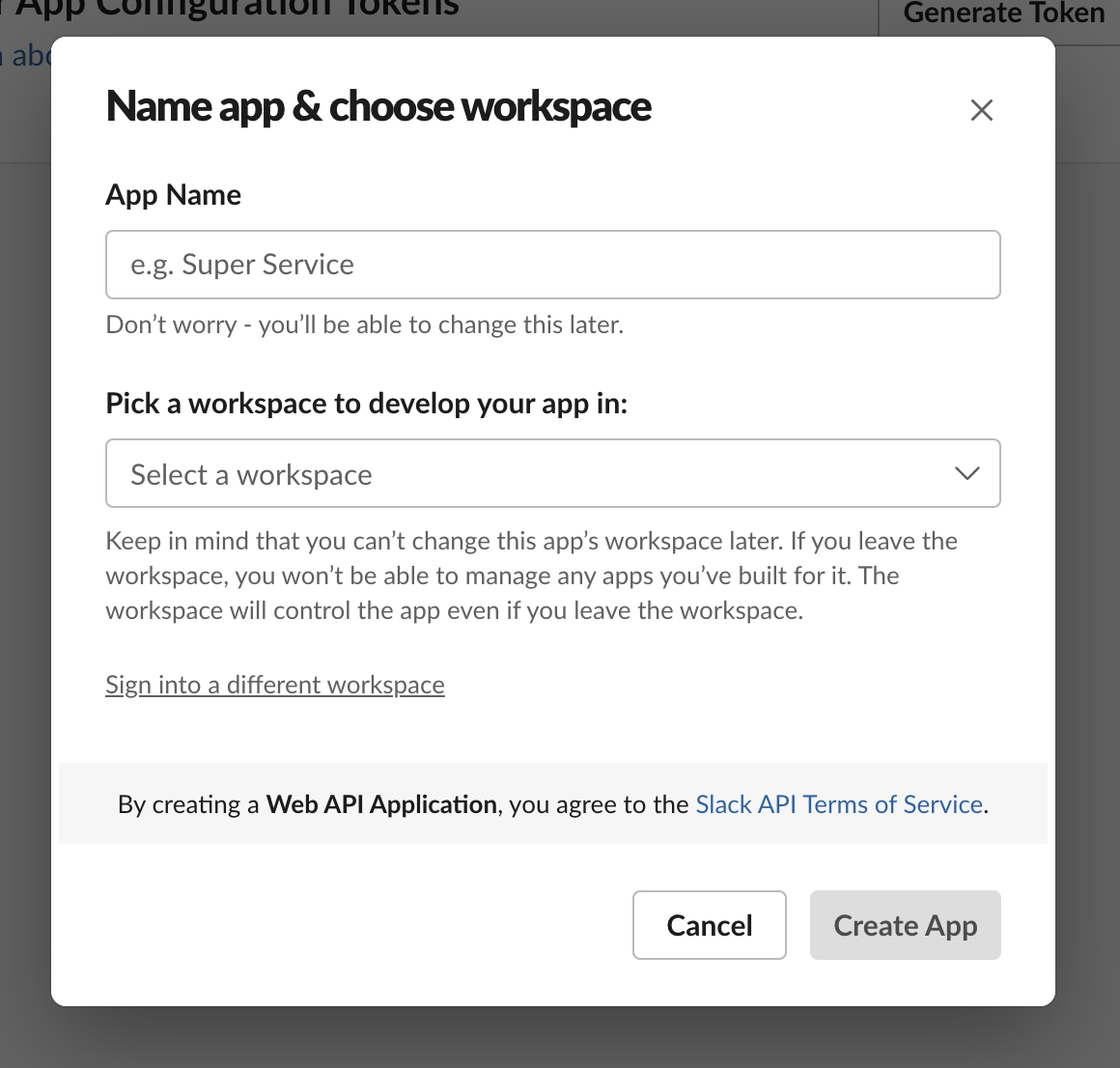
1. Accédez à [https://api.slack.com/apps](https://api.slack.com/apps) et sélectionnez **Créer une application**.
 2. Saisissez un nom pour votre application dans le champ **Nom de l'application**.
3. Sélectionnez l'espace de travail Slack dans lequel vous souhaitez développer votre application. Assurez-vous d'utiliser le même espace de travail Slack pour les alertes.
2. Saisissez un nom pour votre application dans le champ **Nom de l'application**.
3. Sélectionnez l'espace de travail Slack dans lequel vous souhaitez développer votre application. Assurez-vous d'utiliser le même espace de travail Slack pour les alertes.
## Configurer l’application Slack
Après avoir créé l’application Slack, accordez-lui les autorisations nécessaires pour publier des messages et accepter la redirection depuis W\&B pendant le processus OAuth.
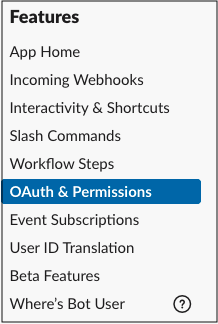
1. Dans la barre latérale gauche, sélectionnez **OAuth & Permissions**.
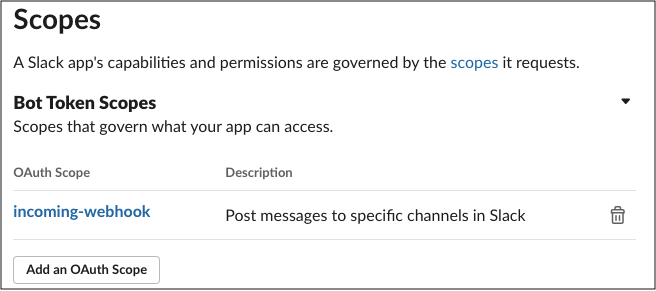
 2. Dans la section **Scopes**, accordez au bot le scope `incoming_webhook`. Les scopes donnent à votre application l’autorisation d’effectuer des actions dans votre espace de travail de développement.
Pour plus d’informations sur les scopes OAuth pour les bots, voir [Understanding OAuth scopes for bots](https://api.slack.com/legacy/oauth-scopes) dans la documentation de l’API Slack.
2. Dans la section **Scopes**, accordez au bot le scope `incoming_webhook`. Les scopes donnent à votre application l’autorisation d’effectuer des actions dans votre espace de travail de développement.
Pour plus d’informations sur les scopes OAuth pour les bots, voir [Understanding OAuth scopes for bots](https://api.slack.com/legacy/oauth-scopes) dans la documentation de l’API Slack.
 3. Configurez l’**URL de redirection** pour qu’elle pointe vers votre installation W\&B. Utilisez la même URL que celle définie comme URL d’hôte dans les paramètres de votre système local. Vous pouvez spécifier plusieurs URL si votre instance dispose de plusieurs mappages DNS.
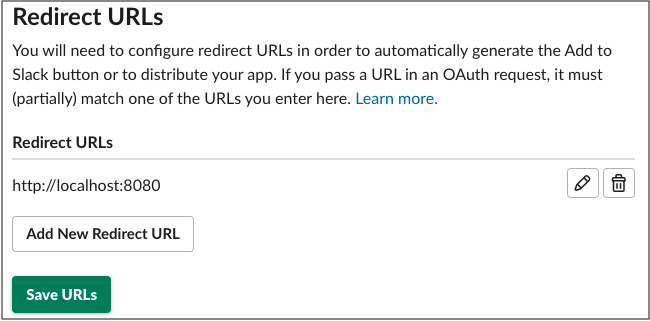 4. Sélectionnez **Save URLs**.
5. Facultatif : sous **Restrict API Token Usage**, spécifiez une adresse IP ou une plage d’adresses IP à ajouter à la liste d’autorisation pour vos instances W\&B. Le fait de limiter les adresses IP autorisées contribue à sécuriser votre application Slack.
4. Sélectionnez **Save URLs**.
5. Facultatif : sous **Restrict API Token Usage**, spécifiez une adresse IP ou une plage d’adresses IP à ajouter à la liste d’autorisation pour vos instances W\&B. Le fait de limiter les adresses IP autorisées contribue à sécuriser votre application Slack.
## Enregistrez votre application Slack auprès de W\&B
Enregistrez l’application Slack que vous avez configurée auprès de votre instance W\&B afin que W\&B puisse l’utiliser pour envoyer des alertes.
1. Accédez à la page **System Settings** ou **System Console** de votre instance W\&B, selon votre déploiement.
2. Selon la page système sur laquelle vous vous trouvez, suivez l’une des procédures suivantes :
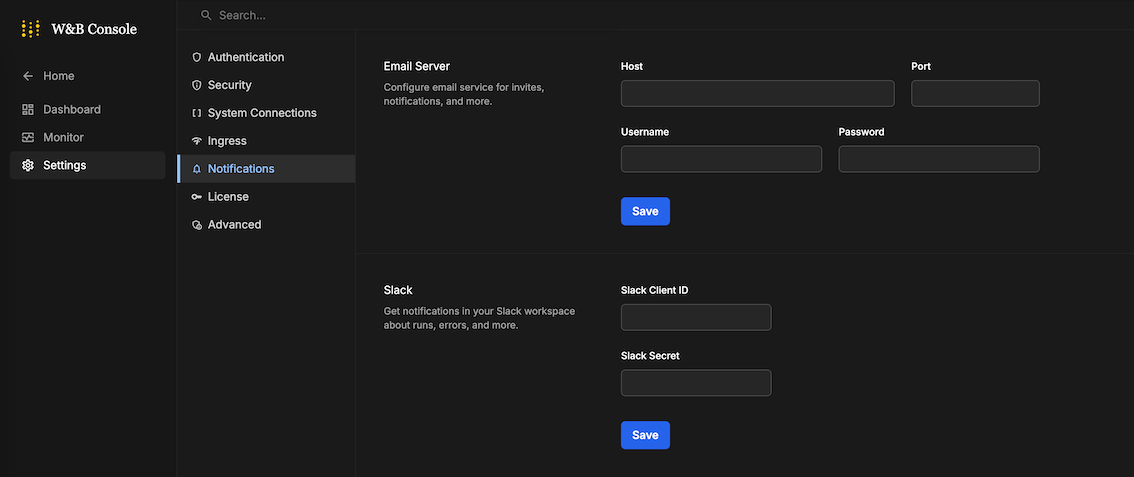
* Si vous êtes dans **System Console** : accédez à **Settings**, puis à **Notifications**.
 * Si vous êtes dans **System Settings** : activez l’option **Enable a custom Slack application to dispatch alerts** pour activer une application Slack personnalisée.
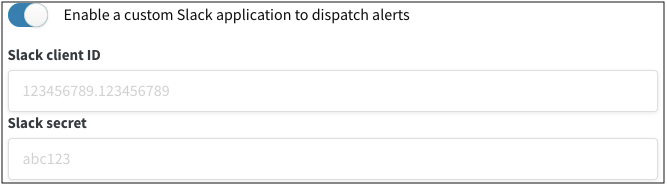 3. Saisissez votre **Slack client ID** et votre **Slack secret**, puis sélectionnez **Save**. Pour trouver l’ID client et le secret de votre application, accédez à **Basic Information** dans **Settings**.
4. Pour vérifier que tout fonctionne, configurez une intégration Slack dans la W\&B App.
Votre serveur W\&B est maintenant enregistré auprès de l’application Slack et peut envoyer des alertes à l’espace de travail Slack configuré.
3. Saisissez votre **Slack client ID** et votre **Slack secret**, puis sélectionnez **Save**. Pour trouver l’ID client et le secret de votre application, accédez à **Basic Information** dans **Settings**.
4. Pour vérifier que tout fonctionne, configurez une intégration Slack dans la W\&B App.
Votre serveur W\&B est maintenant enregistré auprès de l’application Slack et peut envoyer des alertes à l’espace de travail Slack configuré.