> ## Documentation Index
> Fetch the complete documentation index at: https://docs.wandb.ai/llms.txt
> Use this file to discover all available pages before exploring further.

> Déployer la plateforme W&B avec l’opérateur Kubernetes dans le cloud ou sur site

# Déployer W&B avec l’opérateur Kubernetes

<div id="overview">
  ## Aperçu
</div>

Cette page explique aux administrateurs de la plateforme comment déployer et gérer W\&B Server sur Kubernetes (dans le cloud ou sur site) à l’aide de l’opérateur Kubernetes W\&B. À la fin, vous disposerez d’une installation W\&B Server opérationnelle, gérée par l’opérateur et mise à niveau automatiquement. Utilisez ce guide si vous gérez vous-même un déploiement W\&B et avez besoin d’une méthode d’installation qui fonctionne dans des environnements cloud, sur site et isolés du réseau.

L’opérateur Kubernetes W\&B est la méthode recommandée pour déployer W\&B Server sur Kubernetes (dans le cloud ou sur site). Pour un aperçu de l’opérateur, savoir pourquoi W\&B l’utilise et comprendre le fonctionnement de la hiérarchie de configuration, voir [Autogéré](/fr/platform/hosting/hosting-options/self-managed#about-the-wb-kubernetes-operator).

<div id="before-you-begin">
  ## Avant de commencer
</div>

Avant de déployer W\&B avec l’opérateur Kubernetes, assurez-vous que votre infrastructure répond à toutes les exigences :

1. **Vérifier les exigences de l’infrastructure** : Voir la page des [exigences d’infrastructure pour l’environnement Autogéré](/fr/platform/hosting/self-managed/requirements/) pour plus de détails sur :

* Exigences relatives aux versions logicielles (Kubernetes, MySQL, Redis, Helm)
  * Exigences matérielles (architecture CPU, recommandations de dimensionnement)
  * Configuration du cluster Kubernetes
  * Exigences relatives au réseau, à SSL/TLS et au DNS

2. **Obtenir une licence W\&B Server** : Voir la section [License](/fr/platform/hosting/self-managed/requirements#license) sur la page des exigences.
3. **Préparer les services externes** : Configurer MySQL, Redis et le stockage d’objets avant le déploiement.

Pour plus d’informations, voir la page de [l’architecture de référence](/fr/platform/hosting/self-managed/ref-arch/).

<div id="mysql-database">
  ### Base de données MySQL
</div>

<Important>
  MySQL 8.0.x a atteint sa fin de vie en avril 2026. Les déploiements W\&B Autogéré doivent exécuter une version de MySQL prise en charge, qui reçoit des correctifs de sécurité et des corrections de bugs critiques. Si vous exécutez MySQL Community, installez ou mettez à niveau vers **MySQL 8.4.x**. Si vous utilisez un service géré, exécutez une version du moteur que votre fournisseur indique comme prise en charge et maintenue avec des correctifs (par exemple Amazon RDS for MySQL, Google Cloud SQL for MySQL ou Azure Database for MySQL). W\&B a validé la plateforme avec MySQL 8.4.0 et les versions 8.4.x actuelles. Si vous utilisez encore MySQL 8.0.x, planifiez une mise à niveau en suivant les étapes de [Mettre à niveau MySQL vers 8.4.x](/fr/platform/hosting/self-managed/operator#upgrade-mysql-to-84x).
</Important>

W\&B nécessite une base de données MySQL externe.

Pour la Production, W\&B recommande d’utiliser des services de base de données gérés :

* [AWS RDS Aurora MySQL](https://aws.amazon.com/rds/aurora/)
* [Google Cloud SQL for MySQL](https://cloud.google.com/sql/mysql)
* [Azure Database for MySQL](https://azure.microsoft.com/en-us/products/mysql/)

Les services de base de données gérés offrent des sauvegardes automatisées, de la supervision, une haute disponibilité et l’application des correctifs, tout en réduisant la charge opérationnelle.

Voir l’[architecture de référence](/fr/platform/hosting/self-managed/ref-arch/#mysql) pour connaître les exigences MySQL, y compris les recommandations de dimensionnement et les paramètres de configuration. Pour le SQL permettant de créer la base de données, consultez le [guide bare-metal](/fr/platform/hosting/self-managed/operator/#mysql-database). Pour toute question sur la configuration de la base de données de votre déploiement, contactez l’[assistance](mailto:support@wandb.com) ou votre AISE.

Pour des instructions complètes sur la configuration de MySQL, y compris les paramètres de configuration et la création de la base de données, voir la [section MySQL de la page des exigences](/fr/platform/hosting/self-managed/requirements/#mysql-database).

Si vous effectuez une mise à niveau depuis MySQL 8.0.x, voir [Mettre MySQL à niveau vers 8.4.x](#upgrade-mysql-to-84x).

<div id="redis">
  ### Redis
</div>

W\&B dépend d'un déploiement Redis 7.x à nœud unique, utilisé par les composants de W\&B pour la mise en file d'attente des jobs et la mise en cache des données. Pour les tests et les preuves de concept, W\&B Autogéré inclut un déploiement Redis local. Ce déploiement intégré n'est pas adapté à un usage en production.

Pour les déploiements en production, W\&B peut se connecter à une instance Redis dans les environnements suivants :

* [Amazon ElastiCache](https://aws.amazon.com/elasticache/)
* [Google Cloud Memorystore](https://cloud.google.com/memorystore?hl=en)
* [Azure Cache for Redis](https://azure.microsoft.com/en-us/products/cache)
* Redis auto-hébergé dans votre cloud ou sur site

Voir la [section de configuration de Redis externe](#external-redis) pour savoir comment configurer une instance Redis externe dans les valeurs Helm.

<div id="object-storage">
  ### Stockage d’objets
</div>

W\&B requiert un stockage d’objets prenant en charge les URL pré-signées et CORS.

W\&B recommande les fournisseurs de stockage suivants :

* [Amazon S3](https://aws.amazon.com/s3/) : service de stockage d’objets offrant évolutivité, disponibilité des données, sécurité et performances.
* [Google Cloud Storage](https://cloud.google.com/storage) : service géré pour stocker des données non structurées à grande échelle.
* [Azure Blob Storage](https://azure.microsoft.com/en-us/products/storage/blobs) : service de stockage d’objets cloud pour les données non structurées à grande échelle.
* [CoreWeave AI Object Storage](https://docs.coreweave.com/products/storage/object-storage) : stockage d’objets compatible S3 optimisé pour les charges de travail d’IA.
* Stockage compatible S3 de niveau entreprise, comme [MinIO Enterprise (AIStor)](https://www.min.io/product/aistor), [NetApp StorageGRID](https://www.netapp.com/data-storage/storagegrid/) ou d’autres solutions d’entreprise.

<Note>
  MinIO Open Source est en [mode maintenance](https://github.com/minio/minio), sans développement actif ni binaires précompilés. Pour les déploiements en production, W\&B recommande les services de stockage d’objets gérés ou les solutions compatibles S3 de niveau entreprise, comme MinIO Enterprise (AIStor).
</Note>

Après avoir sélectionné un fournisseur, configurez le bucket afin que W\&B puisse y accéder. Pour obtenir des instructions détaillées sur le provisionnement du bucket, notamment les stratégies IAM, la configuration CORS et la configuration des accès, voir le [guide Bring Your Own Bucket (BYOB)](/fr/platform/hosting/data-security/secure-storage-connector).

Pour la liste complète des exigences de stockage d’objets, y compris les recommandations relatives à la capacité et aux performances, voir la [section sur le stockage d’objets de l’architecture de référence](/fr/platform/hosting/self-managed/ref-arch/#object-storage).

<div id="provision-your-storage-bucket">
  ### Provisionnez votre bucket de stockage
</div>

Avant de configurer W\&B, vous devez provisionner votre bucket de stockage d’objets avec les politiques IAM requises, une configuration CORS et les identifiants d’accès nécessaires.

Voir le [guide Bring Your Own Bucket (BYOB)](/fr/platform/hosting/data-security/secure-storage-connector) pour obtenir des instructions de provisionnement détaillées, étape par étape, pour :

* Amazon S3 (y compris les politiques IAM et les politiques de bucket)
* Google Cloud Storage (y compris les notifications PubSub)
* Azure Blob Storage (y compris les identités gérées)
* CoreWeave AI Object Storage
* stockage compatible S3 (MinIO Enterprise, NetApp StorageGRID et d’autres solutions d’entreprise)

Voir la [section de configuration du stockage d’objets](#object-storage-bucket) pour plus de détails sur sa configuration dans les valeurs Helm.

<div id="openshift-kubernetes-clusters">
  ### clusters Kubernetes OpenShift
</div>

W\&B prend en charge le déploiement sur les [clusters Kubernetes OpenShift](https://www.redhat.com/en/technologies/cloud-computing/openshift) dans le cloud, sur site et dans des environnements isolés du réseau.

<Note>
  W\&B recommande d'utiliser le chart Helm officiel de W\&B pour l'installation.
</Note>

<div id="run-the-container-as-an-un-privileged-user">
  #### Exécutez le conteneur avec un utilisateur non privilégié
</div>

OpenShift et d’autres orchestrateurs similaires rejettent souvent les conteneurs exécutés en tant que root. Les conteneurs W\&B doivent donc être configurés pour s’exécuter sous un utilisateur non root qui appartient néanmoins au groupe root. Par défaut, les conteneurs utilisent un `$UID` de 999. Spécifiez un `$UID` >= 100000 et un `$GID` de 0 si votre orchestrateur exige que le conteneur s'exécute sous un utilisateur non root.

<Note>
  W\&B doit démarrer avec le groupe root (`$GID=0`) pour que les autorisations du système de fichiers fonctionnent correctement.
</Note>

Configurez des contextes de sécurité pour chaque composant W\&B. Par exemple, pour configurer le composant API :

```yaml theme={null}
api:
  install: true
  image:
    repository: wandb/megabinary
    tag: 0.74.1  # Remplacez par votre version réelle
  pod:
    securityContext:
      fsGroup: 10001
      fsGroupChangePolicy: Always
      runAsGroup: 0
      runAsNonRoot: true
      runAsUser: 10001
      seccompProfile:
        type: RuntimeDefault
  container:
    securityContext:
      allowPrivilegeEscalation: false
      capabilities:
        drop:
          - ALL
      privileged: false
      readOnlyRootFilesystem: false
```

Si nécessaire, configurez un contexte de sécurité personnalisé pour d’autres composants, comme `app` ou `console`. Pour plus de détails, voir [Contexte de sécurité personnalisé](#custom-security-context).

<div id="deploy-wb-server-application">
  ## Déployer l’application W\&B Server
</div>

<Note>
  **L’opérateur Kubernetes W\&B avec Helm est la méthode d’installation recommandée** pour tous les déploiements W\&B Autogéré, y compris dans les environnements cloud, sur site et isolé du réseau.
</Note>

Choisissez votre méthode de déploiement :

<Tabs>
  <Tab title="CLI Helm">
    W\&B fournit un chart Helm pour déployer l’opérateur Kubernetes W\&B sur un cluster Kubernetes. Cette approche vous permet de déployer W\&B Server avec la CLI Helm ou un outil de déploiement continu comme ArgoCD.

    Pour les considérations spécifiques au déploiement, voir [Considérations spécifiques à l’environnement](#environment-specific-considerations) et [Déployer avec Terraform sur un cloud public](#deploy-with-terraform-on-public-cloud). Pour les environnements déconnectés, voir [Déployer sur Kubernetes en environnement isolé](/fr/platform/hosting/self-managed/on-premises-deployments/kubernetes-airgapped/).

    Suivez ces étapes pour installer l’opérateur Kubernetes W\&B avec la CLI Helm :

    1. Ajoutez le dépôt Helm W\&B. Le chart Helm W\&B est disponible dans le dépôt Helm W\&B :
       ```shell theme={null}
       helm repo add wandb https://charts.wandb.ai
       helm repo update
       ```

    2. Installez l’opérateur sur un cluster Kubernetes :
       ```shell theme={null}
       helm upgrade --install operator wandb/operator -n wandb-cr --create-namespace
       ```

    3. Configurez la ressource personnalisée de l’opérateur W\&B pour déclencher l’installation de W\&B Server. Créez un fichier nommé `operator.yaml` avec votre configuration de déploiement W\&B. Référez-vous à la [Référence de configuration](#configuration-reference-for-wb-server) pour connaître toutes les options disponibles.

       Voici une configuration minimale :

       ```yaml theme={null}
       apiVersion: apps.wandb.com/v1
       kind: WeightsAndBiases
       metadata:
         labels:
           app.kubernetes.io/name: weightsandbiases
           app.kubernetes.io/instance: wandb
         name: wandb
         namespace: default
       spec:
         values:
           global:
             host: https://<HOST_URI>
             license: eyJhbGnUzaH...j9ZieKQ2x5GGfw
             bucket:
               <details depend on the provider>
             mysql:
               <redacted>
           ingress:
             annotations:
               <redacted>
       ```

    4. Lancez l’opérateur avec votre configuration personnalisée afin qu’il puisse installer, configurer et gérer l’application W\&B Server :

       ```shell theme={null}
       kubectl apply -f operator.yaml
       ```

       Attendez que le déploiement soit terminé. Cela prend quelques minutes.

    5. Pour vérifier l’installation via l’interface utilisateur web, créez le premier compte administrateur, puis suivez les étapes de vérification décrites dans [Vérifiez l’installation](#verify-the-installation).

    Une fois ces étapes terminées, vous disposez d’un opérateur Kubernetes W\&B en cours d’exécution dans l’espace de noms `wandb-cr` et d’une application W\&B Server que l’opérateur gère à partir de votre ressource personnalisée `operator.yaml`.
  </Tab>

  <Tab title="Terraform">
    Déployez W\&B avec Terraform pour des déploiements en infrastructure as code. Choisissez entre :

    * **Module Terraform Helm** : déploie l’opérateur sur une infrastructure Kubernetes existante.
    * **Modules Terraform Cloud** : déploiement complet de l’infrastructure et de l’application pour AWS, Google Cloud et Azure.

    Pour les considérations propres à chaque déploiement, voir [Considérations propres à l’environnement](#environment-specific-considerations) et [Déployer avec Terraform sur le cloud public](#deploy-with-terraform-on-public-cloud). Pour les environnements déconnectés, voir [Déployer sur Kubernetes en environnement isolé](/fr/platform/hosting/self-managed/on-premises-deployments/kubernetes-airgapped/).

    #### Module Terraform Helm

    Cette méthode prend en charge des déploiements personnalisés adaptés à des exigences spécifiques, en utilisant l’approche d’infrastructure as code de Terraform pour garantir la cohérence et la reproductibilité. Le [module Terraform basé sur Helm](https://registry.terraform.io/modules/wandb/wandb/helm/latest) officiel de W\&B est disponible sur le Terraform Registry.

    Utilisez le code suivant comme point de départ. Il inclut toutes les options de configuration nécessaires pour un déploiement de niveau production :

    ```hcl theme={null}
    module "wandb" {
      source  = "wandb/wandb/helm"

      spec = {
        values = {
          global = {
            host    = "https://<HOST_URI>"
            license = "eyJhbGnUzaH...j9ZieKQ2x5GGfw"

            bucket = {
              <details depend on the provider>
            }

            mysql = {
              <redacted>
            }
          }

          ingress = {
            annotations = {
              "a" = "b"
              "x" = "y"
            }
          }
        }
      }
    }
    ```

    Les options de configuration sont les mêmes que celles décrites dans la [Référence de configuration](#configuration-reference-for-wb-server), mais la syntaxe doit respecter le langage de configuration HashiCorp (HCL). Le module Terraform crée la définition de ressource personnalisée (CRD) de W\&B.

    Pour voir comment W\&B utilise en interne le module Terraform Helm pour déployer des installations de Cloud dédié pour ses clients, suivez ces liens :

    * [AWS](https://github.com/wandb/terraform-aws-wandb/blob/45e1d746f53e78e73e68f911a1f8cad5408e74b6/main.tf#L225)
    * [Azure](https://github.com/wandb/terraform-azurerm-wandb/blob/170e03136b6b6fc758102d59dacda99768854045/main.tf#L155)
    * [Google Cloud](https://github.com/wandb/terraform-google-wandb/blob/49ddc3383df4cefc04337a2ae784f57ce2a2c699/main.tf#L189)

    #### Modules Terraform pour le cloud

    W\&B fournit un ensemble de modules Terraform pour AWS, Google Cloud et Azure. Ces modules déploient l’infrastructure complète, notamment des clusters Kubernetes, des équilibreurs de charge et des bases de données MySQL, ainsi que l’application W\&B Server. L’opérateur Kubernetes W\&B est inclus dans ces modules Terraform officiels W\&B spécifiques à chaque cloud, dans les versions suivantes :

    | Registre Terraform                                                  | Code source                                                                                          | Version |
    | ------------------------------------------------------------------- | ---------------------------------------------------------------------------------------------------- | ------- |
    | [AWS](https://registry.terraform.io/modules/wandb/wandb/aws/latest) | [https://github.com/wandb/terraform-aws-wandb](https://github.com/wandb/terraform-aws-wandb)         | v4.0.0+ |
    | [Azure](https://github.com/wandb/terraform-azurerm-wandb)           | [https://github.com/wandb/terraform-azurerm-wandb](https://github.com/wandb/terraform-azurerm-wandb) | v2.0.0+ |
    | [Google Cloud](https://github.com/wandb/terraform-google-wandb)     | [https://github.com/wandb/terraform-google-wandb](https://github.com/wandb/terraform-google-wandb)   | v2.0.0+ |

    Ces modules installent l’opérateur Kubernetes W\&B dans le cadre du déploiement, afin que vous puissiez l’utiliser pour gérer W\&B Server dans votre environnement cloud sans configuration supplémentaire.

    Pour des instructions détaillées sur l’utilisation de ces modules spécifiques au cloud, voir [Déployer avec Terraform sur un cloud public](#deploy-with-terraform-on-public-cloud).
  </Tab>
</Tabs>

<div id="verify-the-installation">
  ### Vérifiez l’installation
</div>

Pour vérifier l’installation, W\&B recommande d’utiliser le [W\&B CLI](/fr/models/ref/cli/). La commande `wandb verify` exécute des tests qui confirment que les composants et les configurations fonctionnent comme prévu.

<Note>
  Cette procédure suppose que vous créez le premier compte administrateur dans un navigateur.
</Note>

Pour vérifier l’installation :

1. Installez le W\&B CLI :

   ```bash theme={null}
   pip install wandb
   ```

2. Connectez-vous à W\&B :

   ```bash theme={null}
   wandb login --host=https://YOUR_DNS_DOMAIN
   ```

   Par exemple :

   ```bash theme={null}
   wandb login --host=https://wandb.company-name.com
   ```

3. Vérifiez l’installation :

   ```bash theme={null}
   wandb verify
   ```

Une fois la commande exécutée, une installation réussie affiche la sortie suivante :

```console theme={null}
Default host selected:  https://wandb.company-name.com
Find detailed logs for this test at: /var/folders/pn/b3g3gnc11_sbsykqkm3tx5rh0000gp/T/tmpdtdjbxua/wandb
Checking if logged in...................................................✅
Checking signed URL upload..............................................✅
Checking ability to send large payloads through proxy...................✅
Checking requests to base url...........................................✅
Checking requests made over signed URLs.................................✅
Checking CORs configuration of the bucket...............................✅
Checking wandb package version is up to date............................✅
Checking logged metrics, saving and downloading a file..................✅
Checking artifact save and download workflows...........................✅
```

Contactez l’assistance W\&B en cas d’erreur.

<div id="enable-the-mcp-server">
  ## Activer le serveur MCP
</div>

Le [serveur MCP de W\&B](/fr/platform/mcp-server) est fourni comme sous-chart facultatif dans `operator-wandb`. Lorsqu'il est activé, l'opérateur déploie un serveur MCP au sein du cluster, exposé via votre ingress existant à l'adresse `<global.host>/mcp`, afin que tout client compatible MCP puisse s'y connecter à l'aide d'une clé API W\&B. Il s'agit du même serveur que W\&B propose dans sa version hébergée à l'adresse `https://mcp.withwandb.com/mcp`, mais pointé vers les données de votre déploiement.

Pour la configuration du client côté utilisateur final et le catalogue des outils, voir [Utiliser le serveur MCP de W\&B](/fr/platform/mcp-server). Cette section couvre uniquement l'activation côté opérateur.

<div id="prerequisites">
  ### Prérequis
</div>

Assurez-vous que votre déploiement remplit les exigences suivantes avant d’activer le serveur MCP :

* **Version du chart** : `operator-wandb` `0.42.3` ou ultérieure. Le sous-chart `mcp-server` a été introduit dans `0.42.1`, mais les champs Datadog et Confidentialité utilisés dans l’exemple suivant ont été ajoutés plus tard.
* **Weave Traces activé** : le serveur MCP dépend de Weave Traces pour les outils de trace et pour la valeur par défaut de `WF_TRACE_SERVER_URL`. Définissez `weave-trace.install: true`. Si Weave Traces n’est pas activé, le rendu Helm échoue avec `mcp-server requires weave-trace.install=true`.
* **Ingress accessible** : `global.host` doit déjà se résoudre et acheminer le trafic vers l’ingress W\&B. Le pod MCP lit `WANDB_BASE_URL` depuis `global.host` et est disponible à l’adresse `<global.host>/mcp`.
* **Capacité des nœuds** : le pod MCP demande par défaut `500m` de CPU et `1Gi` de mémoire (limites : `2` CPU et `4Gi` de mémoire). Vérifiez que votre pool de nœuds dispose d’une marge de capacité suffisante avant d’activer le sous-chart.

<div id="enable-the-subchart">
  ### Activez le sous-chart
</div>

Activez le sous-chart `mcp-server` afin que l’opérateur déploie un serveur MCP dans le cluster et ajoute une route `/mcp` à votre ingress W\&B existant. Ajoutez les éléments suivants au bloc `spec.values` de votre ressource personnalisée `WeightsAndBiases` (CR) existante, aux côtés de vos valeurs `global`, `ingress` et autres redéfinitions existantes. Le bloc Datadog est facultatif, mais recommandé si un DaemonSet Datadog Agent collecte déjà les journaux et les traces des pods dans votre cluster.

```yaml theme={null}
spec:
  values:
    weave-trace:
      install: true

    mcp-server:
      install: true
      image:
        repository: us-docker.pkg.dev/wandb-production/public/wandb/mcp-server
        tag: "0.3.3"
      datadog:
        enabled: true
        mode: "agent"
        service: "wandb-mcp-server-<environment>"
        env: "<environment>"
        deploymentType: "self-managed"
        customer: "<customer-name>"
        extraTags:
          - "region:<region>"
          - "tier:<tier>"
      privacy:
        logLevel: "standard"
```

Configurez chaque bloc :

* **`weave-trace.install: true`** : requis, sauf si vous définissez vous-même `mcp-server.env.WF_TRACE_SERVER_URL`.
* **`datadog.mode: "agent"`** : à utiliser pour les déploiements Kubernetes où le DaemonSet Datadog Agent prend en charge la collecte des journaux et des traces. En mode agent, le pod MCP n’a pas besoin de clé API Datadog.
* **`datadog.service`, `env`, `deploymentType`, `customer`, `extraTags`** : définissez ces valeurs pour qu’elles correspondent aux conventions de nommage d’observabilité de votre déploiement. Définissez `customer` sur une chaîne vide si vous ne souhaitez pas de tag client.
* **`privacy.logLevel`** : utilisez `"standard"` pour la plupart des installations Kubernetes autogérées. Cela masque les valeurs de paramètres en texte libre dans les journaux tout en conservant les identifiants de déploiement que les opérateurs utilisent couramment pour le débogage. Utilisez `"strict"` lorsque les identifiants d’entité, de projet, de run ou d’utilisateur ne doivent pas rester en clair dans les journaux. Utilisez `"off"` uniquement si vous souhaitez explicitement une journalisation en clair pour ces valeurs.

Appliquez la modification pour déclencher la réconciliation :

```bash theme={null}
kubectl apply -f operator.yaml
```

L’opérateur crée un déploiement `wandb-mcp-server` et un service dans l’espace de noms de la version, et ajoute le chemin `/mcp` à l’ingress W\&B.

<div id="verify-the-mcp-server">
  ### Vérifier le serveur MCP
</div>

Attendez que le pod passe à l’état `Running`, puis vérifiez le point de terminaison d’état de santé au sein du cluster et via l’ingress :

```bash theme={null}
kubectl get pod -l app.kubernetes.io/component=mcp-server
kubectl port-forward svc/wandb-mcp-server 8080:8080
curl -s http://localhost:8080/mcp/health

curl -s "https://<HOST_URI>/mcp/health"
```

Les deux requêtes doivent renvoyer `200 OK`. La vérification depuis le cluster confirme que le pod est sain. La vérification de l’ingress confirme que le routage fonctionne. Si la vérification depuis le cluster renvoie `200 OK` mais que la vérification de l’ingress renvoie `404 Not Found`, voir [Troubleshooting](#troubleshooting). Si vous avez activé Datadog, les journaux du serveur MCP doivent également apparaître dans Datadog avec les valeurs configurées de `mcp-server.datadog.service` et `mcp-server.datadog.env`.

<div id="connect-a-client">
  ### Connecter un client
</div>

Une fois le serveur MCP opérationnel, configurez votre client MCP pour utiliser `https://<HOST_URI>/mcp` avec une clé API W\&B comme jeton Bearer. Pour la configuration des IDE et des agents, voir [Utiliser le serveur MCP de W\&B](/fr/platform/mcp-server).

<div id="troubleshooting">
  ### Dépannage
</div>

| Symptôme                                                                                                   | Cause et correctif                                                                                                                                                                                                                                                                                                                                        |
| ---------------------------------------------------------------------------------------------------------- | --------------------------------------------------------------------------------------------------------------------------------------------------------------------------------------------------------------------------------------------------------------------------------------------------------------------------------------------------------- |
| `helm render` échoue avec `mcp-server requires weave-trace.install=true`                                   | Ajoutez `weave-trace.install: true` à `spec.values`. Le serveur MCP dépend de Weave Traces pour les outils de trace.                                                                                                                                                                                                                                      |
| Le pod `wandb-mcp-server` reste bloqué à l’état `Pending` avec `Insufficient cpu` ou `Insufficient memory` | Ajoutez de la capacité aux nœuds, ou réduisez `mcp-server.resources.requests` dans votre CR. Les valeurs par défaut sont `500m` de CPU et `1Gi` de mémoire.                                                                                                                                                                                               |
| `curl https://<HOST_URI>/mcp/health` renvoie 404                                                           | Le chart ne génère le chemin d’ingress `/mcp` que lorsque `mcp-server.install: true`. Réappliquez le CR et attendez que le contrôleur d’ingress propage le nouveau chemin.                                                                                                                                                                                |
| Les journaux MCP n’apparaissent pas dans Datadog                                                           | Vérifiez que `mcp-server.datadog.enabled: true` et `mcp-server.datadog.mode: "agent"` sont bien définis, et que le DaemonSet Datadog Agent collecte la sortie stdout du pod. Effectuez une recherche dans Datadog avec les valeurs `service` et `env` configurées.                                                                                        |
| Les journaux MCP incluent plus de texte fourni par les utilisateurs que prévu                              | Définissez `mcp-server.privacy.logLevel` sur `"standard"` ou `"strict"`. Utilisez `"strict"` lorsque des identifiants tels que des noms d’entité, de projet, de run ou d’utilisateur ne doivent pas rester dans les journaux en texte brut.                                                                                                               |
| Le pod `wandb-mcp-server` est en `ImagePullBackOff` dans un cluster isolé du réseau ou en miroir           | Mettez l’image en miroir dans votre registry et redéfinissez `mcp-server.image.repository` dans votre CR, selon le même principe que pour les autres images de composants W\&B dans les installations isolées du réseau. Voir [Déployer sur Kubernetes isolé du réseau](/fr/platform/hosting/self-managed/on-premises-deployments/kubernetes-airgapped/). |

<div id="environment-specific-considerations">
  ## Considérations spécifiques à l’environnement
</div>

Kubernetes fonctionne de la même manière, qu’il soit exécuté sur site ou dans le cloud. Les principales différences concernent les conventions de nommage et les services gérés (par exemple, MySQL par rapport à RDS, ou S3 par rapport au stockage d’objets sur site). Cette section aborde les considérations qui varient selon l’environnement.

<div id="on-premises-and-bare-metal">
  ### sur site et bare metal
</div>

Lors d’un déploiement sur un cluster Kubernetes sur site ou bare metal, tenez compte des points suivants.

<div id="load-balancer-configuration">
  #### Configuration de l’équilibreur de charge
</div>

Les clusters Kubernetes sur site nécessitent généralement une configuration manuelle de l’équilibreur de charge. Les options possibles sont les suivantes :

* **Équilibreur de charge externe** : configurez un équilibreur de charge matériel ou logiciel existant, tel que F5 ou HAProxy.
* **Nginx Ingress Controller** : déployez nginx-ingress-controller avec NodePort ou le réseau hôte.
* **MetalLB** : pour les clusters Kubernetes bare metal, MetalLB fournit des services d’équilibreur de charge.

Pour des exemples détaillés de configuration de l’équilibreur de charge, voir la [section réseau de l’architecture de référence](/fr/platform/hosting/self-managed/ref-arch#networking).

<div id="persistent-storage">
  #### Stockage persistant
</div>

Assurez-vous que votre cluster Kubernetes dispose d’une StorageClass configurée pour les volumes persistants. Les composants W\&B peuvent nécessiter un stockage persistant pour la mise en cache et les données temporaires.

Les options courantes de stockage sur site incluent :

* Classes de stockage basées sur NFS
* Stockage Ceph/Rook
* Volumes persistants locaux
* Solutions de stockage d’entreprise telles que NetApp ou Pure Storage

<div id="dns-and-certificate-management">
  #### Gestion du DNS et des certificats
</div>

Pour les déploiements sur site, effectuez les tâches suivantes :

* Configurez les enregistrements DNS internes pour qu’ils pointent vers votre nom d’hôte W\&B.
* Générez des certificats SSL/TLS auprès de votre autorité de certification (CA) interne.
* Si vous utilisez des certificats auto-signés, configurez l’opérateur pour qu’il fasse confiance à votre certificat d’autorité de certification (CA).

Voir les [exigences SSL/TLS](/fr/platform/hosting/self-managed/requirements#ssl-tls) pour plus de détails sur la configuration des certificats.

<div id="openshift-deployments">
  #### Déploiements OpenShift
</div>

W\&B prend entièrement en charge les déploiements sur des clusters Kubernetes OpenShift. Les déploiements OpenShift nécessitent des configurations supplémentaires du contexte de sécurité en raison des politiques de sécurité plus strictes d'OpenShift.

Pour en savoir plus sur la configuration spécifique à OpenShift, voir [clusters Kubernetes OpenShift](#openshift-kubernetes-clusters). Pour des exemples de déploiement OpenShift dans des environnements isolés du réseau, voir [Déployer sur Kubernetes isolé du réseau](/fr/platform/hosting/self-managed/on-premises-deployments/kubernetes-airgapped#openshift-configuration).

<div id="object-storage-for-on-premises-and-s3-compatible">
  #### Stockage d’objets pour les environnements sur site et compatibles S3
</div>

Une fois votre bucket de stockage d’objets provisionné (voir [Provisionnement du stockage d’objets](/fr/platform/hosting/data-security/secure-storage-connector)), configurez-le dans votre Ressource personnalisée W\&B.

**AWS S3 (sur site)**

Pour AWS S3 sur site (via Outposts ou un stockage compatible) :

```yaml theme={null}
bucket:
  kmsKey: <kms key arn>  # Clé KMS facultative pour le chiffrement
  name: <bucket name>    # Exemple : wandb
  path: ""               # Laisser comme chaîne vide
  provider: s3
  region: <region>       # Exemple : us-east-1
```

**Stockage compatible avec S3 comme MinIO, Ceph ou NetApp**

Pour les systèmes de stockage compatibles avec S3 :

```yaml theme={null}
bucket:
  kmsKey: null
  name: <s3 endpoint>    # Exemple : s3.example.com:9000
  path: <bucket name>    # Exemple : wandb
  provider: s3
  region: <region>       # Exemple : us-east-1
```

Pour activer TLS pour le stockage compatible avec S3, ajoutez `?tls=true` au chemin du bucket :

```yaml theme={null}
bucket:
  path: "wandb?tls=true"
```

<Warning>
  Le certificat doit être approuvé. Les certificats autosignés nécessitent une configuration supplémentaire. Voir les [exigences SSL/TLS](/fr/platform/hosting/self-managed/requirements#ssl-tls) pour en savoir plus.
</Warning>

**Considérations importantes pour le stockage d’objets sur site**

Si vous exploitez votre propre stockage d’objets, tenez compte des points suivants :

1. **Capacité de stockage et performances** : Surveillez attentivement la capacité du disque. Une utilisation moyenne de W\&B représente de quelques dizaines à quelques centaines de gigaoctets. Une utilisation intensive peut entraîner des pétaoctets de consommation de stockage.
2. **Tolérance aux pannes** : Au minimum, utilisez des baies RAID pour les disques physiques. Pour le stockage compatible S3, utilisez des configurations distribuées ou hautement disponibles.
3. **Disponibilité** : Mettez en place une supervision afin de garantir que le stockage reste disponible.

**Considérations relatives à MinIO**

<Warning>
  MinIO Open Source est en [mode maintenance](https://github.com/minio/minio) et ne fait plus l’objet de développement actif. Les binaires précompilés ne sont plus fournis et seuls les correctifs de sécurité critiques sont examinés au cas par cas. Pour les déploiements de production, W\&B recommande d’utiliser des services gérés de stockage d’objets ou [MinIO Enterprise (AIStor)](https://min.io/product/aistor).
</Warning>

Les alternatives Enterprise au stockage d’objets sur site incluent :

* [Amazon S3 on Outposts](https://aws.amazon.com/s3/outposts/)
* [NetApp StorageGRID](https://www.netapp.com/data-storage/storagegrid/)
* MinIO Enterprise (AIStor)
* [Dell ObjectScale](https://www.dell.com/en-us/shop/cty/sf/objectscale)

Si vous utilisez un déploiement MinIO existant ou MinIO Enterprise, vous pouvez créer un bucket à l’aide du client MinIO :

```bash theme={null}
mc config host add local http://$MINIO_HOST:$MINIO_PORT "$MINIO_ACCESS_KEY" "$MINIO_SECRET_KEY" --api s3v4
mc mb --region=us-east-1 local/wandb-files
```

<div id="public-cloud-with-terraform">
  ### Sur cloud public avec Terraform
</div>

Pour un déploiement complet de l’infrastructure et de l’application sur AWS, Google Cloud ou Azure, voir [Déployer avec Terraform sur un cloud public](#deploy-with-terraform-on-public-cloud).

<div id="deploy-with-terraform-on-public-cloud">
  ## Déployer avec Terraform sur un cloud public
</div>

<Note>
  W\&B recommande des options de déploiement entièrement gérées, comme [W\&B Multi-tenant Cloud](/fr/platform/hosting/hosting-options/multi_tenant_cloud) ou [W\&B Dedicated Cloud](/fr/platform/hosting/hosting-options/dedicated-cloud). Les services entièrement gérés nécessitent peu ou pas de configuration.
</Note>

W\&B fournit des modules Terraform pour déployer la plateforme chez des fournisseurs de cloud public. Ces modules automatisent le provisionnement de l’infrastructure et l’installation de W\&B Server, afin que vous puissiez mettre en place un environnement complet sans créer manuellement chaque ressource cloud.

Avant de commencer, W\&B recommande de choisir l’un des [backends distants](https://developer.hashicorp.com/terraform/language/backend) disponibles pour Terraform afin d’y stocker le [fichier d’état](https://developer.hashicorp.com/terraform/language/state). Le fichier d’état est indispensable pour appliquer des mises à niveau ou apporter des modifications à votre déploiement sans recréer tous les composants.

Sélectionnez votre fournisseur de cloud :

<Tabs>
  <Tab title="AWS">
    W\&B recommande d'utiliser le [W\&B Server AWS Terraform Module](https://registry.terraform.io/modules/wandb/wandb/aws/latest) pour déployer la plateforme sur AWS.

    Le module Terraform déploie les composants obligatoires suivants :

    * Équilibreur de charge
    * AWS Identity & Access Management (IAM)
    * AWS Key Management System (KMS)
    * Amazon Aurora MySQL
    * Amazon VPC
    * Amazon S3
    * Amazon Route53
    * Amazon Certificate Manager (ACM)
    * Amazon Elastic Load Balancing (ALB)
    * Amazon Secrets Manager

    Les composants facultatifs incluent :

    * ElastiCache pour Redis
    * SQS

    ### Autorisations préalables

    Le compte qui exécute Terraform doit pouvoir créer tous les composants répertoriés dans la section précédente et disposer des autorisations nécessaires pour créer des **IAM Policies** et des **IAM Roles**, ainsi qu'attribuer des rôles aux ressources.

    ### Étapes générales

    Les étapes de cette section sont communes à toutes les options de déploiement.

    1. Préparez l’environnement de développement.
       * Installez [Terraform](https://developer.hashicorp.com/terraform/tutorials/aws-get-started/install-cli)
       * W\&B recommande de créer un dépôt Git pour le suivi des versions.

    2. Créez le fichier `terraform.tfvars`.

       Personnalisez le contenu du fichier `tvfars` selon le type d’installation. Le contenu minimum recommandé est illustré dans l’exemple suivant.

       ```bash theme={null}
       namespace                  = "wandb"
       license                    = "xxxxxxxxxxyyyyyyyyyyyzzzzzzz"
       subdomain                  = "wandb-aws"
       domain_name                = "wandb.ml"
       zone_id                    = "xxxxxxxxxxxxxxxx"
       allowed_inbound_cidr       = ["0.0.0.0/0"]
       allowed_inbound_ipv6_cidr  = ["::/0"]
       eks_cluster_version        = "1.29"
       ```

       Veillez à définir les variables dans votre fichier `tvfars` avant de déployer, car la variable `namespace` est une chaîne de caractères utilisée comme préfixe pour toutes les ressources créées par Terraform.

       La combinaison de `subdomain` et `domain` forme le FQDN de votre instance W\&B. Dans l’exemple précédent, le FQDN W\&B est `wandb-aws.wandb.ml`, et le `zone_id` DNS est l’endroit où Terraform crée l’enregistrement FQDN.

       Les paramètres `allowed_inbound_cidr` et `allowed_inbound_ipv6_cidr` doivent également être définis. Dans le module, il s’agit d’une entrée obligatoire. L’exemple suivant autorise l’accès à l’installation W\&B depuis n’importe quelle source.

    3. Créez le fichier `versions.tf`.

       Ce fichier contiendra les versions requises de Terraform et du fournisseur Terraform pour déployer W\&B sur AWS :

       ```bash theme={null}
       provider "aws" {
         region = "eu-central-1"

         default_tags {
           tags = {
             GithubRepo = "terraform-aws-wandb"
             GithubOrg  = "wandb"
             Enviroment = "Example"
             Example    = "PublicDnsExternal"
           }
         }
       }
       ```

       Consultez la [documentation officielle de Terraform](https://registry.terraform.io/providers/hashicorp/aws/latest/docs#provider-configuration) pour configurer le fournisseur AWS.

       W\&B recommande également d’ajouter la [configuration du backend distant](https://developer.hashicorp.com/terraform/language/backend) mentionnée au début de cette documentation.

    4. Créez le fichier `variables.tf`

       Pour chaque option configurée dans `terraform.tfvars`, Terraform nécessite une déclaration de variable correspondante.

       ```hcl theme={null}
       variable "namespace" {
         type        = string
         description = "Name prefix used for resources"
       }

       variable "domain_name" {
         type        = string
         description = "Domain name used to access instance."
       }

       variable "subdomain" {
         type        = string
         default     = null
         description = "Subdomain for accessing the Weights & Biases UI."
       }

       variable "license" {
         type = string
       }

       variable "zone_id" {
         type        = string
         description = "Domain for creating the Weights & Biases subdomain on."
       }

       variable "allowed_inbound_cidr" {
        description = "CIDRs allowed to access wandb-server."
        nullable    = false
        type        = list(string)
       }

       variable "allowed_inbound_ipv6_cidr" {
        description = "CIDRs allowed to access wandb-server."
        nullable    = false
        type        = list(string)
       }

       variable "eks_cluster_version" {
        description = "EKS cluster kubernetes version"
        nullable    = false
        type        = string
       }
       ```

    ### Déploiement recommandé

    Il s'agit de la configuration de déploiement la plus simple, qui crée tous les composants obligatoires et installe la dernière version de W\&B dans le cluster Kubernetes.

    1. Créez le fichier `main.tf`

       Dans le même répertoire que celui où vous avez créé les fichiers dans les étapes General, créez un fichier `main.tf` avec le contenu suivant :

       ```hcl theme={null}
       module "wandb_infra" {
         source  = "wandb/wandb/aws"
         version = "~>7.0"

         namespace   = var.namespace
         domain_name = var.domain_name
         license     = var.license
         subdomain   = var.subdomain
         zone_id     = var.zone_id

         allowed_inbound_cidr           = var.allowed_inbound_cidr
         allowed_inbound_ipv6_cidr      = var.allowed_inbound_ipv6_cidr

         public_access                  = true
         external_dns                   = true
         kubernetes_public_access       = true
         kubernetes_public_access_cidrs = ["0.0.0.0/0"]
         eks_cluster_version            = var.eks_cluster_version
       }

        data "aws_eks_cluster" "eks_cluster_id" {
          name = module.wandb_infra.cluster_name
        }

        data "aws_eks_cluster_auth" "eks_cluster_auth" {
          name = module.wandb_infra.cluster_name
        }

        provider "kubernetes" {
          host                   = data.aws_eks_cluster.eks_cluster_id.endpoint
          cluster_ca_certificate = base64decode(data.aws_eks_cluster.eks_cluster_id.certificate_authority.0.data)
          token                  = data.aws_eks_cluster_auth.eks_cluster_auth.token
        }


        provider "helm" {
          kubernetes {
            host                   = data.aws_eks_cluster.eks_cluster_id.endpoint
            cluster_ca_certificate = base64decode(data.aws_eks_cluster.eks_cluster_id.certificate_authority.0.data)
            token                  = data.aws_eks_cluster_auth.eks_cluster_auth.token
          }
        }

        output "url" {
          value = module.wandb_infra.url
        }

        output "bucket" {
          value = module.wandb_infra.bucket_name
        }
       ```

    2. Déployer W\&B

       Pour déployer W\&B, exécutez les commandes suivantes :

       ```bash theme={null}
       terraform init
       terraform apply -var-file=terraform.tfvars
       ```

    ### Activer Redis

    Pour utiliser Redis afin de mettre en cache les requêtes SQL et accélérer la réponse de l'application lors du chargement des métriques, ajoutez l'option `create_elasticache_subnet = true` au fichier `main.tf` :

    ```hcl theme={null}
    module "wandb_infra" {
      source  = "wandb/wandb/aws"
      version = "~>7.0"

      namespace   = var.namespace
      domain_name = var.domain_name
      subdomain   = var.subdomain
      zone_id     = var.zone_id
      create_elasticache_subnet = true
    }
    [...]
    ```

    ### Activer le courtier de messages (file d'attente)

    Pour activer un courtier de messages externe via SQS, ajoutez l'option `use_internal_queue = false` au fichier `main.tf` :

    <Note>
      Ceci est facultatif, car W\&B inclut un broker intégré. Cette option n'apporte aucune amélioration des performances.
    </Note>

    ```hcl theme={null}
    module "wandb_infra" {
      source  = "wandb/wandb/aws"
      version = "~>7.0"

      namespace   = var.namespace
      domain_name = var.domain_name
      subdomain   = var.subdomain
      zone_id     = var.zone_id
      use_internal_queue = false

    [...]
    }
    ```

    ### Ressources supplémentaires

    * [Documentation du module AWS Terraform](https://registry.terraform.io/modules/wandb/wandb/aws/latest)
    * [Code source du module Terraform pour AWS](https://github.com/wandb/terraform-aws-wandb)
    * [Migrer vers des modules Terraform AWS basés sur l’opérateur](#migrate-to-operator-based-aws-terraform-modules)
  </Tab>

  <Tab title="Google Cloud">
    W\&B recommande d'utiliser le [W\&B Server Google Cloud Terraform Module](https://registry.terraform.io/modules/wandb/wandb/google/latest) pour déployer la plateforme sur Google Cloud.

    La documentation du module répertorie toutes les options disponibles.

    Avant de commencer, W\&B vous recommande de choisir l'un des [backends distants](https://developer.hashicorp.com/terraform/language/backend/remote) disponibles pour Terraform afin de stocker le [fichier d'état](https://developer.hashicorp.com/terraform/language/state). Le fichier d'état est la ressource indispensable pour déployer des mises à jour ou effectuer des modifications dans votre déploiement sans recréer tous les composants.

    Le module Terraform déploie les composants obligatoires suivants :

    * VPC
    * Cloud SQL for MySQL
    * Bucket de stockage dans le cloud
    * Google Kubernetes Engine
    * Memorystore for Redis
    * Clé cryptographique KMS
    * Équilibreur de charge

    Les composants facultatifs incluent :

    * Système de messagerie Pub/Sub

    ### Autorisations préalables

    Le compte qui exécute Terraform doit disposer du rôle `roles/owner` dans le projet Google Cloud utilisé.

    ### Étapes générales

    Les étapes de cette section sont communes à toutes les options de déploiement.

    1. Préparez l’environnement de développement.
       * Installez [Terraform](https://developer.hashicorp.com/terraform/tutorials/aws-get-started/install-cli).
       * W\&B recommande de créer un dépôt Git pour votre code, mais vous pouvez conserver vos fichiers en local.
       * Créez un projet dans [Google Cloud Console](https://console.cloud.google.com/).
       * Authentifiez-vous avec Google Cloud (veillez à [installer gcloud](https://cloud.google.com/sdk/docs/install) au préalable) à l’aide de `gcloud auth application-default login`.

    2. Créez le fichier `terraform.tfvars`.

       Personnalisez le contenu du fichier `tvfars` en fonction du type d’installation. Le contenu minimum recommandé est illustré par l’exemple suivant.

       ```bash theme={null}
       project_id  = "wandb-project"
       region      = "europe-west2"
       zone        = "europe-west2-a"
       namespace   = "wandb"
       license     = "xxxxxxxxxxyyyyyyyyyyyzzzzzzz"
       subdomain   = "wandb-gcp"
       domain_name = "wandb.ml"
       ```

       Vous devez définir les valeurs de ces variables avant le déploiement. La variable `namespace` est une chaîne de caractères qui sert de préfixe à toutes les ressources créées par Terraform.

       La combinaison de `subdomain` et de `domain` forme le FQDN utilisé pour configurer W\&B. Dans l’exemple précédent, le FQDN de W\&B est `wandb-gcp.wandb.ml`.

    3. Créez le fichier `variables.tf`.

       Pour chaque option configurée dans `terraform.tfvars`, Terraform nécessite une déclaration de variable correspondante.

       ```hcl theme={null}
       variable "project_id" {
         type        = string
         description = "Project ID"
       }

       variable "region" {
         type        = string
         description = "Google region"
       }

       variable "zone" {
         type        = string
         description = "Google zone"
       }

       variable "namespace" {
         type        = string
         description = "Namespace prefix used for resources"
       }

       variable "domain_name" {
         type        = string
         description = "Domain name for accessing the Weights & Biases UI."
       }

       variable "subdomain" {
         type        = string
         description = "Subdomain for access the Weights & Biases UI."
       }

       variable "license" {
         type        = string
         description = "W&B License"
       }
       ```

    ### Déploiement recommandé

    Il s'agit de la configuration de déploiement la plus simple, qui crée tous les composants obligatoires et installe la dernière version de W\&B dans le cluster Kubernetes.

    1. Créez le fichier `main.tf`

       Dans le même répertoire que celui où vous avez créé les fichiers dans les étapes General, créez un fichier `main.tf` avec le contenu suivant :

       ```hcl theme={null}
       provider "google" {
        project = var.project_id
        region  = var.region
        zone    = var.zone
       }

       provider "google-beta" {
        project = var.project_id
        region  = var.region
        zone    = var.zone
       }

       data "google_client_config" "current" {}

       provider "kubernetes" {
         host                   = "https://${module.wandb.cluster_endpoint}"
         cluster_ca_certificate = base64decode(module.wandb.cluster_ca_certificate)
         token                  = data.google_client_config.current.access_token
       }

       provider "helm" {
         kubernetes {
           host                   = "https://${module.wandb.cluster_endpoint}"
           cluster_ca_certificate = base64decode(module.wandb.cluster_ca_certificate)
           token                  = data.google_client_config.current.access_token
         }
       }

       # Lancer tous les services requis
       module "wandb" {
         source  = "wandb/wandb/google"
         version = "~> 10.0"

         namespace   = var.namespace
         license     = var.license
         domain_name = var.domain_name
         subdomain   = var.subdomain
       }

       # Mettez à jour votre DNS avec l'adresse IP provisionnée
       output "url" {
         value = module.wandb.url
       }

       output "address" {
         value = module.wandb.address
       }

       output "bucket_name" {
         value = module.wandb.bucket_name
       }
       ```

    2. Déployez W\&B.

       Pour déployer W\&B, exécutez les commandes suivantes :

       ```bash theme={null}
       terraform init
       terraform apply -var-file=terraform.tfvars
       ```

    ### Activer Redis

    Pour utiliser Redis afin de mettre en cache les requêtes SQL et accélérer la réponse de l'application lors du chargement des métriques, ajoutez l'option `create_redis = true` au fichier `main.tf` :

    ```hcl theme={null}
    [...]

    module "wandb" {
      source  = "wandb/wandb/google"
      version = "~> 10.0"

      namespace    = var.namespace
      license      = var.license
      domain_name  = var.domain_name
      subdomain    = var.subdomain
      create_redis = true
    }
    [...]
    ```

    ### Activer le courtier de messages (file d'attente)

    Pour activer un courtier de messages externe via Pub/Sub, ajoutez l'option `use_internal_queue = false` au fichier `main.tf` :

    <Note>
      Ceci est facultatif, car W\&B inclut un broker intégré. Cette option n'apporte aucune amélioration des performances.
    </Note>

    ```hcl theme={null}
    [...]

    module "wandb" {
      source  = "wandb/wandb/google"
      version = "~> 10.0"

      namespace          = var.namespace
      license            = var.license
      domain_name        = var.domain_name
      subdomain          = var.subdomain
      use_internal_queue = false
    }

    [...]
    ```

    ### Ressources supplémentaires

    * [Documentation du module Terraform pour Google Cloud](https://registry.terraform.io/modules/wandb/wandb/google/latest)
    * [Code source du module Terraform pour Google Cloud](https://github.com/wandb/terraform-google-wandb)
  </Tab>

  <Tab title="Azure">
    W\&B recommande d'utiliser le [W\&B Server Azure Terraform Module](https://registry.terraform.io/modules/wandb/wandb/azurerm/latest) pour déployer la plateforme sur Azure.

    La documentation du module répertorie toutes les options disponibles.

    Le module Terraform déploie les composants obligatoires suivants :

    * Groupe de ressources Azure
    * Azure Virtual Network (VPC)
    * Azure MySQL Flexible Server
    * Compte de stockage Azure et Blob Storage
    * Azure Kubernetes Service
    * Azure Application Gateway

    Les composants facultatifs incluent :

    * Azure Cache for Redis
    * Azure Event Grid

    ### Autorisations préalables

    La façon la plus simple de configurer le fournisseur AzureRM est via [Azure CLI](https://registry.terraform.io/providers/hashicorp/azurerm/latest/docs/guides/azure_cli). Pour l'automatisation, vous pouvez également utiliser un [Azure Service Principal](https://registry.terraform.io/providers/hashicorp/azurerm/latest/docs/guides/service_principal_client_secret).

    Quelle que soit la méthode d'authentification utilisée, le compte qui exécute Terraform doit pouvoir créer tous les composants répertoriés dans la section précédente.

    ### Étapes générales

    Les étapes de cette section sont communes à toutes les options de déploiement.

    1. Préparez l’environnement de développement.
       * Installez [Terraform](https://developer.hashicorp.com/terraform/tutorials/aws-get-started/install-cli)
       * W\&B recommande de créer un dépôt Git pour votre code, mais vous pouvez conserver vos fichiers en local.

    2. Créez le fichier `terraform.tfvars`.

       Personnalisez le contenu du fichier `tvfars` selon le type d’installation. Le contenu minimum recommandé est le suivant :

       ```bash theme={null}
        namespace     = "wandb"
        wandb_license = "xxxxxxxxxxyyyyyyyyyyyzzzzzzz"
        subdomain     = "wandb-azure"
        domain_name   = "wandb.ml"
        location      = "westeurope"
       ```

       Vous devez choisir les valeurs de ces variables avant le déploiement. La variable `namespace` est une chaîne de caractères qui sert de préfixe à toutes les ressources créées par Terraform.

       La combinaison de `subdomain` et de `domain` forme le FQDN qui configure W\&B. Dans l’exemple précédent, le FQDN de W\&B est `wandb-azure.wandb.ml`.

    3. Créez le fichier `versions.tf`.

       Ce fichier contient les versions de Terraform et du fournisseur Terraform requises pour déployer W\&B sur Azure :

       ```bash theme={null}
         terraform {
        required_version = "~> 1.3"

        required_providers {
          azurerm = {
            source  = "hashicorp/azurerm"
            version = "~> 3.17"
          }
        }
         }
       ```

       Consultez la [documentation officielle de Terraform](https://registry.terraform.io/providers/hashicorp/azurerm/latest/docs) pour configurer le fournisseur Azure.

       W\&B recommande également d’ajouter la [configuration du backend distant](https://developer.hashicorp.com/terraform/language/backend) mentionnée au début de cette documentation.

    4. Créez le fichier `variables.tf`

       Pour chaque option configurée dans `terraform.tfvars`, Terraform nécessite une déclaration de variable correspondante.

       ```bash theme={null}
           variable "namespace" {
             type        = string
             description = "String used for prefix resources."
           }

           variable "location" {
             type        = string
             description = "Azure Resource Group location"
           }

           variable "domain_name" {
             type        = string
             description = "Domain for accessing the Weights & Biases UI."
           }

           variable "subdomain" {
             type        = string
             default     = null
             description = "Subdomain for accessing the Weights & Biases UI. Default creates record at Route53 Route."
           }

           variable "license" {
             type        = string
             description = "Your wandb/local license"
           }
       ```

    ### Déploiement recommandé

    Il s'agit de la configuration de déploiement la plus simple, qui crée tous les composants obligatoires et installe la dernière version de W\&B dans le cluster Kubernetes.

    1. Créez le fichier `main.tf`

       Dans le même répertoire que celui où vous avez créé les fichiers dans les étapes General, créez un fichier `main.tf` avec le contenu suivant :

       ```bash theme={null}
         provider "azurerm" {
        features {}
         }

         provider "kubernetes" {
        host                   = module.wandb.cluster_host
        cluster_ca_certificate = base64decode(module.wandb.cluster_ca_certificate)
        client_key             = base64decode(module.wandb.cluster_client_key)
        client_certificate     = base64decode(module.wandb.cluster_client_certificate)
         }

         provider "helm" {
        kubernetes {
          host                   = module.wandb.cluster_host
          cluster_ca_certificate = base64decode(module.wandb.cluster_ca_certificate)
          client_key             = base64decode(module.wandb.cluster_client_key)
          client_certificate     = base64decode(module.wandb.cluster_client_certificate)
        }
         }

         # Lancer tous les services requis
         module "wandb" {
        source  = "wandb/wandb/azurerm"
        version = "~> 1.2"

        namespace   = var.namespace
        location    = var.location
        license     = var.license
        domain_name = var.domain_name
        subdomain   = var.subdomain

        deletion_protection = false

        tags = {
          "Example" : "PublicDns"
        }
         }

         output "address" {
        value = module.wandb.address
         }

         output "url" {
        value = module.wandb.url
         }
       ```

    2. Déployer W\&B

       Pour déployer W\&B, exécutez les commandes suivantes :

       ```bash theme={null}
       terraform init
       terraform apply -var-file=terraform.tfvars
       ```

    ### Activer Redis

    Pour utiliser Redis afin de mettre en cache les requêtes SQL et accélérer la réponse de l'application lors du chargement des métriques, ajoutez l'option `create_redis = true` au fichier `main.tf` :

    ```bash theme={null}
    # Lancer tous les services requis
    module "wandb" {
      source  = "wandb/wandb/azurerm"
      version = "~> 1.2"

      namespace   = var.namespace
      location    = var.location
      license     = var.license
      domain_name = var.domain_name
      subdomain   = var.subdomain

      create_redis = true
      [...]
    }
    ```

    ### Activer le courtier de messages (file d'attente)

    Pour activer un courtier de messages externe à l'aide d'Azure Event Grid, ajoutez l'option `use_internal_queue = false` au fichier `main.tf` :

    <Note>
      Ceci est facultatif, car W\&B inclut un broker intégré. Cette option n'apporte aucune amélioration des performances.
    </Note>

    ```bash theme={null}
    # Lancer tous les services requis
    module "wandb" {
      source  = "wandb/wandb/azurerm"
      version = "~> 1.2"

      namespace   = var.namespace
      location    = var.location
      license     = var.license
      domain_name = var.domain_name
      subdomain   = var.subdomain

      use_internal_queue = false
      [...]
    }
    ```

    ### Ressources supplémentaires

    * [Documentation du module Terraform pour Azure](https://registry.terraform.io/modules/wandb/wandb/azurerm/latest)
    * [Code source du module Terraform pour Azure](https://github.com/wandb/terraform-azurerm-wandb)
  </Tab>
</Tabs>

<div id="other-deployment-options">
  ### Autres options de déploiement
</div>

Vous pouvez combiner plusieurs options de déploiement en ajoutant toutes les configurations dans le même fichier. Chaque module Terraform propose plusieurs options, que vous pouvez combiner avec les options standard et la configuration minimale décrite dans la section sur le déploiement recommandé.

Consultez la documentation du module correspondant à votre cloud provider pour obtenir la liste complète des options disponibles :

* [Documentation du module AWS](https://registry.terraform.io/modules/wandb/wandb/aws/latest)
* [Documentation du module Google Cloud](https://registry.terraform.io/modules/wandb/wandb/google/latest)
* [Documentation du module Azure](https://registry.terraform.io/modules/wandb/wandb/azurerm/latest)

<div id="access-the-wb-management-console">
  ## Accéder à la console de gestion W\&B
</div>

L’opérateur Kubernetes W\&B inclut une console de gestion dans laquelle vous pouvez vérifier le statut du déploiement, consulter les métriques des composants et ajuster les paramètres au niveau de l’opérateur. Elle se trouve à l’adresse `${HOST_URI}/console`, par exemple `https://wandb.company-name.com/console`.

Vous pouvez vous connecter à la console de gestion de deux façons :
<Tabs>
  <Tab title="Option 1 (Recommandée)">
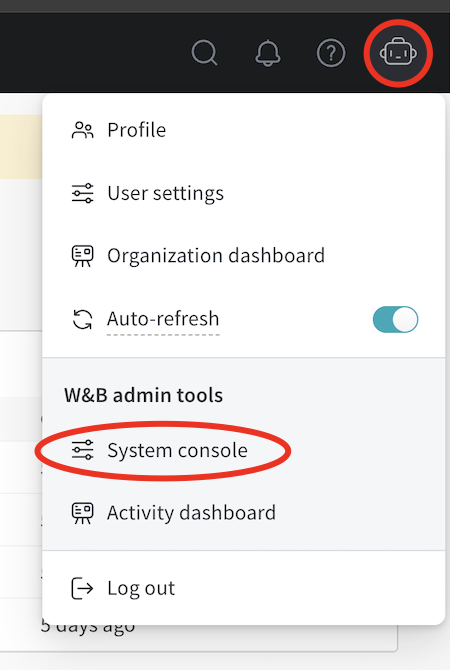
    1. Ouvrez l’application W\&B dans votre navigateur et connectez-vous. Connectez-vous à l’application W\&B à l’adresse `${HOST_URI}/`, par exemple `https://wandb.company-name.com/`
    2. Accédez à la console. Cliquez sur l’icône dans le coin supérieur droit, puis sur **Console système**. Seuls les utilisateurs disposant des privilèges d’administrateur peuvent voir l’entrée **Console système**.

           <Frame>
             <img src="https://mintcdn.com/wb-21fd5541/88iR80mZ8tuFCZUU/images/hosting/access_system_console_via_main_app.png?fit=max&auto=format&n=88iR80mZ8tuFCZUU&q=85&s=59b188ac54602e5064fc687a09e1e97c" alt="Accès à la console système" width="450" height="670" data-path="images/hosting/access_system_console_via_main_app.png" />
           </Frame>
  </Tab>

  <Tab title="Option 2">
    <Note>
      W\&B recommande de suivre les étapes ci-dessous pour accéder à la console uniquement si l’option 1 ne fonctionne pas.
    </Note>

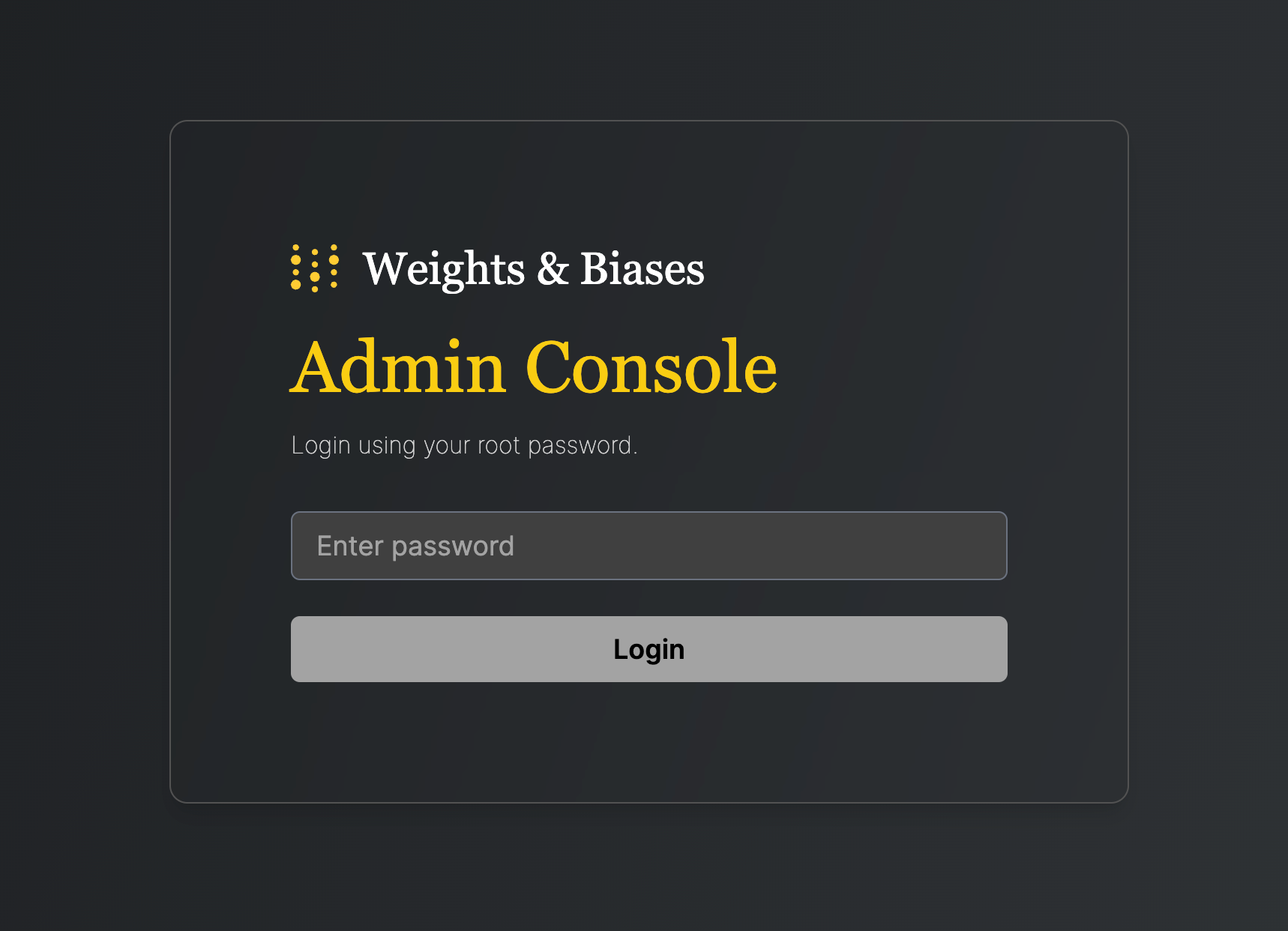
    1. Ouvrez l’application de console dans votre navigateur. Ouvrez l’URL décrite dans la section précédente, qui vous redirige vers l’écran de connexion :
           <Frame>
             <img src="https://mintcdn.com/wb-21fd5541/88iR80mZ8tuFCZUU/images/hosting/access_system_console_directly.png?fit=max&auto=format&n=88iR80mZ8tuFCZUU&q=85&s=27f41e44ea8dc8ae6a0b41ac184e6f90" alt="Accès direct à la console système" width="1718" height="1242" data-path="images/hosting/access_system_console_directly.png" />
           </Frame>
    2. Récupérez le mot de passe depuis le secret Kubernetes généré par l’installation :
       ```shell theme={null}
       kubectl get secret wandb-password -o jsonpath='{.data.password}' | base64 -d
       ```
       Copiez le mot de passe.
    3. Connectez-vous à la console. Collez le mot de passe copié, puis cliquez sur **Login**.
  </Tab>
</Tabs>

<div id="update-the-wb-kubernetes-operator">
  ## Mettre à jour l’opérateur Kubernetes W\&B
</div>

Cette section explique comment mettre à jour l’opérateur Kubernetes W\&B lui-même. Mettez régulièrement à jour l’opérateur afin de bénéficier de correctifs et de nouvelles fonctionnalités de réconciliation.

<Note>
  * La mise à jour de l’opérateur Kubernetes W\&B ne met pas à jour l’application serveur W\&B.
  * Si vous utilisez un chart Helm qui n’utilise pas l’opérateur Kubernetes W\&B, consultez les [instructions de migration](#migrate-self-managed-instances-to-wb-operator) avant de suivre les étapes de cette section pour mettre à jour le W\&B Operator.
</Note>

Copiez-collez les extraits de code suivants dans votre terminal.

1. Mettez à jour le dépôt avec [`helm repo update`](https://helm.sh/docs/helm/helm_repo_update/) :
   ```shell theme={null}
   helm repo update
   ```

2. Mettez à jour le chart Helm avec [`helm upgrade`](https://helm.sh/docs/helm/helm_upgrade/) :
   ```shell theme={null}
   helm upgrade operator wandb/operator -n wandb-cr --reuse-values
   ```

<div id="update-the-wb-server-application">
  ## Mettre à jour l’application W\&B Server
</div>

Vous n’avez plus besoin de mettre à jour l’application W\&B Server si vous utilisez l’opérateur Kubernetes W\&B.

L’opérateur met automatiquement à jour votre application W\&B Server lorsqu’une nouvelle version du logiciel W\&B est publiée.

<div id="upgrade-mysql-to-84x">
  ## Mettre à niveau MySQL vers 8.4.x
</div>

MySQL 8.0.x est en fin de vie. Les déploiements autogérés doivent exécuter une version prise en charge de MySQL qui reçoit des correctifs de sécurité et des corrections de bugs critiques. Si vous exécutez MySQL Community, installez ou mettez à niveau **MySQL 8.4.x**. Si vous utilisez un service géré, exécutez une version du moteur que votre fournisseur indique comme prise en charge et corrigée (par exemple Amazon RDS for MySQL, Google Cloud SQL for MySQL ou Azure Database for MySQL). W\&B a validé la plateforme avec MySQL 8.4.0 et les versions 8.4.x actuelles.

Ces étapes décrivent la séquence du point de vue de W\&B. Pour savoir comment mettre à niveau MySQL lui-même, y compris les sauvegardes et les chemins de mise à niveau entre versions, suivez la documentation de votre distribution MySQL ou de votre fournisseur de cloud. La même séquence s’applique aux déploiements Operator [standard](/fr/platform/hosting/self-managed/operator) et [isolés du réseau](/fr/platform/hosting/self-managed/on-premises-deployments/kubernetes-airgapped). Dans les environnements isolés du réseau, obtenez le logiciel MySQL 8.4.x via votre processus de distribution interne avant de mettre à niveau la base de données.

<Note>
  Prévoyez une fenêtre de maintenance et notifiez les utilisateurs avant de commencer. Contactez l’[assistance client](mailto:support@wandb.com) ou votre équipe W\&B si vous avez des questions sur la compatibilité ou la topologie de votre déploiement.
</Note>

1. Consultez les notes de version et la documentation MySQL pour votre version cible, ainsi que pour toutes les versions intermédiaires, afin de connaître les exigences et autres détails.
2. Préparez la maintenance.

   Avant de commencer la mise à niveau, vous pouvez exécuter le [vérificateur de mise à niveau MySQL Shell](https://dev.mysql.com/doc/mysql-shell/8.4/en/mysql-shell-utilities-upgrade.html) sur votre base de données pour détecter et corriger les problèmes de compatibilité avec votre version cible. Résolvez toutes les erreurs et tous les avertissements signalés dans la sortie du vérificateur avant de continuer. Consultez la documentation de votre distribution MySQL.
3. Arrêtez MySQL et effectuez une sauvegarde complète de votre base de données MySQL conformément à la documentation de votre distribution MySQL.

   MySQL sera indisponible pendant la mise à niveau. Tant que la base de données est indisponible, les applications clientes W\&B ne peuvent pas se connecter et rencontreront des erreurs temporaires.
4. Mettez à niveau MySQL vers 8.4.x conformément à la documentation de votre distribution MySQL.
5. Redémarrez MySQL et vérifiez qu’il est opérationnel.
6. Une fois MySQL opérationnel, exécutez `wandb verify` pour valider votre déploiement W\&B. La commande exécute une série de vérifications et affiche les résultats dans `STDOUT`. Si elle signale des problèmes, effectuez les ajustements nécessaires et exécutez-la de nouveau. Pour les étapes de configuration et de connexion, voir [Vérifiez l’installation](#verify-the-installation).
7. Une fois la validation terminée, les utilisateurs peuvent reprendre les opérations normales.

<div id="migrate-self-managed-instances-to-wb-operator">
  ## Migrer des instances Autogéré vers W\&B Operator
</div>

La section suivante explique comment passer d’une gestion autonome de votre propre installation serveur W\&B à l’utilisation de W\&B Operator pour la gérer à votre place. La migration permet à l’opérateur de gérer automatiquement la réconciliation et les mises à niveau de serveur W\&B, de sorte que vous n’avez plus à coordonner les modifications des manifestes ou les mises à niveau Helm pour l’application. Le processus de migration dépend de la façon dont vous avez installé serveur W\&B :

<Note>
  W\&B Operator est la méthode d’installation par défaut et recommandée pour serveur W\&B. Contactez [assistance client](mailto:support@wandb.com) ou votre équipe W\&B si vous avez des questions.
</Note>

* Si vous avez utilisé les modules Terraform officiels de W\&B Cloud, accédez à la documentation appropriée et suivez les étapes indiquées :
  * [AWS](#migrate-to-operator-based-aws-terraform-modules)
  * [Google Cloud](#migrate-to-operator-based-google-cloud-terraform-modules)
  * [Azure](#migrate-to-operator-based-azure-terraform-modules)
* Si vous avez utilisé le [chart Helm W\&B Non-Operator](https://github.com/wandb/helm-charts/tree/main/charts/wandb), voir [Migrer vers le chart Helm basé sur l’opérateur](#migrate-to-operator-based-helm-chart).
* Si vous avez utilisé le [chart Helm W\&B Non-Operator avec Terraform](https://registry.terraform.io/modules/wandb/wandb/kubernetes/latest), voir [Migrer vers le chart Helm Terraform basé sur l’opérateur](#migrate-to-operator-based-terraform-helm-chart).
* Si vous avez créé les ressources Kubernetes à l’aide de manifestes, voir [Migrer vers le chart Helm basé sur l’opérateur](#migrate-to-operator-based-helm-chart).

<div id="migrate-to-operator-based-aws-terraform-modules">
  ### Migrer vers des modules Terraform AWS basés sur l’opérateur
</div>

Pour une description détaillée du processus de migration, consultez la [documentation du chart operator-wandb](https://github.com/wandb/helm-charts/tree/main/charts/operator-wandb).

<div id="migrate-to-operator-based-google-cloud-terraform-modules">
  ### Migrer vers les modules Terraform Google Cloud basés sur l’opérateur
</div>

Contactez [assistance client](mailto:support@wandb.com) ou votre équipe W\&B si vous avez des questions ou besoin d’assistance.

<div id="migrate-to-operator-based-azure-terraform-modules">
  ### Migrer vers des modules Terraform Azure basés sur l’opérateur
</div>

Contactez [assistance client](mailto:support@wandb.com) ou votre équipe W\&B si vous avez des questions ou besoin d’assistance.

<div id="migrate-to-operator-based-helm-chart">
  ### Migrer vers le chart Helm basé sur l’opérateur
</div>

Suivez ces étapes pour migrer vers le chart Helm basé sur l’opérateur :

1. Obtenez la configuration W\&B actuelle. Si vous avez déployé W\&B avec une version du chart Helm non basée sur l’opérateur, exportez les valeurs comme ceci :
   ```shell theme={null}
   helm get values wandb
   ```
   Si vous avez déployé W\&B avec des manifests Kubernetes, exportez les valeurs comme ceci :
   ```shell theme={null}
   kubectl get deployment wandb -o yaml
   ```
   Vous disposez maintenant de toutes les valeurs de configuration nécessaires pour l’étape suivante.

2. Créez un fichier nommé `operator.yaml`. Suivez le format décrit dans la [Référence de configuration](#configuration-reference-for-wb-operator). Utilisez les valeurs de l’étape 1.

3. Réduisez le déploiement actuel à 0 pods. Cette étape arrête le déploiement actuel.
   ```shell theme={null}
   kubectl scale --replicas=0 deployment wandb
   ```

4. Mettez à jour le dépôt du chart Helm :
   ```shell theme={null}
   helm repo update
   ```

5. Installez le nouveau chart Helm :
   ```shell theme={null}
   helm upgrade --install operator wandb/operator -n wandb-cr --create-namespace
   ```

6. Configurez le nouveau chart Helm et déclenchez le déploiement de l’application W\&B. Appliquez la nouvelle configuration.
   ```shell theme={null}
   kubectl apply -f operator.yaml
   ```
   Le déploiement prend quelques minutes.

7. Vérifiez l’installation. Assurez-vous que tout fonctionne en suivant les étapes de [Vérifiez l’installation](#verify-the-installation).

8. Supprimez l’ancienne installation. Désinstallez l’ancien chart Helm ou supprimez les ressources que vous avez créées à l’aide de manifests.

<div id="migrate-to-operator-based-terraform-helm-chart">
  ### Migrer vers le chart Helm Terraform basé sur l’opérateur
</div>

Suivez ces étapes pour migrer vers le chart Helm basé sur l’opérateur :

1. Préparez la configuration Terraform. Remplacez, dans votre configuration Terraform, le code Terraform de l’ancien déploiement par celui décrit dans [Déployer W\&B avec le module Terraform Helm](#deploy-wb-with-helm-terraform-module). Définissez les mêmes variables qu’auparavant. Ne modifiez pas le fichier `.tfvars` si vous en avez un.
2. Exécutez les commandes Terraform. Exécutez `terraform init`, `terraform plan` et `terraform apply`.
3. Vérifiez l’installation. Assurez-vous que tout fonctionne en suivant les étapes indiquées dans [Vérifiez l’installation](#verify-the-installation).
4. Supprimez l’ancienne installation. Désinstallez l’ancien chart Helm ou supprimez les ressources que vous avez créées à l’aide de manifests.

<div id="configuration-reference-for-wb-server">
  ## Référence de configuration pour serveur W\&B
</div>

Cette section sert de référence pour les options de configuration que vous définissez dans votre ressource personnalisée `WeightsAndBiases`. Utilisez-la pour consulter le schéma YAML d’un sous-système spécifique (par exemple, MySQL, Redis, ingress ou OIDC) lorsque vous créez ou mettez à jour votre fichier `operator.yaml`.

Cette section décrit les options de configuration de l’application serveur W\&B. L’application reçoit sa configuration sous la forme d’une définition de ressource personnalisée nommée [WeightsAndBiases](#how-it-works). Certaines options de configuration sont disponibles dans la configuration suivante. Vous devez définir les autres au moyen de variables d’environnement.

La documentation comporte deux listes de variables d’environnement : [de base](/fr/platform/hosting/env-vars/) et [avancées](/fr/platform/hosting/iam/advanced_env_vars/). Utilisez des variables d’environnement uniquement si l’option de configuration dont vous avez besoin n’est pas exposée via le chart Helm.

<div id="basic-example">
  ### Exemple de base
</div>

Cet exemple définit le jeu minimal de valeurs requis pour W\&B. Pour un exemple de production plus réaliste, voir [Exemple complet](#complete-example).

Ce fichier YAML définit l'état souhaité de votre déploiement W\&B, y compris la version, les variables d'environnement, les ressources externes comme les bases de données, ainsi que d'autres paramètres nécessaires.

```yaml theme={null}
apiVersion: apps.wandb.com/v1
kind: WeightsAndBiases
metadata:
  labels:
    app.kubernetes.io/name: weightsandbiases
    app.kubernetes.io/instance: wandb
  name: wandb
  namespace: default
spec:
  values:
    global:
      host: https://<HOST_URI>
      license: eyJhbGnUzaH...j9ZieKQ2x5GGfw
      bucket:
        <details depend on the provider>
      mysql:
        <redacted>
    ingress:
      annotations:
        <redacted>
```

Consultez la liste complète des valeurs dans le [dépôt Helm W\&B](https://github.com/wandb/helm-charts/blob/main/charts/operator-wandb/values.yaml). **Modifiez uniquement les valeurs que vous devez surcharger**.

<div id="complete-example">
  ### Exemple complet
</div>

Cet exemple de configuration déploie W\&B sur Google Cloud Anthos à l’aide de Google Cloud Storage :

```yaml theme={null}
apiVersion: apps.wandb.com/v1
kind: WeightsAndBiases
metadata:
  labels:
    app.kubernetes.io/name: weightsandbiases
    app.kubernetes.io/instance: wandb
  name: wandb
  namespace: default
spec:
  values:
    global:
      host: https://abc-wandb.sandbox-gcp.wandb.ml
      bucket:
        name: abc-wandb-moving-pipefish
        provider: gcs
      mysql:
        database: wandb_local
        host: 10.218.0.2
        name: wandb_local
        password: 8wtX6cJHizAZvYScjDzZcUarK4zZGjpV
        port: 3306
        user: wandb
      redis:
        host: redis.example.com
        port: 6379
        password: password
      api:
        enabled: true
      glue:
        enabled: true
      executor:
        enabled: true
      license: eyJhbGnUzaHgyQjQyQWhEU3...ZieKQ2x5GGfw
    ingress:
      annotations:
        ingress.gcp.kubernetes.io/pre-shared-cert: abc-wandb-cert-creative-puma
        kubernetes.io/ingress.class: gce
        kubernetes.io/ingress.global-static-ip-name: abc-wandb-operator-address
```

<div id="host">
  ### Hôte
</div>

```yaml theme={null}
 # Fournir le FQDN avec le protocole
global:
  # exemple de nom d'hôte, remplacez par le vôtre
  host: https://wandb.example.com
```

<div id="object-storage-bucket">
  ### Stockage d’objets (bucket)
</div>

**AWS**

```yaml theme={null}
global:
  bucket:
    provider: "s3"
    name: ""
    kmsKey: ""
    region: ""
```

**Google Cloud**

```yaml theme={null}
global:
  bucket:
    provider: "gcs"
    name: ""
```

**Azure**

```yaml theme={null}
global:
  bucket:
    provider: "az"
    name: ""
    secretKey: ""
```

**Autres fournisseurs (Minio, Ceph et autres services de stockage compatibles S3)**

Pour les autres fournisseurs compatibles S3, définissez la configuration du bucket comme suit :

```yaml theme={null}
global:
  bucket:
    # Exemples de valeurs, remplacez-les par les vôtres
    provider: s3
    name: storage.example.com
    kmsKey: null
    path: wandb
    region: default
    accessKey: 5WOA500...P5DK7I
    secretKey: HDKYe4Q...JAp1YyjysnX
```

Pour un stockage compatible S3 hébergé en dehors d’AWS, `kmsKey` doit être `null`.

Pour faire référence à `accessKey` et `secretKey` depuis un secret :

```yaml theme={null}
global:
  bucket:
    # Exemples de valeurs, remplacez-les par les vôtres
    provider: s3
    name: storage.example.com
    kmsKey: null
    path: wandb
    region: default
    secret:
      secretName: bucket-secret
      accessKeyName: ACCESS_KEY
      secretKeyName: SECRET_KEY
```

<div id="mysql">
  ### MySQL
</div>

```yaml theme={null}
global:
   mysql:
     # Exemples de valeurs, remplacez-les par les vôtres
     host: db.example.com
     port: 3306
     database: wandb_local
     user: wandb
     password: 8wtX6cJH...ZcUarK4zZGjpV 
```

Pour référencer le `password` d’un secret :

```yaml theme={null}
global:
   mysql:
     # Exemples de valeurs, remplacez par les vôtres
     host: db.example.com
     port: 3306
     database: wandb_local
     user: wandb
     passwordSecret:
       name: database-secret
       passwordKey: MYSQL_WANDB_PASSWORD
```

<div id="license">
  ### License
</div>

```yaml theme={null}
global:
  # Exemple de licence, remplacez-la par la vôtre
  license: eyJhbGnUzaHgyQjQy...VFnPS_KETXg1hi
```

Pour faire référence à la `license` à partir d’un secret :

```yaml theme={null}
global:
  licenseSecret:
    name: license-secret
    key: CUSTOMER_WANDB_LICENSE
```

<div id="ingress">
  ### Ingress
</div>

Voir [Comment identifier la classe d’ingress Kubernetes](#how-to-identify-the-kubernetes-ingress-class).

**Sans TLS**

```yaml theme={null}
global:
# IMPORTANT : Ingress est au même niveau dans le YAML que 'global' (pas un enfant)
ingress:
  class: ""
```

**Avec TLS**

Créez un secret contenant le certificat

```console theme={null}
kubectl create secret tls wandb-ingress-tls --key wandb-ingress-tls.key --cert wandb-ingress-tls.crt
```

Indiquez le secret dans la configuration d’ingress

```yaml theme={null}
global:
# IMPORTANT : Ingress est au même niveau dans le YAML que 'global' (et non un enfant)
ingress:
  class: ""
  annotations:
    {}
    # kubernetes.io/ingress.class: nginx
    # kubernetes.io/tls-acme: "true"
  tls: 
    - secretName: wandb-ingress-tls
      hosts:
        - <HOST_URI>
```

Dans le cas de Nginx, il se peut que vous deviez ajouter l’annotation suivante :

```yaml theme={null}
ingress:
  annotations:
    nginx.ingress.kubernetes.io/proxy-body-size: 0
```

<div id="custom-kubernetes-service-accounts">
  ### Comptes de service Kubernetes personnalisés
</div>

Spécifiez des comptes de service Kubernetes personnalisés pour exécuter les pods W\&B.

L’extrait suivant crée un compte de service dans le déploiement avec le nom indiqué :

```yaml theme={null}
app:
  serviceAccount:
    name: custom-service-account
    create: true

parquet:
  serviceAccount:
    name: custom-service-account
    create: true

global:
  ...
```

Les sous-systèmes "app" et "parquet" s’exécutent avec le compte de service spécifié. Les autres sous-systèmes s’exécutent avec le compte de service par défaut.

Si le compte de service existe déjà sur le cluster, définissez `create: false` :

```yaml theme={null}
app:
  serviceAccount:
    name: custom-service-account
    create: false

parquet:
  serviceAccount:
    name: custom-service-account
    create: false
    
global:
  ...
```

Vous pouvez spécifier des comptes de service pour différents sous-systèmes, tels que app, parquet, console et autres :

```yaml theme={null}
app:
  serviceAccount:
    name: custom-service-account
    create: true

console:
  serviceAccount:
    name: custom-service-account
    create: true

global:
  ...
```

Les comptes de service peuvent varier d’un sous-système à l’autre :

```yaml theme={null}
app:
  serviceAccount:
    name: custom-service-account
    create: false

console:
  serviceAccount:
    name: another-custom-service-account
    create: true

global:
  ...
```

<div id="external-redis">
  ### Redis externe
</div>

```yaml theme={null}
redis:
  install: false

global:
  redis:
    host: ""
    port: 6379
    password: ""
    parameters: {}
    caCert: ""
```

Pour référencer le `password` à partir d’un secret :

```console theme={null}
kubectl create secret generic redis-secret --from-literal=redis-password=supersecret
```

Faites-y référence dans la configuration suivante :

```yaml theme={null}
redis:
  install: false

global:
  redis:
    host: redis.example
    port: 9001
    auth:
      enabled: true
      secret: redis-secret
      key: redis-password
```

<div id="ldap">
  ### LDAP
</div>

<Warning>
  La prise en charge de la configuration LDAP dans le chart Helm actuel est limitée. Contactez l’équipe d’assistance de W\&B ou votre AISE pour vous aider à configurer LDAP.
</Warning>

Configurez LDAP en définissant des variables d’environnement dans `global.extraEnv` :

```yaml theme={null}
global:
  extraEnv:
    LDAP_ADDRESS: ldaps://ldap.company.example.com
    LDAP_BASE_DN: cn=accounts,dc=company,dc=example,dc=com
    LDAP_USER_BASE_DN: cn=users,cn=accounts,dc=company,dc=example,dc=com
    LDAP_GROUP_BASE_DN: cn=groups,cn=accounts,dc=company,dc=example,dc=com
    LDAP_BIND_DN: uid=ldapbind,cn=sysaccounts,cn=etc,dc=company,dc=example,dc=com
    LDAP_BIND_PW: ********************
    LDAP_ATTRIBUTES: email=mail,name=cn
    LDAP_TLS_ENABLE: "true"
    LDAP_LOGIN: "true"
    LDAP_USER_OBJECT_CLASS: user
    LDAP_GROUP_OBJECT_CLASS: group
```

<accordion title="Ancienne configuration LDAP">
  Cette ancienne approche n'est plus recommandée. Cette section est fournie à titre de référence.

  **Sans TLS**

  ```yaml theme={null}
  global:
    ldap:
      enabled: true
      # Adresse du serveur LDAP, y compris "ldap://" ou "ldaps://"
      host:
      # Base de recherche LDAP à utiliser pour rechercher des utilisateurs
      baseDN:
      # Utilisateur LDAP à utiliser pour la liaison (si vous n'utilisez pas de liaison anonyme)
      bindDN:
      # Nom du secret et clé contenant le mot de passe LDAP à utiliser pour la liaison (si vous n'utilisez pas de liaison anonyme)
      bindPW:
      # Attribut LDAP pour l'adresse e-mail et noms d'attribut d'ID de groupe sous forme de chaînes séparées par des virgules.
      attributes:
      # Liste d'autorisation des groupes LDAP
      groupAllowList:
      # Activer TLS pour LDAP
      tls: false
  ```

  **Avec TLS**

  La configuration du certificat TLS LDAP nécessite une ConfigMap créée au préalable avec le contenu du certificat.

  Pour créer la ConfigMap, vous pouvez utiliser la commande suivante :

  ```console theme={null}
  kubectl create configmap ldap-tls-cert --from-file=certificate.crt
  ```

  Utilisez ensuite la ConfigMap dans le YAML, comme dans l'exemple suivant.

  ```yaml theme={null}
  global:
    ldap:
      enabled: true
      # Adresse du serveur LDAP, y compris "ldap://" ou "ldaps://"
      host:
      # Base de recherche LDAP à utiliser pour rechercher des utilisateurs
      baseDN:
      # Utilisateur LDAP à utiliser pour la liaison (si vous n'utilisez pas de liaison anonyme)
      bindDN:
      # Nom du secret et clé contenant le mot de passe LDAP à utiliser pour la liaison (si vous n'utilisez pas de liaison anonyme)
      bindPW:
      # Attribut LDAP pour l'adresse e-mail et noms d'attribut d'ID de groupe sous forme de chaînes séparées par des virgules.
      attributes:
      # Liste d'autorisation des groupes LDAP
      groupAllowList:
      # Activer TLS pour LDAP
      tls: true
      # Nom de la ConfigMap et clé contenant le certificat CA du serveur LDAP
      tlsCert:
        configMap:
          name: "ldap-tls-cert"
          key: "certificate.crt"
  ```
</accordion>

<div id="oidc-sso">
  ### OIDC SSO
</div>

```yaml theme={null}
global: 
  auth:
    sessionLengthHours: 720
    oidc:
      clientId: ""
      secret: ""
      # À inclure uniquement si votre IdP l'exige.
      authMethod: ""
      issuer: ""
```

`authMethod` est facultatif.

<div id="smtp">
  ### SMTP
</div>

```yaml theme={null}
global:
  email:
    smtp:
      host: ""
      port: 587
      user: ""
      password: ""
```

<div id="environment-variables">
  ### Variables d’environnement
</div>

```yaml theme={null}
global:
  extraEnv:
    GLOBAL_ENV: "example"
```

<div id="set-rate-limits">
  ### Définir les limites de débit
</div>

Pour les déploiements en Cloud dédié et Autogéré qui utilisent l’opérateur, vous pouvez aussi configurer des limites de débit en définissant des variables d’environnement dans `spec.values.global.extraEnv`. À titre indicatif, cet exemple définit explicitement chaque limite de débit sur sa valeur par défaut. En pratique, définissez une limite de débit uniquement pour redéfinir la valeur par défaut.

<Important>Pour activer les limites de débit, vous devez définir `GORILLA_LIMITER` sur l’adresse de votre serveur Redis.</Important>

```yaml theme={null}
spec:
  values:
    global:
      extraEnv:
        GORILLA_DEFAULT_RATE_LIMITS_FILESTREAM: "5"
        GORILLA_DEFAULT_RATE_LIMITS_FILESTREAM_COUNT: "5"
        GORILLA_DEFAULT_RATE_LIMITS_FILESTREAM_PER_RUN_COUNT: "0.8"
        GORILLA_DEFAULT_RATE_LIMITS_FILESTREAM_SIZE: "10"
        GORILLA_DEFAULT_RATE_LIMITS_RUN_UPDATE_COUNT: "10"
        GORILLA_LIMITER: "redis://$HOST:6379?ttlInSeconds=900"
```

Se référer au tableau suivant pour plus de détails :

| Environment variable                                   | Default | Description                                                 |
| ------------------------------------------------------ | ------- | ----------------------------------------------------------- |
| `GORILLA_DEFAULT_RATE_LIMITS_FILESTREAM`               | `5`     | Nombre par défaut de requêtes filestream.                   |
| `GORILLA_DEFAULT_RATE_LIMITS_FILESTREAM_COUNT`         | `5`     | Requêtes filestream par seconde.                            |
| `GORILLA_DEFAULT_RATE_LIMITS_FILESTREAM_PER_RUN_COUNT` | `0.8`   | Requêtes filestream par run et par seconde.                 |
| `GORILLA_DEFAULT_RATE_LIMITS_FILESTREAM_SIZE`          | `10`    | Limite d'ingestion filestream en Mo par seconde.            |
| `GORILLA_DEFAULT_RATE_LIMITS_RUN_UPDATE_COUNT`         | `10`    | Requêtes de mise à jour des métadonnées de run par seconde. |

<div id="custom-certificate-authority">
  ### Autorité de certification personnalisée
</div>

`customCACerts` est une liste qui peut contenir plusieurs certificats. Les autorités de certification spécifiées dans `customCACerts` s’appliquent uniquement à l’application W\&B Server.

```yaml theme={null}
global:
  customCACerts:
  - |
    -----BEGIN CERTIFICATE-----
    MIIBnDCCAUKgAwIBAg.....................fucMwCgYIKoZIzj0EAwIwLDEQ
    MA4GA1UEChMHSG9tZU.....................tZUxhYiBSb290IENBMB4XDTI0
    MDQwMTA4MjgzMFoXDT.....................oNWYggsMo8O+0mWLYMAoGCCqG
    SM49BAMCA0gAMEUCIQ.....................hwuJgyQRaqMI149div72V2QIg
    P5GD+5I+02yEp58Cwxd5Bj2CvyQwTjTO4hiVl1Xd0M0=
    -----END CERTIFICATE-----
  - |
    -----BEGIN CERTIFICATE-----
    MIIBxTCCAWugAwIB.......................qaJcwCgYIKoZIzj0EAwIwLDEQ
    MA4GA1UEChMHSG9t.......................tZUxhYiBSb290IENBMB4XDTI0
    MDQwMTA4MjgzMVoX.......................UK+moK4nZYvpNpqfvz/7m5wKU
    SAAwRQIhAIzXZMW4.......................E8UFqsCcILdXjAiA7iTluM0IU
    aIgJYVqKxXt25blH/VyBRzvNhViesfkNUQ==
    -----END CERTIFICATE-----
```

Les certificats CA peuvent également être stockés dans une ConfigMap :

```yaml theme={null}
global:
  caCertsConfigMap: custom-ca-certs
```

Le ConfigMap doit se présenter comme suit :

```yaml theme={null}
apiVersion: v1
kind: ConfigMap
metadata:
  name: custom-ca-certs
data:
  ca-cert1.crt: |
    -----BEGIN CERTIFICATE-----
    ...
    -----END CERTIFICATE-----
  ca-cert2.crt: |
    -----BEGIN CERTIFICATE-----
    ...
    -----END CERTIFICATE-----
```

<Note>
  Si vous utilisez une ConfigMap, chaque clé de la ConfigMap doit se terminer par `.crt` (par exemple, `my-cert.crt` ou `ca-cert1.crt`). Cette convention de nommage est requise pour que `update-ca-certificates` puisse traiter et ajouter chaque certificat au magasin système des autorités de certification.
</Note>

<div id="custom-security-context">
  ### Contexte de sécurité personnalisé
</div>

Chaque composant W\&B prend en charge des configurations de contexte de sécurité personnalisées sous la forme suivante :

```yaml theme={null}
pod:
  securityContext:
    runAsNonRoot: true
    runAsUser: 1001
    runAsGroup: 0
    fsGroup: 1001
    fsGroupChangePolicy: Always
    seccompProfile:
      type: RuntimeDefault
container:
  securityContext:
    capabilities:
      drop:
        - ALL
    readOnlyRootFilesystem: false
    allowPrivilegeEscalation: false 
```

<Note>
  La seule valeur valide pour `runAsGroup:` est `0`. Toute autre valeur constitue une erreur.
</Note>

Par exemple, pour configurer le pod de l’application, ajoutez une section `app` à votre configuration :

```yaml theme={null}
global:
  ...
app:
  pod:
    securityContext:
      runAsNonRoot: true
      runAsUser: 1001
      runAsGroup: 0
      fsGroup: 1001
      fsGroupChangePolicy: Always
      seccompProfile:
        type: RuntimeDefault
  container:
    securityContext:
      capabilities:
        drop:
          - ALL
      readOnlyRootFilesystem: false
      allowPrivilegeEscalation: false 
```

Le même concept s'applique à `console`, `weave`, `weave-trace` et `parquet`.

<div id="configuration-reference-for-wb-operator">
  ## Référence de configuration pour l’opérateur W\&B
</div>

Cette section décrit les options de configuration de l’opérateur Kubernetes W\&B (`wandb-controller-manager`). L’opérateur reçoit sa configuration sous la forme d’un fichier YAML.

Par défaut, l’opérateur Kubernetes W\&B n’a pas besoin de fichier de configuration. Créez un fichier de configuration si nécessaire. Par exemple, vous pouvez en avoir besoin pour spécifier des autorités de certification personnalisées, déployer dans un environnement isolé (air gap), etc.

Consultez la liste complète des personnalisations de la spécification [dans le dépôt Helm](https://github.com/wandb/helm-charts/blob/main/charts/operator/values.yaml).

<div id="custom-ca">
  ### CA personnalisée
</div>

Une autorité de certification personnalisée (`customCACerts`) correspond à une liste pouvant contenir plusieurs certificats. Une fois ajoutées, ces autorités de certification s’appliquent uniquement à l’opérateur Kubernetes W\&B (`wandb-controller-manager`).

```yaml theme={null}
customCACerts:
- |
  -----BEGIN CERTIFICATE-----
  MIIBnDCCAUKgAwIBAg.....................fucMwCgYIKoZIzj0EAwIwLDEQ
  MA4GA1UEChMHSG9tZU.....................tZUxhYiBSb290IENBMB4XDTI0
  MDQwMTA4MjgzMFoXDT.....................oNWYggsMo8O+0mWLYMAoGCCqG
  SM49BAMCA0gAMEUCIQ.....................hwuJgyQRaqMI149div72V2QIg
  P5GD+5I+02yEp58Cwxd5Bj2CvyQwTjTO4hiVl1Xd0M0=
  -----END CERTIFICATE-----
- |
  -----BEGIN CERTIFICATE-----
  MIIBxTCCAWugAwIB.......................qaJcwCgYIKoZIzj0EAwIwLDEQ
  MA4GA1UEChMHSG9t.......................tZUxhYiBSb290IENBMB4XDTI0
  MDQwMTA4MjgzMVoX.......................UK+moK4nZYvpNpqfvz/7m5wKU
  SAAwRQIhAIzXZMW4.......................E8UFqsCcILdXjAiA7iTluM0IU
  aIgJYVqKxXt25blH/VyBRzvNhViesfkNUQ==
  -----END CERTIFICATE-----
```

Les certificats CA peuvent également être stockés dans une ConfigMap :

```yaml theme={null}
caCertsConfigMap: custom-ca-certs
```

Le ConfigMap doit se présenter ainsi :

```yaml theme={null}
apiVersion: v1
kind: ConfigMap
metadata:
  name: custom-ca-certs
data:
  ca-cert1.crt: |
    -----BEGIN CERTIFICATE-----
    ...
    -----END CERTIFICATE-----
  ca-cert2.crt: |
    -----BEGIN CERTIFICATE-----
    ...
    -----END CERTIFICATE-----
```

<Note>
  Chaque clé du ConfigMap doit se terminer par `.crt` (par exemple, `my-cert.crt` ou `ca-cert1.crt`). Cette convention de nommage est nécessaire pour que `update-ca-certificates` puisse interpréter et ajouter chaque certificat au magasin système d’autorités de certification.
</Note>

<div id="faq">
  ## FAQ
</div>

<div id="purpose-and-role-of-each-pod">
  ### Objectif et rôle de chaque pod
</div>

Un déploiement du serveur W\&B inclut les pods suivants :

* **`wandb-app`**: le cœur de W\&B, y compris l’API GraphQL et l’application frontend. Il assure la majeure partie des fonctionnalités de la plateforme W\&B.
* **`wandb-console`**: la console d’administration, accessible via `/console`.
* **`wandb-otel`**: l’agent OpenTelemetry, qui collecte les métriques et les journaux des ressources au niveau de Kubernetes pour les afficher dans la console d’administration.
* **`wandb-prometheus`**: le serveur Prometheus, qui capture les métriques de différents composants pour les afficher dans la console d’administration.
* **`wandb-parquet`**: un microservice backend distinct du pod `wandb-app` qui exporte les données de la base de données vers le stockage d’objets au format Parquet.
* **`wandb-weave`**: un autre microservice backend qui charge les tables de requête dans l’UI et prend en charge diverses fonctionnalités essentielles de l’application.
* **`wandb-weave-trace`**: un framework pour le suivi, l’expérimentation, l’évaluation, le déploiement et l’amélioration d’applications basées sur des LLM. Le framework est accessible via le pod `wandb-app`.

<div id="how-to-get-the-wb-operator-console-password">
  ### Comment obtenir le mot de passe de la console de l’opérateur W\&B
</div>

Voir [Accéder à la console de gestion W\&B](#access-the-wb-management-console).

<div id="how-to-access-the-wb-operator-console-if-ingress-doesnt-work">
  ### Comment accéder à la console de l’opérateur W\&B si l’ingress ne fonctionne pas
</div>

Exécutez la commande suivante sur un hôte ayant accès au cluster Kubernetes :

```console theme={null}
kubectl port-forward svc/wandb-console 8082
```

Ouvrez la console dans votre navigateur à l’adresse `https://localhost:8082/`.

Pour savoir comment obtenir le mot de passe (option 2), voir [Accéder à la console de gestion W\&B](#access-the-wb-management-console).

<div id="how-to-view-wb-server-logs">
  ### Comment consulter les journaux de W\&B Server
</div>

Le pod de l’application s’appelle **wandb-app-xxx**.

```console theme={null}
kubectl get pods
kubectl logs wandb-XXXXX-XXXXX
```

<div id="how-to-identify-the-kubernetes-ingress-class">
  ### Comment identifier la classe d’ingress Kubernetes
</div>

Vous pouvez obtenir la classe d’ingress installée dans votre cluster en exécutant

```console theme={null}
kubectl get ingressclass
```