> ## Documentation Index
> Fetch the complete documentation index at: https://docs.wandb.ai/llms.txt
> Use this file to discover all available pages before exploring further.
# Ajouter un job à une file d'attente
> Ajoutez des jobs Launch à une file d’attente Launch W&B à l'aide de l'interface de l'application ou du CLI pour planifier des charges de travail ML sur des ressources cibles.
Cette page décrit comment ajouter des jobs Launch à une file d’attente Launch. L'ajout d'un job à une file d'attente le soumet à l'exécution sur la ressource cible de la file d'attente. Vous pouvez planifier des charges de travail ML dans l'environnement de calcul configuré par votre équipe.
Assurez-vous que vous, ou un membre de votre équipe, avez déjà configuré une file d’attente Launch. Pour plus d'informations, voir [Configurer Launch](/fr/platform/launch/set-up-launch/).
## Ajouter des jobs à votre file d’attente
Ajoutez des jobs à votre file d’attente de manière interactive avec la W\&B App ou par programmation avec la CLI W\&B.
Pour ajouter un job à votre file d’attente de manière interactive avec la W\&B App :
1. Accédez à la page de votre projet W\&B.
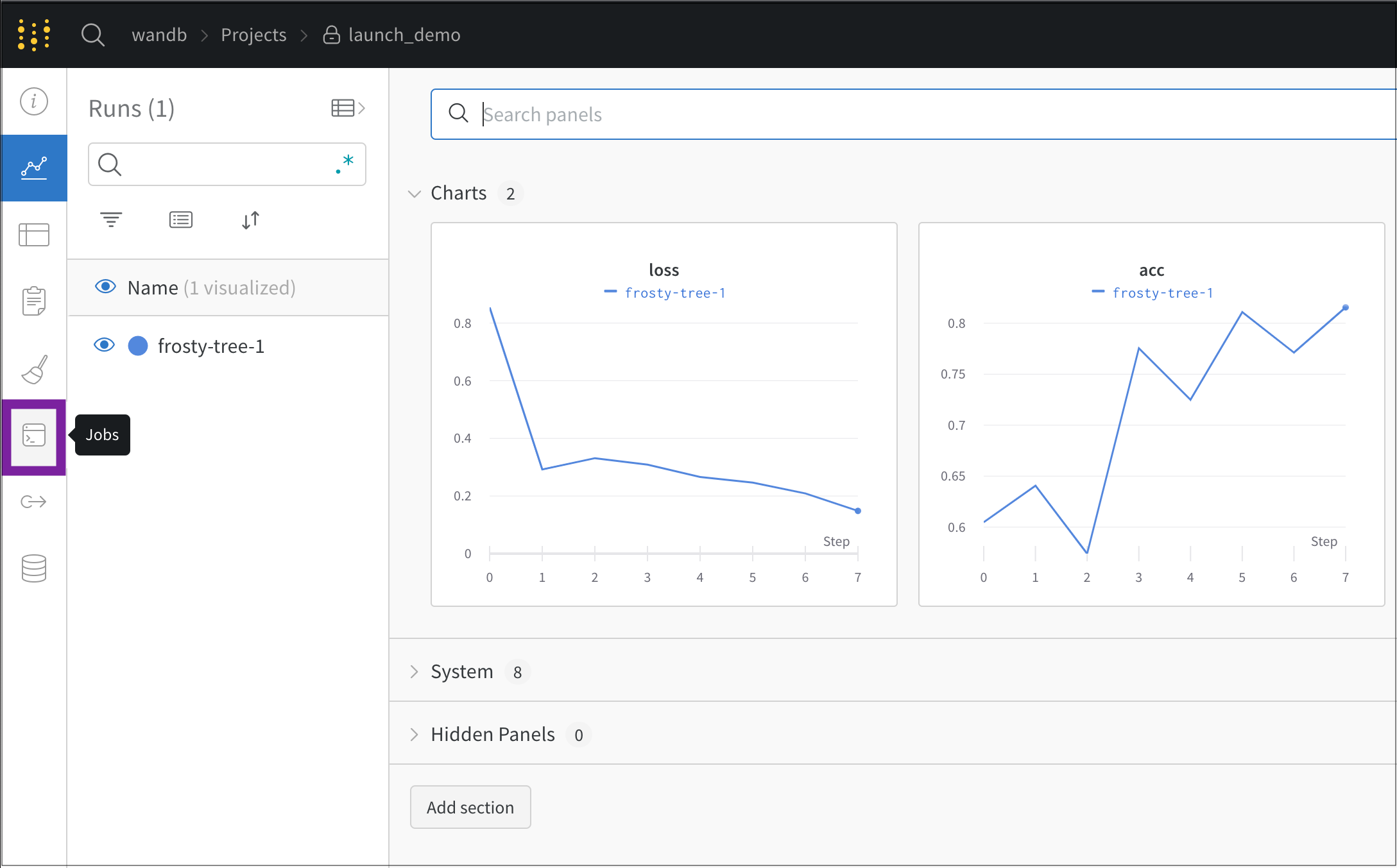
2. Sélectionnez l’icône **Jobs** dans la barre latérale du projet :
 3. La page **Jobs** affiche une liste de jobs Launch W\&B créés à partir de runs W\&B exécutés précédemment.
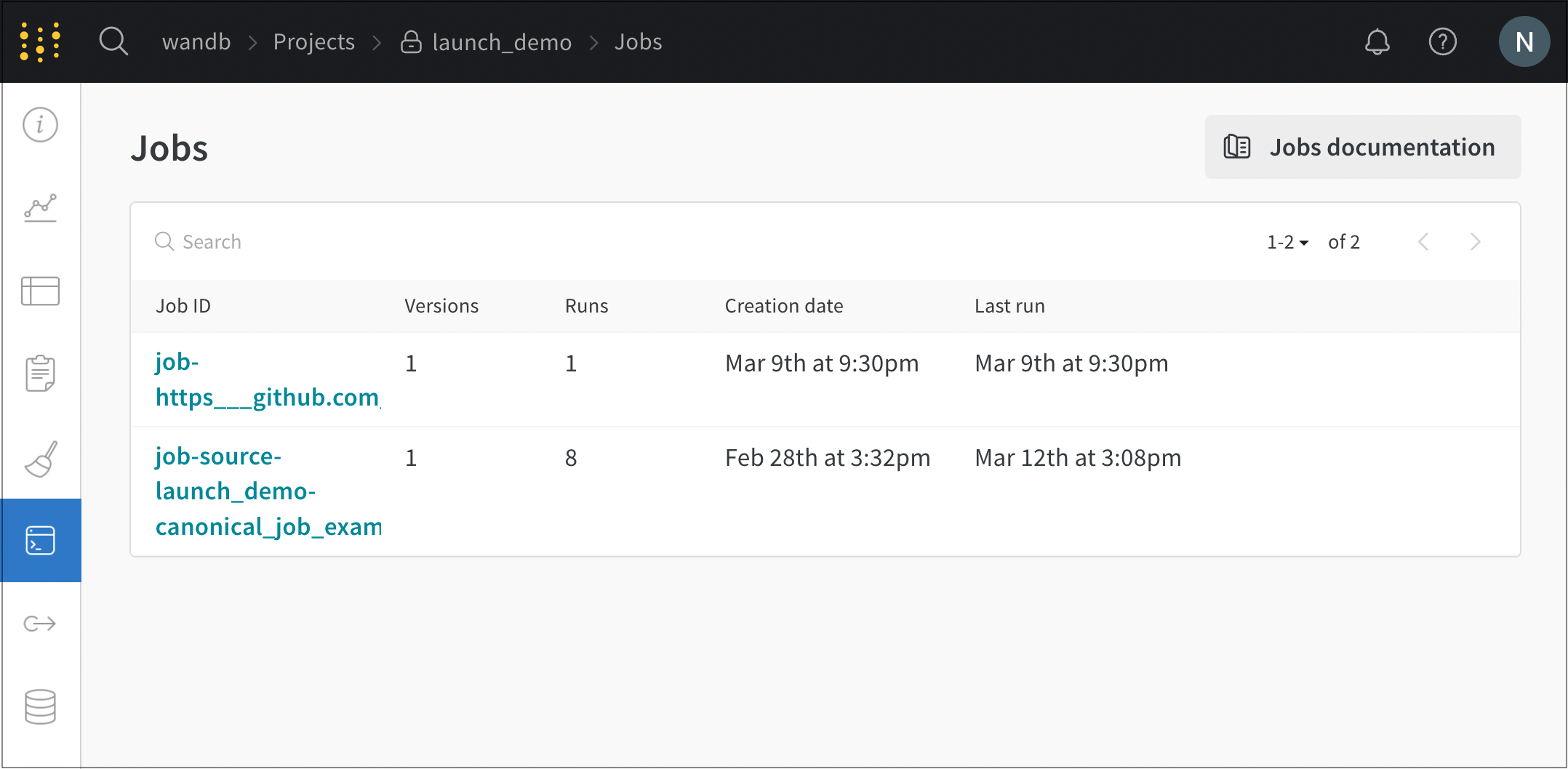 4. Sélectionnez le bouton **Launch** à côté du nom du job. Une fenêtre modale s’affiche.
5. Dans la liste déroulante **Job version**, sélectionnez la version du job Launch que vous souhaitez utiliser. Les jobs Launch sont versionnés comme n’importe quel autre [artefact W\&B](/fr/models/artifacts/create-a-new-artifact-version/). W\&B crée différentes versions du même job Launch si vous modifiez les dépendances logicielles ou le code source utilisés pour exécuter le job.
6. Dans la section **Overrides**, saisissez de nouvelles valeurs pour toutes les entrées configurées pour votre job Launch. Les remplacements courants incluent une nouvelle commande de point d’entrée, des arguments ou des valeurs dans le `wandb.Run.config` de votre nouveau run W\&B.
4. Sélectionnez le bouton **Launch** à côté du nom du job. Une fenêtre modale s’affiche.
5. Dans la liste déroulante **Job version**, sélectionnez la version du job Launch que vous souhaitez utiliser. Les jobs Launch sont versionnés comme n’importe quel autre [artefact W\&B](/fr/models/artifacts/create-a-new-artifact-version/). W\&B crée différentes versions du même job Launch si vous modifiez les dépendances logicielles ou le code source utilisés pour exécuter le job.
6. Dans la section **Overrides**, saisissez de nouvelles valeurs pour toutes les entrées configurées pour votre job Launch. Les remplacements courants incluent une nouvelle commande de point d’entrée, des arguments ou des valeurs dans le `wandb.Run.config` de votre nouveau run W\&B.
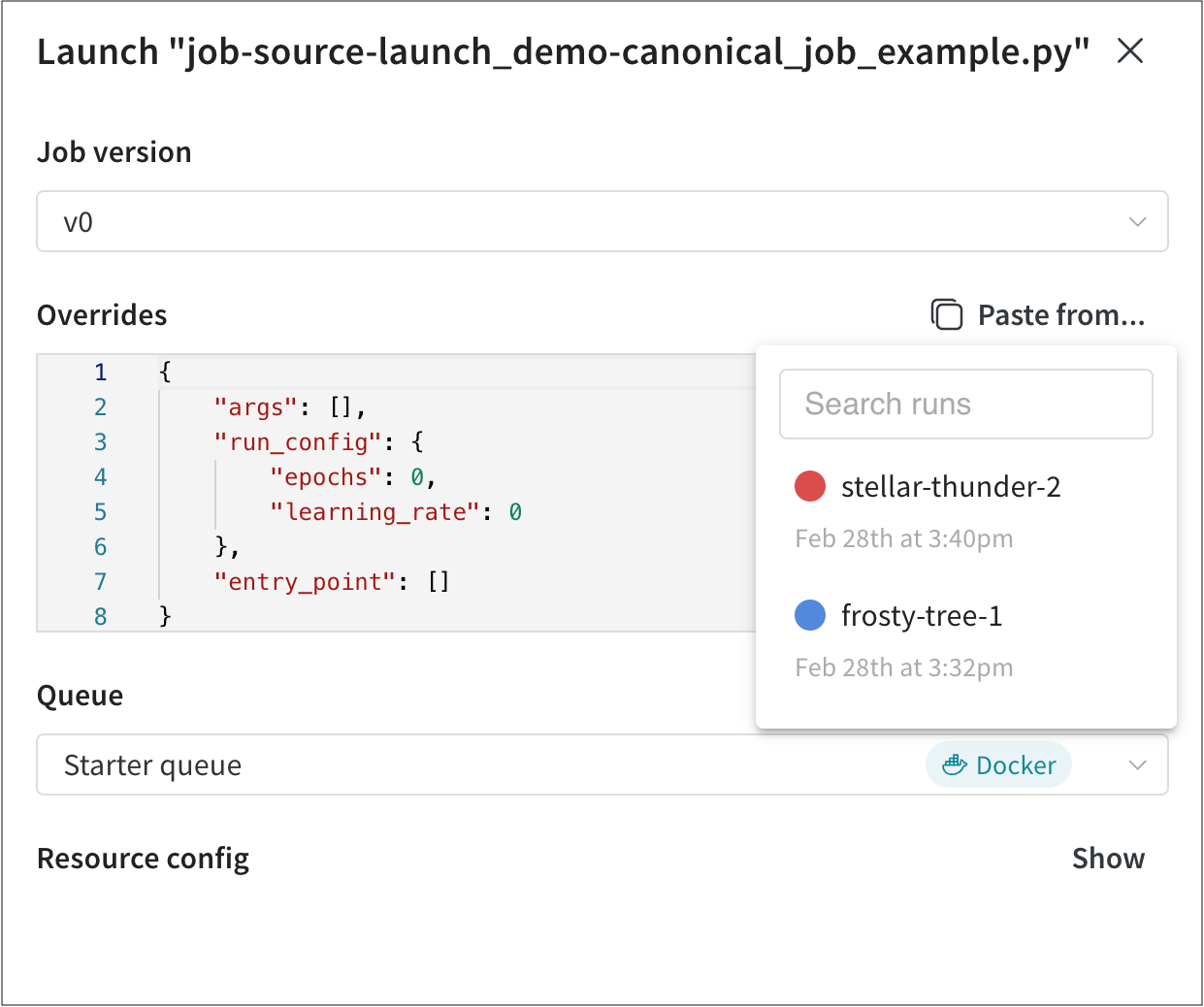 Pour copier-coller des valeurs depuis d’autres runs W\&B ayant utilisé votre job Launch, sélectionnez le bouton **Paste from...**.
7\. Dans la liste déroulante **Queue**, sélectionnez le nom de la file d’attente Launch à laquelle vous souhaitez ajouter votre job Launch.
8\. Utilisez la liste déroulante **Job Priority** pour spécifier la priorité de votre job Launch. Si la file d’attente Launch ne prend pas en charge la priorisation, W\&B définit la priorité sur `Medium`.
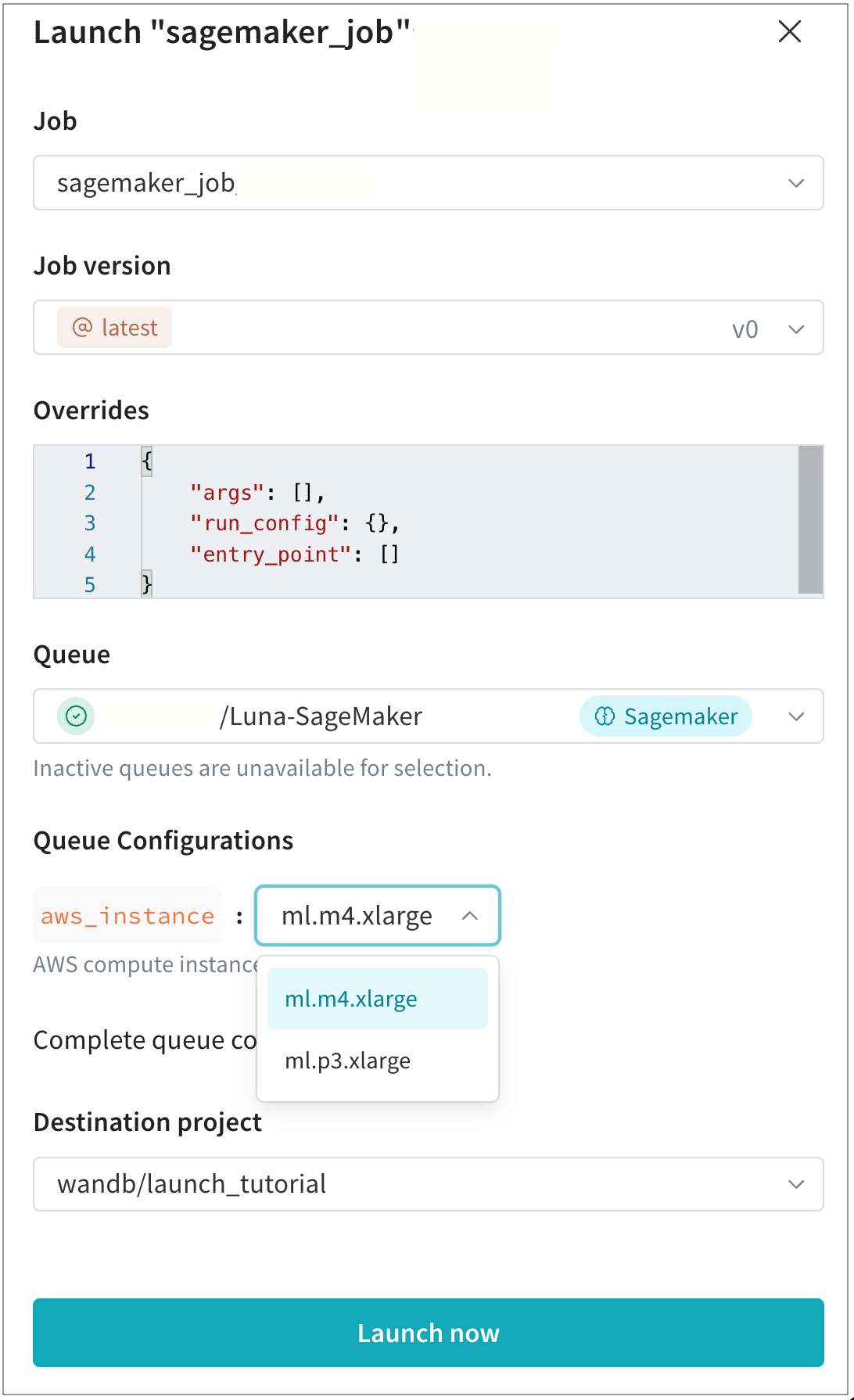
9\. Facultatif : suivez cette étape uniquement si l’administrateur de votre équipe a créé un modèle de configuration de file d’attente. Dans le champ **Queue Configurations**, fournissez des valeurs pour les options de configuration créées par l’administrateur de votre équipe. Par exemple, l’image suivante montre un administrateur d’équipe ayant configuré les types d’instances AWS que l’équipe peut utiliser. Dans ce cas, les membres de l’équipe peuvent sélectionner le type d’instance de calcul `ml.m4.xlarge` ou `ml.p3.xlarge` pour entraîner leur modèle.
Pour copier-coller des valeurs depuis d’autres runs W\&B ayant utilisé votre job Launch, sélectionnez le bouton **Paste from...**.
7\. Dans la liste déroulante **Queue**, sélectionnez le nom de la file d’attente Launch à laquelle vous souhaitez ajouter votre job Launch.
8\. Utilisez la liste déroulante **Job Priority** pour spécifier la priorité de votre job Launch. Si la file d’attente Launch ne prend pas en charge la priorisation, W\&B définit la priorité sur `Medium`.
9\. Facultatif : suivez cette étape uniquement si l’administrateur de votre équipe a créé un modèle de configuration de file d’attente. Dans le champ **Queue Configurations**, fournissez des valeurs pour les options de configuration créées par l’administrateur de votre équipe. Par exemple, l’image suivante montre un administrateur d’équipe ayant configuré les types d’instances AWS que l’équipe peut utiliser. Dans ce cas, les membres de l’équipe peuvent sélectionner le type d’instance de calcul `ml.m4.xlarge` ou `ml.p3.xlarge` pour entraîner leur modèle.
 10. Sélectionnez le **Destination project**, où le run résultant apparaît. Ce projet doit appartenir à la même entité que la file d’attente.
11. Sélectionnez le bouton **Launch now**.
Votre job est maintenant placé dans la file d’attente et s’exécute sur la ressource cible de la file d’attente. Le run résultant apparaît dans le projet de destination que vous avez sélectionné.
Utilisez la commande `wandb launch` pour ajouter des jobs à une file d’attente. Par exemple, en utilisant le script du guide [Démarrage rapide](/fr/platform/launch/walkthrough/), créez un fichier JSON avec les remplacements d’hyperparamètres suivants :
```json title="config.json" theme={null}
{
"overrides": {
"args": [],
"run_config": {
"learning_rate": 0,
"epochs": 0
},
"entry_point": []
}
}
```
W\&B Launch utilise les paramètres par défaut si vous ne fournissez pas de fichier de configuration JSON.
Pour redéfinir la configuration de la file d’attente, ou si votre file d’attente Launch n’a pas de ressource de configuration définie, spécifiez la clé `resource_args` dans votre fichier `config.json`. Par exemple, en reprenant l’exemple précédent, votre fichier `config.json` peut ressembler à ceci :
```json title="config.json" theme={null}
{
"overrides": {
"args": [],
"run_config": {
"learning_rate": 0,
"epochs": 0
},
"entry_point": []
},
"resource_args": {
"[RESOURCE-TYPE]" : {
"[KEY]": "[VALUE]"
}
}
}
```
Remplacez les espaces réservés entre crochets par vos propres valeurs.
Indiquez le nom de la file d’attente pour l’indicateur `queue` (`-q`), le nom du job pour l’indicateur `job` (`-j`) et le chemin vers le fichier de configuration pour l’indicateur `config` (`-c`) :
```bash theme={null}
wandb launch -j [JOB-NAME] -q [QUEUE-NAME] \
-e [ENTITY-NAME] -c path/to/config.json
```
Si vous travaillez au sein d’une équipe W\&B, spécifiez l’indicateur `entity` (`-e`) pour indiquer l’entité utilisée par la file d’attente.
Une fois la commande exécutée avec succès, votre job est ajouté à la file d’attente spécifiée et s’exécute sur la ressource cible de la file d’attente.
10. Sélectionnez le **Destination project**, où le run résultant apparaît. Ce projet doit appartenir à la même entité que la file d’attente.
11. Sélectionnez le bouton **Launch now**.
Votre job est maintenant placé dans la file d’attente et s’exécute sur la ressource cible de la file d’attente. Le run résultant apparaît dans le projet de destination que vous avez sélectionné.
Utilisez la commande `wandb launch` pour ajouter des jobs à une file d’attente. Par exemple, en utilisant le script du guide [Démarrage rapide](/fr/platform/launch/walkthrough/), créez un fichier JSON avec les remplacements d’hyperparamètres suivants :
```json title="config.json" theme={null}
{
"overrides": {
"args": [],
"run_config": {
"learning_rate": 0,
"epochs": 0
},
"entry_point": []
}
}
```
W\&B Launch utilise les paramètres par défaut si vous ne fournissez pas de fichier de configuration JSON.
Pour redéfinir la configuration de la file d’attente, ou si votre file d’attente Launch n’a pas de ressource de configuration définie, spécifiez la clé `resource_args` dans votre fichier `config.json`. Par exemple, en reprenant l’exemple précédent, votre fichier `config.json` peut ressembler à ceci :
```json title="config.json" theme={null}
{
"overrides": {
"args": [],
"run_config": {
"learning_rate": 0,
"epochs": 0
},
"entry_point": []
},
"resource_args": {
"[RESOURCE-TYPE]" : {
"[KEY]": "[VALUE]"
}
}
}
```
Remplacez les espaces réservés entre crochets par vos propres valeurs.
Indiquez le nom de la file d’attente pour l’indicateur `queue` (`-q`), le nom du job pour l’indicateur `job` (`-j`) et le chemin vers le fichier de configuration pour l’indicateur `config` (`-c`) :
```bash theme={null}
wandb launch -j [JOB-NAME] -q [QUEUE-NAME] \
-e [ENTITY-NAME] -c path/to/config.json
```
Si vous travaillez au sein d’une équipe W\&B, spécifiez l’indicateur `entity` (`-e`) pour indiquer l’entité utilisée par la file d’attente.
Une fois la commande exécutée avec succès, votre job est ajouté à la file d’attente spécifiée et s’exécute sur la ressource cible de la file d’attente.