> ## Documentation Index
> Fetch the complete documentation index at: https://docs.wandb.ai/llms.txt
> Use this file to discover all available pages before exploring further.
# Consulter les jobs Launch
> Consultez les détails des jobs Launch, affichez la liste des jobs disponibles et vérifiez le statut des jobs dans la W&B App et le CLI.
Cette page explique comment consulter les informations sur les jobs Launch dans les files d'attente. Vous pouvez examiner les détails d'un job dans la W\&B App, afficher la liste des jobs depuis le CLI et interpréter le statut d'un run en file d'attente.
## Voir les jobs
Pour voir les jobs dans une file d'attente, utilisez la W\&B App :
1. Accédez à la W\&B App à l'adresse [https://wandb.ai/home](https://wandb.ai/home).
2. Sélectionnez **Launch** dans la section **Applications** de la barre latérale gauche.
3. Sélectionnez le menu déroulant **All entities**, puis l'entité à laquelle appartient le job Launch.
4. Développez le panneau repliable sur la page de l'application Launch pour voir la liste des jobs ajoutés à cette file d'attente.
L'agent Launch crée un run lorsqu'il exécute un job Launch. En d'autres termes, chaque run répertorié correspond à un job spécifique dans cette file d'attente.
Par exemple, l'image suivante montre deux runs créés à partir d'un job appelé `job-source-launch_demo-canonical`. Le job se trouve dans une file d'attente appelée `Start queue`. Le premier run de la file d'attente s'appelle `resilient-snowball` et le second `earthy-energy-165`.
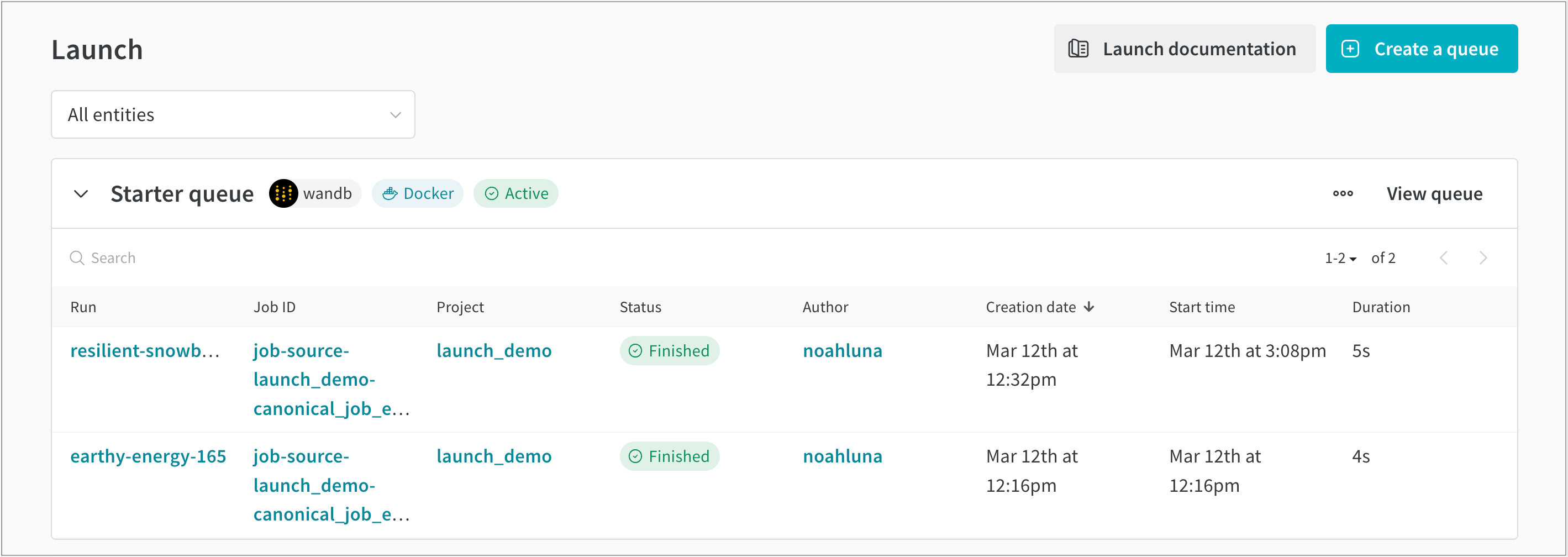 Dans l'UI de la W\&B App, vous pouvez trouver des informations supplémentaires sur les runs créés à partir de job Launch, telles que :
* **Run** : Le nom du run W\&B attribué à ce job.
* **Job ID** : Le nom du job.
* **Project** : Le nom du projet auquel appartient le run.
* **Status** : Le statut du run dans la file d'attente.
* **Author** : L'entité W\&B qui a créé le run.
* **Creation date** : L'horodatage de création de la file d'attente.
* **Start time** : L'horodatage de démarrage du job.
* **Duration** : Le temps, en secondes, nécessaire pour terminer le run du job.
Dans l'UI de la W\&B App, vous pouvez trouver des informations supplémentaires sur les runs créés à partir de job Launch, telles que :
* **Run** : Le nom du run W\&B attribué à ce job.
* **Job ID** : Le nom du job.
* **Project** : Le nom du projet auquel appartient le run.
* **Status** : Le statut du run dans la file d'attente.
* **Author** : L'entité W\&B qui a créé le run.
* **Creation date** : L'horodatage de création de la file d'attente.
* **Start time** : L'horodatage de démarrage du job.
* **Duration** : Le temps, en secondes, nécessaire pour terminer le run du job.
## Lister les jobs
Affichez la liste des jobs existant dans un projet avec la CLI W\&B. Utilisez la commande `wandb job list` et fournissez, respectivement à l’aide des options `--project` et `--entity`, le nom du projet et de l’entité auxquels le job Launch appartient.
Remplacez `[ENTITY]` par votre entité W\&B et `[PROJECT-NAME]` par le nom du projet auquel le job Launch appartient.
```bash theme={null}
wandb job list --entity [ENTITY] --project [PROJECT-NAME]
```
## Vérifier le statut d'un job
Chaque run en file d'attente possède un statut qui indique sa position dans le cycle de vie de Launch. Le tableau suivant présente les différents statuts possibles d'un run en file d'attente :
| Statut | Description |
| ------------ | --------------------------------------------------------------------------------------------------------------------------------------- |
| **Idle** | Le run se trouve dans une file d'attente sans agent actif. |
| **Queued** | Le run se trouve dans une file d'attente et attend qu'un agent le traite. |
| **Pending** | Le run a été pris en charge par un agent, mais n'a pas encore démarré. Cela peut être dû à des ressources indisponibles sur le cluster. |
| **Running** | Le run est actuellement en cours d'exécution. |
| **Killed** | Le job a été arrêté par l'utilisateur. |
| **Crashed** | Le run a cessé d'envoyer des données ou n'a pas démarré correctement. |
| **Failed** | Le run s'est terminé avec un code de sortie non nul ou n'a pas pu démarrer. |
| **Finished** | Le job s'est terminé avec succès. |