> ## Documentation Index
> Fetch the complete documentation index at: https://docs.wandb.ai/llms.txt
> Use this file to discover all available pages before exploring further.
# Aperçu du scoring
> Évaluez les résultats d'IA et renvoyez des métriques d'évaluation avec les évaluateurs de Weave
Dans Weave, les évaluateurs évaluent les résultats d'IA et renvoient des métriques d'évaluation. Ils prennent le résultat de l'IA, l'analysent et renvoient un dictionnaire de résultats. Les évaluateurs peuvent utiliser vos données d'entrée comme référence si nécessaire et peuvent aussi produire des informations supplémentaires, comme des explications ou le raisonnement fourni lors de l'évaluation.
Ce guide s'adresse aux développeurs qui souhaitent mesurer la qualité des résultats de leur système d'IA. Il explique comment les évaluateurs s'intègrent aux évaluations Weave, comment créer vos propres évaluateurs, comment appliquer des évaluateurs à des appels individuels et comment analyser les scores obtenus.
Passez des évaluateurs à un objet `weave.Evaluation` pendant l'évaluation. Weave prend en charge deux types d'évaluateurs :
1. **évaluateurs basés sur des fonctions :** fonctions Python décorées avec `@weave.op`.
2. **évaluateurs basés sur des classes :** classes Python qui héritent de `weave.Scorer` pour des évaluations plus complexes.
Les évaluateurs doivent renvoyer un dictionnaire et peuvent renvoyer plusieurs métriques, des métriques imbriquées et des valeurs non numériques, comme du texte renvoyé par un LLM-évaluateur sur son raisonnement.
Les évaluateurs sont des ops spéciales que vous passez à un objet `weave.Evaluation` pendant l'évaluation.
## Créez vos propres évaluateurs
Les évaluateurs personnalisés vous permettent d’encoder des critères d’évaluation spécifiques à votre cas d’usage, au-delà de ce que couvrent les évaluateurs intégrés. Les sections suivantes décrivent les deux façons de définir un Scorer : comme une fonction, ou comme une classe pour une logique plus complexe.
**Évaluateurs prêts à l'emploi**
Bien que ce guide vous montre comment créer des évaluateurs personnalisés, Weave propose des [évaluateurs prédéfinis](./builtin_scorers) et [évaluateurs SLM locaux](./weave_local_scorers) que vous pouvez utiliser immédiatement, notamment :
* [Détection des hallucinations](./builtin_scorers#hallucinationfreescorer)
* [Qualité de résumé](./builtin_scorers#summarizationscorer)
* [Similarité d'embeddings](./builtin_scorers#embeddingsimilarityscorer)
* [Détection de la toxicité (local)](./weave_local_scorers#weavetoxicityscorerv1)
* [Évaluation de la pertinence du contexte (local)](./weave_local_scorers#weavecontextrelevancescorerv1)
### évaluateurs basés sur des fonctions
Il s’agit de fonctions décorées avec `@weave.op` qui renvoient un dictionnaire. Elles conviennent bien à des évaluations simples comme :
```python lines theme={null}
import weave
@weave.op
def evaluate_uppercase(text: str) -> dict:
return {"text_is_uppercase": text.isupper()}
my_eval = weave.Evaluation(
dataset=[{"text": "HELLO WORLD"}],
scorers=[evaluate_uppercase]
)
```
Lorsque vous exécutez l’évaluation, `evaluate_uppercase` vérifie si le texte est entièrement en majuscules.
Il s’agit de fonctions encapsulées avec `weave.op` qui acceptent un objet contenant `modelOutput` et, éventuellement, `datasetRow`. Elles conviennent bien à des évaluations simples, comme dans l’exemple suivant :
```typescript lines theme={null}
import * as weave from 'weave'
const evaluateUppercase = weave.op(
({modelOutput}) => modelOutput.toUpperCase() === modelOutput,
{name: 'textIsUppercase'}
);
const myEval = new weave.Evaluation({
dataset: [{text: 'HELLO WORLD'}],
scorers: [evaluateUppercase],
})
```
### évaluateurs basés sur des classes
Pour des évaluations plus avancées, en particulier lorsque vous devez suivre des métadonnées supplémentaires associées au scorer, essayer différents prompts pour vos évaluateurs LLM ou effectuer plusieurs appels de fonction, utilisez la classe `Scorer`.
**Exigences :**
1. Héritez de `weave.Scorer`.
2. Définissez une méthode `score` décorée avec `@weave.op`.
3. La méthode `score` doit renvoyer un dictionnaire.
Exemple :
```python lines {7} theme={null}
import weave
from openai import OpenAI
from weave import Scorer
llm_client = OpenAI()
class SummarizationScorer(Scorer):
model_id: str = "gpt-4o"
system_prompt: str = "Evaluate whether the summary is good."
@weave.op
def some_complicated_preprocessing(self, text: str) -> str:
processed_text = "Original text: \n" + text + "\n"
return processed_text
@weave.op
def call_llm(self, summary: str, processed_text: str) -> dict:
res = llm_client.chat.completions.create(
messages=[
{"role": "system", "content": self.system_prompt},
{"role": "user", "content": (
f"Analyze how good the summary is compared to the original text."
f"Summary: {summary}\n{processed_text}"
)}])
return {"summary_quality": res}
@weave.op
def score(self, output: str, text: str) -> dict:
"""Évaluez la qualité de la synthèse.
Arguments:
output: La synthèse générée par un système d’IA
text: Le texte original à synthétiser
"""
processed_text = self.some_complicated_preprocessing(text)
eval_result = self.call_llm(summary=output, processed_text=processed_text)
return {"summary_quality": eval_result}
evaluation = weave.Evaluation(
dataset=[{"text": "The quick brown fox jumps over the lazy dog."}],
scorers=[summarization_scorer])
```
Cette classe évalue la qualité d’un résumé en le comparant au texte original.
```plaintext theme={null}
Cette fonctionnalité n'est pas encore disponible en TypeScript.
```
## Fonctionnement des évaluateurs
Cette section explique comment les évaluateurs reçoivent les données de votre évaluation, comment associer les colonnes du jeu de données aux arguments de l’évaluateur, comment faire référence aux variables d’op dans les prompts de scoring, et comment Weave synthétise les scores de chaque ligne en un résultat final.
### Arguments nommés des évaluateurs
Les évaluateurs peuvent accéder à la fois à la sortie de votre système d’IA et aux données d’entrée de la ligne du jeu de données.
* **Entrée :** Si vous চান que votre évaluateur utilise des données de la ligne de votre jeu de données, comme une colonne `label` ou `target`, ajoutez un argument nommé `label` ou `target` à la définition de votre évaluateur pour les lui rendre accessibles.
Par exemple, si vous souhaitez utiliser une colonne nommée `label` de votre jeu de données, votre fonction d’évaluation (ou la méthode de classe `score`) doit avoir une liste de paramètres comme celle-ci :
```python lines theme={null}
@weave.op
def my_custom_scorer(output: str, label: int) -> dict:
...
```
Lorsqu’une `Evaluation` Weave s’exécute, elle transmet la sortie du système d’IA au paramètre `output`. `Evaluation` essaie également automatiquement d’associer les noms des arguments supplémentaires de l’évaluateur aux colonnes de votre jeu de données. Si vous ne pouvez pas personnaliser les arguments de votre évaluateur ou les colonnes de votre jeu de données, vous pouvez utiliser le mappage de colonnes. Voir la section suivante.
* **Sortie :** Incluez un paramètre `output` dans la signature de la fonction de votre évaluateur pour accéder à la sortie du système d’IA.
### Mapper les noms de colonnes avec `column_map`
Il arrive que les noms des arguments de la méthode `score` ne correspondent pas aux noms des colonnes de votre jeu de données. Vous pouvez corriger cela à l’aide de `column_map`.
Si vous utilisez un évaluateur basé sur une classe, transmettez un dictionnaire à l’attribut `column_map` de `Scorer` lors de l’initialisation de votre classe d’évaluateur. Ce dictionnaire associe les noms des arguments de votre méthode `score` aux noms des colonnes du jeu de données, selon le format `{scorer_keyword_argument: dataset_column_name}`.
Exemple :
```python lines theme={null}
import weave
from weave import Scorer
# Un jeu de données d'articles de presse à résumer
dataset = [
{"news_article": "The news today was great...", "date": "2030-04-20", "source": "Bright Sky Network"},
...
]
# Classe d'évaluateur
class SummarizationScorer(Scorer):
@weave.op
def score(self, output, text) -> dict:
"""
output: synthèse générée par un système de synthèse avec LLM
text: le texte à résumer
"""
... # évaluer la qualité de la synthèse
# créer un évaluateur avec un mappage de colonnes qui associe l'argument `text` à la colonne de données `news_article`
scorer = SummarizationScorer(column_map={"text" : "news_article"})
```
Désormais, l’argument `text` de la méthode `score` reçoit les données de la colonne `news_article` du jeu de données.
**Remarques :**
* Une autre option équivalente pour mapper vos colonnes consiste à sous-classer `Scorer` et à surcharger la méthode `score` afin d’associer explicitement les colonnes.
```python lines theme={null}
import weave
from weave import Scorer
class MySummarizationScorer(SummarizationScorer):
@weave.op
def score(self, output: str, news_article: str) -> dict: # Ajouts d'annotations de type
# surcharger la méthode score et mapper les colonnes manuellement
return super().score(output=output, text=news_article)
```
Les évaluateurs peuvent accéder à la fois à la sortie de votre système d’IA et au contenu de la ligne du jeu de données.
Vous pouvez accéder aux colonnes pertinentes de la ligne du jeu de données en ajoutant un argument nommé `datasetRow` à la définition de votre évaluateur.
```typescript twoslash lines theme={null}
// @noErrors
const myScorer = weave.op(
({modelOutput, datasetRow}) => {
return modelOutput * 2 === datasetRow.expectedOutputTimesTwo;
},
{name: 'myScorer'}
);
```
### Mapper les noms de colonnes avec `columnMapping`
En TypeScript, cette fonctionnalité se trouve sur l’objet `Evaluation`, et non sur chaque évaluateur individuellement.
Il arrive que les clés de votre `datasetRow` ne correspondent pas exactement à la convention de nommage de l’évaluateur, tout en restant sémantiquement proches. Vous pouvez mapper les colonnes à l’aide de l’option `columnMapping` de `Evaluation`.
Le mappage se fait toujours du point de vue de l’évaluateur, c’est-à-dire `{scorer_key: dataset_column_name}`.
Exemple :
```typescript twoslash lines theme={null}
// @noErrors
const myScorer = weave.op(
({modelOutput, datasetRow}) => {
return modelOutput * 2 === datasetRow.expectedOutputTimesTwo;
},
{name: 'myScorer'}
);
const myEval = new weave.Evaluation({
dataset: [{expected: 2}],
scorers: [myScorer],
columnMapping: {expectedOutputTimesTwo: 'expected'}
});
```
### Accéder aux variables de vos ops dans les prompts de scoring
Dans les prompts de scoring pour les scorers LLM-as-a-judge, vous pouvez faire référence à des variables de votre op. Weave extrait automatiquement ces valeurs lorsque le scorer s’exécute.
Pour une fonction comme :
```python theme={null}
@weave.op
def summarize_article(article: str, max_length: int) -> str:
# Votre logique de synthèse ici
return summary
```
Les variables suivantes sont disponibles :
| Variable | Description |
| -------------- | --------------------------------------------------- |
| `{article}` | La valeur de l’argument d’entrée `article` |
| `{max_length}` | La valeur de l’argument d’entrée `max_length` |
| `{inputs}` | Un dictionnaire JSON de tous les arguments d’entrée |
| `{output}` | Le résultat renvoyé par votre op |
Exemple de prompt d’évaluation :
```text theme={null}
Évaluez la qualité de ce résumé.
Article original : {article}
Résumé : {output}
Longueur maximale demandée : {max_length}
Évaluez le résumé sur une échelle de 1 à 10 selon les critères suivants :
- Exactitude : représente-t-il fidèlement l'article ?
- Exhaustivité : couvre-t-il les points clés ?
- Concision : est-il suffisamment bref ?
Renvoyez un objet JSON avec votre note et votre justification.
```
### Résumé final du scorer
Pendant l'évaluation, Weave calcule le scorer pour chaque ligne de votre jeu de données. Pour produire un score final pour l'évaluation, Weave exécute `auto_summarize` en fonction du type de retour de la sortie.
Vous pouvez redéfinir la méthode `summarize` de la classe `Scorer` et fournir votre propre manière de calculer les scores finaux. La fonction `summarize` attend :
* Un seul paramètre `score_rows` : une liste de dictionnaires, où chaque dictionnaire contient les scores renvoyés par la méthode `score` pour une ligne de votre jeu de données.
* Elle renvoie un dictionnaire contenant les scores récapitulatifs.
**Pourquoi est-ce utile**
Lorsque vous devez scorer toutes les lignes avant de pouvoir déterminer la valeur finale du score pour le jeu de données.
```python lines theme={null}
class MyBinaryScorer(Scorer):
"""
Renvoie True si la sortie complète correspond à la cible, False sinon
"""
@weave.op
def score(self, output, target):
return {"match": output == target}
def summarize(self, score_rows: list) -> dict:
full_match = all(row["match"] for row in score_rows)
return {"full_match": full_match}
```
> Dans cet exemple, `auto_summarize` renverrait par défaut le nombre et la proportion de valeurs True.
Pour plus d'informations, voir l'implémentation de [CorrectnessLLMJudge](/fr/weave/tutorial-rag#optional-defining-a-scorer-class).
Pendant l'évaluation, Weave calcule le scorer pour chaque ligne de votre jeu de données. Pour produire un score final, Weave utilise une fonction interne, `summarizeResults`, qui agrège les résultats selon le type de sortie.
Weave ne prend pas en charge la récapitulation personnalisée.
### Appliquer des évaluateurs à un appel
En plus d’exécuter des évaluateurs dans le cadre d’une `weave.Evaluation`, vous pouvez les appliquer directement à un appel donné. Cela est utile lorsque vous souhaitez évaluer le trafic de production ou associer des métriques d’évaluation à une invocation d’op spécifique.
Pour appliquer des évaluateurs à vos ops Weave, utilisez la méthode `.call()`, qui vous donne accès à la fois au résultat de l’opération et à ses informations de suivi. Cela vous permet d’associer les résultats des évaluateurs à des appels spécifiques dans la base de données de Weave.
Pour plus d’informations sur l’utilisation de la méthode `.call()`, consultez le guide [Calling Ops](../tracking/tracing#getting-a-handle-to-the-call-object-during-execution).
Voici un exemple simple :
```python lines theme={null}
# Obtenir à la fois le résultat et l’objet Call
result, call = generate_text.call("Say hello")
# Appliquer un évaluateur
score = await call.apply_scorer(MyScorer())
```
Vous pouvez également appliquer plusieurs évaluateurs au même appel :
```python lines theme={null}
# Appliquer plusieurs évaluateurs en parallèle
await asyncio.gather(
call.apply_scorer(quality_scorer),
call.apply_scorer(toxicity_scorer)
)
```
**Notes :**
* Weave stocke automatiquement les résultats des évaluateurs dans sa base de données.
* Les évaluateurs s’exécutent de manière asynchrone une fois l’opération principale terminée.
* Vous pouvez consulter les résultats des évaluateurs dans l’interface utilisateur ou les interroger via l’API.
Pour plus d’informations sur l’utilisation des évaluateurs comme garde-fous ou moniteurs, y compris les bonnes pratiques en production et des exemples complets, consultez le guide [Guardrails and Monitors](./monitors).
```plaintext theme={null}
Cette fonctionnalité n’est pas encore disponible en TypeScript.
```
### Utiliser `preprocess_model_input`
Vous pouvez utiliser le paramètre `preprocess_model_input` pour modifier les exemples du jeu de données avant qu’ils n’atteignent votre modèle pendant l’évaluation.
La fonction `preprocess_model_input` transforme uniquement les entrées avant que Weave ne les transmette à la fonction de prédiction du modèle.
Les fonctions `scorer` reçoivent toujours les exemples originaux du jeu de données, sans prétraitement.
Pour plus d’informations sur l’utilisation et pour un exemple, voir [Utiliser `preprocess_model_input` pour mettre en forme les lignes du jeu de dataset avant l’évaluation](../core-types/evaluations#using-preprocess_model_input-to-format-dataset-rows-before-evaluating).
## Analyse des scores
Après l’exécution de vos évaluateurs, vous souhaiterez souvent examiner les scores qu’ils ont produits afin de comprendre le comportement du modèle ou de comparer des versions. Les sections suivantes décrivent comment analyser les scores pour un seul Appel, plusieurs appels et tous les appels évalués par un scorer spécifique, à l’aide de l’API et de l’interface Weave.
### Analyser les scores d’un appel unique
#### API pour un appel unique
Pour récupérer un appel unique, utilisez la méthode `get_call`.
```python lines theme={null}
client = weave.init("my-project")
# Obtenir un appel unique
call = client.get_call("call-uuid-here")
# Obtenir le feedback de l'appel, qui contient les scores
feedback = list(call.feedback)
```
#### UI d’un appel unique
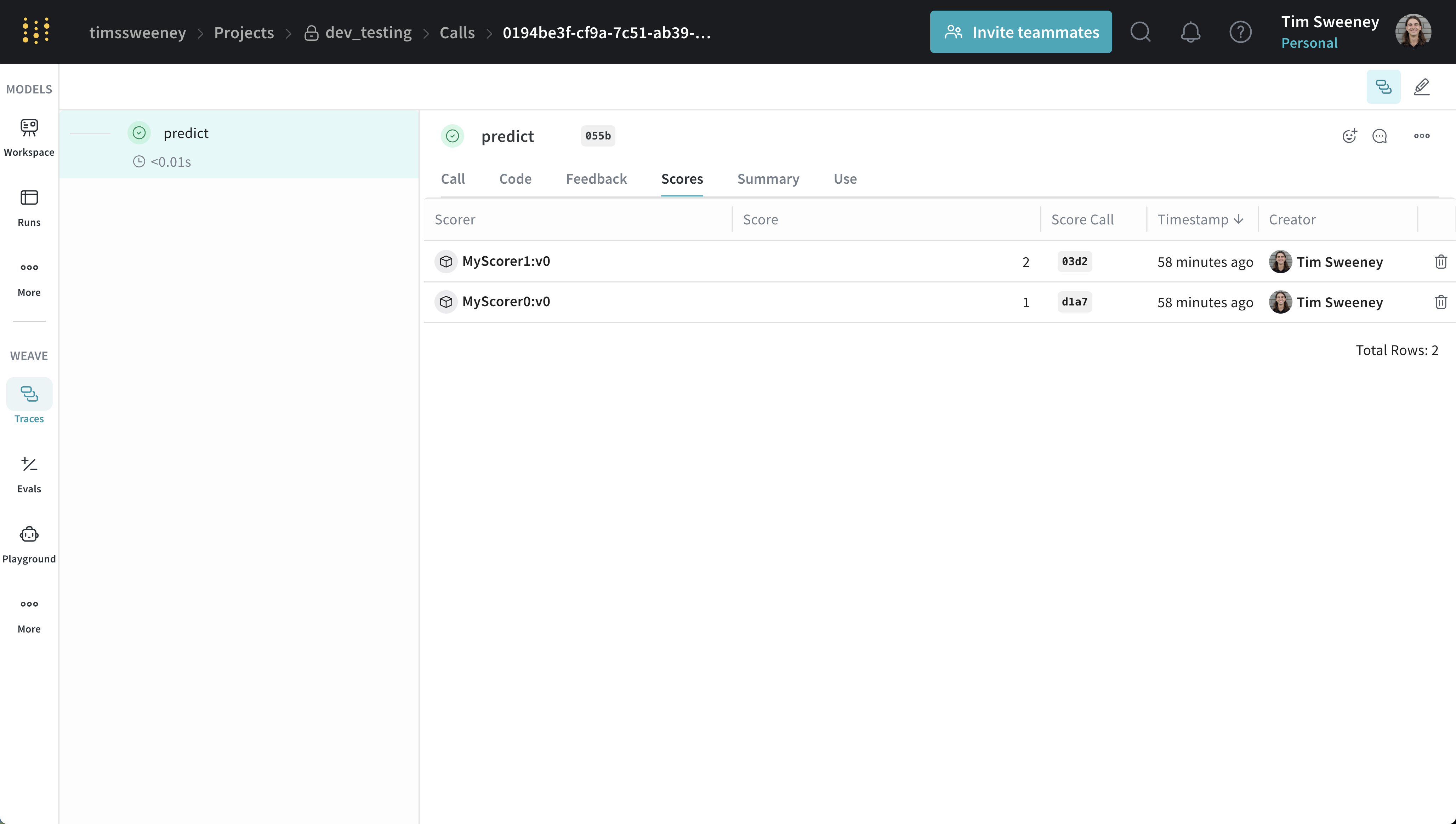 Le panneau des détails de l’appel affiche les scores d’un appel individuel sous l’onglet **Scores**.
### Analyser les scores de plusieurs appels
#### API des appels multiples
Pour récupérer plusieurs appels, utilisez la méthode `get_calls`.
```python lines theme={null}
client = weave.init("my-project")
# Obtenir plusieurs appels - utilisez les filtres de votre choix et incluez le feedback
calls = client.get_calls(..., include_feedback=True)
# Itérer sur les appels et accéder au feedback qui contient les scores
for call in calls:
feedback = list(call.feedback)
```
#### Interface des appels multiples
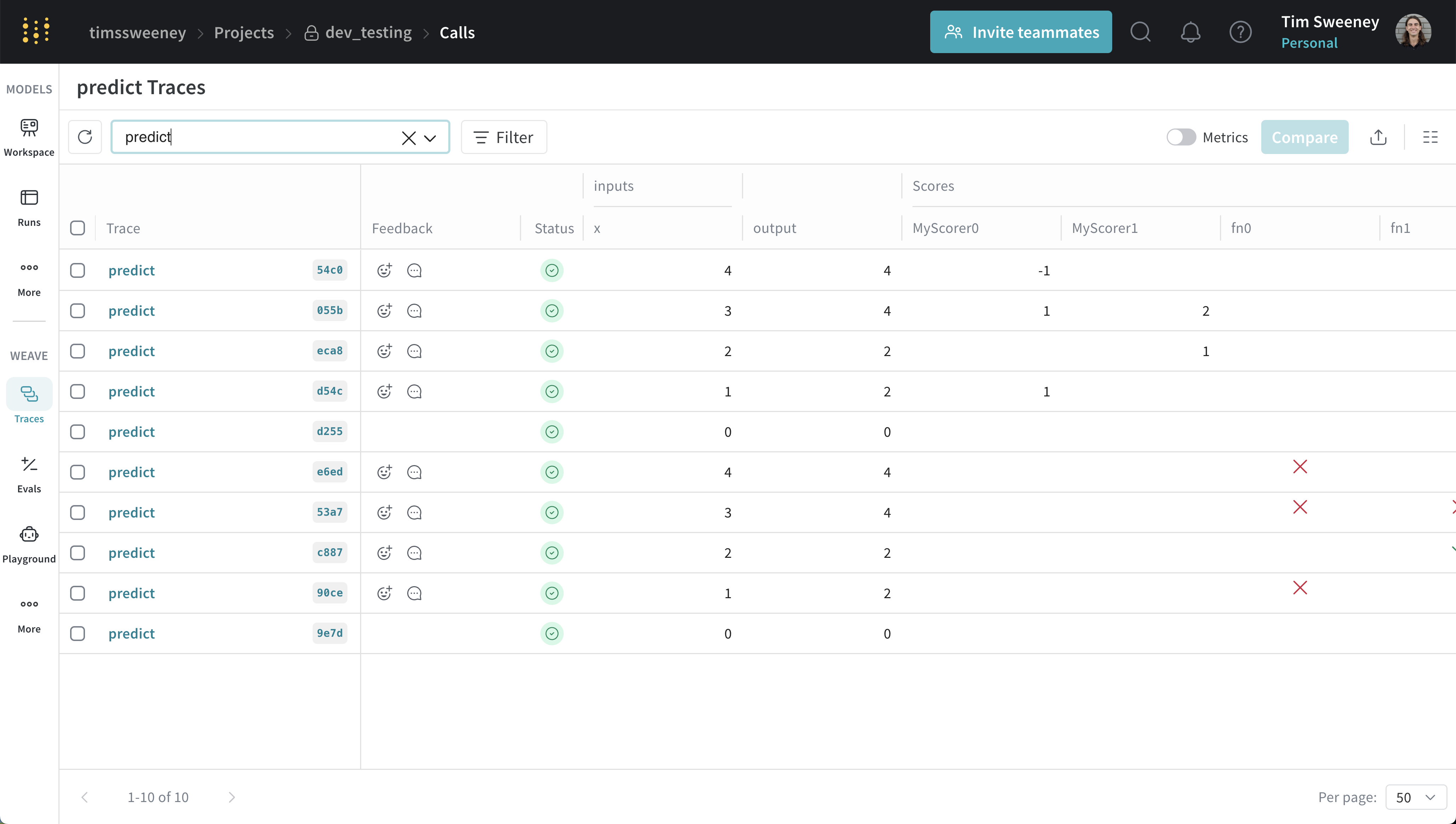 Le tableau des traces affiche les scores de plusieurs appels dans la colonne « Scores ».
### Analyser tous les appels évalués par un scorer spécifique
#### API de tous les appels par scorer
Pour récupérer tous les appels notés par un scorer spécifique, utilisez la méthode `get_calls`.
```python lines theme={null}
client = weave.init("my-project")
# Pour obtenir tous les appels évalués par n'importe quelle version d'un scorer, utilisez le nom du scorer (généralement le nom de la classe)
calls = client.get_calls(scored_by=["MyScorer"], include_feedback=True)
# Pour obtenir tous les appels évalués par une version spécifique d'un scorer, utilisez la référence complète
# Les références peuvent être obtenues depuis l'objet scorer ou via l'interface utilisateur.
calls = client.get_calls(scored_by=[myScorer.ref.uri()], include_feedback=True)
# Parcourir les appels et accéder aux feedback contenant les scores
for call in calls:
feedback = list(call.feedback)
```
#### Tous les appels d’un Scorer dans l’UI
Enfin, si vous souhaitez voir tous les appels évalués par un Scorer, accédez à l’onglet **évaluateurs** dans l’UI et sélectionnez l’onglet **Programmatic Scorer**. Cliquez sur votre Scorer pour ouvrir la page de détails du Scorer.
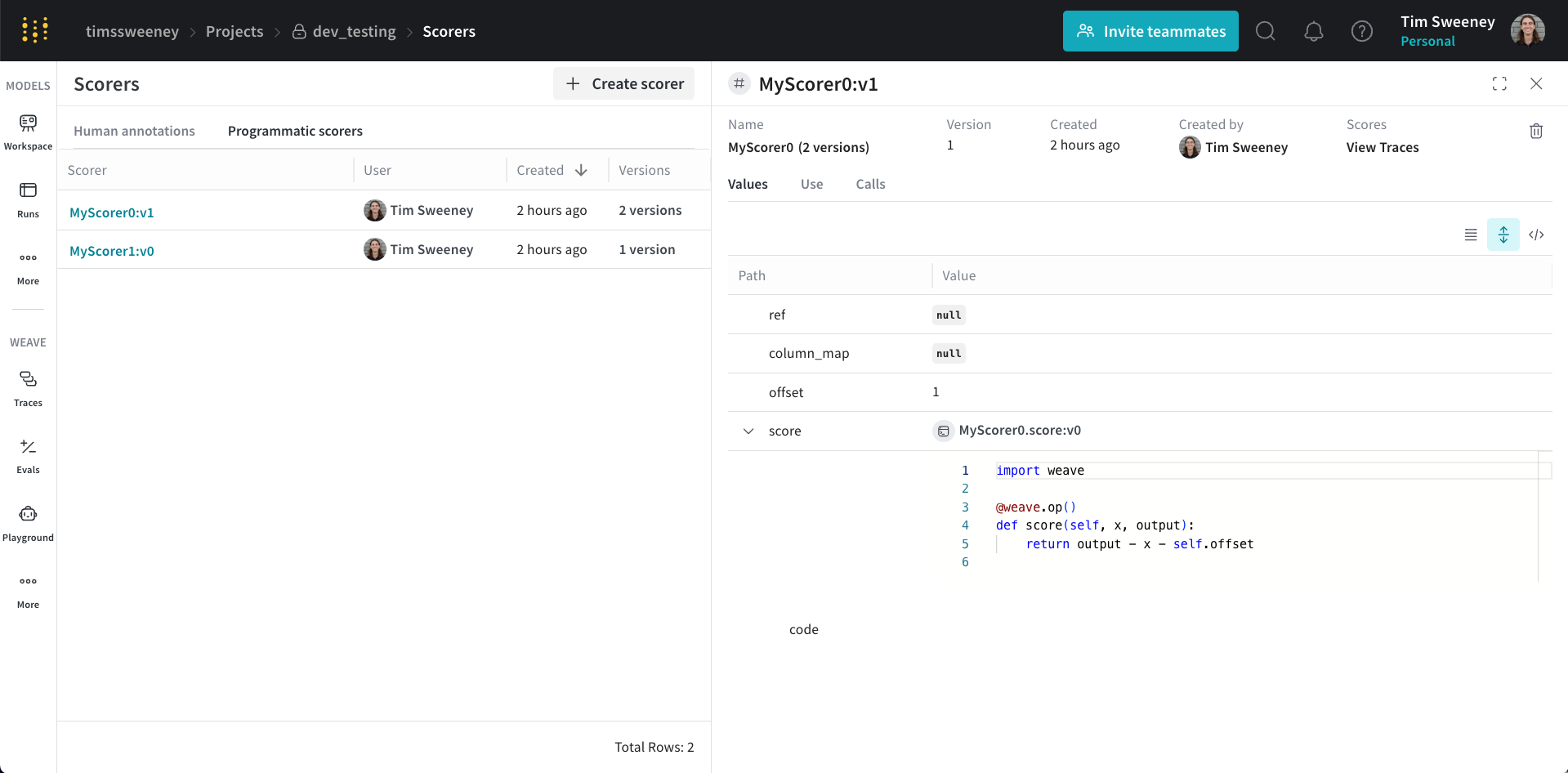 Ensuite, cliquez sur le bouton **View Traces** sous **Scores** pour voir tous les appels évalués par votre Scorer.
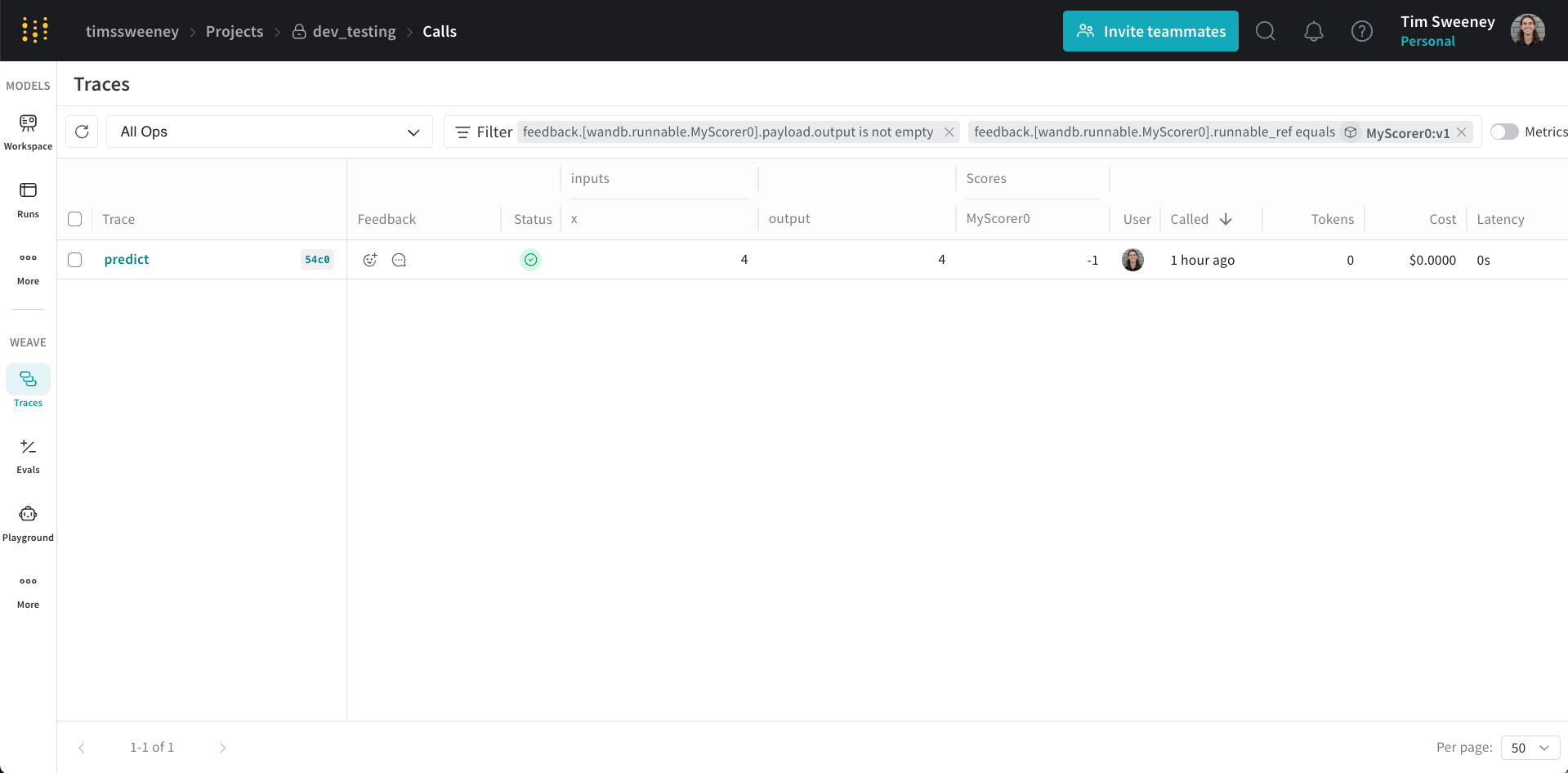 Par défaut, cela affiche la version sélectionnée du Scorer. Vous pouvez supprimer le filtre de version pour voir tous les appels évalués par n’importe quelle version du Scorer.