> ## Documentation Index
> Fetch the complete documentation index at: https://docs.wandb.ai/llms.txt
> Use this file to discover all available pages before exploring further.
# Vue de l’activité de l’agent
> Utilisez la vue Agents de W&B Weave pour comprendre ce qu’a fait votre agent, combien cela a coûté et précisément où les choses ont bien ou mal tourné.
La vue Agents vous donne un enregistrement, tour par tour, de chaque conversation menée par votre agent, ainsi que de l’utilisation des jetons, des invocations d’outils et des spans d’exécution.
Les applications d’agents sont difficiles à déboguer, car le comportement intéressant se produit entre la requête de l’utilisateur et la réponse finale. La vue Agents dans W\&B Weave rend cette couche intermédiaire visible. Chaque conversation menée par votre agent est capturée ici, avec l’historique complet des messages, les détails d’exécution au niveau des spans et les coûts en jetons associés. Vous pouvez voir d’un coup d’œil si un agent a mené sa tâche à bien, combien d’appels d’outil il a effectués, et où le temps ou le budget ont été dépensés. Pour les équipes qui créent des agents et les font évoluer de manière itérative, c’est le point de départ pour comprendre le comportement en production.
## Premiers pas
Pour ouvrir la vue Agents de votre projet :
1. Accédez à [https://wandb.ai](https://wandb.ai) et sélectionnez votre projet.
2. Dans le menu latéral, sélectionnez **Agents** pour afficher toutes les conversations d’agents enregistrées dans votre projet.
La vue Agents est organisée en une rangée d’onglets en haut : **Dashboard**, **Agents**, **Conversations**, **Spans** et **Signals**. L’onglet **Dashboard** offre un aperçu de l’activité des agents à l’échelle du projet, tandis que les autres onglets vous permettent d’examiner en détail les agents, conversations, spans et signaux individuels.
## Onglet Dashboard
L'onglet **Dashboard** offre un aperçu, à l'échelle du projet, de toute l'activité des agents. Il est conçu pour être lu d'un coup d'œil. Les équipes l'utilisent donc comme point de départ pour un contrôle de santé quotidien avant d'examiner en détail un agent ou une conversation en particulier.
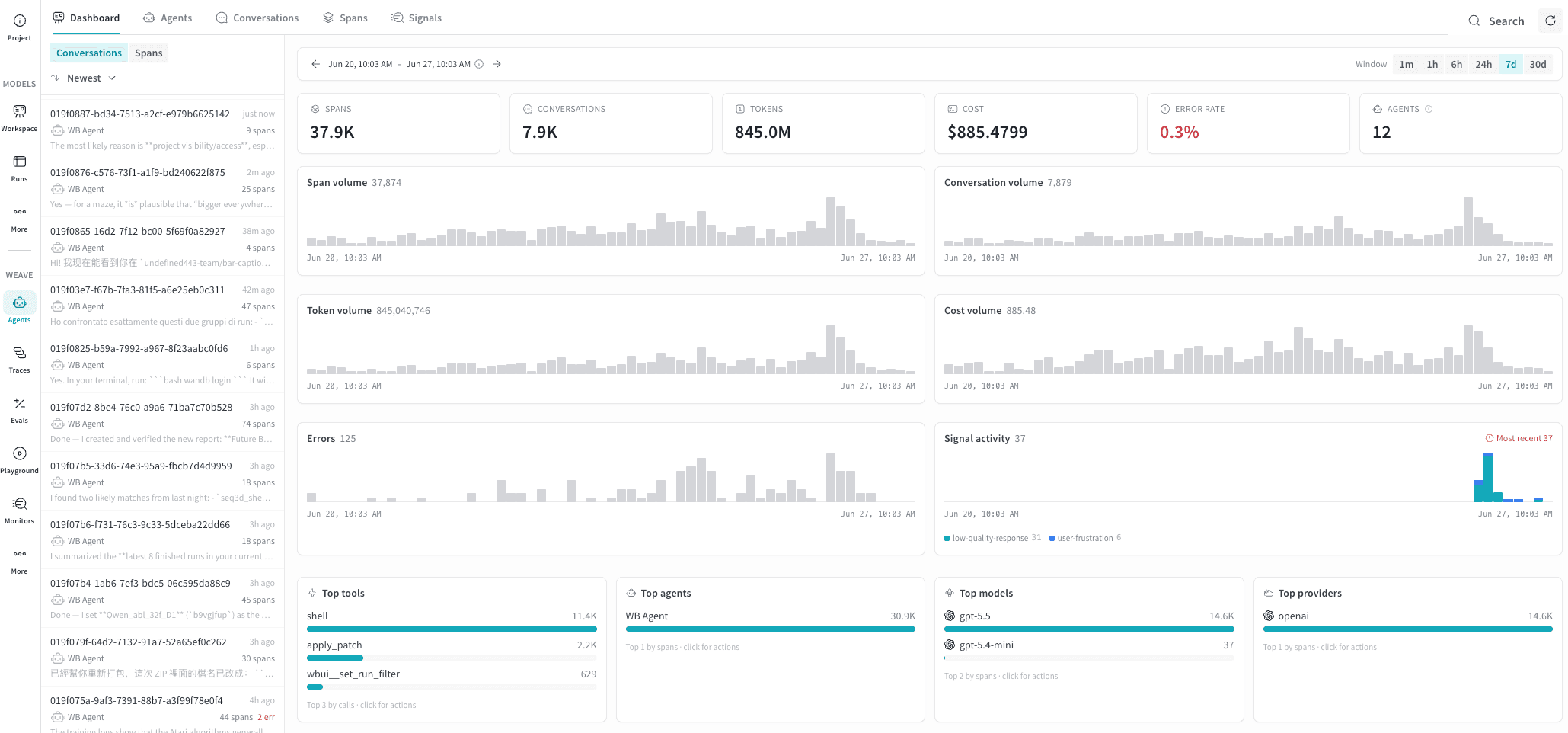 En haut, des cartes de synthèse indiquent les totaux pour la fenêtre temporelle sélectionnée : **Spans**, **Conversations**, **Tokens**, **Cost**, **Error rate** et **Agents**. Sous les cartes, des graphiques en série temporelle montrent au fil du temps le volume des spans, des conversations, des jetons et du coût, ainsi que le nombre d'erreurs et l'activité des signaux. La rangée du bas présente la répartition des principaux outils, agents, modèles et fournisseurs par utilisation. À gauche, une liste des conversations ou des spans récents s'affiche, avec la possibilité de basculer entre **Conversations** et **Spans** ; le sélecteur de fenêtre temporelle contrôle la période reflétée dans chaque panneau.
## Onglet Agents
L’onglet **Agents** vous offre une vue d’ensemble de tous les agents qui ont enregistré des
traces dans ce projet. Utilisez-le pour repérer les agents actifs et comparer
la latence et les taux d’erreur d’un agent à l’autre. Il vous aide également à identifier ceux qui
nécessitent une attention particulière avant d’examiner les conversations individuelles.
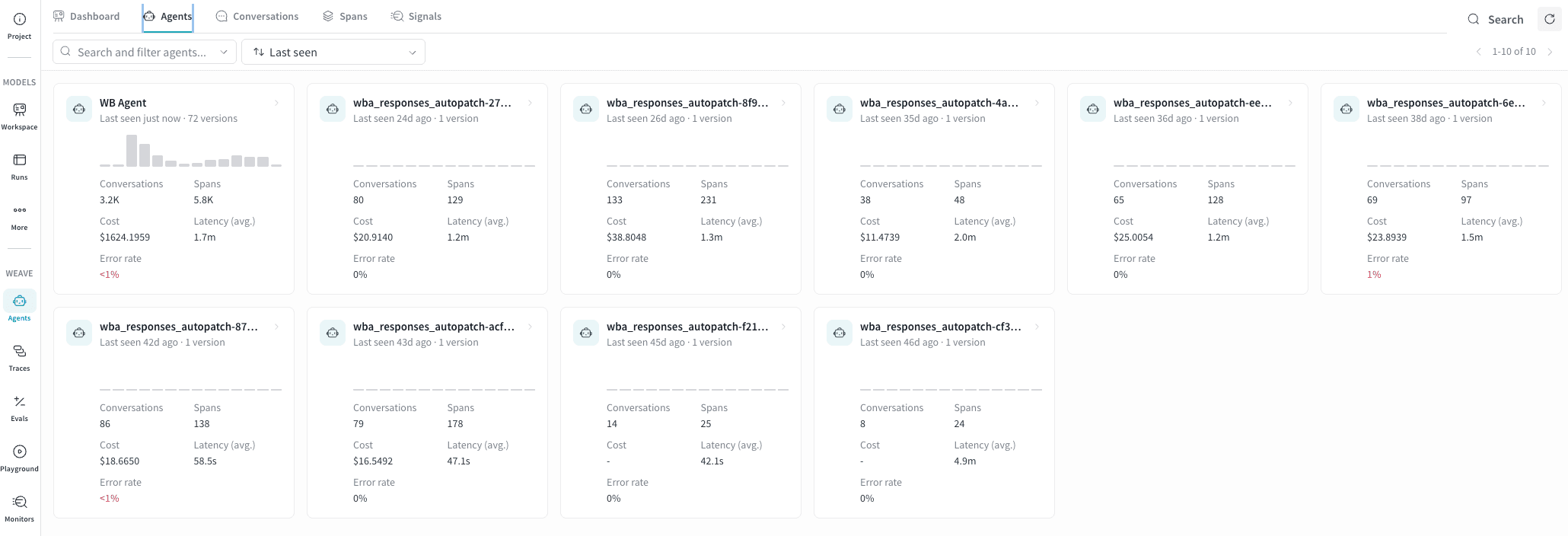 Il est utile dans des scénarios tels que :
* **Surveiller une flotte d’agents.** La grille de cartes vous permet de comparer la latence et
le taux d’erreur de tous les agents en un coup d’œil, sans ouvrir chaque conversation.
Un pic de latence ou un taux d’erreur qui passe au rouge sur une carte signale une régression
qui mérite d’être examinée.
* **Identifier des agents inactifs.** Le tri par **Dernière activité** met en évidence les agents qui
n’ont pas enregistré d’activité récemment. Cela est utile pour confirmer qu’un déploiement
est bien en ligne ou pour repérer des agents qui ont pu cesser de journaliser des traces de façon inattendue.
* **Comparer les versions.** Le nombre de versions sur chaque carte indique combien de
versions distinctes de cet agent ont été déployées. Un nombre élevé de versions,
associé à une hausse du taux d’erreur, peut indiquer une régression introduite dans un déploiement
récent.
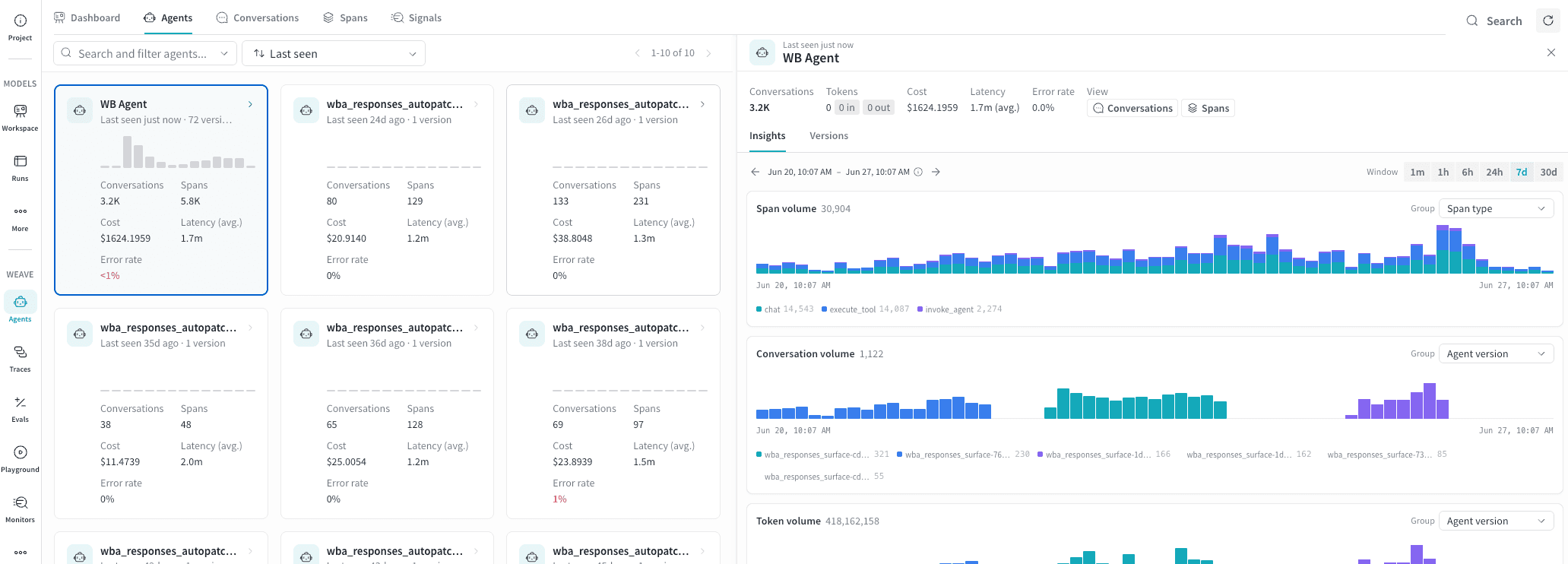
* **Examiner un agent.** Cliquez sur n’importe quelle carte pour ouvrir le panneau de détail de cet
agent, depuis lequel vous pouvez accéder à ses conversations ou à ses spans :
Il est utile dans des scénarios tels que :
* **Surveiller une flotte d’agents.** La grille de cartes vous permet de comparer la latence et
le taux d’erreur de tous les agents en un coup d’œil, sans ouvrir chaque conversation.
Un pic de latence ou un taux d’erreur qui passe au rouge sur une carte signale une régression
qui mérite d’être examinée.
* **Identifier des agents inactifs.** Le tri par **Dernière activité** met en évidence les agents qui
n’ont pas enregistré d’activité récemment. Cela est utile pour confirmer qu’un déploiement
est bien en ligne ou pour repérer des agents qui ont pu cesser de journaliser des traces de façon inattendue.
* **Comparer les versions.** Le nombre de versions sur chaque carte indique combien de
versions distinctes de cet agent ont été déployées. Un nombre élevé de versions,
associé à une hausse du taux d’erreur, peut indiquer une régression introduite dans un déploiement
récent.
* **Examiner un agent.** Cliquez sur n’importe quelle carte pour ouvrir le panneau de détail de cet
agent, depuis lequel vous pouvez accéder à ses conversations ou à ses spans :
### Cartes des agents
Chaque agent est représenté par une carte indiquant :
| Champ | Description |
| -------------------------- | ------------------------------------------------------------------------------------------------------------------------------------------- |
| **Nom de l'agent** | Le nom enregistré avec les traces de l'agent. |
| **Dernière activité** | Le temps écoulé depuis la dernière activité enregistrée par l'agent. |
| **Version** | Le nombre de valeurs `agent_version` distinctes enregistrées dans les spans de l'agent. |
| **Histogramme d'activité** | Un graphique en barres du volume récent de conversations, qui donne un aperçu rapide des tendances d'utilisation. |
| **Conversations** | Nombre total de conversations enregistrées. |
| **Spans** | Nombre total de spans enregistrés dans l'ensemble des conversations. |
| **Coût** | Coût total engagé dans l'ensemble des conversations de l'agent. Affiche un tiret (`-`) lorsque les données de coût ne sont pas disponibles. |
| **Latence (moy.)** | Durée de bout en bout moyenne par invocation. |
| **Taux d'erreur** | Pourcentage d'invocations ayant renvoyé une erreur. S'affiche en rouge lorsqu'il est supérieur à 0 %. |
### Trouver et trier les agents
Utilisez le champ **Recherche et filtrage des agents** pour trouver des agents par nom.
Utilisez la liste déroulante de tri (par défaut : **Dernière activité**) pour réorganiser la grille. Les
options de tri disponibles sont :
* **Dernière activité** : les agents actifs le plus récemment s’affichent en premier.
* **Le plus d’invocations** : le volume de conversations le plus élevé s’affiche en premier.
* **Le plus de jetons d’entrée** : la consommation de jetons la plus élevée s’affiche en premier.
* **Le plus d’erreurs** : le nombre d’erreurs le plus élevé s’affiche en premier.
Le tri par **Le plus d’erreurs** est utile pour un contrôle de santé quotidien rapide : les agents
avec un taux d’erreur non nul apparaissent immédiatement, et le taux d’erreur en rouge sur la
carte permet de repérer d’un coup d’œil ceux qui nécessitent un examen plus approfondi.
## Onglet Conversations
L’onglet **Conversations** de la page Agents vous permet de parcourir, filtrer et
inspecter les exécutions individuelles d’agent. Utilisez-le pour analyser les échecs, évaluer les
coûts en jetons et comprendre la séquence des appels LLM et des exécutions d’outils qui
constituent une exécution.
Pour obtenir une vue d’ensemble de ce qu’un agent a dit et fait au fil d’une conversation, commencez par l’onglet Conversations.
### Tableau des conversations
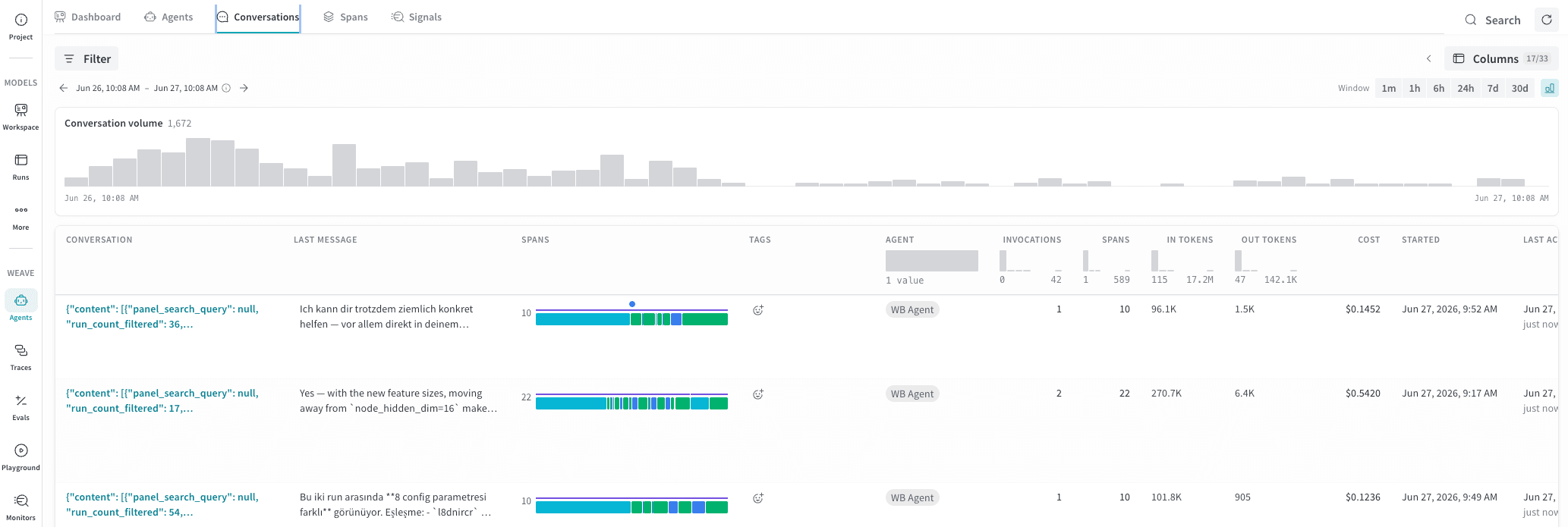
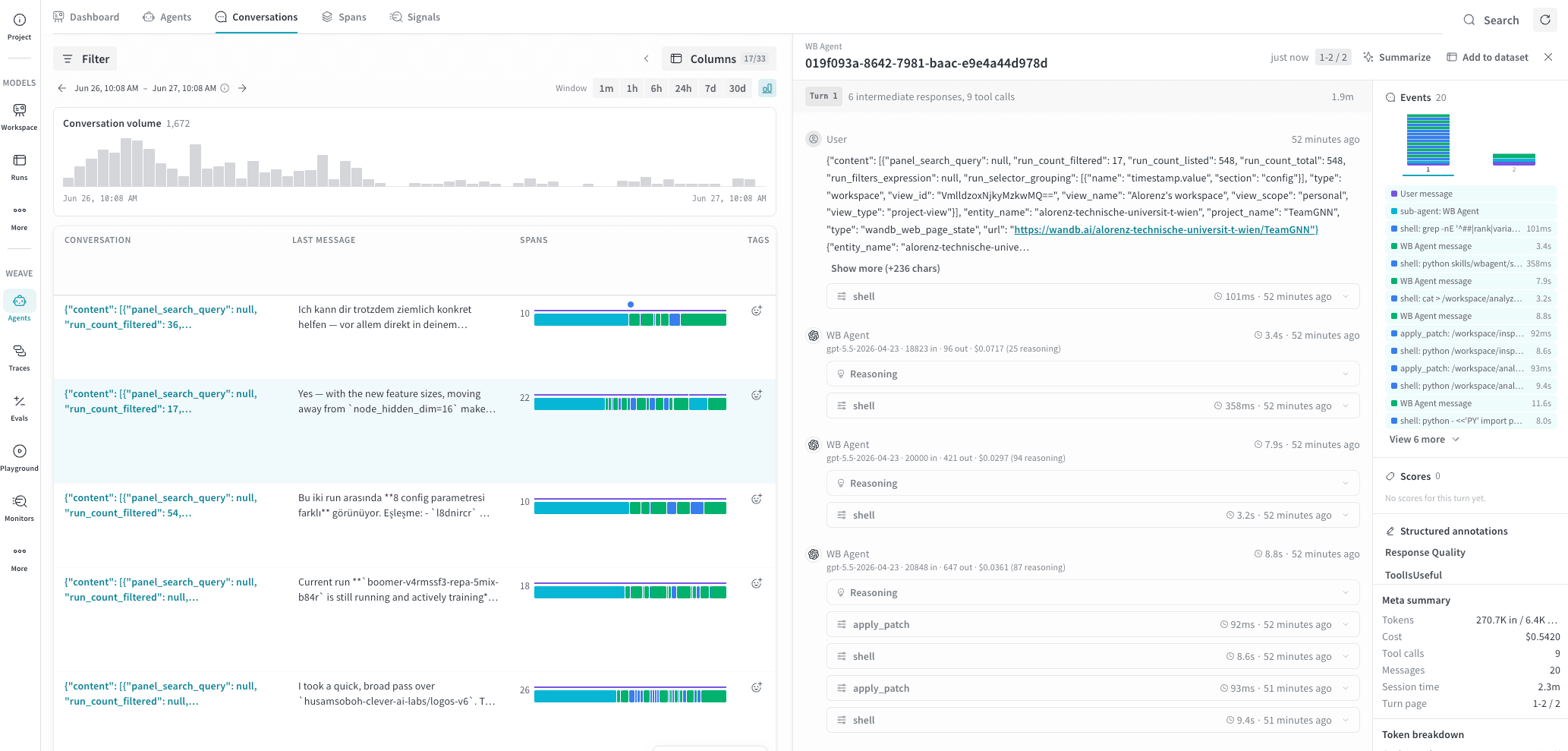
Le tableau des conversations affiche une ligne par conversation. Les colonnes suivantes
s’affichent par défaut :
| Colonne | Description |
| --------------------- | -------------------------------------------------------------------------------------------------------------------------------------------------------------------------------------- |
| **Conversation** | L’identifiant de la conversation et un aperçu du premier message. |
| **Dernier message** | Un aperçu du message le plus récent, avec un indicateur de rôle. |
| **Spans** | Nombre total de spans enregistrés, affiché à côté d’une bande colorée (décrite ci-dessous). Un nombre de spans plus élevé indique davantage de branchements ou d’utilisation d’outils. |
| **Tags** | Les tags de signal et les scores appliqués à la conversation. |
| **Agent** | Le nom du ou des agents impliqués. |
| **Invocations** | Le nombre de fois où l’agent a été invoqué pendant la conversation. |
| **Jetons d’entrée** | Jetons d’entrée consommés. |
| **Jetons de sortie** | Jetons de sortie générés. |
| **Coût** | Coût total de la conversation. |
| **Début** | Le moment où la conversation a commencé. |
| **Dernière activité** | Le temps écoulé depuis l’enregistrement du dernier message. |
La colonne **Spans** affiche également une bande colorée qui donne un aperçu de la
séquence d’événements de la conversation, en utilisant les mêmes couleurs d’événement que la
[chronologie des événements](#events). Cela vous permet de voir d’un coup d’œil, sans l’ouvrir, si une
conversation faisait un usage intensif des outils, du LLM, ou impliquait une délégation à un
sous-agent.
Pour afficher ou masquer des colonnes supplémentaires, cliquez sur **colonne** dans la barre d’outils.
### Filtres et fenêtre temporelle
Utilisez la barre de **Filtre** pour affiner les résultats par agent, modèle, statut d'erreur ou
autres attributs.
Les attributs personnalisés que vous ajoutez aux spans d'agent avec le SDK peuvent également
être filtrés ici. Vous pouvez filtrer la liste des conversations
sur une valeur précise pour un attribut donné.
Pour afficher un attribut personnalisé dans sa propre colonne, cliquez sur
**colonne** dans la barre d’outils. Pour savoir comment définir ces attributs, voir [Définir
des attributs et des events sur les spans d'agent](/fr/weave/guides/tracking/trace-agents-attributes).
Utilisez le sélecteur de fenêtre temporelle (**1m**, **1h**, **6h**, **24h**, **7d**, ou
**30d**) pour limiter la liste aux conversations actives au cours de cette
période. L'histogramme du volume de conversations au-dessus de la liste se met à jour en fonction de la
fenêtre sélectionnée.
Survolez l'en-tête de n'importe quelle colonne dans la liste des conversations pour filtrer cette colonne selon
une valeur ou une plage spécifique.
### Détail d’une conversation d’agent
Cliquez sur une ligne de conversation pour ouvrir un panneau de détail avec deux sous-panneaux : **Tours de conversation** et **Événements**. L’en-tête du panneau affiche le nom de l’agent et l’ID de la conversation, ainsi que les actions **Summarize** (pour générer une synthèse de la conversation) et **Add to dataset**.
#### Tours de conversation
Dans le détail de la conversation, le panneau des tours de conversation affiche chaque tour dans l’ordre chronologique, numéroté à partir de 1.
Chaque tour de conversation affiche le nombre de réponses intermédiaires et d’appels d’outil, ainsi
que la durée totale écoulée. Développez un tour de conversation pour voir le fil de messages complet.
##### Messages
Au sein d’un tour de conversation, les messages sont regroupés par rôle.
Les **messages utilisateur** affichent le texte du message ainsi que tous les médias ou références
de contenu joints.
Les **messages de l’assistant** affichent les éléments suivants :
* Le nom de l’agent et le modèle utilisé (par exemple, `gpt-5.5-2026-04-23`).
* L’horodatage et la durée.
* Le nombre de jetons en entrée et en sortie, ainsi que le coût (par exemple, `18823 in · 96 out · $0.0717`).
* Une section **Raisonnement** dépliable lorsque le modèle a utilisé un raisonnement approfondi.
* Le texte de la réponse, qui se replie automatiquement pour les réponses longues.
Les **appels d’outil** affichent le nom de l’outil, l’horodatage et la durée. Si des données d’arguments ou de
résultat sont disponibles, l’appel d’outil est dépliable et affiche **Args** et
**Result** dans un tableau de paires clé-valeur. Si l’appel a échoué, un badge **ERROR**
apparaît.
##### États d'erreur
Lorsqu'un appel d'outil renvoie un statut d'erreur, un badge rouge **ERROR** apparaît à côté, en ligne.
Dans la chronologie des événements, cet événement s'affiche également en rouge, quel que soit
son type.
#### Events
Le panneau **Événements** à droite affiche une bande colorée qui représente
la séquence des événements au sein du tour de conversation sélectionné.
Dans la chronologie Événements, la couleur de chaque segment indique le type d’événement.
| Couleur | Type d’événement |
| --------------- | --------------------------------------- |
| Violet | Message utilisateur |
| Vert | Message de l’assistant |
| Bleu | Appel d’outil |
| Terre de Sienne | Invocation d’un sous-agent |
| Magenta | Transfert entre agents |
| Gris | Compactage du contexte |
| Rouge | Tout événement ayant renvoyé une erreur |
Utilisez la chronologie du panneau Événements pour vous faire rapidement une idée de
la structure d’un tour de conversation. Par exemple, vous pouvez voir s’il reposait
surtout sur le LLM, surtout sur les outils, ou s’il impliquait une délégation à
un sous-agent avant de lire le fil complet des messages.
##### Scores
Si des signaux sont actifs pour le projet, une section **Scores** fournit des métriques sur la conversation. Elle affiche le nom du scorer du signal, une note numérique globale
de 0 à 1, un pourcentage de confiance, ainsi que les différents points de la grille d'évaluation qui
ont contribué au score. Chaque point de la grille affiche également son propre niveau de confiance. Utilisez ces informations pour
comprendre non seulement si un tour de conversation a obtenu un bon score, mais aussi quels critères précis de la grille
ont été validés ou non.
##### Synthèse des métadonnées
La section **Synthèse des métadonnées** affiche des statistiques agrégées sur la
conversation sélectionnée.
| Champ | Description |
| ---------------------------------- | ------------------------------------------------------------------------------------- |
| **Jetons** | Nombre total de jetons d’entrée et de sortie. |
| **Coût** | Coût total de la conversation. |
| **Appels d’outils** | Nombre d’appels d’outils sur l’ensemble des tours de conversation. |
| **Messages** | Nombre total de messages. |
| **Durée de la conversation** | Durée écoulée entre le premier et le dernier message. |
| **Page des tours de conversation** | Tours de conversation actuellement affichés et nombre total de tours de conversation. |
##### Répartition des jetons
La section **Répartition des jetons** affiche les détails du cache et du raisonnement pour la
conversation sélectionnée.
| Champ | Description |
| --------------------------- | ------------------------------------------------------------------------------------------------ |
| **Lecture du cache** | Jetons issus du cache de prompt. |
| **Écriture dans le cache** | Jetons écrits dans le cache de prompt. |
| **Taux de succès du cache** | Pourcentage des jetons d'entrée issus du cache. Un taux plus élevé réduit le coût et la latence. |
| **Raisonnement** | Jetons consacrés à un raisonnement approfondi. |
| **Ratio de raisonnement** | Pourcentage des jetons de sortie consacrés à un raisonnement approfondi. |
##### Participants
La section **Participants** répertorie les agents et les modèles impliqués dans la
conversation. Dans les conversations multi-agent, des tours de conversation différents peuvent afficher différents
noms de modèle ici.
#### Ajouter des messages d’agent à un dataset
Pour ajouter des messages d’agent à un `Dataset` :
1. Dans l’en-tête du panneau de détails de la conversation, cliquez sur **Add to dataset** pour ouvrir le volet latéral **Add example to dataset**.
2. Dans **Choisir un dataset**, utilisez le menu déroulant pour choisir le dataset auquel vous souhaitez ajouter des traces.
3. Dans **Select context**, sélectionnez les messages à ajouter au dataset. Cliquez sur **Next**.
4. Vérifiez votre sélection, puis cliquez sur **Add to dataset**.
## Onglet Spans
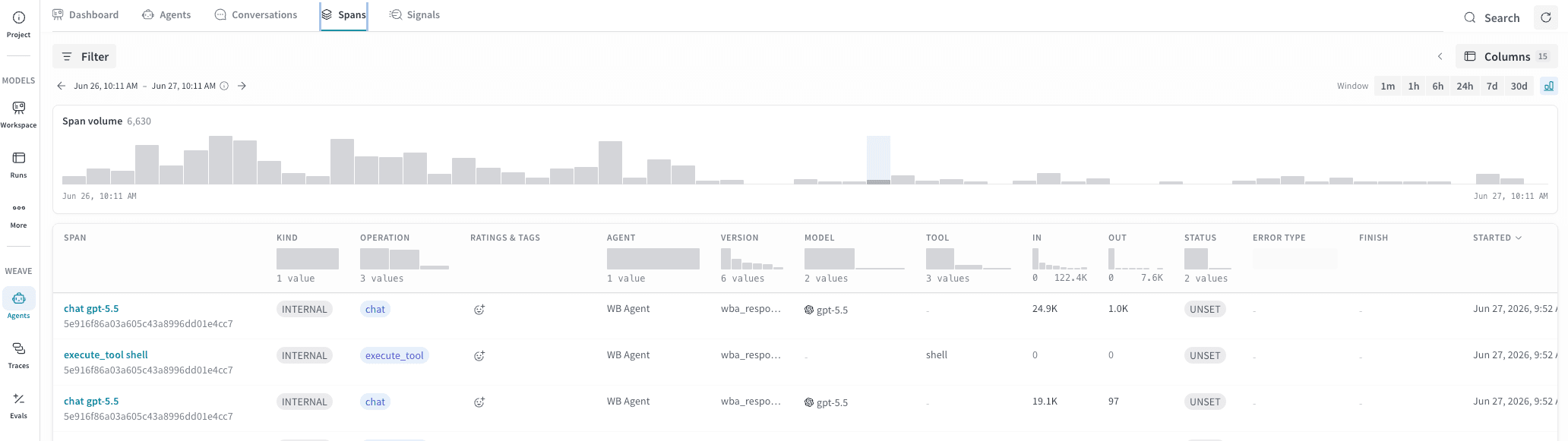
L’onglet **Spans** affiche chaque span individuel enregistré dans l’ensemble de l’activité des agents du projet. L’onglet Conversations regroupe l’activité en lignes au niveau du dialogue. L’onglet Spans montre les opérations brutes sous-jacentes : chaque appel au LLM, chaque exécution d’outil et chaque invocation d’agent sur une ligne distincte. Utilisez-le pour identifier précisément quel appel a été lent, quel modèle a consommé un nombre inattendu de jetons ou quelle invocation d’outil a échoué.
### Tableau des spans
Le tableau des spans partage la plupart de ses colonnes avec le tableau Conversations (agent, modèle,
outil, nombre de jetons, statut). Certaines colonnes propres à cette vue sont :
| Colonne | Description |
| ------------------ | ----------------------------------------------------------------------------------------------------------------------------------------------------------------------------------- |
| **Span** | Le nom et l'ID du span, avec son ID de trace en dessous. |
| **Kind** | Le type de span OpenTelemetry pour cette opération (par exemple `INTERNAL`, `SERVER` ou `CLIENT`). |
| **Operation** | Le type d'opération (par exemple `chat`, `execute_tool` ou `invoke_agent`). |
| **Ratings & Tags** | Les scores de signal et les tags appliqués au span. |
| **Finish** | La raison de fin renvoyée par le modèle (par exemple `stop` ou `max_tokens`). Cette colonne n'est renseignée que pour les spans `chat` lorsque le modèle indique une raison de fin. |
| **Error type** | Le type d'erreur renvoyé par le span, lorsqu'une erreur s'est produite. |
Des colonnes supplémentaires pour le détail des jetons de cache, les jetons de raisonnement, les
paramètres LLM et les métadonnées de run W\&B sont disponibles via le bouton **colonne**.
L'onglet Spans est particulièrement utile lorsque vous avez besoin d'une précision au niveau des opérations que l'onglet
Conversations ne fournit pas :
* **Identifier les appels coûteux.** Triez par jetons **In** ou **Out** pour trouver
quels appels LLM individuels génèrent les coûts, au lieu d'afficher uniquement des totaux au
niveau de la conversation.
* **Déboguer un type d'opération spécifique.** Filtrez par **Operation** pour isoler
tous les spans `execute_tool` et vérifier les taux d'erreur, ou tous les spans `chat` pour un
modèle spécifique.
* **Examiner la troncature.** Filtrez **Finish** sur `max_tokens` pour trouver
les spans où le modèle a atteint sa limite de jetons au lieu de se terminer normalement.
* **Établir une corrélation avec un run W\&B.** Des colonnes masquées par défaut exposent les ID de run W\&B
et les étapes du run, ce qui vous permet de relier un span spécifique à un run
d'entraînement ou d'évaluation dans W\&B.
### Groupes de traces
Cliquez sur n’importe quelle ligne pour sélectionner la trace correspondante et mettre en surbrillance tous les autres spans qui partagent le même ID de trace. Cela vous montre l’ensemble des opérations exécutées dans le cadre d’une invocation d’un agent. Le regroupement s’effectue ici par trace, et non par conversation. Cela signifie qu’une même conversation peut contenir plusieurs traces si elle implique une délégation à un sous-agent.
### Détail de l’appel d’agent
Cliquez sur une ligne du tableau **Spans** pour ouvrir un panneau de détail contenant les données de l’appel d’agent complet.
En haut du panneau de détail, un graphique à barres montre la
position sur l’axe du temps et la durée relative de chaque span dans la trace
sélectionnée, sous forme de cascade. L’appel parent s’étend sur toute la largeur, et chaque span
enfant apparaît en dessous sous la forme d’une barre colorée mise à l’échelle selon sa durée réelle, positionnée à
son heure de début en millisecondes à partir du début de la trace. Utilisez la chronologie
pour :
* **Repérer l’opération la plus longue en un coup d’œil.** Les barres larges indiquent les spans qui
ont le plus contribué à la latence totale.
* **Voir le parallélisme.** Les barres qui se chevauchent indiquent des spans exécutés
en parallèle plutôt que séquentiellement.
* **Inspecter n’importe quel span directement.** Cliquez sur une barre de la chronologie pour charger les
détails de ce span dans la vue, y compris ses messages d’entrée et de sortie,
le nombre de jetons et d’autres métadonnées.
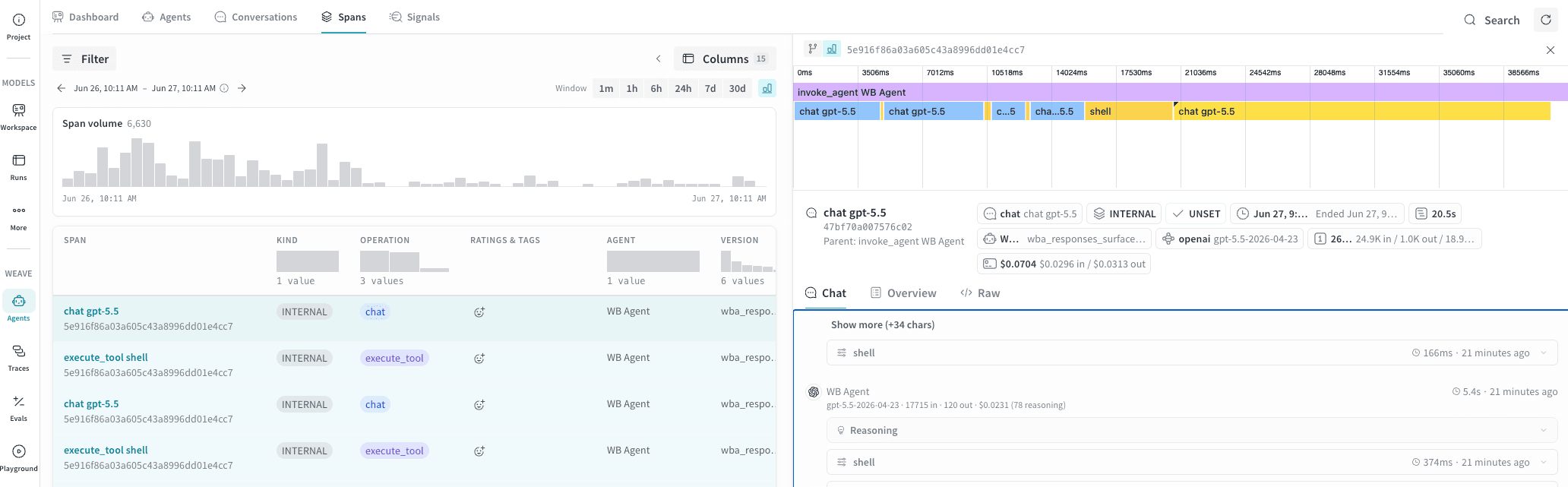 Vous pouvez également afficher les spans enfants sous la forme d’une arborescence de trace hiérarchique en sélectionnant l’icône **Show trace tree** dans l’en-tête du panneau de détail.
## Onglet Signals
L'onglet **Signals** affiche les tags et les scores des conversations de votre agent. Les signaux font ressortir les problèmes de qualité et de sécurité afin de signaler les incidents, de repérer des tendances et de mettre en évidence les traces qui nécessitent votre attention. Utilisez les signaux pour évaluer automatiquement la qualité des réponses de votre agent, détecter quand un utilisateur est frustré ou signaler du contenu NSFW.
Pour la configuration et l'utilisation détaillée, voir [Surveillez vos agents avec des signaux](/fr/weave/guides/tracking/view-agent-signals).