> ## Documentation Index
> Fetch the complete documentation index at: https://docs.wandb.ai/llms.txt
> Use this file to discover all available pages before exploring further.
# Slack オートメーション を作成する
> Slack インテグレーションを設定し、特定のイベント発生時に Slack チャンネルへ通知を送信する W&B オートメーション を作成します。
このページでは、W\&Bで特定のイベントが発生したときにチームがSlackチャンネルで通知を受け取れるようにする、Slackの[オートメーション](/ja/models/automations)を作成する方法を説明します。イベントの例としては、新しいモデルバージョンや、run がメトリクスのしきい値に達した場合などがあります。Webhookオートメーションを作成する場合は、代わりに[Webhookオートメーションを作成する](/ja/models/automations/create-automations/webhook)を参照してください。
大まかな流れとして、Slackのオートメーションを作成するには次のstepを実行します。
1. [Slackインテグレーションを追加する](#add-a-slack-integration)。これにより、W\&BがSlackインスタンスとチャンネルに投稿できるよう認可します。
2. [オートメーションを作成する](#create-an-automation)。これにより、監視する[イベント](/ja/models/automations/automation-events)と通知先のチャンネルを定義します。
## Slack インテグレーションを追加する
チーム管理者は、チームに Slack インテグレーションを追加できます。
1. W\&B にログインし、**Team Settings** に移動します。
2. **Slack channel integrations** セクションで、**Connect Slack** をクリックして新しい Slack インスタンスを追加します。既存の Slack インスタンスにチャンネルを追加するには、**New integration** をクリックします。
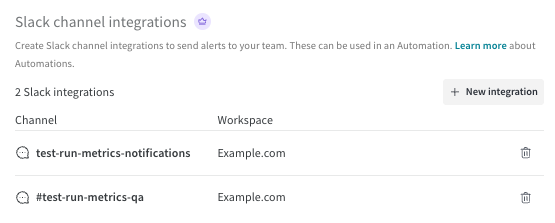 3. 必要に応じて、ブラウザで Slack にサインインします。求められたら、選択した Slack チャンネルに投稿する権限を W\&B に付与します。ページの内容を確認してから、**Search for a channel** をクリックし、チャンネル名を入力し始めます。一覧からチャンネルを選択し、**Allow** をクリックします。
4. Slack で、選択したチャンネルに移動します。`[YOUR-SLACK-HANDLE] added an integration to this channel: Weights & Biases` のような投稿が表示され、`[YOUR-SLACK-HANDLE]` があなたの Slack ユーザー名であれば、インテグレーションは正しく設定されています。
これで、設定した Slack チャンネルに通知する[オートメーションを作成](#create-an-automation)できます。
3. 必要に応じて、ブラウザで Slack にサインインします。求められたら、選択した Slack チャンネルに投稿する権限を W\&B に付与します。ページの内容を確認してから、**Search for a channel** をクリックし、チャンネル名を入力し始めます。一覧からチャンネルを選択し、**Allow** をクリックします。
4. Slack で、選択したチャンネルに移動します。`[YOUR-SLACK-HANDLE] added an integration to this channel: Weights & Biases` のような投稿が表示され、`[YOUR-SLACK-HANDLE]` があなたの Slack ユーザー名であれば、インテグレーションは正しく設定されています。
これで、設定した Slack チャンネルに通知する[オートメーションを作成](#create-an-automation)できます。
## Slack インテグレーションの表示と管理
チーム管理者は、チームの Slack インスタンスとチャンネルを表示および管理できます。
1. W\&B にログインし、**Team Settings** に移動します。
2. **Slack channel integrations** セクションで、各 Slack の送信先を表示します。
3. ごみ箱アイコンをクリックして、送信先を削除します。
## オートメーション を作成する
[Slack インテグレーションを追加](#add-a-slack-integration)したら、それを使用して通知を送信する オートメーション を作成できます。オートメーション を適用するスコープに応じて、**Registry** または **プロジェクト** を選択します。次に、Slack チャンネルに通知する オートメーション を作成するには、次の step に従います。
Registry では、Registry 管理者が オートメーション を作成できます。
1. W\&B にログインします。
2. Registry の名をクリックして詳細を表示します。
3. Registry をスコープとする オートメーション を作成するには、**オートメーション** タブをクリックし、**Create automation** をクリックします。Registry をスコープとする オートメーション は、そのすべての collection (今後作成されるものを含む) に自動的に適用されます。
4. 監視する [イベント](/ja/models/automations/automation-events/#registry-events) を選択します。
イベント に応じて表示される追加フィールドに入力します。たとえば、**An artifact alias is added** を選択した場合は、**Alias regex** を指定する必要があります。
**Next step** をクリックします。
5. [Slack インテグレーション](#add-a-slack-integration)を所有するチームを選択します。
6. **Action type** を **Slack notification** に設定します。Slack チャンネルを選択し、**Next step** をクリックします。
7. オートメーション の名を指定します。必要に応じて説明も入力します。
8. **Create automation** をクリックします。
これで オートメーション は有効になり、Registry で選択したイベントが発生するたびに、選択した Slack チャンネルに通知します。
プロジェクトでは、W\&B 管理者が オートメーション を作成できます。
1. W\&B にログインします。
2. プロジェクトページに移動し、**オートメーション** タブをクリックしてから **Create automation** をクリックします。
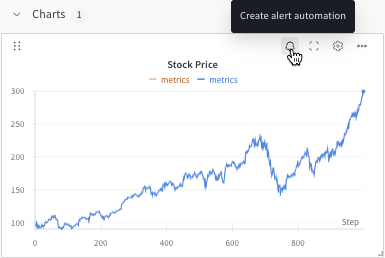
または、Workspace の折れ線グラフから直接、そのグラフに表示されているメトリクスに対する [run metric オートメーション](/ja/models/automations/automation-events/#run-events) を作成できます。パネルにマウスオーバーし、パネル上部のベルアイコンをクリックします。
 3. 監視する [イベント](/ja/models/automations/automation-events/#project) を選択します。
1. 表示される追加フィールドに入力します。たとえば、**An artifact alias is added** を選択した場合は、**Alias regex** を指定する必要があります。
1. run によってトリガーされる オートメーション では、必要に応じて 1 つ以上の run フィルターを指定します。
* **1 人のユーザーの Runs にフィルターする**: 指定したユーザーが作成した Runs のみを含めます。Toggle をクリックしてフィルターを有効にし、ユーザー名を指定します。
* **run 名でフィルターする**: 名が指定した正規表現に一致する Runs のみを含めます。Toggle をクリックしてフィルターを有効にし、正規表現を指定します。
2. **Next step** をクリックします。
4. [Slack インテグレーション](#add-a-slack-integration)を所有するチームを選択します。
5. **Action type** を **Slack notification** に設定します。Slack チャンネルを選択し、**Next step** をクリックします。
6. オートメーション の名を指定します。必要に応じて説明も入力します。
7. **Create automation** をクリックします。
これで オートメーション は有効になり、プロジェクトで選択したイベントが発生するたびに、選択した Slack チャンネルに通知します。
3. 監視する [イベント](/ja/models/automations/automation-events/#project) を選択します。
1. 表示される追加フィールドに入力します。たとえば、**An artifact alias is added** を選択した場合は、**Alias regex** を指定する必要があります。
1. run によってトリガーされる オートメーション では、必要に応じて 1 つ以上の run フィルターを指定します。
* **1 人のユーザーの Runs にフィルターする**: 指定したユーザーが作成した Runs のみを含めます。Toggle をクリックしてフィルターを有効にし、ユーザー名を指定します。
* **run 名でフィルターする**: 名が指定した正規表現に一致する Runs のみを含めます。Toggle をクリックしてフィルターを有効にし、正規表現を指定します。
2. **Next step** をクリックします。
4. [Slack インテグレーション](#add-a-slack-integration)を所有するチームを選択します。
5. **Action type** を **Slack notification** に設定します。Slack チャンネルを選択し、**Next step** をクリックします。
6. オートメーション の名を指定します。必要に応じて説明も入力します。
7. **Create automation** をクリックします。
これで オートメーション は有効になり、プロジェクトで選択したイベントが発生するたびに、選択した Slack チャンネルに通知します。
## オートメーションの表示と管理
Registry の **オートメーション** タブから、Registry のオートメーションを管理します:
* オートメーションの詳細を表示するには、その名をクリックします。
* オートメーションを編集するには、その **action ()** メニューをクリックし、**Edit automation** をクリックします。
* オートメーションを削除するには、その **action ()** メニューをクリックし、**Delete automation** をクリックします。確認が必要です。
W\&B 管理者は、プロジェクトの **オートメーション** タブからプロジェクトのオートメーションを表示と管理できます。
* オートメーションの詳細を表示するには、その名をクリックします。
* オートメーションを編集するには、その **action ()** メニューをクリックし、**Edit automation** をクリックします。
* オートメーションを削除するには、その **action ()** メニューをクリックし、**Delete automation** をクリックします。確認が必要です。