### `wandb` をオプションの依存関係にする
実行時に `wandb` をオプションにして、ユーザーが W\&B runs を生成せずにライブラリを実行できるようにしたい場合は、次のいずれかの方法を使用できます。
* `wandb` フラグを定義します。
* `wandb.init()` で `wandb` を `disabled` に設定します。
* `wandb` をオフラインに設定します。なお、この場合も `wandb` 自体は実行されますが、インターネット経由で W\&B と通信しません。
たとえば、次のように `wandb` フラグを定義します。
## run 設定 を定義する
run を初期化した後、その run に関連付けられたハイパーパラメーターやその他のメタデータを記録する設定辞書を追加できます。設定をログすると、後から run を比較、フィルター、再現しやすくなります。
run の初期化時に設定辞書を指定すると、ハイパーパラメーターやその他のメタデータを W\&B にログできます。
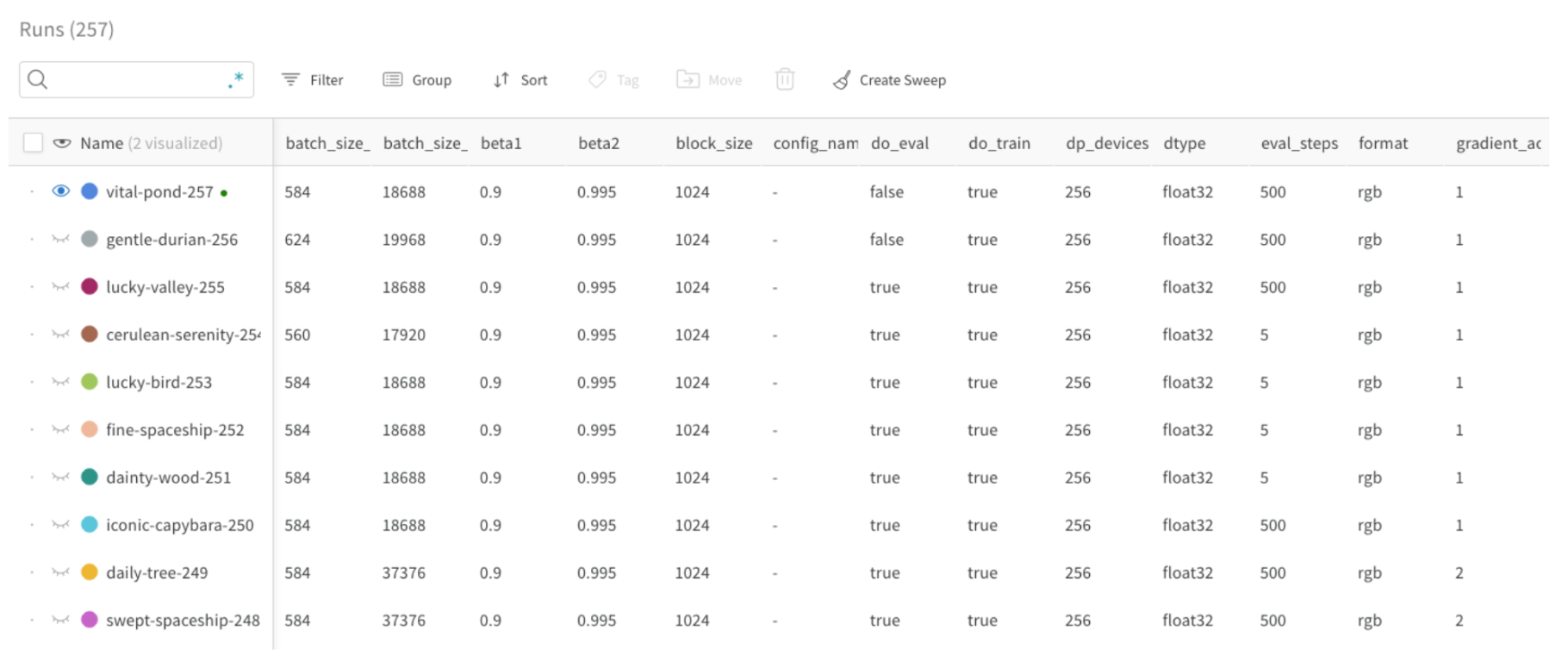
W\&B では、設定パラメーターに基づいて run を比較したり、Runs table でフィルターしたりできます。また、これらのパラメーターを使って、W\&B で run をグループ化することもできます。
たとえば、次の画像では、バッチサイズ (`batch_size`) が設定パラメーターとして定義されており、Runs table に表示されています (最初の列を参照) 。これにより、ユーザーはバッチサイズに基づいて run をフィルターし、比較できます。
 一般的な設定パラメーターの値には、次のようなものがあります。
* モデル名、バージョン、アーキテクチャーパラメーター、ハイパーパラメーター。
* データセット名、バージョン、トレーニングまたは検証のサンプル数。
* 学習率、バッチサイズ、オプティマイザーなどのトレーニングパラメーター。
次のコードスニペットは、設定をログする方法を示しています。
```python theme={null}
config = {"batch_size": 32, ...}
with wandb.init(..., config=config) as run:
...
```
一般的な設定パラメーターの値には、次のようなものがあります。
* モデル名、バージョン、アーキテクチャーパラメーター、ハイパーパラメーター。
* データセット名、バージョン、トレーニングまたは検証のサンプル数。
* 学習率、バッチサイズ、オプティマイザーなどのトレーニングパラメーター。
次のコードスニペットは、設定をログする方法を示しています。
```python theme={null}
config = {"batch_size": 32, ...}
with wandb.init(..., config=config) as run:
...
```
### run 設定 を更新する
モデルのパラメーター数など、一部の設定値は `wandb.init()` を呼び出す時点ではまだわからないことがあります。初期化時に値を利用できない場合は、後から `wandb.Run.config.update` を使って設定を更新します。たとえば、モデルをインスタンス化した後で、そのパラメーターを追加したいことがあります。
```python theme={null}
with wandb.init(...) as run:
model = MyModel(...)
run.config.update({"model_parameters": 3500})
```
詳細は、[Experiments の設定](/ja/models/track/config/)を参照してください。
## メトリクスとデータをログする
run を開始して設定したら、メトリクスやその他のデータをログできるようになります。これにより、W\&B はそれらを run に紐付けて記録します。
### メトリクスをログする
損失や accuracy などのスカラーメトリクスをログするには、キーがメトリクスの名になる辞書を作成します。この辞書オブジェクトを [`wandb.Run.log()`](/ja/models/ref/python/experiments/run#method-run-log) に渡して、W\&B にログします。
```python theme={null}
NUM_EPOCHS = 10
for epoch in range(NUM_EPOCHS):
for input, ground_truth in data:
prediction = model(input)
loss = loss_fn(prediction, ground_truth)
metrics = { "loss": loss }
run.log(metrics)
```
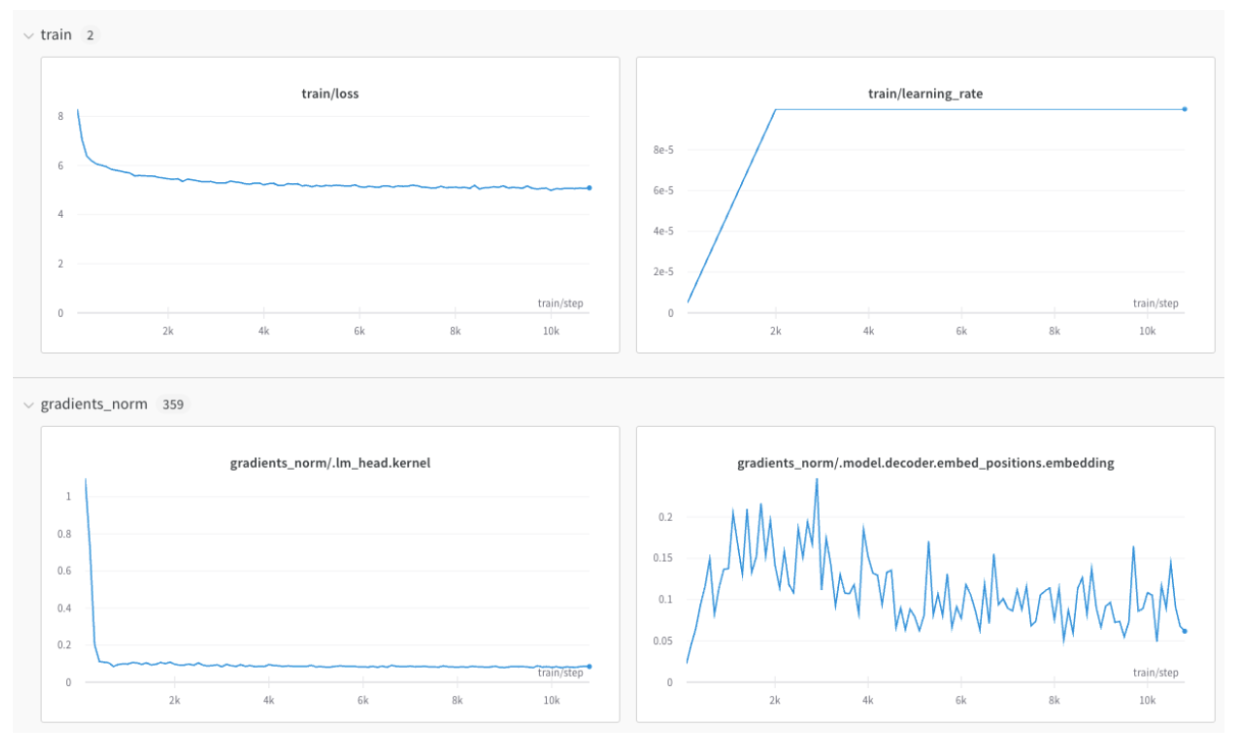
メトリクス名に接頭辞を付けると、W\&B で関連するメトリクスをグループ化できます。一般的な接頭辞としては、トレーニング用メトリクスの `train/` や検証用メトリクスの `val/` などがありますが、ユースケースに応じて任意の接頭辞を使用できます。
これにより、project のWorkspaceに、トレーニング用メトリクスと検証用メトリクス、または分けて表示したい他のタイプのメトリクスごとに、個別のセクションが作成されます:
```python theme={null}
with wandb.init(...) as run:
metrics = {
"train/loss": 0.4,
"train/learning_rate": 0.4,
"val/loss": 0.5,
"val/accuracy": 0.7
}
run.log(metrics)
```
 詳しくは [`wandb.Run.log()`](/ja/models/ref/python/experiments/run#method-run-log) を参照してください。
### x-axis を制御する
デフォルトでは、W\&B Python SDK は独自の step カウンタを管理しており、これはトレーニング ループにおける step の意味と一致しない場合があります。同じトレーニング step に対して `wandb.Run.log()` を複数回呼び出すと、wandb SDK は `wandb.Run.log()` を呼び出すたびに内部の step カウンタをインクリメントします。このカウンタは、トレーニング ループ内のトレーニング step と一致しないことがあります。
これを避けるには、`wandb.init()` を呼び出した直後に、`wandb.Run.define_metric()` を使って x-axis の step を一度だけ明示的に定義します:
```python theme={null}
with wandb.init(...) as run:
run.define_metric("*", step_metric="global_step")
```
グロブパターン `*` は、すべてのメトリクスでグラフの x 軸に `global_step` が使用されることを意味します。`global_step` に対してログするメトリクスを特定のものだけにしたい場合は、代わりにそれらを指定できます。
```python theme={null}
run.define_metric("train/loss", step_metric="global_step")
```
次に、`wandb.Run.log()` を呼び出すたびに、メトリクス、`step` メトリクス、および `global_step` をログしてください:
```python theme={null}
for step, (input, ground_truth) in enumerate(data):
...
run.log({"global_step": step, "train/loss": 0.1})
run.log({"global_step": step, "eval/loss": 0.2})
```
独立したstep変数にアクセスできない場合、たとえば検証ループ中に `global_step` を使用できないときは、以前にログした `global_step` の値が W\&B によって自動的に使用されます。この場合は、必要になったときに定義済みになっているよう、あらかじめメトリクスの初期値をログしておいてください。
### メディアと構造化データをログする
スカラーに加えて、画像、表、テキスト、オーディオ、動画などもログできます。メトリクスとあわせてメディアをログすることで、ユーザーは時間の経過に伴うモデルの定性的な動作を確認できます。
データをログする際の留意点には、次のようなものがあります。
* メトリクスはどのくらいの頻度でログするべきですか。任意にするべきですか。
* 可視化に役立つのは、どのようなタイプのデータですか。
* 画像については、サンプル予測やセグメンテーションマスクをログすることで、時間の経過に伴う変化を確認できます。
* テキストについては、後で詳しく調べられるように、サンプル予測の表をログできます。
詳細は、[オブジェクトとメディアをログする](/ja/models/track/log)を参照してください。
## 分散トレーニングをサポートする
ライブラリが複数のプロセスまたはマシンにまたがってトレーニングを実行できる場合は、その環境でW\&Bをどのように動作させるかを決めて、ログの整合性を保ち、重複しないようにしてください。分散環境をサポートするフレームワークでは、次のいずれかのワークフローを利用できます。
* メインプロセスからのみログする (推奨) 。
* すべてのプロセスからログし、共有の`group`名でrunをグループ化する。
詳細は[分散トレーニングのExperimentsをログする](/ja/models/track/log/distributed-training/)を参照してください。
## アーティファクト でモデルとデータセットをトラッキングする
メトリクスに加えて、ユーザーが Runs を再現して比較できるように、ライブラリが生成または使用するモデルとデータセットを永続化できます。
[W\&B Artifacts](/ja/models/artifacts/) を使用して、モデルとデータセットをトラッキングし、バージョン管理できます。アーティファクト は機械学習アセットのストレージとバージョン管理を提供し、データとモデルの関連性を示すリネージを自動的にトラッキングします。
 ライブラリに アーティファクト を統合する際は、次の点を考慮してください。
* モデル チェックポイントまたはデータセットを アーティファクト としてログするかどうか (オプションにする場合) 。
* Artifact の入力参照 (たとえば、`entity/project/artifact`) 。
* モデル チェックポイントまたはデータセットをログする頻度。たとえば、各エポックまたは 500 step ごとです。
ライブラリに アーティファクト を統合する際は、次の点を考慮してください。
* モデル チェックポイントまたはデータセットを アーティファクト としてログするかどうか (オプションにする場合) 。
* Artifact の入力参照 (たとえば、`entity/project/artifact`) 。
* モデル チェックポイントまたはデータセットをログする頻度。たとえば、各エポックまたは 500 step ごとです。
### モデル チェックポイントをログする
モデル チェックポイントをアーティファクトとしてログすると、ユーザーはトレーニング済みの重みを復元、バージョン管理、共有できます。一般的には、W\&B が生成する一意の run ID を アーティファクト 名の一部として使用し、チェックポイントを アーティファクト としてログします。
```python theme={null}
metadata = {"eval/accuracy": 0.8, "train/steps": 800}
artifact = wandb.Artifact(
name=f"model-{run.id}",
metadata=metadata,
type="model"
)
artifact.add_dir("output_model") # モデルの重みが保存されているローカルディレクトリ
aliases = ["best", "epoch_10"]
run.log_artifact(artifact, aliases=aliases)
```
前のスニペットでは、モデル チェックポイントをアーティファクトとしてログし、評価精度やトレーニング step などのメタデータを追加します。このアーティファクトの名には一意のrun IDが含まれ、すばやく参照できるように[カスタムエイリアス](/ja/models/artifacts/create-a-custom-alias/)が設定されます。
### 入力アーティファクトをログする
データとモデルのリネージを取得するには、run が入力として使用するデータセットまたは事前トレーニング済みモデルをログします:
```python theme={null}
dataset = wandb.Artifact(name="flowers", type="dataset")
dataset.add_file("flowers.npy")
run.use_artifact(dataset)
```
前のスニペットでは、"flowers" という名前のデータセット用の アーティファクト を作成し、その アーティファクト にファイルを追加しています。`wandb.Run.use_artifact()` の呼び出しによって、その アーティファクト を現在の run に関連付けます。これにより、W\&B はその run で使用されたデータセットのリネージをトラッキングできます。
### アーティファクト をダウンロードする
アーティファクトをログした後、以前にW\&Bにログしたアーティファクトをダウンロードし、トレーニングまたは推論のコードで使用できます。適切な方法は、すでにアクティブなrunがあるかどうかによって異なります。
runコンテキストがある場合は、[`wandb.Run.use_artifact()`](/ja/models/ref/python/experiments/run) を使用してW\&B内のアーティファクトを参照し、その後 [`wandb.Artifact.download()`](/ja/models/ref/python/experiments/artifact) を呼び出してローカルディレクトリにダウンロードします。`wandb.Run.use_artifact()` を使用すると、artifact は現在のrunへの入力としても記録され、リネージが保持されます。
```python theme={null}
with wandb.init(...) as run:
artifact = run.use_artifact("user/project/artifact:latest")
local_path = artifact.download()
```
[W\&B Public API](/ja/models/ref/python/public-api/) を使用すると、runを初期化せずにアーティファクトを参照およびダウンロードできます。これは、分散環境や推論を行う場合など、新しいrunを作成したくないシナリオで役立ちます。
```python theme={null}
import wandb
artifact = wandb.Api().artifact("user/project/artifact:latest")
local_path = artifact.download()
```
詳細は、[アーティファクト をダウンロードして使用する](/ja/models/artifacts/download-and-use-an-artifact/)を参照してください。
## ハイパーパラメーターを調整する
お使いのライブラリがハイパーパラメーターのチューニングをサポートしている場合は、[W\&B Sweeps](/ja/models/sweeps/)を統合して、Experiments を管理・可視化できます。Sweeps は、定義された探索空間内で複数の run を連携して実行し、その結果を W\&B 上に表示することで、ユーザーが設定を並べて比較できるようにします。