> ## Documentation Index
> Fetch the complete documentation index at: https://docs.wandb.ai/llms.txt
> Use this file to discover all available pages before exploring further.
> PaddleOCR を W&B と統合して、OCR モデルのトレーニングをトラッキングし、認識メトリクスをログして、予測を可視化します。
# PaddleOCR
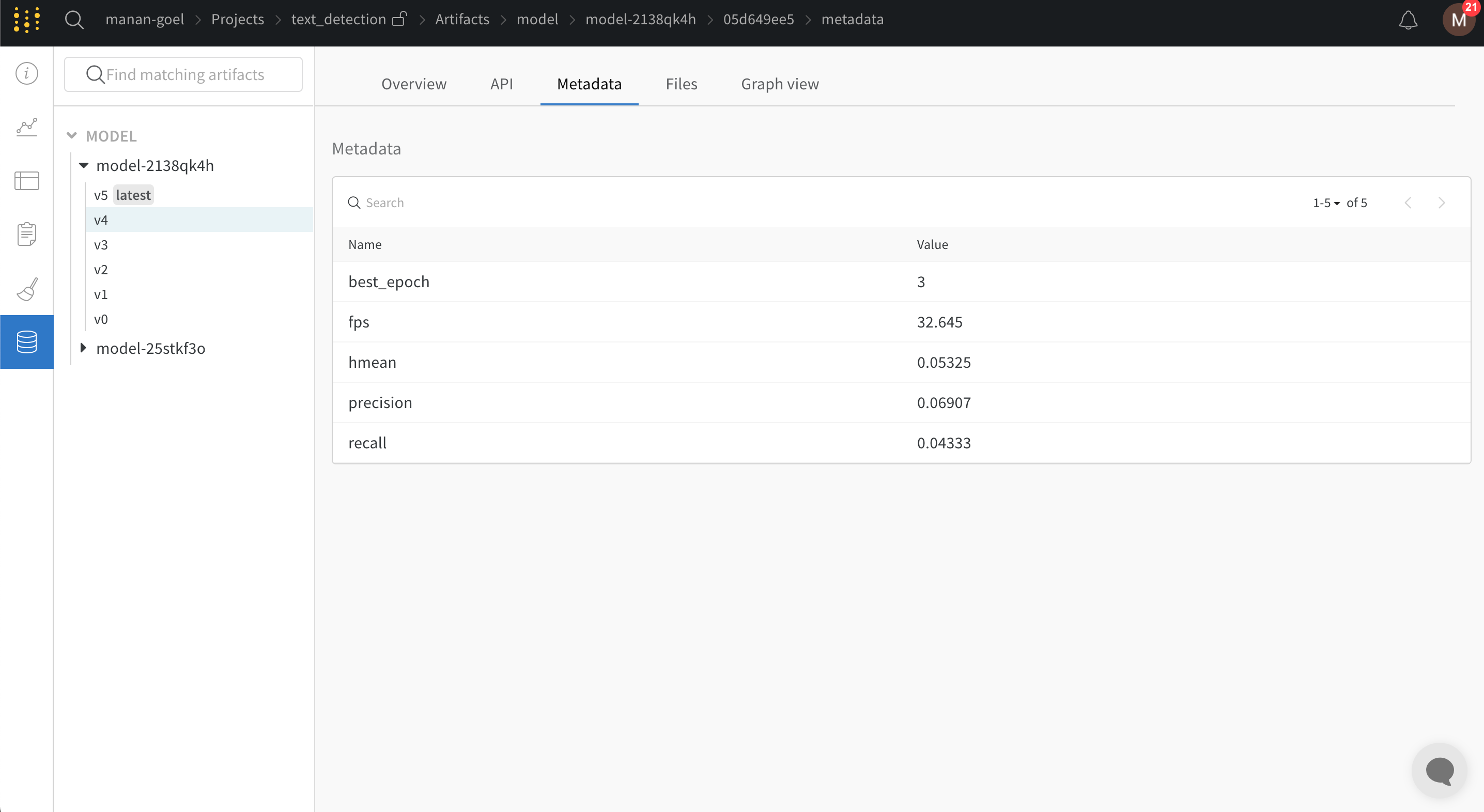
[PaddleOCR](https://github.com/PaddlePaddle/PaddleOCR) は、PaddlePaddle で実装された、多言語対応で実用的な OCR ツールを提供しており、ユーザーがモデルをトレーニングして本番環境に適用できるよう支援します。PaddleOCR はさまざまな OCR アルゴリズムをサポートしており、産業向けソリューションも含まれています。PaddleOCR には、トレーニングおよび評価のメトリクスに加え、対応するメタデータ付きのモデル チェックポイントをログするための W\&B インテグレーションが含まれています。
このページでは、PaddleOCR で W\&B インテグレーションを有効にして、OCR のトレーニング Runs からメトリクス、検証結果、チェックポイントのメタデータを W\&B ダッシュボードに自動的にストリーミングする方法を示します。このインテグレーションを使用すると、Experiments を比較し、トレーニングをリアルタイムでモニターし、OCR モデルのバージョン管理された履歴を保持できます。
## ブログと Colab の例
PaddleOCR を使って ICDAR2015 データセットでモデルをトレーニングする方法については、[PaddleOCR and W\&B training tutorial](https://wandb.ai/manan-goel/text_detection/reports/Train-and-Debug-Your-OCR-Models-with-PaddleOCR-and-W-B--VmlldzoyMDUwMDIw) を参照してください。あわせて [Google Colab](https://colab.research.google.com/drive/1id2VTIQ5-M1TElAkzjzobUCdGeJeW-nV?usp=sharing) も用意されており、対応するライブの [W\&B ダッシュボード](https://wandb.ai/manan-goel/text_detection) も利用できます。なお、このブログの中国語版もあります: [W\&B对您的OCR模型进行训练和调试](https://wandb.ai/wandb_fc/chinese/reports/W-B-OCR---VmlldzoyMDk1NzE4)。
## サインアップしてAPIキーを発行する
APIキーは、マシンをW\&Bに認証するために使用します。APIキーはユーザープロフィールから発行できます。
より手早く行うには、[User Settings](https://wandb.ai/settings) にアクセスしてAPIキーを作成してください。APIキーはすぐにコピーし、パスワードマネージャーなどの安全な場所に保存してください。
1. 右上にあるユーザープロフィールアイコンをクリックします。
2. **User Settings** を選択し、**API Keys** セクションまでスクロールします。
## `wandb` ライブラリをインストールしてログインする
`wandb` ライブラリをローカルにインストールしてログインするには、次の手順に従います。
1. `WANDB_API_KEY` [環境変数](/ja/models/track/environment-variables/) に APIキーを設定します。`<>` で囲まれた値は実際の値に置き換えてください。
```bash theme={null}
export WANDB_API_KEY=
```
2. `wandb` ライブラリをインストールしてログインします。
```bash theme={null}
pip install wandb
wandb login
```
```bash theme={null}
pip install wandb
```
```python theme={null}
import wandb
wandb.login()
```
```python theme={null}
!pip install wandb
import wandb
wandb.login()
```
## `config.yml` ファイルに `wandb` を追加する
PaddleOCR では、YAML ファイルを使って設定変数を指定する必要があります。W\&B へのログ記録を有効にするには、設定用 YAML ファイルの末尾に次のスニペットを追加してください。この設定により、PaddleOCR はすべてのトレーニングおよび検証のメトリクスを、モデル チェックポイントとともに W\&B ダッシュボードへ自動的にログするようになります。
```yaml theme={null}
Global:
use_wandb: True
```
YAML ファイルの `wandb` ヘッダー配下に、[`wandb.init()`](/ja/models/ref/python/functions/init) に渡す追加のオプション引数を指定することもできます。
```yaml theme={null}
wandb:
project: CoolOCR # (省略可) wandbのプロジェクト名です
entity: my_team # (省略可) wandbのチームを使用している場合はチーム名を指定できます
name: MyOCRModel # (省略可) wandb runの名前です
```
## `config.yml` ファイルを `train.py` に渡す
W\&B のログ記録を設定したら、PaddleOCR リポジトリにある[トレーニングスクリプト](https://github.com/PaddlePaddle/PaddleOCR/blob/release/2.5/tools/train.py)に YAML ファイルを引数として渡して、トレーニングを開始します。
```bash theme={null}
python tools/train.py -c config.yml
```
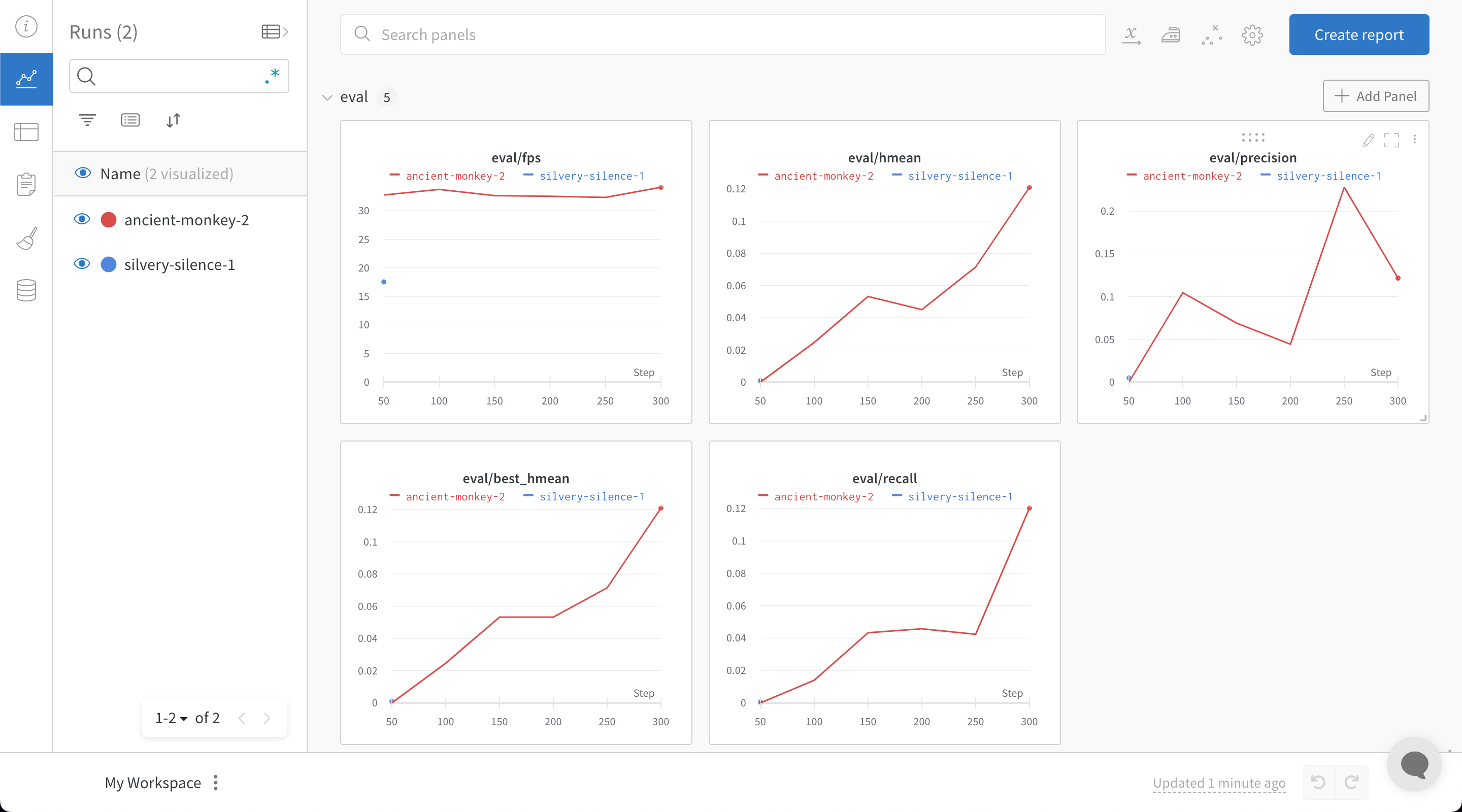
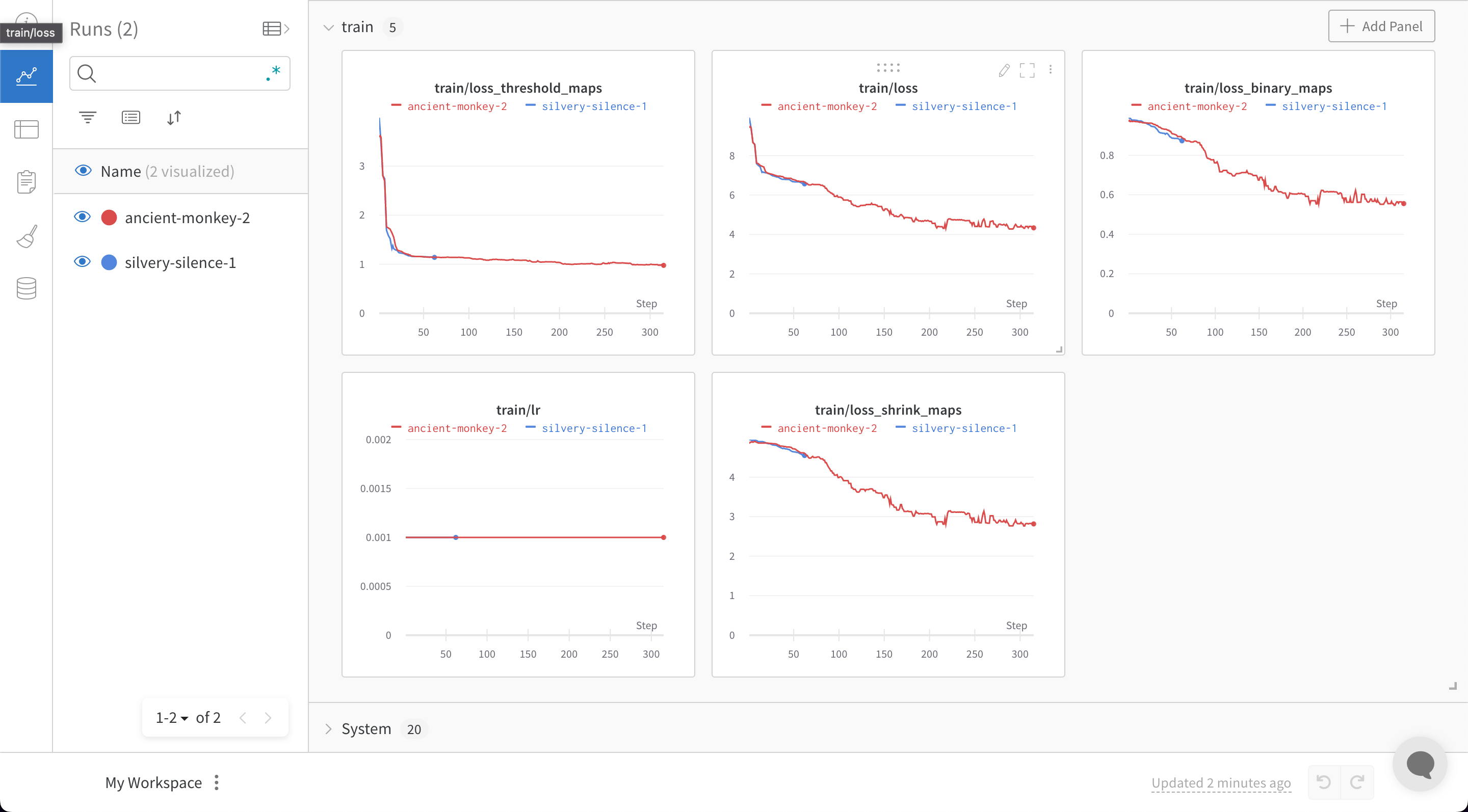
`train.py` ファイルを W\&B を有効にして実行すると、PaddleOCR によって W\&B ダッシュボードへのリンクが生成され、そこでトレーニングと検証のメトリクスをリアルタイムでモニターできます。
## フィードバックや問題
W\&B インテグレーションについてフィードバックや問題がある場合は、[PaddleOCR GitHub](https://github.com/PaddlePaddle/PaddleOCR) で issue を登録するか、[support@wandb.com](mailto:support@wandb.com) までメールでご連絡ください。