> ## Documentation Index
> Fetch the complete documentation index at: https://docs.wandb.ai/llms.txt
> Use this file to discover all available pages before exploring further.
> W&B を YOLOX と統合して、物体検出モデルのトレーニングをトラッキングし、メトリクスをログして、検出結果を可視化します。
# YOLOX
[YOLOX](https://github.com/Megvii-BaseDetection/YOLOX) は、物体検出向けのアンカーフリー版 YOLO です。YOLOX の W\&B インテグレーションを使用すると、トレーニング、検証、システムに関連するメトリクスをログすることを有効にできるほか、1 つのコマンドライン引数で予測をインタラクティブに検証できます。
このガイドでは、W\&B で認証する方法、インテグレーションをインストールする方法、そして YOLOX の物体検出モデルをトレーニングするときに W\&B のロギングを有効にする方法を説明します。これにより、メトリクスをトラッキングし、W\&B UI で予測を確認できます。
## サインアップしてAPIキーを発行する
APIキーは、お使いのマシンをW\&Bに認証するために使用します。APIキーはプロフィールから発行できます。
より手早く行うには、[User Settings](https://wandb.ai/settings) にアクセスしてAPIキーを作成してください。APIキーはすぐにコピーし、パスワードマネージャーなどの安全な場所に保存してください。
1. 右上にあるプロフィールアイコンをクリックします。
2. **User Settings** を選択し、**API Keys** セクションまでスクロールします。
## `wandb` ライブラリをインストールしてログインする
`wandb` ライブラリをローカルにインストールしてログインするには、次の手順を実行します。
1. `WANDB_API_KEY` [環境変数](/ja/models/track/environment-variables/)をAPIキーに設定します。`<>` で囲まれた値は、ご自身の値に置き換えてください。
```bash theme={null}
export WANDB_API_KEY=
```
2. `wandb` ライブラリをインストールしてログインします。
```shell theme={null}
pip install wandb
wandb login
```
```bash theme={null}
pip install wandb
```
```python theme={null}
import wandb
wandb.login()
```
```notebook theme={null}
!pip install wandb
import wandb
wandb.login()
```
## メトリクスをログする
`wandb` ライブラリがインストールされ、マシンで認証が完了していれば、YOLOX のトレーニングスクリプトから W\&B のログを有効にできます。
`wandb` によるログを有効にするには、`--logger wandb` コマンドライン引数を使用します。必要に応じて、[`wandb.init()`](/ja/models/ref/python/functions/init) が受け取るすべての引数を渡すこともできます。各引数の先頭には `wandb-` を付けてください。
`num_eval_imges` は、モデル評価のために W\&B が Tables にログする検証セットの画像数と予測数を制御します。
コマンドを実行する前に、次のプレースホルダーを置き換えてください。
* ``: W\&B のプロジェクトの名前。
* ``: W\&B の entity (ユーザー名またはチーム名) 。
* ``: このトレーニング run の名前。
* ``: この run の一意の ID。
* ``: YOLOX がチェックポイントとログを保存するディレクトリ。
* ``: ログする検証画像の数。
* ``: チェックポイントをログするかどうか (`true` または `false`) 。
```shell theme={null}
# W&B にログインする
wandb login
# wandb logger 引数を指定して YOLOX トレーニングスクリプトを呼び出す
python tools/train.py .... --logger wandb \
wandb-project \
wandb-entity \
wandb-name \
wandb-id \
wandb-save_dir \
wandb-num_eval_imges \
wandb-log_checkpoints
```
## 例
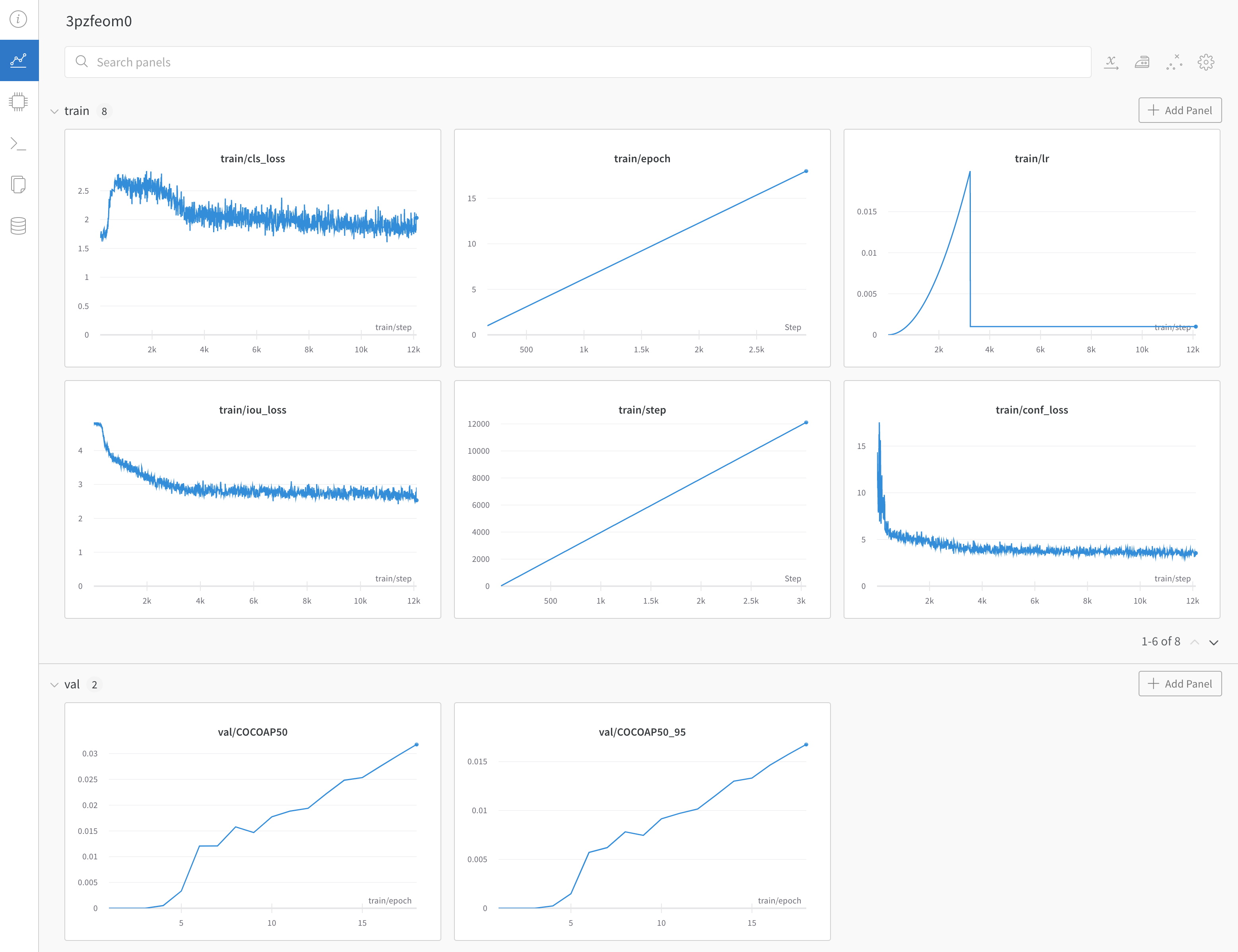
トレーニング run が開始されると、YOLOX はトレーニング、検証、システムメトリクスを W\&B のプロジェクトに送信します。そこで Runs を比較し、予測を確認できます。データが表示されたダッシュボードがどのように見えるかは、次の例をご覧ください。
[YOLOX のトレーニングおよび検証メトリクスを含むダッシュボードの例](https://wandb.ai/manan-goel/yolox-nano/runs/3pzfeom)を参照してください。
 この W\&B インテグレーションについて質問や問題がある場合は、[YOLOX リポジトリ](https://github.com/Megvii-BaseDetection/YOLOX) で issue を作成してください。