> ## Documentation Index
> Fetch the complete documentation index at: https://docs.wandb.ai/llms.txt
> Use this file to discover all available pages before exploring further.
> クロスプロジェクトreport を使用して、2 つの異なる project の Runs を比較します。
# project をまたいで Runs を比較する
[project をまたいだ Runs の比較を実演する動画](https://www.youtube.com/watch?v=uD4if_nGrs4) (2 分) をご覧ください。
クロスプロジェクトreport を使用すると、2 つの異なる project の Runs を並べて比較できます。これは、データを複製せずに、別々の W\&B のプロジェクトでトラッキングされた実験を評価したい場合に便利です。このページでは、別の project から report に Runs を取り込む方法と、W\&B アカウントを持たない共同作業者とその report を共有する方法について説明します。
project をまたいで Runs を比較するには、run set の表にある project selector を使用して、project を選択してください。
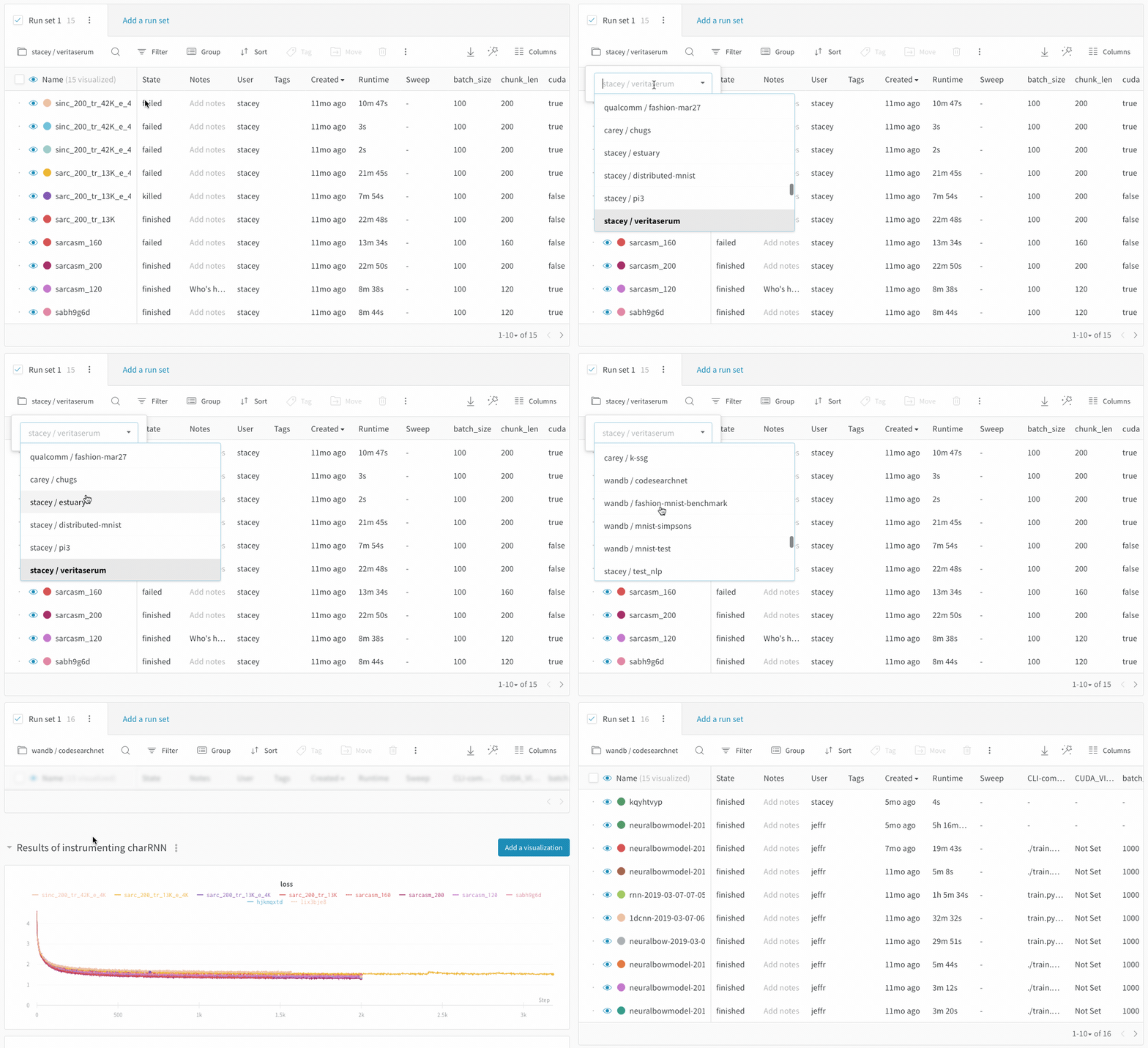 セクション内の可視化では、最初のアクティブな run set から列が取得されます。折れ線グラフに探しているメトリクスが表示されない場合は、そのセクションで最初にチェックされている run set で、その列が利用可能であることを確認してください。
この機能は、時系列の線グラフにおける history データをサポートしていますが、異なる project から異なるサマリー メトリクスを取得することはサポートしていません。つまり、別の project でのみログされている列から散布図を作成することはできません。
2 つの project の Runs を比較する必要があり、列が期待どおりに機能しない場合は、一方の project の Runs にタグを追加してから、それらの Runs をもう一方の project に移動してください。その後も各 project の Runs のみをフィルターできますが、report には両方の Runs セットのすべての列が含まれます。
セクション内の可視化では、最初のアクティブな run set から列が取得されます。折れ線グラフに探しているメトリクスが表示されない場合は、そのセクションで最初にチェックされている run set で、その列が利用可能であることを確認してください。
この機能は、時系列の線グラフにおける history データをサポートしていますが、異なる project から異なるサマリー メトリクスを取得することはサポートしていません。つまり、別の project でのみログされている列から散布図を作成することはできません。
2 つの project の Runs を比較する必要があり、列が期待どおりに機能しない場合は、一方の project の Runs にタグを追加してから、それらの Runs をもう一方の project に移動してください。その後も各 project の Runs のみをフィルターできますが、report には両方の Runs セットのすべての列が含まれます。
## 閲覧専用reportリンク
project 外の相手 (W\&B アカウントを持っていないステークホルダーなど) とreportを共有する必要がある場合は、閲覧専用リンクを使用します。プライベートprojectまたはチームproject内のreportへの閲覧専用リンクを共有します。
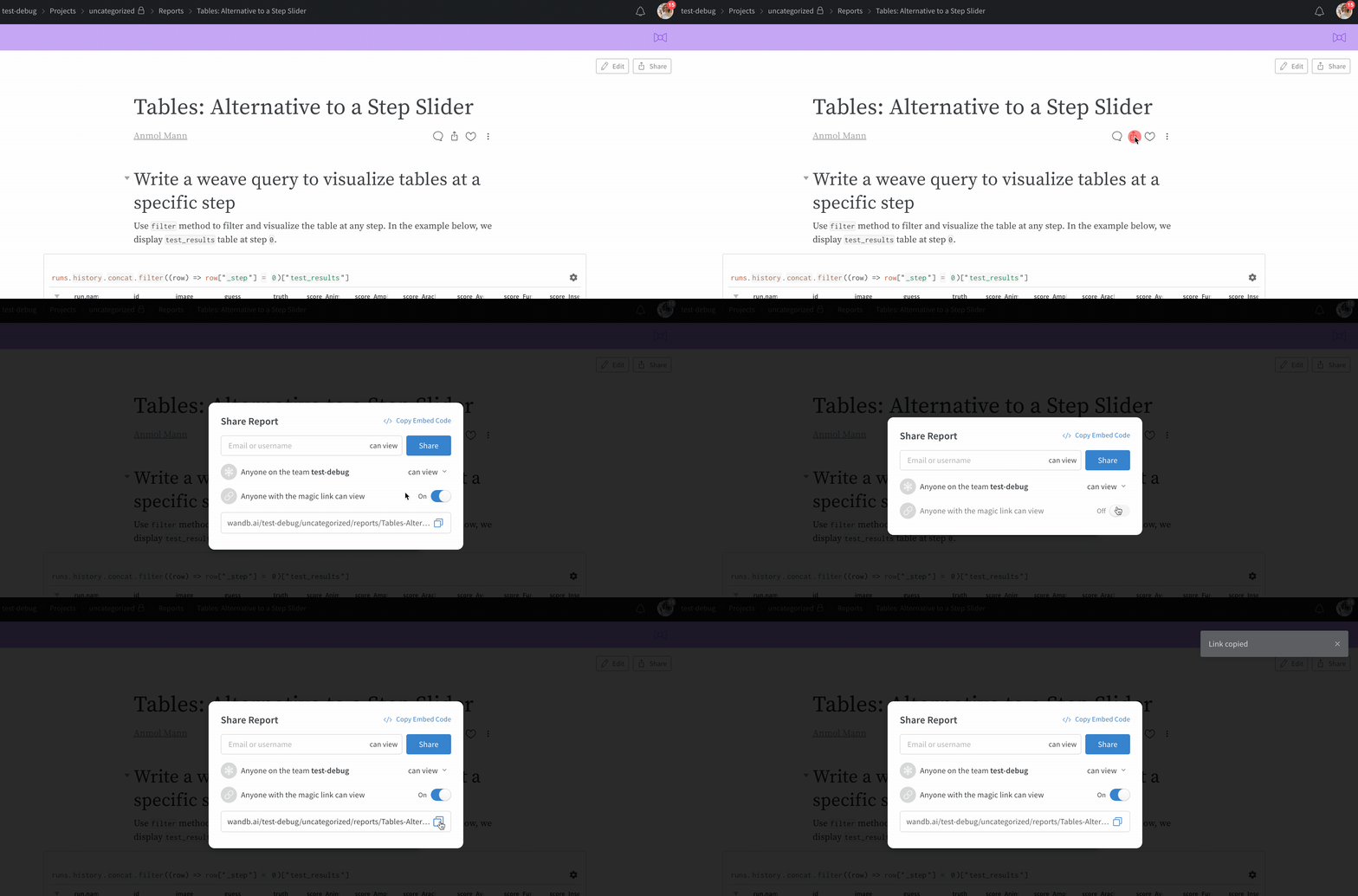 閲覧専用reportリンクでは、URL に秘密のアクセストークンが追加されるため、リンクを開いた人は誰でもページを表示できます。このマジックリンクを使えば、ログインしなくてもreportを表示できます。[W\&B Local](/ja/platform/hosting/) のプライベートクラウド環境を利用している場合、これらのリンクはファイアウォール内にとどまります。プライベートインスタンスへのアクセス権があり、かつ閲覧専用リンクにもアクセスできるチームメンバーだけがreportを表示できます。
閲覧専用モードでは、ログインしていないユーザーでもチャートを表示し、マウスオーバーで値のツールチップを確認したり、チャートをズームイン・ズームアウトしたり、表の列をスクロールしたりできます。データを探索するための新しいチャートや新しい表クエリは作成できません。閲覧専用リンクの訪問者は、run をクリックして run ページに移動することはできません。また、共有モーダルは表示されず、代わりにホバー時に `Sharing not available for view only access` と表示されるツールチップが表示されます。
マジックリンクは、Private および Team のprojectでのみ利用できます。Public project (誰でも閲覧可能) または Open project (誰でも閲覧でき、Runs への投稿が可能) では、リンクの有効化や無効化はできません。project はすでに公開されているため、report はリンクを知っている人なら誰でもすでに利用できます。
閲覧専用reportリンクでは、URL に秘密のアクセストークンが追加されるため、リンクを開いた人は誰でもページを表示できます。このマジックリンクを使えば、ログインしなくてもreportを表示できます。[W\&B Local](/ja/platform/hosting/) のプライベートクラウド環境を利用している場合、これらのリンクはファイアウォール内にとどまります。プライベートインスタンスへのアクセス権があり、かつ閲覧専用リンクにもアクセスできるチームメンバーだけがreportを表示できます。
閲覧専用モードでは、ログインしていないユーザーでもチャートを表示し、マウスオーバーで値のツールチップを確認したり、チャートをズームイン・ズームアウトしたり、表の列をスクロールしたりできます。データを探索するための新しいチャートや新しい表クエリは作成できません。閲覧専用リンクの訪問者は、run をクリックして run ページに移動することはできません。また、共有モーダルは表示されず、代わりにホバー時に `Sharing not available for view only access` と表示されるツールチップが表示されます。
マジックリンクは、Private および Team のprojectでのみ利用できます。Public project (誰でも閲覧可能) または Open project (誰でも閲覧でき、Runs への投稿が可能) では、リンクの有効化や無効化はできません。project はすでに公開されているため、report はリンクを知っている人なら誰でもすでに利用できます。
## グラフを report に追加する
作成し直さなくても、すでに Workspace で作成したチャートを report に追加できます。関連する分析とあわせて Workspace のチャートを残しておくには、そのチャートを直接 report に送信します。コピーするチャートまたはパネルのドロップダウンメニューをクリックし、**Add to report** をクリックして追加先の report を選択します。