> ## Documentation Index
> Fetch the complete documentation index at: https://docs.wandb.ai/llms.txt
> Use this file to discover all available pages before exploring further.
# プロジェクト内の Runs を表示する
> プロジェクトの Runs table での Runs の表示方法をカスタマイズする方法について説明します
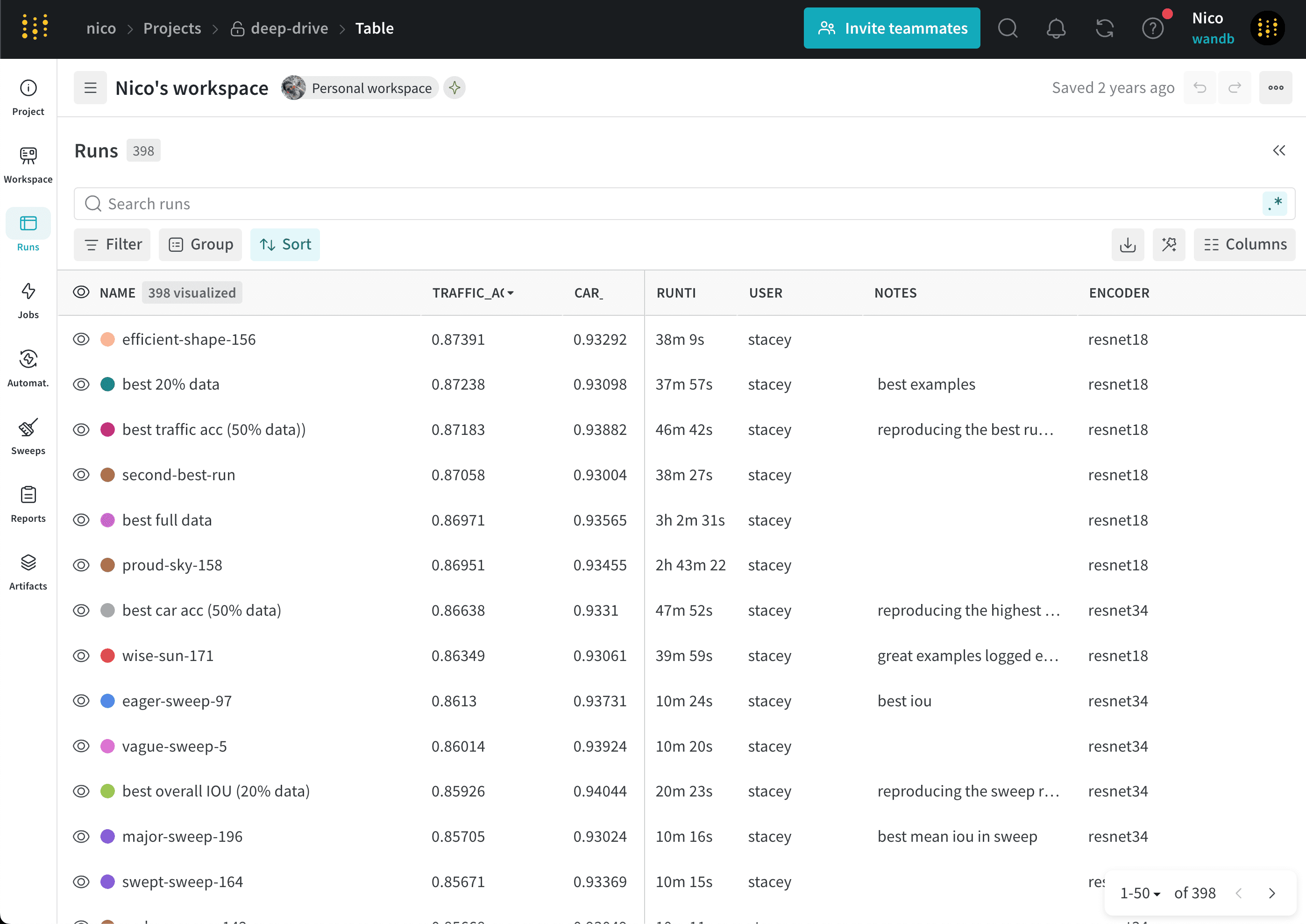
W\&B プロジェクトにログされたすべての Runs は、プロジェクトのサイドバーにある **Runs** タブで確認できます。Runs タブには *Runs table* があります。Runs table には、プロジェクト内のすべての Runs の詳細が表示されます。Runs table を使用すると、Runs の比較、特定の列での並べ替え、グループへの整理を行えます。
次の画像は、`deep-drive` という名前のプロジェクトの Runs table を示しています。
## 列の管理
以下のセクションでは、Runs table をカスタマイズする方法を説明します。
### 列を追加
Runs table に列を追加して、プロジェクトに関連付けられたどのプロパティを表示するかをカスタマイズできます。
Runs table に列を追加するには、次の手順に従います。
1. プロジェクトのサイドバーで、**Runs** タブを選択します。
2. Runs の一覧の上にある **Columns** (横線6本) ボタンをクリックします。
3. モーダルの **Hidden** セクションで、プロパティの名を選択します。
4. 列をドラッグして順序を変更します。
5. **Close** をクリックします。
### 列を削除する
Runs table から列を削除して、プロジェクトに関連付けられたどのプロパティを表示するかをカスタマイズできます。
Runs table の列を削除するには、次の手順に従います。
1. プロジェクトのサイドバーで、**Runs** タブを選択します。
2. Runs のリストの上にある **Columns** (横線6本) ボタンをクリックします。
3. モーダルの **Visible & Pinned** セクションで、プロパティ名を選択します。
4. **Close** をクリックします。
### 列を移動する
Runs table 内で列を移動するには、次のようにします。
1. プロジェクトのサイドバーで、**Runs** タブを選択します。
2. 列を左右にドラッグします。
### 列を固定する
固定した列は左側に表示されます。固定していない列は **Runs** タブの右側に表示されます。**Runs** タブで列を固定すると、**Workspace** タブでも固定されます。同様に、**Workspace** タブで列を固定すると、**Runs** タブでも固定されます。
列を固定するには、次の手順に従います。
1. プロジェクトのサイドバーで、**Runs** タブにアクセスします。
2. **Columns** (横線6本) ボタンをクリックします。
3. モーダルの **Visible & Pinned** セクションで、固定したい列名の横にあるピンアイコンをクリックします。
列の固定を解除するには、次の手順に従います。
1. プロジェクトのサイドバーで、**Runs** タブにアクセスします。
2. 列名にカーソルを合わせて **アクション ()** メニューをクリックするか、**Columns** (横線6本) ボタンをクリックして固定を解除したい列名の横にあるピンアイコンをクリックします。
3. **Unpin column** をクリックします。
W\&B は、Runs table で固定または固定解除した列を、Workspace タブの Runs セレクターに保持します。
### 列を非表示にする
Runs table で列を非表示にするには、次の手順に従います。
1. プロジェクトのサイドバーで、**Runs** タブを選択します。
2. 列名にカーソルを合わせ、表示された\*\*アクション () \*\*メニューをクリックします。
3. **Hide column** をクリックします。
現在非表示になっているすべての列を確認するには、**Columns** をクリックします。
## 列で Runs を並べ替える
Runs table の表示中の任意の列で Runs を並べ替えられます。これは、記録された最良値 (または最悪値) を確認したい場合に特に便利です。
表示中の任意の列で Runs の一覧を並べ替えるには、次の手順に従います。
1. 列名にカーソルを合わせ、**アクション ()** メニューをクリックします。
2. 必要に応じて **Show latest** にカーソルを合わせます。ドロップダウンから **latest**、**min**、または **max** を選択します。
3. **Sort ascending** または **Sort descending** をクリックします。
次のアニメーションは、ログされたメトリクスの最大値で Runs を並べ替える方法を示しています。
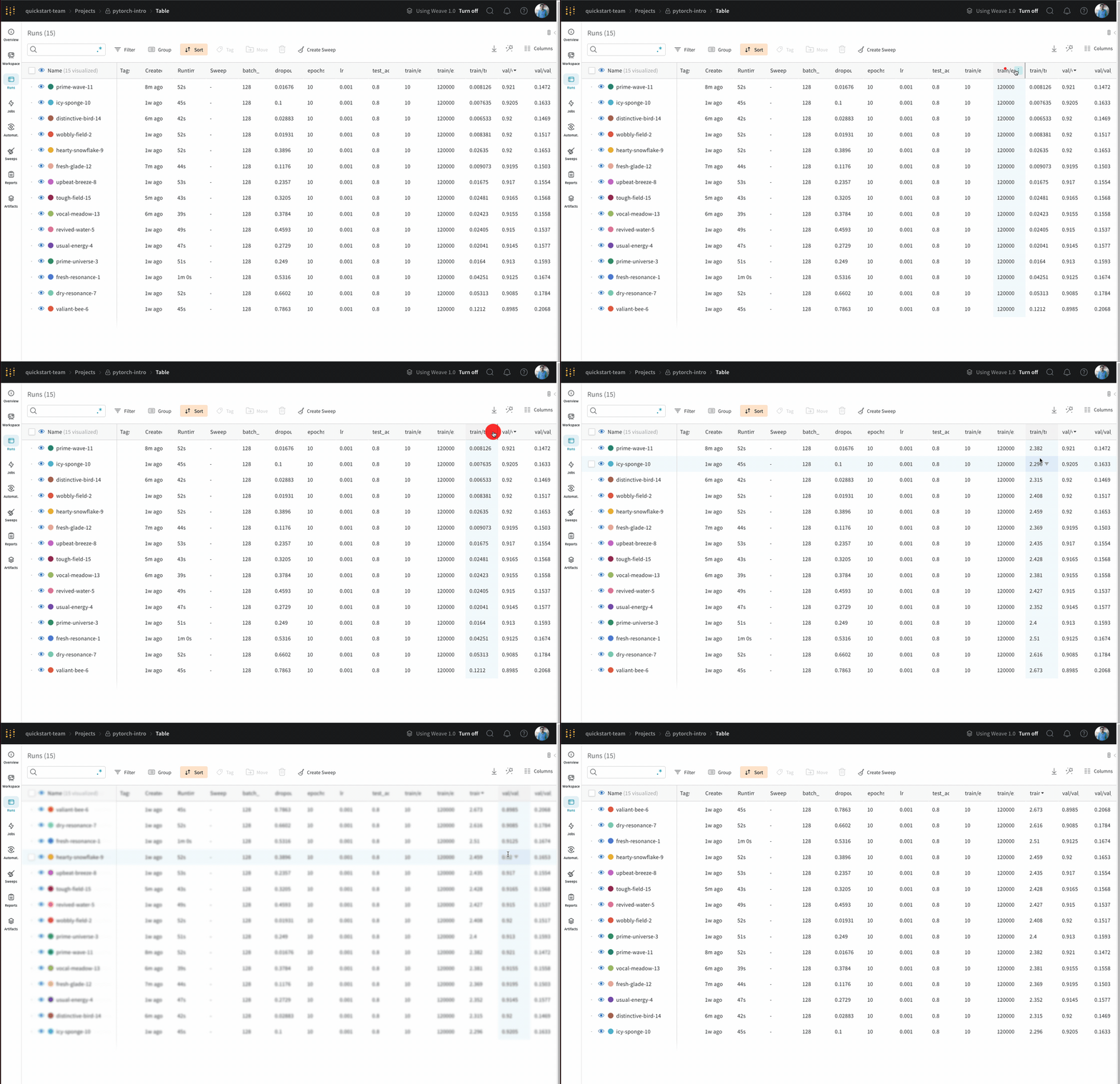 W\&B は、Runs table で選択した並べ替え順を、Workspace タブの Runs セレクター に保持します。
## Runs tableをCSVにエクスポートする
ダウンロードボタンを使って、すべてのRuns、ハイパーパラメーター、summaryメトリクスの表をCSVにエクスポートします。
1. プロジェクトのサイドバーで、**Runs** タブを選択します。
2. Runsの一覧の上にある **Download** (下向き矢印) ボタンをクリックします。