> ## Documentation Index
> Fetch the complete documentation index at: https://docs.wandb.ai/llms.txt
> Use this file to discover all available pages before exploring further.
# run の ID または名を検索してカスタマイズする
> run の一意の ID と run 名を検索する方法、カスタム run ID を作成する方法、run 名をカスタマイズする方法を説明します。
W\&B Run を初期化すると、W\&B はその run に [*run ID* と呼ばれる一意の識別子](/ja/models/runs/run-identifiers#run-id) を割り当てます。各 run には、カスタマイズ可能な、人が読みやすい [一意ではない *run 名*](/ja/models/runs/run-identifiers#run-name) もあります。
## Run ID
run の ID は、その run を一意に識別するものです。デフォルトでは、新しい run を初期化すると、[ランダムで一意な run ID](#autogenerated-run-ids) が W\&B によって自動的に自動生成されます。ただし、[run を初期化する](/ja/models/runs/initialize-run)際に、[独自の一意な run ID を指定](#create-a-custom-run-id)した場合は除きます。
### run の ID を見つける
W\&B Python SDK を使用してプログラムから、または W\&B App でインタラクティブに、run の一意の ID を見つけることができます。
run を初期化すると、W\&B はターミナルに一意の run ID を返します。たとえば、次のコードスニペットでは W\&B の run を初期化しています。
```python theme={null}
import wandb
entity = "nico" # ご自身の W&B entity に置き換えてください
project = "awesome-project"
with wandb.init(entity=entity, project=project) as run:
# ここにコードを記述します
```
ターミナルには、W\&B から次のように表示されます。
```bash theme={null}
wandb: Syncing run earnest-sunset-1
wandb: ⭐️ View project at https://wandb.ai/nico/awesome-project
wandb: 🚀 View run at https://wandb.ai/nico/awesome-project/runs/1jx1ud12
```
run の URL の最後の部分 (`1jx1ud12`) が一意の run ID です。
W\&B App でも run の一意の ID を見つけることができます。
1. [W\&B App](https://wandb.ai/home) にアクセスします。
2. run の初期化時に指定した W\&B プロジェクトにアクセスします。
3. プロジェクトの Workspace で、**Workspace** または **Runs** タブを選択します。
4. 表示したい run を選択します。
5. **Overview** タブを選択します。
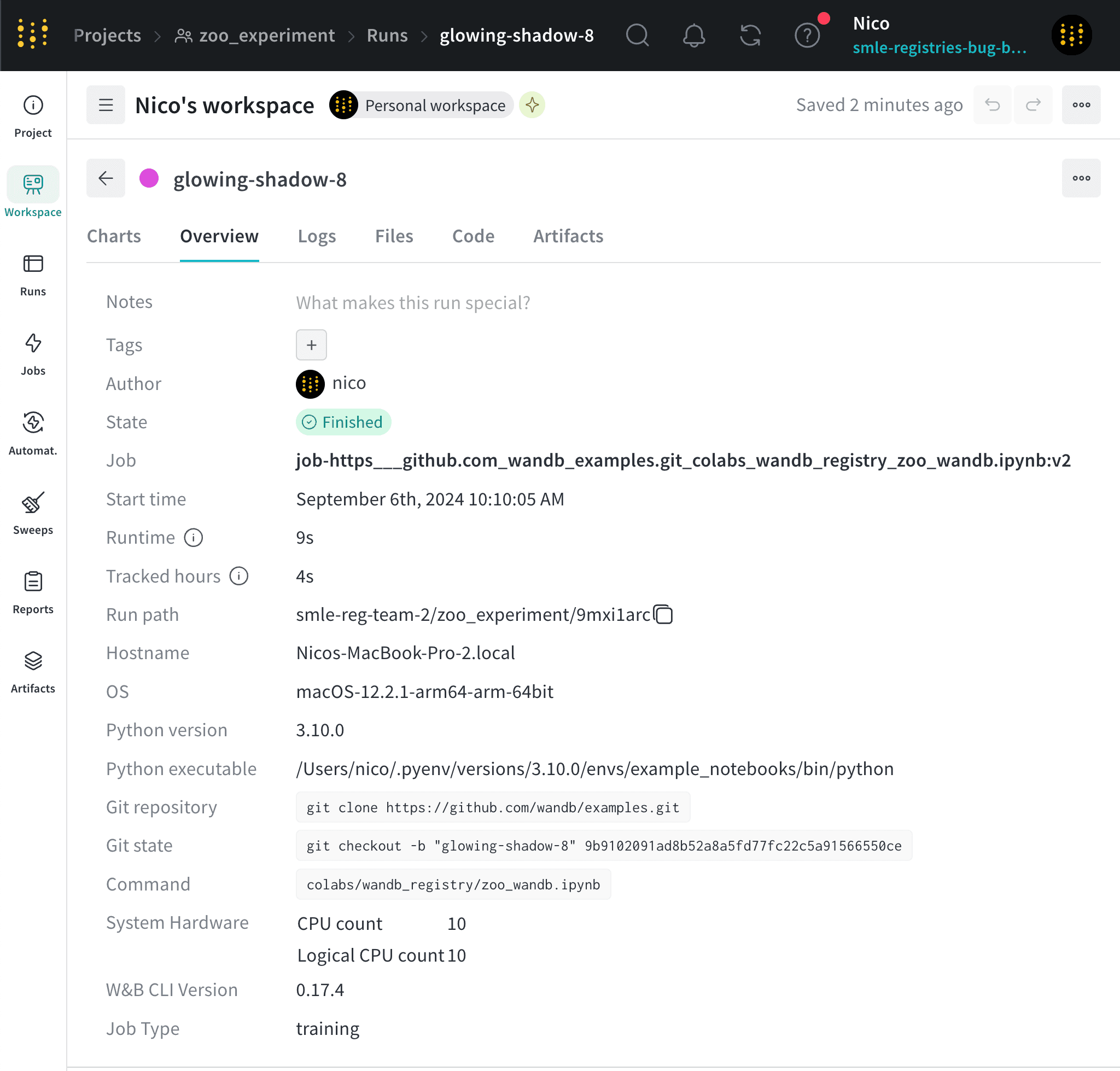
W\&B では、**Run path** フィールドに run ID が表示されます。run path は、チーム名、プロジェクト名、および run ID で構成されます。一意の ID は run path の最後の部分です。
たとえば、次の画像では一意の run ID は `9mxi1arc` です。
 run の一意の ID を使用すると、W\&B App でその run の Overview ページに直接アクセスできます。次のコードブロックは、run の URL パスの形式を示しています。
```text title="特定の run の W&B App URL" theme={null}
https://wandb.ai///
```
山かっこ (`< >`) で囲まれた値は、実際の entity、プロジェクト、run ID の値に置き換えてください。
run の一意の ID を使用すると、W\&B App でその run の Overview ページに直接アクセスできます。次のコードブロックは、run の URL パスの形式を示しています。
```text title="特定の run の W&B App URL" theme={null}
https://wandb.ai///
```
山かっこ (`< >`) で囲まれた値は、実際の entity、プロジェクト、run ID の値に置き換えてください。
### カスタム run ID を作成する
run を初期化する際に、使用する run ID を文字列として `id` パラメーターに渡します。
```python theme={null}
import wandb
with wandb.init(entity="", project="", id="") as run:
# ここにコードを記述
```
## run 名
各 run には、人が読めるものの一意ではない run 名があります。デフォルトでは、新しい run を初期化する際に run 名を指定しない場合、W\&B がランダムな run 名を生成します。run の名前は、プロジェクトの Workspace 内と、[run の **Overview** ページ](#overview-tab)の上部に表示されます。
前の例の続きでは、この run の名前は `glowing-shadows-8` です。
run は、[初期化するとき](/ja/models/runs/run-identifiers#create-a-custom-run-name)に名前を付けることも、後で[名前を変更する](/ja/models/runs/run-identifiers#rename-a-run)こともできます。
### カスタム run 名を作成する
[`wandb.init()`](/ja/models/ref/python/functions/init) method に `name` パラメーターを渡して、run 名を指定します。
```python theme={null}
import wandb
with wandb.init(entity="", project="", name="") as run:
# ここにコードを記述
```
### run の名前を変更する
Python SDK を使ってプログラムで初期化した後、または W\&B App 上でインタラクティブに run の名前を変更できます。
[`wandb.Api.Run`](/ja/models/ref/python/public-api/api#method-api-run) を使用して、W\&B にログされた run にアクセスします。この method は、run 名の更新に使用できる [run オブジェクト](/ja/models/ref/python/public-api/run#property-run-name) を返します。変更を永続化するには、`wandb.Api.Run.update()` method を呼び出します。
山かっこ (`< >`) で囲まれた値は、ご自身の値に置き換えてください。
```python theme={null}
import wandb
api = wandb.Api()
# パスで run にアクセスする
run = api.run(path = "//")
# 新しい run 名を指定する
run.name = ""
run.update()
```
1. W\&B プロジェクトにアクセスします。
2. **Workspace** または **Runs** タブを選択します。
3. 名前を変更したい run を検索するか、スクロールして探します。
4. run 名にカーソルを合わせ、**action ()** メニューをクリックしてから、**Rename run** をクリックします。
5. run 名を変更するには、**Run name** フィールドを更新します。
6. **Save** をクリックします。
## run の表示名
各 run には、Workspace ごとにカスタマイズできる *run の表示名* もあります。
ある Workspace で run の表示名を変更しても、表示名が変わるのはその Workspace 内だけで、他の Workspace や Projects には反映されません。
表示名のデフォルトは run 名と同じです。表示名は run の Workspace と Runs table に表示されます。
run の表示名を使用すると、プロジェクト内の run 名を変更せずに、その Workspace に表示される run 名を上書きできます。
### run の表示名を変更する
W\&B App で run の表示名を変更するには、次の手順に従います。
1. W\&B プロジェクトにアクセスします。
2. **Workspace** または **Runs** タブを選択します。
3. 名前を変更する run を検索するか、スクロールして探します。
4. run 名にカーソルを合わせ、**action ()** メニューをクリックしてから、**Rename run** をクリックします。
5. **Display name** フィールドに新しい値を入力します。
6. **Save** をクリックします。
## run 名の省略表示をカスタマイズ
デフォルトでは、長い run 名は読みやすさのために中央で省略表示されます。run 名の省略表示をカスタマイズするには、次の手順に従います。
1. Runs の一覧上部にある**action ()** メニューをクリックします。
2. **Run name cropping** で、末尾・中央・先頭のいずれを切り詰めるかを設定します。
{/*
[レポート](/models/reports/edit-a-report/) の run セットから run 名を変更するには、次の手順に従います。
1. 鉛筆アイコンをクリックして、レポートエディタを開きます。
1. run セットで、名前を変更する run を検索します。レポート名にカーソルを合わせ、**action ()** メニューをクリックし、**run 名を編集** をクリックします。
1. run 名を変更するには、**Run name** フィールドを更新します。この Workspace で run の表示名をカスタマイズするには、**Display name** フィールドを更新します。
1. **Save** をクリックします。
1. **レポートを公開** をクリックします。
カスタマイズした run の表示名は斜体で表示され、その横に情報アイコンが表示されます。詳細を確認するには、そのアイコンにカーソルを合わせます。
*/}