> ## Documentation Index
> Fetch the complete documentation index at: https://docs.wandb.ai/llms.txt
> Use this file to discover all available pages before exploring further.
> モデルのバージョンを比較し、スクラッチWorkspaceで結果を確認して、 所見をレポートにエクスポートし、メモや可視化を保存します
# Projects
*プロジェクト* は、結果の可視化、実験の比較、artifact の表示とダウンロード、automation の作成などを行うための中心的な場所です。
各プロジェクトには、アクセスできるユーザーを決定する可視性設定があります。プロジェクトにアクセスできるユーザーの詳細については、[プロジェクトの可視性](/ja/platform/hosting/iam/access-management/restricted-projects)を参照してください。
各プロジェクトには、次のタブがあります。
* [Overview](/ja/models/track/project-page/#overview-tab): プロジェクトのスナップショット
* [Workspace](/ja/models/track/project-page/#workspace-tab): 個人用の可視化サンドボックス
* [Runs](#runs-tab): プロジェクト内のすべての run を一覧表示する表
* [Automations](#automations-tab): プロジェクトで設定された Automations
* [Sweeps](/ja/models/sweeps): 自動化された探索と最適化
* [Reports](/ja/models/track/project-page/#reports-tab): メモ、runs、グラフの保存済みスナップショット
* [Artifacts](#artifacts-tab): すべての runs と、その run に関連付けられた artifact が含まれます
## Overview タブ
W\&B では、プロジェクトフィールドに指定した名前で run を初期化すると、プロジェクトが作成されます。
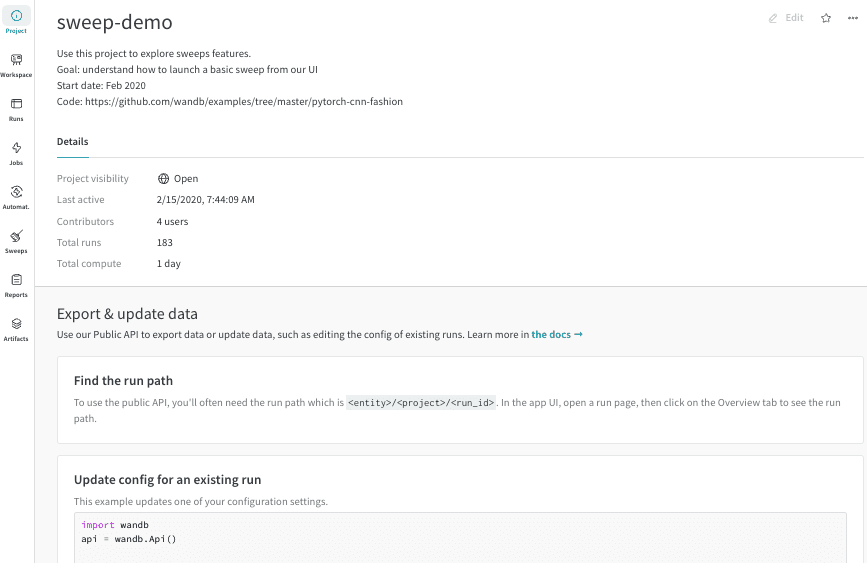
**Overview** タブでは、プロジェクト名を確認したり、プロジェクトを管理したりできます。
* プロジェクトの名前、説明、またはチームを変更するには、右上の **Edit** をクリックします。
* 最近削除した Runs を復元するには、右上の **action ()** メニューをクリックし、**Undelete recently deleted runs** をクリックします。
* プロジェクトを削除するには、右上の **action ()** メニューをクリックし、**Delete project** をクリックします。確認ダイアログを読み、指示に従ってください。プロジェクトの削除は元に戻せません。
**Overview** ページの残りの部分は、**Details** タブと **Project roles** タブに分かれています。
### 詳細
プロジェクトの詳細には、次の項目が含まれます。
* **Project visibility**: プロジェクトの公開範囲。誰がアクセスできるかを決定する設定です。詳細は [Project visibility](/ja/platform/hosting/iam/access-management/restricted-projects) を参照してください。
* **Last active**: このプロジェクトに最後にデータがログされた時刻のタイムスタンプ
* **Contributors**: このプロジェクトに貢献しているユーザー数
* **Total runs**: このプロジェクト内の run の総数
* **Total compute**: プロジェクト内のすべての run 時間を合計した値です
**Details** タブには、プロジェクトのデータやメトリクスへのアクセスとエクスポート、sweep から最良のモデルをダウンロードする方法などの説明も含まれます。
[ライブサンプルプロジェクトを表示](https://wandb.ai/example-team/sweep-demo/overview)
 **Overview** タブからプロジェクトの公開設定を変更するには:
1. W\&B project にアクセスします。
2. 任意の project ページの上部で、project の可視性を編集するには、プロジェクト名の横にあるアイコンをクリックします。アイコンには現在の可視性スコープ (**Open**、**Public**、**Team**、**Restricted**) が表示されます。[Visibility scopes](#visibility-scopes) を参照してください。
3. **Project Visibility** のドロップダウンから目的のスコープを選択し、**Save** をクリックします。
| スコープ | アイコン | 説明 |
| ---------- | ------------------------------------------ | -------------------------------------------------------------------------------- |
| Open | | project を知っている人は誰でも閲覧でき、Runs や Reports を送信できます。 |
| Public | | project を知っている人は誰でも閲覧できます。Runs や Reports を送信できるのは、自分のチームのみです。 |
| Team | | 親チームのメンバーのみが project を閲覧でき、Runs や Reports を送信できます。チーム外のユーザーは project にアクセスできません。 |
| Restricted | | 親チームで招待されたメンバーのみが project を閲覧でき、Runs や Reports を送信できます。 |
**Edit** では、ユーザーは project に Runs を送信したり Reports を作成したりできます。
W\&B 組織の管理者が **Public** の可視性を無効にしている場合、これを選択することはできません。代わりに、閲覧専用の[W\&B Report](/ja/models/reports/collaborate-on-reports#share-a-report)を共有するか、W\&B 組織の管理者に問い合わせてください。
4. **Save** をクリックします。
プロジェクトのプライバシー設定をより厳しくした場合、アクセス権を戻すには、個々のユーザーを再度招待する必要があることがあります。
**Overview** タブからプロジェクトの公開設定を変更するには:
1. W\&B project にアクセスします。
2. 任意の project ページの上部で、project の可視性を編集するには、プロジェクト名の横にあるアイコンをクリックします。アイコンには現在の可視性スコープ (**Open**、**Public**、**Team**、**Restricted**) が表示されます。[Visibility scopes](#visibility-scopes) を参照してください。
3. **Project Visibility** のドロップダウンから目的のスコープを選択し、**Save** をクリックします。
| スコープ | アイコン | 説明 |
| ---------- | ------------------------------------------ | -------------------------------------------------------------------------------- |
| Open | | project を知っている人は誰でも閲覧でき、Runs や Reports を送信できます。 |
| Public | | project を知っている人は誰でも閲覧できます。Runs や Reports を送信できるのは、自分のチームのみです。 |
| Team | | 親チームのメンバーのみが project を閲覧でき、Runs や Reports を送信できます。チーム外のユーザーは project にアクセスできません。 |
| Restricted | | 親チームで招待されたメンバーのみが project を閲覧でき、Runs や Reports を送信できます。 |
**Edit** では、ユーザーは project に Runs を送信したり Reports を作成したりできます。
W\&B 組織の管理者が **Public** の可視性を無効にしている場合、これを選択することはできません。代わりに、閲覧専用の[W\&B Report](/ja/models/reports/collaborate-on-reports#share-a-report)を共有するか、W\&B 組織の管理者に問い合わせてください。
4. **Save** をクリックします。
プロジェクトのプライバシー設定をより厳しくした場合、アクセス権を戻すには、個々のユーザーを再度招待する必要があることがあります。
### Project roles
**Project roles** タブは、プロジェクトオーナーと **Admin** ロールを持つユーザーにのみ表示されます。プロジェクトにアクセスできるユーザーの一覧表示や検索、メンバーのロール変更を行えます。
## Workspace タブ
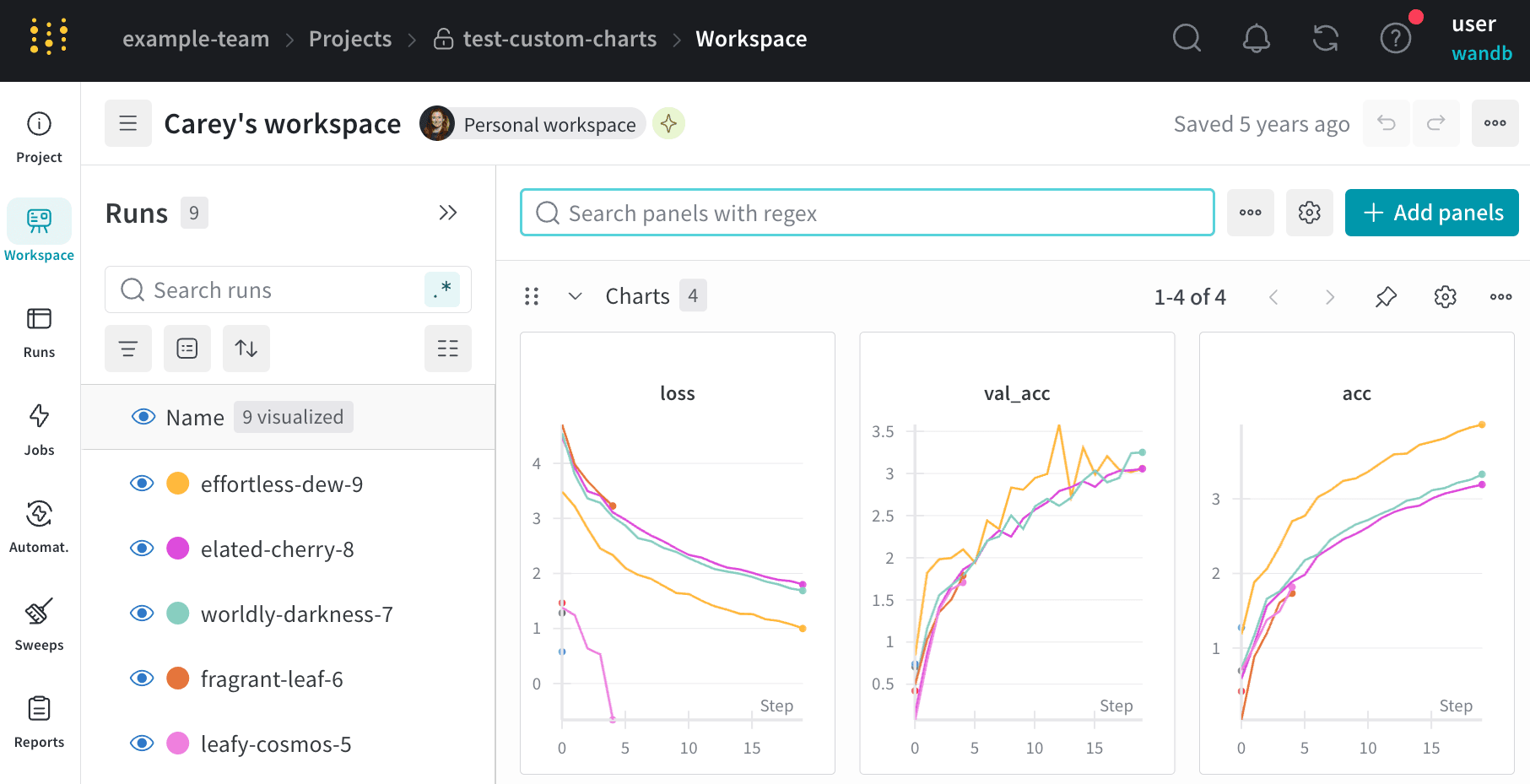
プロジェクトの*Workspace*は、Experiments を比較するための個人用のサンドボックスです。同じ課題に対して、異なるアーキテクチャー、ハイパーパラメーター、データセット、前処理などで取り組む比較可能なモデルを整理するには、プロジェクトを使用します。
**Runs サイドバー**: プロジェクト内のすべての run の一覧です。
* **action ()** メニュー: サイドバーの行にカーソルを合わせると、左側にメニューが表示されます。このメニューから、run の名前変更、削除、アクティブな run の停止を行えます。
* **表示アイコン**: 目のアイコンをクリックして、グラフ上で Runs の表示/非表示を切り替えます
* **色**: run の色を、用意されているプリセットカラーまたはカスタムカラーに変更します
* **検索**: 名で Runs を検索します。これにより、プロットに表示される Runs もフィルターされます。
* **フィルター**: サイドバーのフィルターを使用して、表示する Runs を絞り込みます
* **グループ**: 設定列を選択して、たとえばアーキテクチャーごとに Runs を動的にグループ化します。グループ化すると、プロットには平均値に沿った線と、グラフ上の点の分散を示す影付きの領域が表示されます。
* **並べ替え**: Runs の並べ替えに使用する値を選択します。たとえば、損失が最も低い Runs や accuracy が最も高い Runs です。並べ替えは、グラフに表示される Runs に影響します。
* **展開ボタン**: サイドバーを完全な表に展開します
* **最小化**: **Cmd+.** (macOS) または **Ctrl+.** (Windows/Linux) を押して、Runs セレクターを折りたたむか復元します。詳しくは [キーボードショートカット](/ja/models/app/keyboard-shortcuts) を参照してください。
* **run 数**: 上部の括弧内の数は、プロジェクト内の run の総数です。 (N visualized) の数は、目のアイコンがオンになっていて、各プロットで可視化できる run の数です。以下の例では、183 個の run のうち最初の 10 個だけがグラフに表示されています。グラフを編集して、表示可能な run の最大数を増やしてください。
[Runs タブ](#runs-tab)で列を固定、非表示、または並び順を変更すると、Runs サイドバーにもそれらのカスタマイズが反映されます。
**Panels layout**: この作業スペースを使用して結果を確認し、チャートを追加または削除し、異なるメトリクスに基づいてモデルのバージョンを比較します
[ライブの例を見る](https://wandb.ai/example-team/sweep-demo)
### パネルのセクションを追加する
セクションのドロップダウンメニューをクリックし、**Add section** をクリックして、パネル用の新しいセクションを作成します。セクション名は変更でき、ドラッグして並べ替えたり、展開や折りたたみをしたりできます。
各セクションの右上には次のオプションがあります。
* **Add section**: ドロップダウンメニューから上または下にセクションを追加するか、ページ下部のボタンをクリックして新しいセクションを追加します。
* **Rename section**: セクションのタイトルを変更します。
* **Export section to report**: このパネルのセクションを新しいレポートに保存します。
* **Delete section**: セクション全体とすべてのチャートを削除します。これは、Workspaceバーのページ下部にある元に戻すボタンで取り消せます。
* **Add panel**: プラスボタンをクリックして、セクションにパネルを追加します。
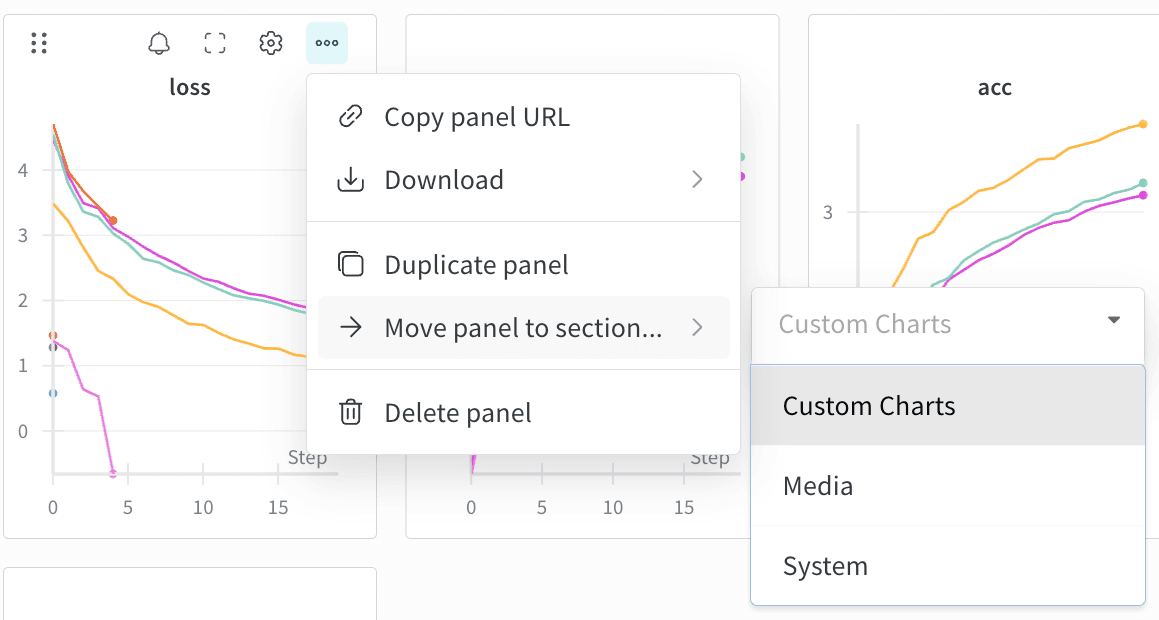
### セクション間でパネルを移動する
パネルをドラッグ&ドロップして並べ替えたり、セクションごとに整理したりできます。パネル右上の**Move**ボタンをクリックして、移動先のセクションを選択することもできます。
### パネルのサイズを変更する
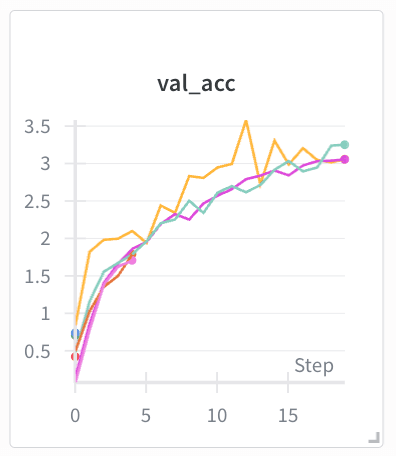
すべてのパネルは同じサイズで表示され、複数のページに分かれています。
セクションの右下隅をクリックしてドラッグすると、セクションのサイズを変更できます。カーソルを合わせると、隅にアイコンが表示されます。
### メトリクスを検索
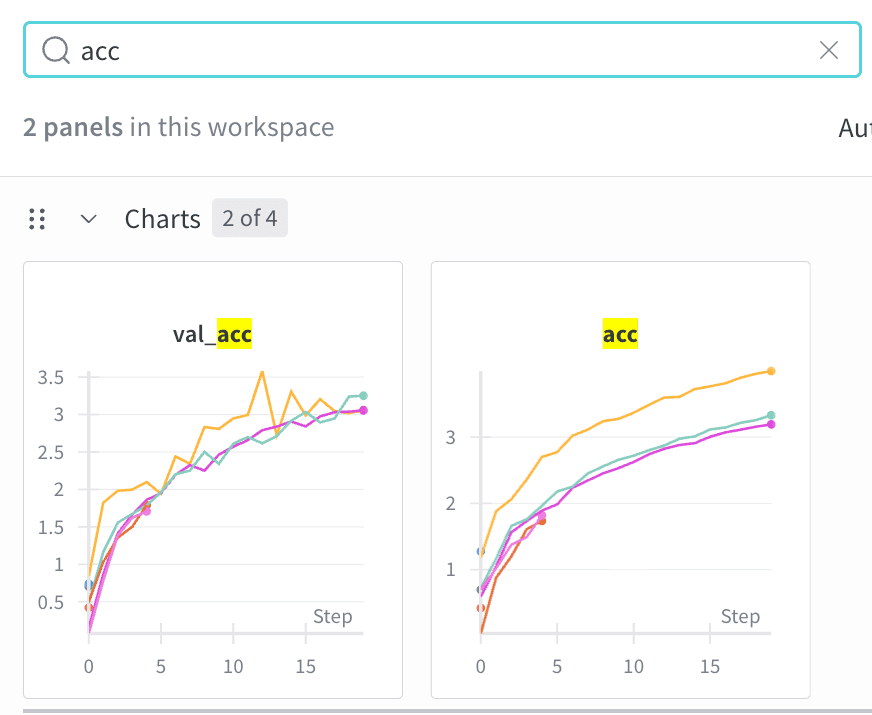
Workspace の検索ボックスを使用して、パネルを絞り込みます。この検索はパネルのタイトルを対象としており、タイトルにはデフォルトで、可視化されているメトリクスの名が使われます。
## Runs タブ
Runsタブを使用して、runのフィルタリング、グループ化、並べ替えを行えます。
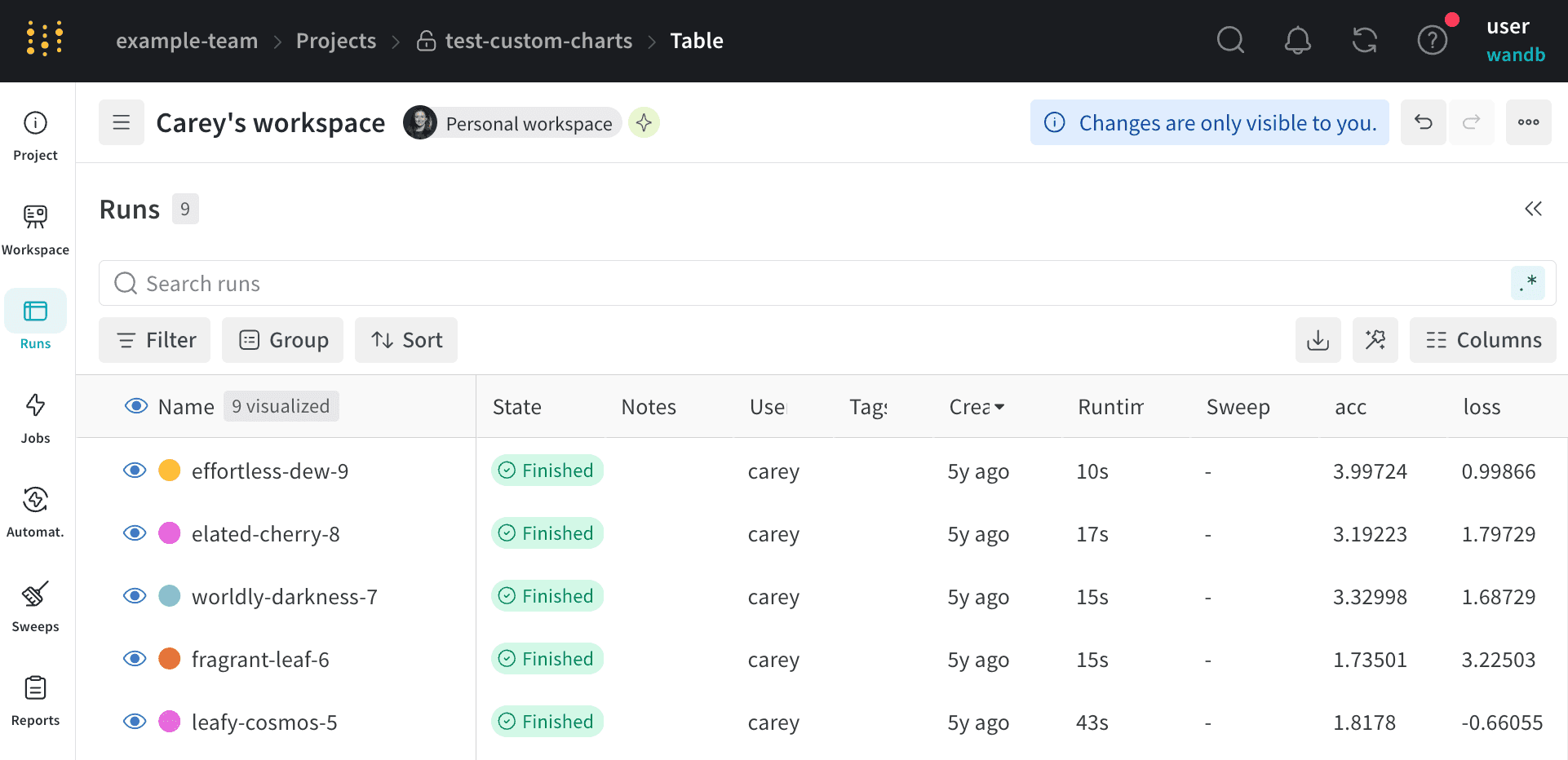 以下のタブでは、Runsタブで実行できる一般的な操作の一部を紹介します。
Runsタブには、プロジェクト内のrunに関する詳細が表示されます。デフォルトでは、多数の列が表示されます。
Runsタブをカスタマイズすると、その内容は[Workspaceタブ](#workspace-tab)の**Runs**セレクターにも反映されます。
* 表示されている列をすべて確認するには、ページを横方向にスクロールします。
* 列の順序を変更するには、列を左右にドラッグします。
* 列を固定するには、列名にカーソルを合わせ、表示される\*\*action ()\*\*メニューをクリックしてから、**Pin column** をクリックします。固定された列は、**Name** 列の後、ページの左側に表示されます。固定を解除するには、**Unpin column** を選択します。
* 列を非表示にするには、列名にカーソルを合わせ、表示される\*\*action ()\*\*メニューをクリックしてから、**Hide column** をクリックします。現在非表示の列をすべて確認するには、**Columns** をクリックします。
* 複数の列をまとめて表示、非表示、固定、固定解除するには、**Columns** をクリックします。
* 非表示の列の名前をクリックすると、再表示されます。
* 表示中の列の名前をクリックすると、非表示になります。
* 表示中の列の横にある固定アイコンをクリックすると、その列を固定できます。
次のいずれかの方法で、表内のすべての行を指定した列の値で並べ替えます。
1. 任意の列ヘッダーにカーソルを合わせたときに表示される\*\*action ()\*\*メニューをクリックすると、その列の値で表をすばやく並べ替えられます。
2. **Sort** ボタンをクリックし、ドロップダウンから目的の列を選択します。このパネルを使うと、優先順位に従って複数の列で並べ替えできます。
以下のタブでは、Runsタブで実行できる一般的な操作の一部を紹介します。
Runsタブには、プロジェクト内のrunに関する詳細が表示されます。デフォルトでは、多数の列が表示されます。
Runsタブをカスタマイズすると、その内容は[Workspaceタブ](#workspace-tab)の**Runs**セレクターにも反映されます。
* 表示されている列をすべて確認するには、ページを横方向にスクロールします。
* 列の順序を変更するには、列を左右にドラッグします。
* 列を固定するには、列名にカーソルを合わせ、表示される\*\*action ()\*\*メニューをクリックしてから、**Pin column** をクリックします。固定された列は、**Name** 列の後、ページの左側に表示されます。固定を解除するには、**Unpin column** を選択します。
* 列を非表示にするには、列名にカーソルを合わせ、表示される\*\*action ()\*\*メニューをクリックしてから、**Hide column** をクリックします。現在非表示の列をすべて確認するには、**Columns** をクリックします。
* 複数の列をまとめて表示、非表示、固定、固定解除するには、**Columns** をクリックします。
* 非表示の列の名前をクリックすると、再表示されます。
* 表示中の列の名前をクリックすると、非表示になります。
* 表示中の列の横にある固定アイコンをクリックすると、その列を固定できます。
次のいずれかの方法で、表内のすべての行を指定した列の値で並べ替えます。
1. 任意の列ヘッダーにカーソルを合わせたときに表示される\*\*action ()\*\*メニューをクリックすると、その列の値で表をすばやく並べ替えられます。
2. **Sort** ボタンをクリックし、ドロップダウンから目的の列を選択します。このパネルを使うと、優先順位に従って複数の列で並べ替えできます。
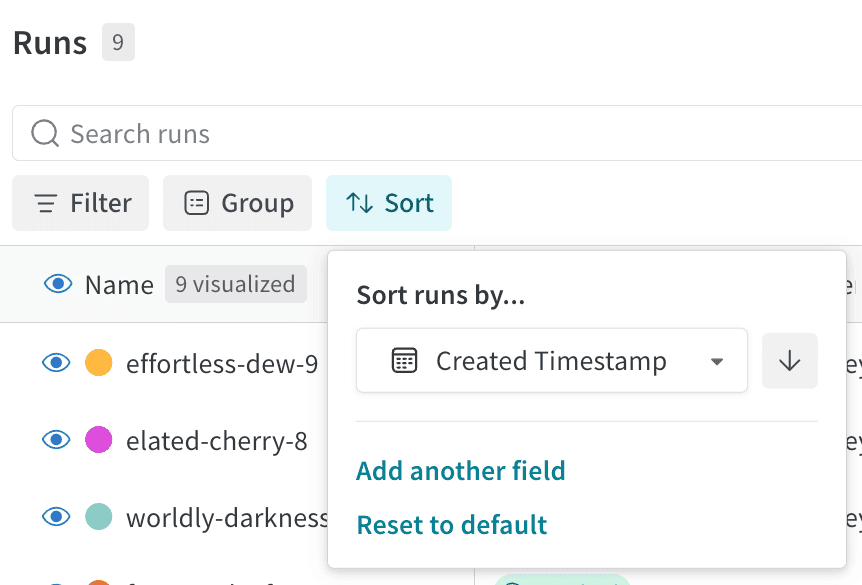 上の画像は、`val_acc` という名前の表の列の並べ替えオプションを表示する方法を示しています。
フィルター式を適用して、可視化したいrunを絞り込みます。
上の画像は、`val_acc` という名前の表の列の並べ替えオプションを表示する方法を示しています。
フィルター式を適用して、可視化したいrunを絞り込みます。
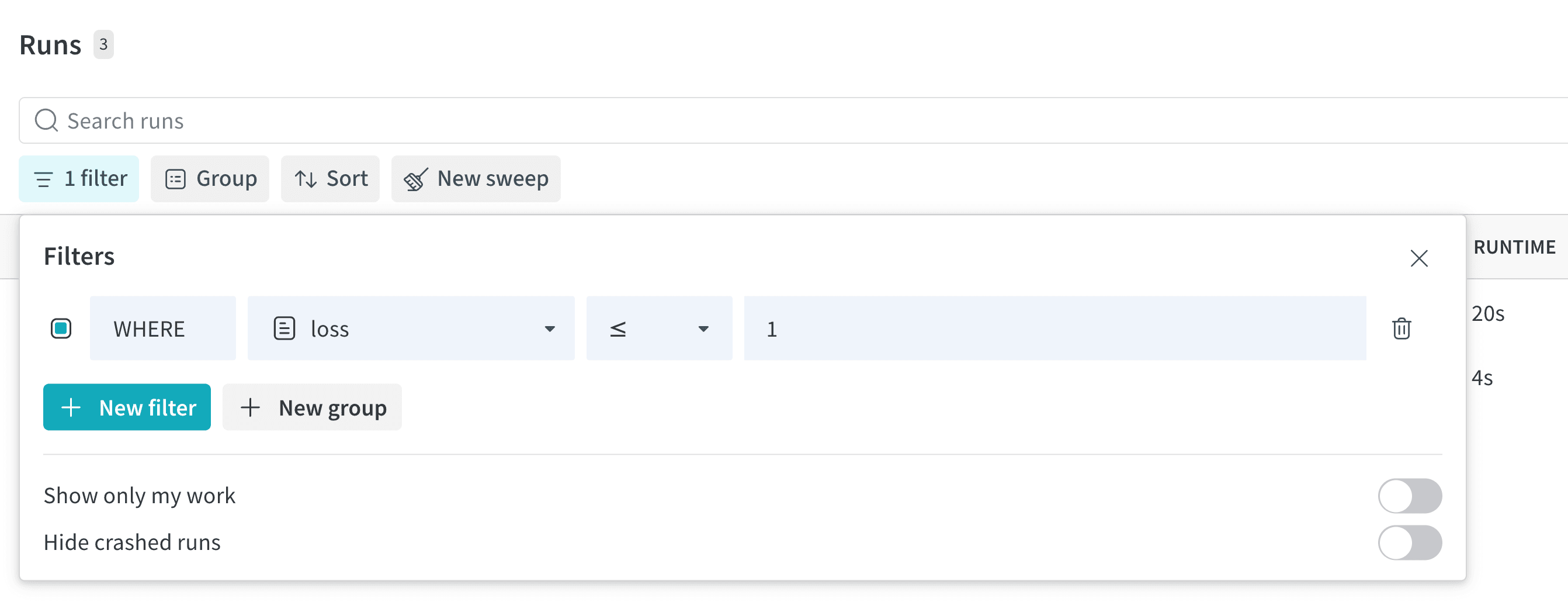 フィルター式の記述方法の詳細については、[フィルター式を作成する](/ja/models/runs/filter-runs#create-a-filter-expression)を参照してください。
表の上にある **Group** ボタンをクリックすると、特定の列の値で全行をグループ化できます。runをグループ化する方法の詳細については、[runをグループに整理する](/ja/models/runs/grouping)を参照してください。
フィルター式の記述方法の詳細については、[フィルター式を作成する](/ja/models/runs/filter-runs#create-a-filter-expression)を参照してください。
表の上にある **Group** ボタンをクリックすると、特定の列の値で全行をグループ化できます。runをグループ化する方法の詳細については、[runをグループに整理する](/ja/models/runs/grouping)を参照してください。
## Automations タブ
Artifacts のバージョン管理に関する後続のアクションを自動化します。automation を作成するには、トリガーイベントと、それによって実行されるアクションを定義します。アクションには、webhook の実行や W\&B ジョブの起動が含まれます。詳細は [Automations](/ja/models/automations) を参照してください。
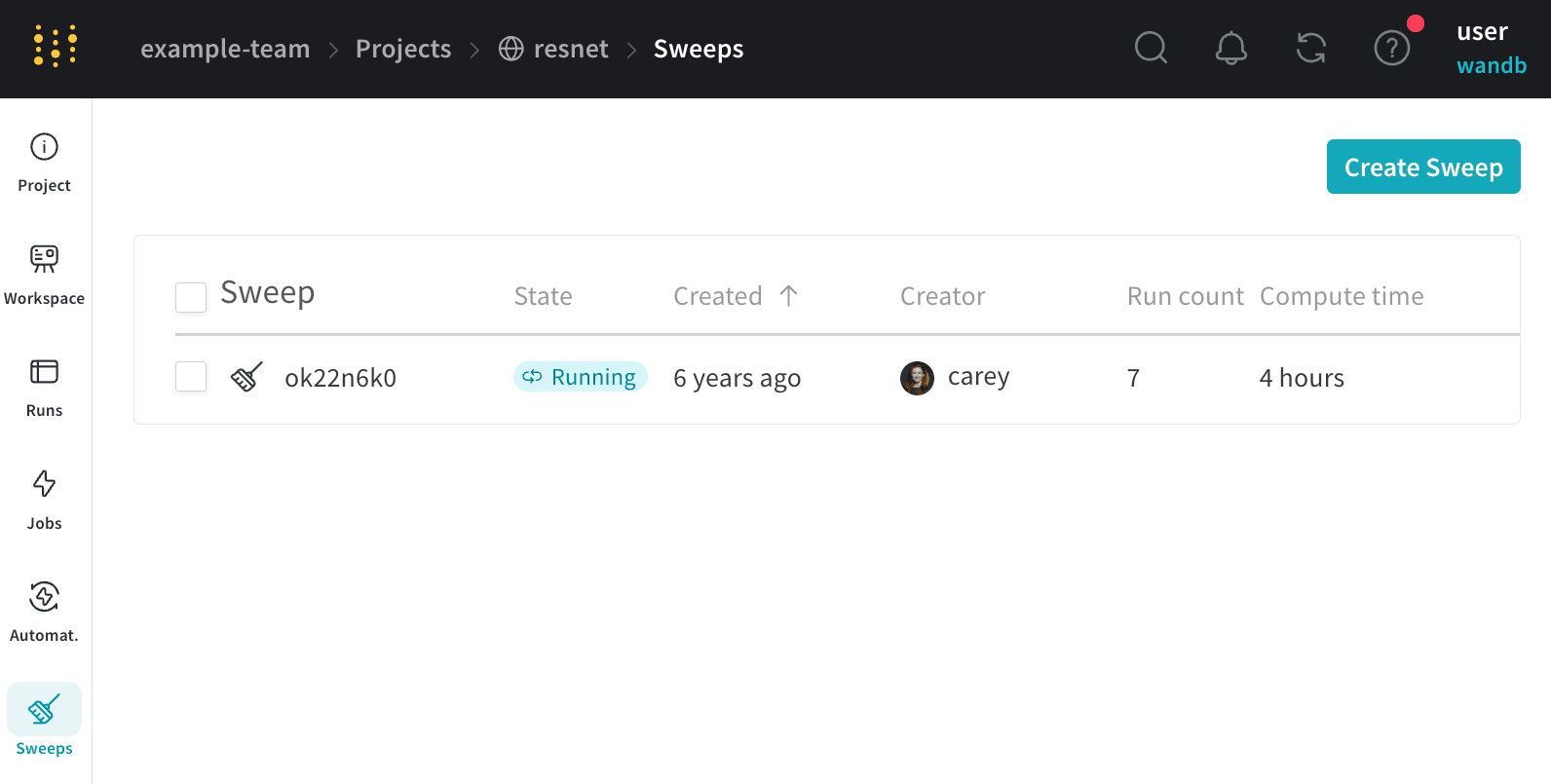
## Sweeps タブ
プロジェクトから新しい[sweep](/ja/models/sweeps)を開始できます。
## Reports タブ
結果のスナップショットを 1 か所でまとめて確認し、得られた知見をチームと共有できます。
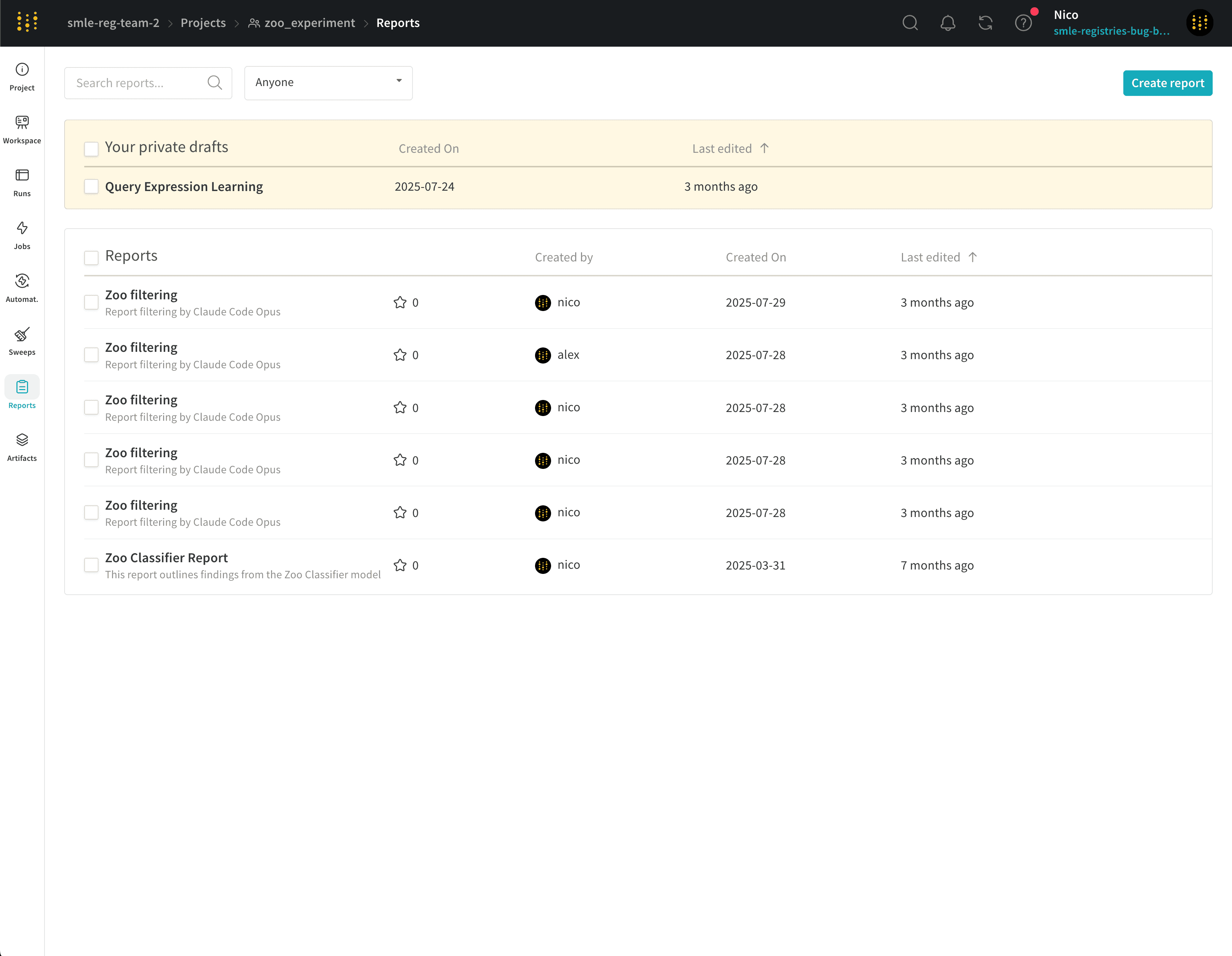 レポートを表示するには、プロジェクトのサイドバーで **Reports** タブを選択し、リストからレポートを選択します。
## Artifacts タブ
プロジェクトに関連付けられたすべての[Artifacts](/ja/models/artifacts)を表示します。トレーニング用データセットや[ファインチューニングしたモデル](/ja/models/registry)、[メトリクスやメディアの表](/ja/models/tables/tables-walkthrough)などを確認できます。
### メタデータパネル
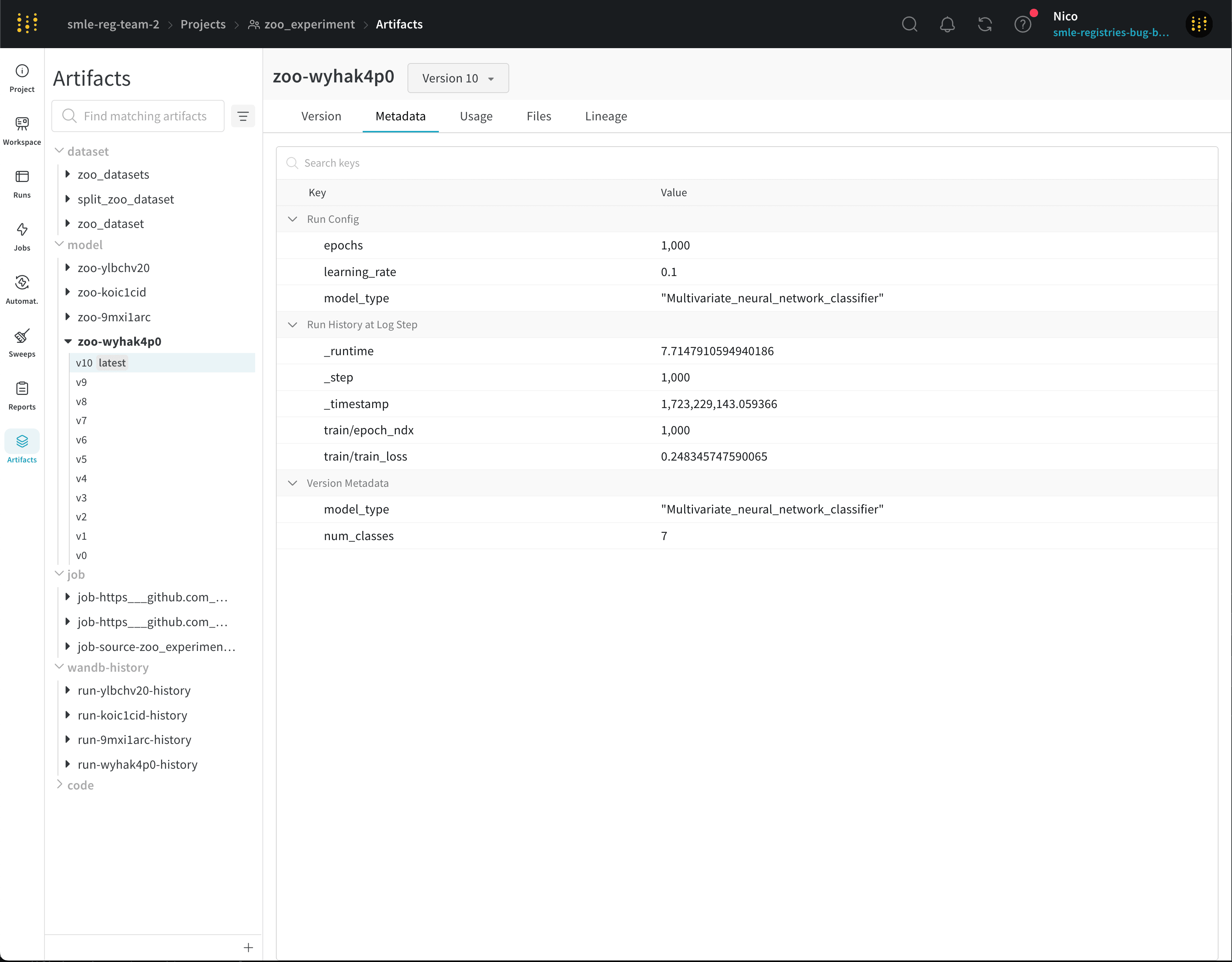 メタデータパネルでは、アーティファクトのメタデータにアクセスできます。このメタデータには、アーティファクトを再構築するために必要な設定引数、詳細情報を確認できる URL、そのアーティファクトをログした run 中に生成されたメトリクスなどが含まれる場合があります。
アーティファクトを生成した run の設定に加えて、履歴メトリクスも確認できます。
アーティファクトのメタデータを表示するには、次の手順に従います。
1. プロジェクトのサイドバーで **Artifacts** タブを選択します。
2. 一覧からアーティファクトを選択して、そのアーティファクトの最新バージョンの詳細ページを表示します。
3. **Metadata** タブを選択して、そのアーティファクトに関連付けられたメタデータを表示します。
メタデータパネルでは、アーティファクトのメタデータにアクセスできます。このメタデータには、アーティファクトを再構築するために必要な設定引数、詳細情報を確認できる URL、そのアーティファクトをログした run 中に生成されたメトリクスなどが含まれる場合があります。
アーティファクトを生成した run の設定に加えて、履歴メトリクスも確認できます。
アーティファクトのメタデータを表示するには、次の手順に従います。
1. プロジェクトのサイドバーで **Artifacts** タブを選択します。
2. 一覧からアーティファクトを選択して、そのアーティファクトの最新バージョンの詳細ページを表示します。
3. **Metadata** タブを選択して、そのアーティファクトに関連付けられたメタデータを表示します。
### Usage パネル
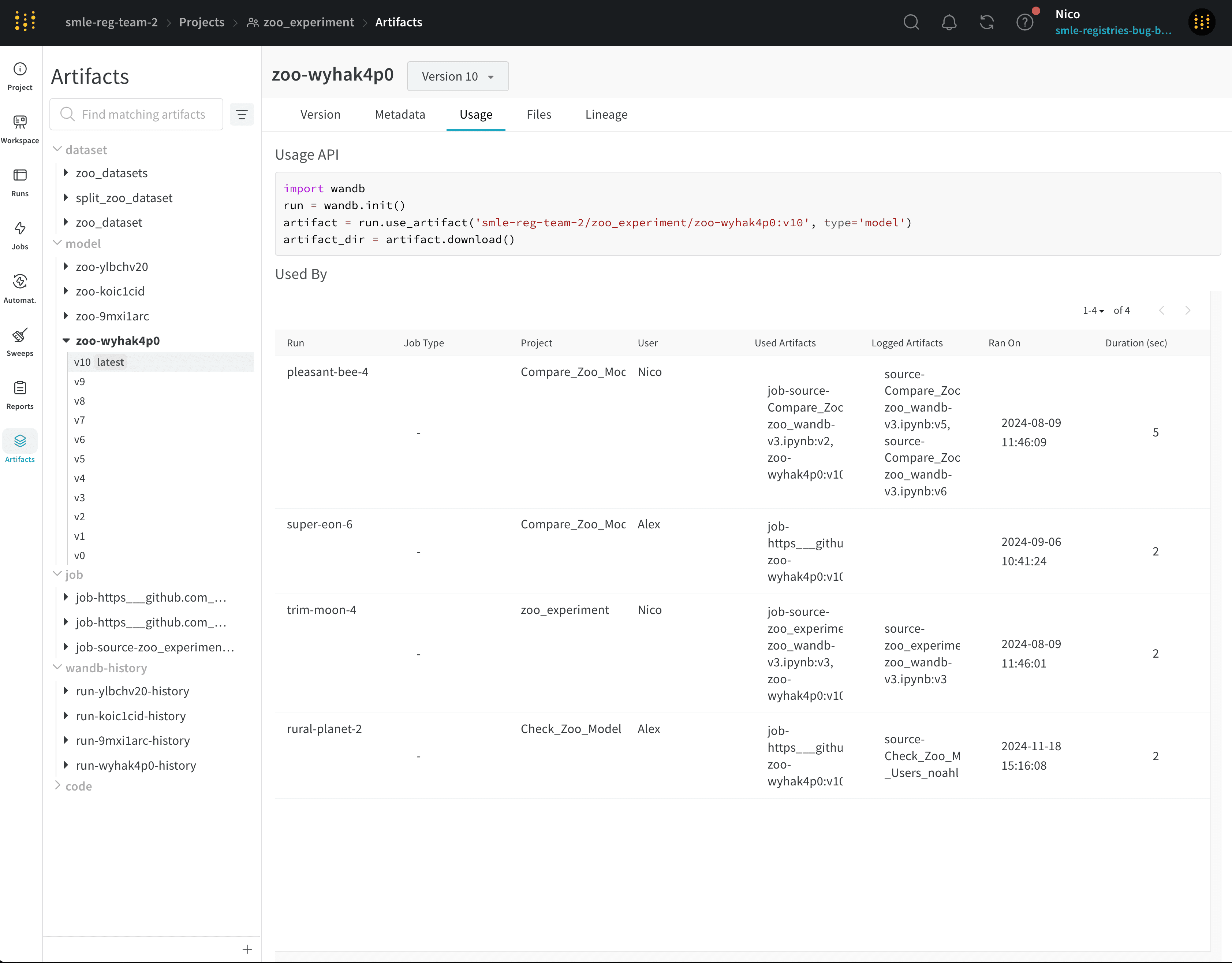 Usage パネルには、ローカルマシンなど Web アプリの外部で使用するためにアーティファクトをダウンロードするコードスニペットが表示されます。このセクションには、アーティファクトを出力した run と、アーティファクトを入力として使用する run へのリンクも表示されます。
アーティファクトの使用状況を表示するには、次の手順に従います。
1. プロジェクトのサイドバーから **Artifacts** タブを選択します。
2. リストからアーティファクトを選択して、そのアーティファクトの最新バージョンの詳細ページを表示します。
3. **Usage** タブを選択して、コードスニペットと関連する run を表示します。
Usage パネルには、ローカルマシンなど Web アプリの外部で使用するためにアーティファクトをダウンロードするコードスニペットが表示されます。このセクションには、アーティファクトを出力した run と、アーティファクトを入力として使用する run へのリンクも表示されます。
アーティファクトの使用状況を表示するには、次の手順に従います。
1. プロジェクトのサイドバーから **Artifacts** タブを選択します。
2. リストからアーティファクトを選択して、そのアーティファクトの最新バージョンの詳細ページを表示します。
3. **Usage** タブを選択して、コードスニペットと関連する run を表示します。
### Files パネル
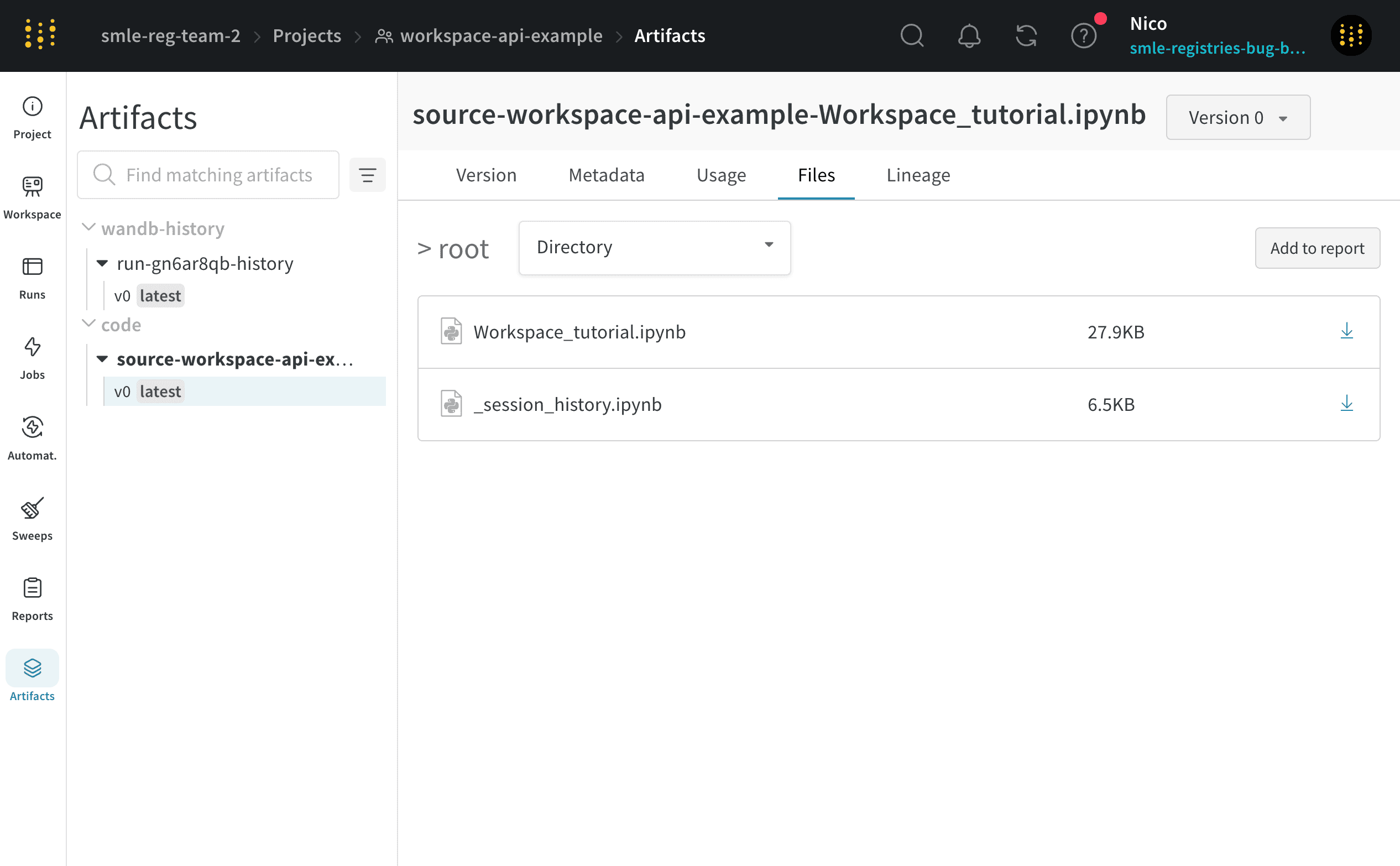 Files パネルには、アーティファクト に関連付けられたファイルとフォルダが一覧表示されます。W\&B は、run に対して一部のファイルを自動的にアップロードします。たとえば、`requirements.txt` には run で使用された各ライブラリのバージョンが記録され、`wandb-metadata.json` と `wandb-summary.json` には run に関する情報が含まれます。その他にも、run の設定に応じて、Artifacts やメディアなどのファイルがアップロードされる場合があります。
アーティファクト にログされたファイルを表示するには、次の手順に従います。
1. プロジェクトのサイドバーで **Artifacts** タブを選択します。
2. 一覧から アーティファクト を選択し、その アーティファクト の最新バージョンの詳細ページを表示します。
3. **Files** タブを選択して、その アーティファクト に関連付けられたすべてのファイルを表示します。
Files パネルには、アーティファクト に関連付けられたファイルとフォルダが一覧表示されます。W\&B は、run に対して一部のファイルを自動的にアップロードします。たとえば、`requirements.txt` には run で使用された各ライブラリのバージョンが記録され、`wandb-metadata.json` と `wandb-summary.json` には run に関する情報が含まれます。その他にも、run の設定に応じて、Artifacts やメディアなどのファイルがアップロードされる場合があります。
アーティファクト にログされたファイルを表示するには、次の手順に従います。
1. プロジェクトのサイドバーで **Artifacts** タブを選択します。
2. 一覧から アーティファクト を選択し、その アーティファクト の最新バージョンの詳細ページを表示します。
3. **Files** タブを選択して、その アーティファクト に関連付けられたすべてのファイルを表示します。
### リネージパネル
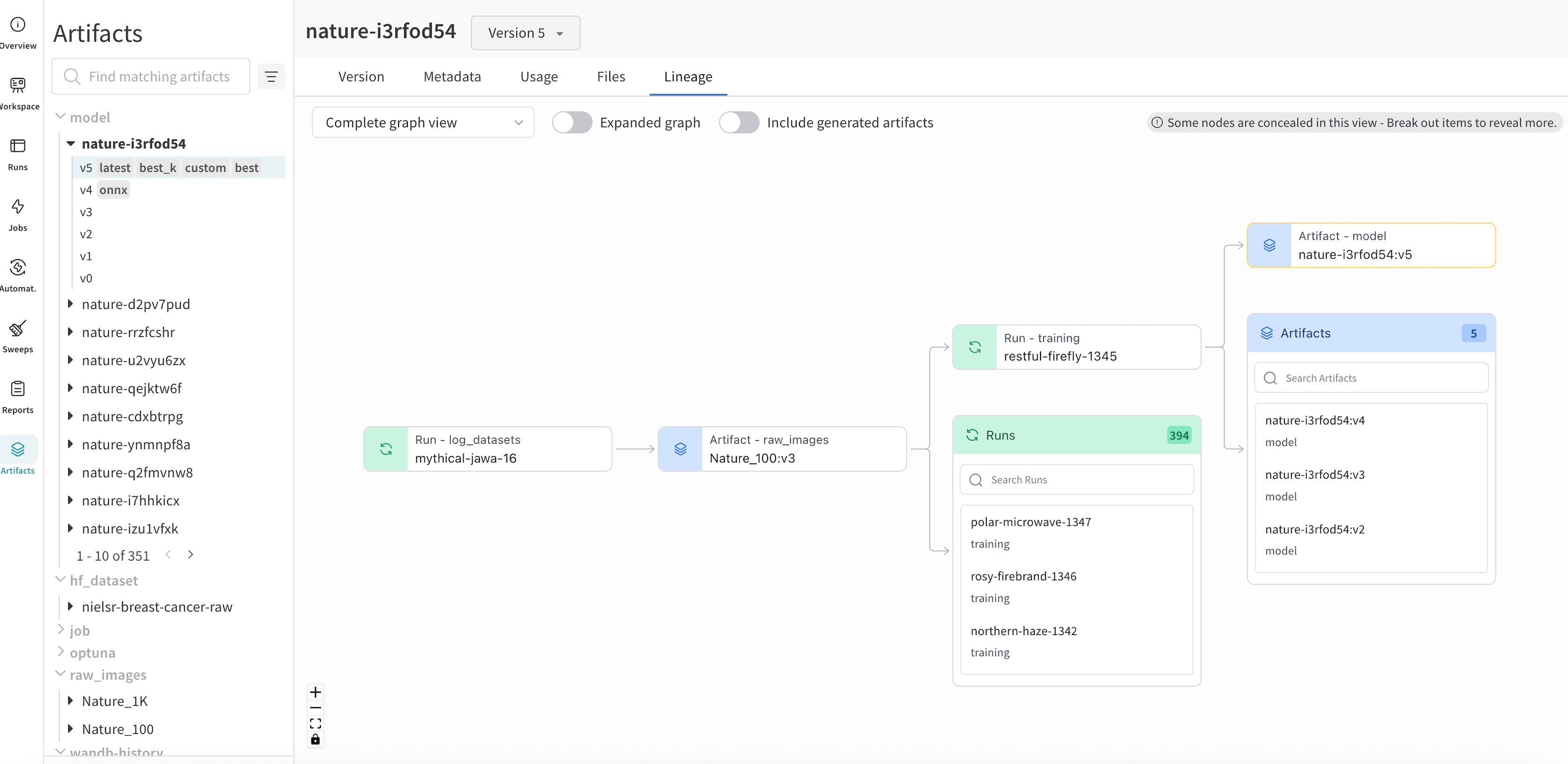 リネージパネルでは、プロジェクトに関連付けられたすべてのアーティファクトと、それらを相互に結び付けるrunを確認できます。runのタイプはブロック、アーティファクトは円で表示され、特定のタイプのrunが特定のタイプのアーティファクトを消費または生成する関係が矢印で示されます。左側の列で選択したアーティファクトのタイプは強調表示されます。
Explodeトグルをクリックすると、個々のアーティファクトバージョンと、それらをつなぐ具体的なrunをすべて表示できます。
リネージパネルでは、プロジェクトに関連付けられたすべてのアーティファクトと、それらを相互に結び付けるrunを確認できます。runのタイプはブロック、アーティファクトは円で表示され、特定のタイプのrunが特定のタイプのアーティファクトを消費または生成する関係が矢印で示されます。左側の列で選択したアーティファクトのタイプは強調表示されます。
Explodeトグルをクリックすると、個々のアーティファクトバージョンと、それらをつなぐ具体的なrunをすべて表示できます。
### Versions タブ
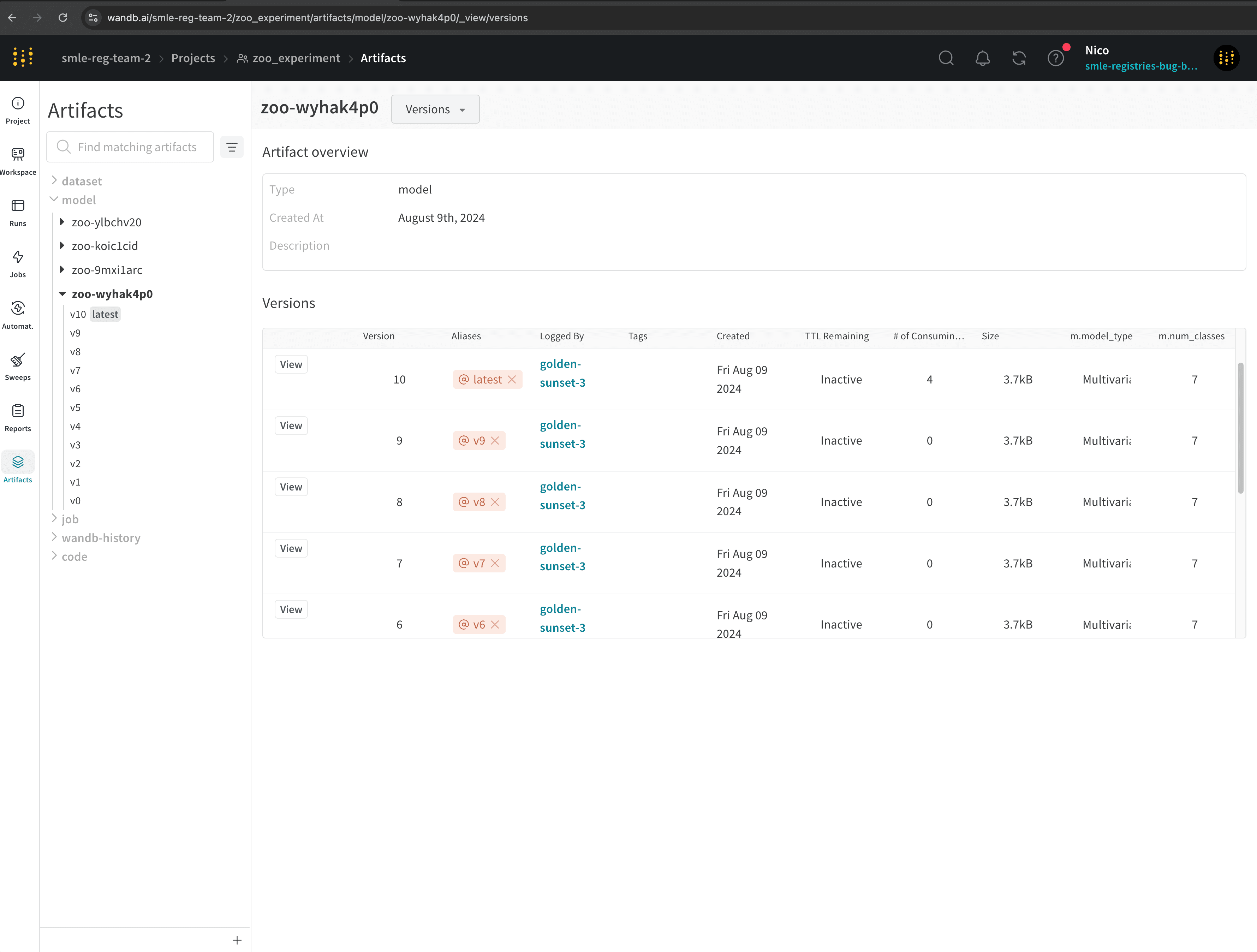 Versions タブには、そのアーティファクトのすべてのバージョンが表示されます。特定のバージョンの詳細を表示するには、対象のアーティファクトを選択します。
1. プロジェクトのサイドバーで **Artifacts** タブを選択します。
2. リストからアーティファクトを選択し、そのアーティファクトの最新バージョンの詳細ページを表示します。
3. **Versions** タブを選択して、そのアーティファクトのすべてのバージョンを表示します。
4. ドロップダウン (アーティファクト名の横) から **All Versions** を選択します。
たとえば、前の画像には、`"zoo-wyhak4p0"` という名前のモデルアーティファクトの異なるバージョンが表示されています。
Versions タブには、そのアーティファクトのすべてのバージョンが表示されます。特定のバージョンの詳細を表示するには、対象のアーティファクトを選択します。
1. プロジェクトのサイドバーで **Artifacts** タブを選択します。
2. リストからアーティファクトを選択し、そのアーティファクトの最新バージョンの詳細ページを表示します。
3. **Versions** タブを選択して、そのアーティファクトのすべてのバージョンを表示します。
4. ドロップダウン (アーティファクト名の横) から **All Versions** を選択します。
たとえば、前の画像には、`"zoo-wyhak4p0"` という名前のモデルアーティファクトの異なるバージョンが表示されています。
## プロジェクトを作成する
W\&B App でプロジェクトを作成することも、`wandb.init()` の呼び出し時にプロジェクトを指定してプログラムから作成することもできます。
W\&B App では、**Projects** ページまたはチームのランディングページからプロジェクトを作成できます。
**Projects** ページから作成する場合:
1. 左上のグローバルナビゲーションアイコンをクリックします。プロジェクトのサイドバーが開きます。
2. ナビゲーションの **Projects** セクションで **View all** をクリックし、プロジェクトの概要ページを開きます。
3. **Create new project** をクリックします。
4. **Team** を、プロジェクトを所有するチーム名に設定します。
5. **Name** フィールドでプロジェクト名を指定します。
6. **Project visibility** を設定します。デフォルトは **Team** です。
7. 必要に応じて **Description** を入力します。
8. **Create project** をクリックします。
チームのランディングページから作成する場合:
1. 左上のグローバルナビゲーションアイコンをクリックします。プロジェクトのサイドバーが開きます。
2. ナビゲーションの **Teams** セクションでチーム名をクリックし、そのランディングページを開きます。
3. ランディングページで **Create new project** をクリックします。
4. **Team** には、表示していたランディングページを所有するチームが自動的に設定されます。必要に応じてチームを変更します。
5. **Name** フィールドでプロジェクト名を指定します。
6. **Project visibility** を設定します。デフォルトは **Team** です。
7. 必要に応じて **Description** を入力します。
8. **Create project** をクリックします。
プログラムからプロジェクトを作成するには、`wandb.init()` の呼び出し時に `project` を指定します。プロジェクトがまだ存在しない場合は自動的に作成され、指定した entity によって所有されます。例:
```python theme={null}
import wandb with wandb.init(entity="", project="") as run: run.log({"accuracy": .95})
```
[`wandb.init()` API reference](/ja/models/ref/python/functions/init/#examples) を参照してください。
## 組織ホームと Recent Activity
W\&B App の組織ホームページには、最近の作業の概要が表示されます。
**Recent Activity** ビューアーには、最近の Runs が表示されます。自分の Runs を表示するには **Your projects** を選択し、同僚の最近の Runs を表示するには **Organization** を選択します。
* アクティビティのリストを絞り込むには、**Search** を使用します。
* **Sortable columns** を使うと、目的の列で行を並べ替えられます。
* run にこれらの詳細が含まれている場合は、**メモ** 列と **tags** 列が自動的に表示されます。
**Recent Activity** ビューアーの下には、最近作成した Reports にすばやくアクセスできるセクションがあります。
## プロジェクトにスターを付ける
プロジェクトにスターを付けると、そのプロジェクトを重要なものとしてマークできます。
スターを付けたプロジェクトは、**Projects** ページの上部にまとめて表示されます。左上の **Global navigation menu** にある **Projects** リストでは、最近のプロジェクトを最大 10 件すばやく参照でき、スターを付けたプロジェクトが先頭に表示されます。
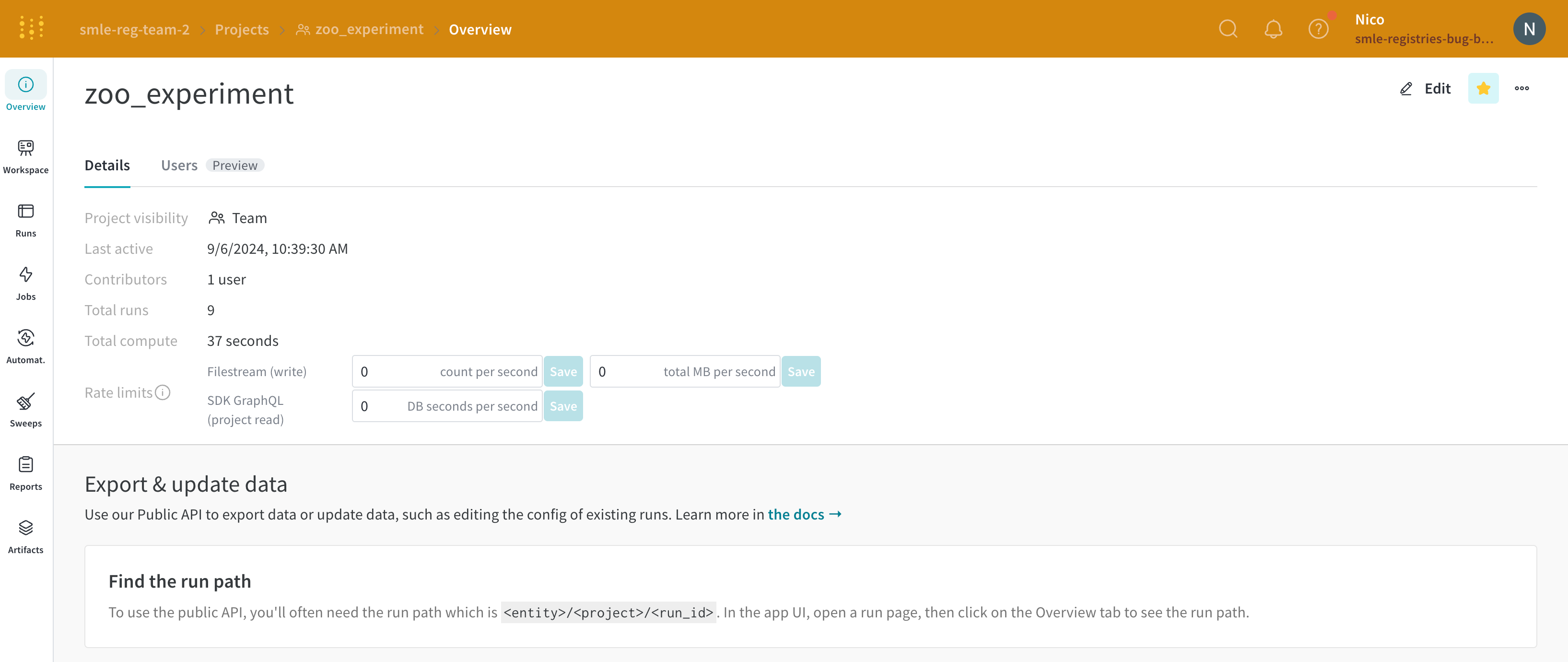
プロジェクトを重要なものとしてマークする方法は 2 つあります。プロジェクトの Overview タブから行う方法と、チームのプロフィールページから行う方法です。
1. `https://wandb.ai//` で W\&B App 上の W\&B プロジェクトにアクセスします。
2. プロジェクトのサイドバーから **Overview** タブを選択します。
3. **Edit** ボタンの横、右上にあるスターアイコンをクリックします。
 1. `https://wandb.ai//projects` でチームのプロフィールページにアクセスします。
2. **Projects** タブを選択します。
3. スターを付けたいプロジェクトの横にマウスカーソルを合わせ、表示されたスターアイコンをクリックします。
たとえば、次の画像は "Compare\_Zoo\_Models" プロジェクトの横に表示されるスターアイコンを示しています。
1. `https://wandb.ai//projects` でチームのプロフィールページにアクセスします。
2. **Projects** タブを選択します。
3. スターを付けたいプロジェクトの横にマウスカーソルを合わせ、表示されたスターアイコンをクリックします。
たとえば、次の画像は "Compare\_Zoo\_Models" プロジェクトの横に表示されるスターアイコンを示しています。
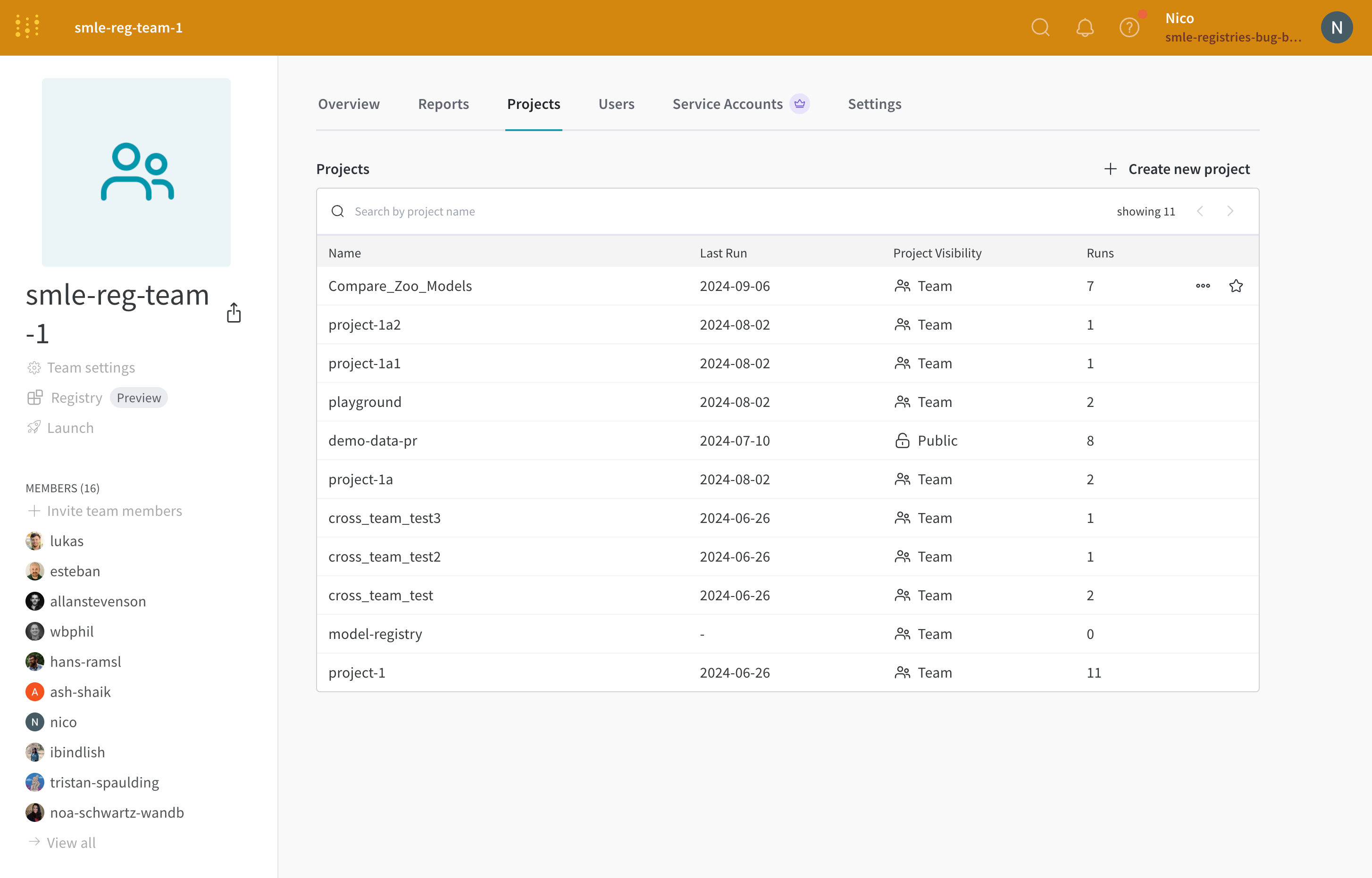 プロジェクトが表示されていることを確認します。左側のナビゲーションの **Project** セクションで **View all** をクリックして **Project** ページを開きます。名、チーム、またはその他のメタデータで検索またはフィルターして、プロジェクトを検索します。スターを付けたプロジェクトは、**Projects** ページの上部と、左側のナビゲーションにある **Projects** セクションの上部に表示されます。
## プロジェクトを削除する
Overview タブの右側にある **action ()** メニューを使用すると、プロジェクトを削除できます。
1. W\&B のプロジェクトにアクセスします。
2. プロジェクトのサイドバーから **Overview** タブを選択します。
3. 右上にある **action ()** メニューをクリックします。
4. ドロップダウンメニューから **Delete project** を選択します。
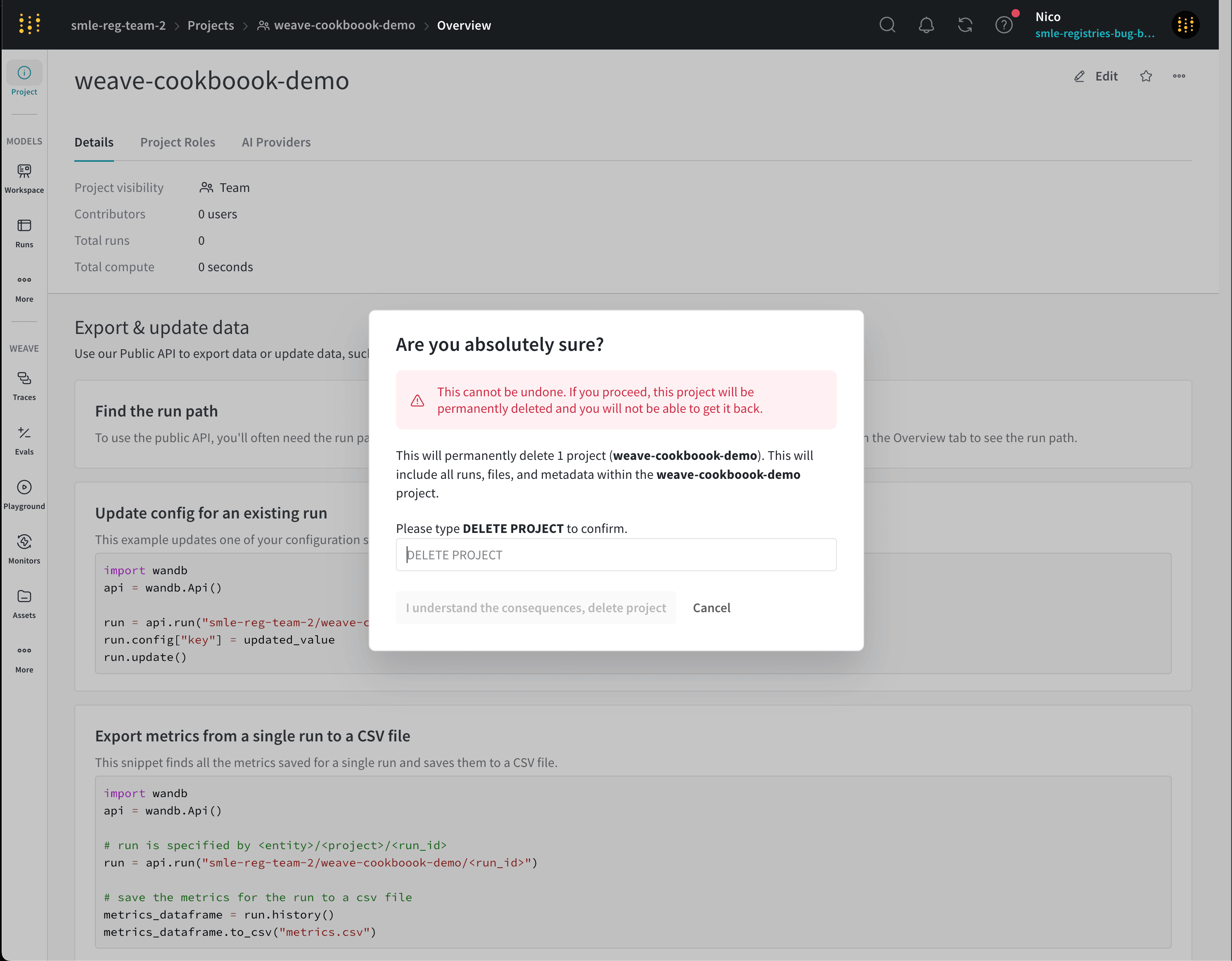 W\&B は、プロジェクトを削除してもアクティブな [sweeps](/ja/models/sweeps) やエージェントを終了しません。
## プロジェクトにメモを追加する
メモは、プロジェクトの説明概要として、または Workspace 内の Markdown パネルとして追加できます。
### プロジェクトに概要説明を追加する
ページに追加した説明は、プロフィールの **Overview** タブに表示されます。
1. W\&B のプロジェクトにアクセスする
2. プロジェクトのサイドバーから **Overview** タブを選択する
3. 右上の **Edit** をクリックする
4. **Description** フィールドにメモを追加する
5. **Save** ボタンを選択する
**複数の run を比較する説明用のメモを作成するには、Reports を作成します**
W\&B Report を作成して、プロットと Markdown を並べて追加することもできます。異なるセクションを使って異なる run を表示し、取り組んだ内容をストーリーとして伝えられます。
### run の Workspace にメモを追加する
1. W\&B のプロジェクト にアクセスします
2. プロジェクトのサイドバーから **Workspace** タブを選択します
3. 右上にある **Add panels** ボタンをクリックします
4. 表示されたモーダルで **TEXT AND CODE** ドロップダウンを選択します
5. **Markdown** を選択します
6. Workspace に表示される **Markdown** パネルにメモを追加します