> ## Documentation Index
> Fetch the complete documentation index at: https://docs.wandb.ai/llms.txt
> Use this file to discover all available pages before exploring further.
> 同僚と連携して結果を共有し、チーム全体のすべてのExperimentsをトラッキングできます。メンバー、アラート、プライバシーなどのチーム設定を管理します。
# チーム設定
W\&B Teams を、ML チームの中心的な Workspace として使用できます。このページでは、組織管理者とチーム管理者がチームを作成し、メンバーとプライバシーを設定し、役割を割り当てることで、共同作業者が機密性の高い作業を適切な範囲に限定しながら Experiments や Reports を共有できるようにする方法を説明します。
W\&B Teams では、次のことができます。
* **チームで実施したすべての Experiments をトラッキング**して、作業の重複を防ぎます。
* **過去にトレーニングしたモデルを保存して再現**します。
* **進捗**や結果を上司や共同作業者と**共有**します。
* **リグレッションを検出**し、パフォーマンスが低下した際にすぐに通知を受け取れます。
* **モデル性能をベンチマーク**し、モデル バージョンを比較します。
 Administration アカウントタイプのみが、チーム設定を変更したり、チームからメンバーを削除したりできます。
## 共同作業用のチームを作成する
新しいチームを作成して最初のコラボレーターを招待するには、次の手順に従います。チームを作成したら、[チーム設定](#team-configuration)でメンバーシップ、アラート、プライバシー を調整できます。
1. 無料のW\&Bアカウントに[サインアップまたはログイン](https://app.wandb.ai/login?signup=true)します。
2. ナビゲーションバーで **Invite Team** をクリックします。
3. チームを作成し、コラボレーターを招待します。
4. 以下のセクションで説明する設定を使用して、チームを設定します。
新しいチームを作成できるのは、組織の管理者のみです。
## チーム設定
メンバーシップ、アラート、プライバシー設定など、チームに関する設定を行えます。以下のセクションでは、各設定カテゴリについて説明します。
チームの設定を管理するには、左側のメニューの **Teams** セクションにアクセスし、設定を変更するチームをクリックします。
### メンバー
メンバー セクションには、保留中の招待の一覧と、チームへの招待を承諾したメンバーが表示されます。一覧には、各メンバーの名、ユーザー名、メールアドレス、チームでの役割、および組織から継承された Models と W\&B Weave へのアクセス権限が表示されます。標準のチーム役割である **Admin**、**Member**、**View-Only** から選択できます。組織で[カスタムロール](/ja/platform/hosting/iam/access-management/manage-organization#add-and-manage-custom-roles)が作成されている場合は、代わりにカスタムロールを割り当てることもできます。
チームの作成方法、Teams の管理方法、チームメンバーシップと役割の管理方法については、[Teams の追加と管理](/ja/platform/hosting/iam/access-management/manage-organization#add-and-manage-teams)を参照してください。新しいメンバーを招待できるユーザーや、チームのその他のプライバシー設定を構成するには、[プライバシー](#privacy)を参照してください。
チームメンバーを削除するには、管理者がチームの設定ページを開き、削除するメンバーの名の横にある Delete ボタンをクリックします。ユーザーがチームを離れた後も、チームにログされた Runs はそのまま残ります。
### アバター
チームのアバターは、W\&B App 全体でメンバーや訪問者がチームを識別するのに役立ちます。チームのアバターを設定するには、次の手順に従います。
1. 左側のメニューの **Teams** セクションにアクセスし、アバターを追加するチームをクリックします。チームの概要ページが開きます。
2. ページ左上にあるチームのデフォルトのアバター画像にカーソルを合わせ、**Upload photo** ボタンをクリックします。ファイル選択ダイアログが開きます。
3. ファイル選択ダイアログで使用する画像を選択し、**Open** をクリックします。画像がチームにアップロードされ、チームのアバターとして設定されます。
### アラート
アラートを使用すると、誰かがダッシュボードを監視しなくても、run のステータスについてチームに知らせることができます。アラートを設定すると、run がクラッシュしたときや完了したときにチームに通知できます。アラートはメールまたは Slack で送信でき、ニーズに合わせてカスタマイズすることもできます。
**Team alerts** セクションで、アラートを受け取りたいイベントタイプの横にあるスイッチを切り替えます。W\&B では、次のイベントタイプを選択できます。
* **Runs finished**: W\&B Run が正常に完了すること。
* **Run crashed**: run が完了できずに失敗すること。
* **wandb.alert()**: スクリプトで設定できるカスタムアラートです。詳細は [Send alerts with `wandb.Run.alert()`](/ja/models/runs/alert) を参照してください。
### Slack 通知
チームの[オートメーション](/ja/models/automations/)で、レジストリまたはプロジェクトでイベントが発生した際に通知を送信する Slack の送信先を設定します。たとえば、新しいアーティファクトが作成されたときや、run のメトリクスが定義されたしきい値に達したときなどです。詳しくは、[Slack automation を作成する](/ja/models/automations/create-automations/slack)を参照してください。
この機能は、すべての[Enterprise](https://wandb.ai/site/pricing/)ライセンスで利用できます。
### Webhooks
レジストリまたはプロジェクトでイベントが発生した際に Teams の[オートメーション](/ja/models/automations/)から実行できる Webhook を設定します。たとえば、新しいアーティファクトが作成されたときや、run のメトリクスが定義したしきい値に達したときです。詳細は、[Webhook オートメーションを作成する](/ja/models/automations/create-automations/webhook)を参照してください。
この機能は、すべての[Enterprise](https://wandb.ai/site/pricing/)ライセンスで利用できます。
### プライバシー
チームのプライバシー設定では、表示範囲、招待、共有権限、およびチーム内の run に対するコードの保存などのデフォルトを管理できます。組織管理者が[同じカテゴリのポリシーをすべてのチームに対して適用](/ja/platform/hosting/privacy-settings#enforce-privacy-settings-for-all-teams)していない限り、チーム管理者はチームの **Settings** ページでこれらのオプションを変更できます。組織管理者も、設定を確認するためにチームの **Settings** ページを開くことができます。
次のプライバシー設定を変更できます。
* メンバー以外のすべてのユーザーにこのチームを非表示にする。
* 今後作成されるチームのすべてのプロジェクトを非公開にする (公開共有は不可) 。
* 管理者だけでなく、すべてのチームメンバーがほかのチームメンバーを招待できるようにする。
* 非公開プロジェクト内のレポートについて、チーム外への公開共有を無効にする。これにより、既存のマジックリンクも無効になります。
* 新規ユーザーの登録時に、メールドメインが一致する場合は、このチームへの参加を自動的に推奨する。
* デフォルトでコードの保存を有効にする。
手順に沿ったナビゲーションと、組織による適用がチームの Toggle とどのように連動するかについては、[プライバシー設定を構成する](/ja/platform/hosting/privacy-settings)を参照してください。
これらの設定を変更するには、`https://wandb.ai/[TEAM-NAME]` でチームのダッシュボードを開き、左側のナビゲーションで **Team settings** を選択してから、**Privacy** セクションを開きます。`[TEAM-NAME]` はチーム名に置き換えてください。
### Usage
**Usage** セクションには、チームが W\&B のサーバー上で使用した合計メモリ使用量が表示されます。デフォルトのストレージプランは 100 GB です。ストレージと Pricing の詳細については、[Pricing](https://wandb.ai/site/pricing) ページを参照してください。
### ストレージ
**Storage** セクションでは、チームのデータで使用しているクラウドストレージバケットの設定について説明します。詳細は、[セキュアストレージコネクタ](#secure-storage-connector) を参照するか、セルフホスティングの場合は [W\&B Server](/ja/platform/hosting/data-security/secure-storage-connector) のドキュメントを確認してください。
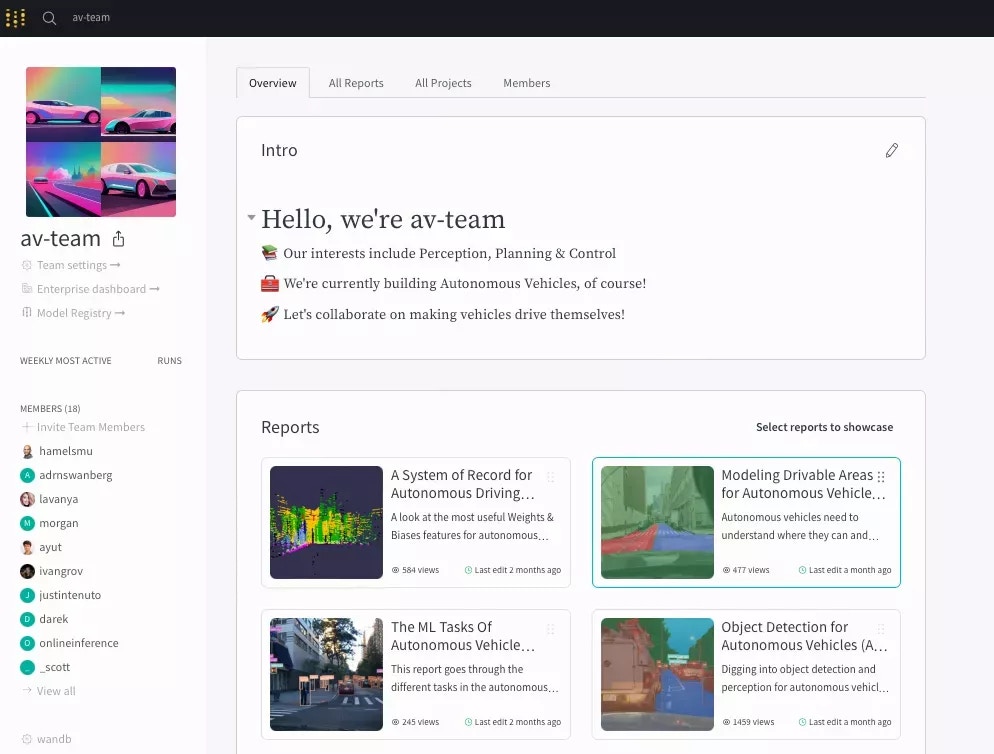
## チームプロフィールを作成
チームプロフィールは、共同研究者を惹きつけ、チームの取り組みをアピールするのに役立つ公開ページです。チームのプロフィールページをカスタマイズすると、紹介文を表示したり、一般公開またはチームメンバー向けに公開されている Reports や Projects を掲載したりできます。Reports、Projects、外部リンクを掲載してアピールしましょう。
チームプロフィールを使用して、次のことができます。
* **研究成果をアピール**するには、公開中の優れた Reports を掲載して訪問者に見てもらいましょう。
* **アクティブな Projects を掲載**すると、チームメイトが見つけやすくなります。
* 会社や研究室のウェブサイト、公開した論文への外部リンクを追加して、**共同研究者を見つけましょう**。
## チームのロールと権限
チームロールは、レポートの閲覧から他のメンバーの管理まで、各メンバーがチーム内で何を閲覧でき、何を実行できるかを決定します。同僚をチームに招待する際は、チーム内でのロールを選択します。選択できるチームロールは次のとおりです。
* **Admin**: チーム管理者は、他の管理者やチームメンバーを追加・削除できます。また、すべてのプロジェクトを変更する権限と、完全な削除権限を持ちます。これには、run、プロジェクト、アーティファクト、sweep の削除などが含まれます。
* **Member**: チームの通常メンバーです。デフォルトでは、チームメンバーを招待できるのは管理者のみです。この動作を変更するには、[プライバシー設定](#privacy)を参照してください。
* **View-Only (Enterprise-only feature)**: View-Only メンバーは、run、レポート、Workspace など、チーム内のアセットを閲覧できます。レポートのフォローやコメントはできますが、プロジェクト概要、レポート、run の作成、編集、削除はできません。
* **Custom roles (Enterprise-only feature)**: カスタムロールを使用すると、組織管理者は **View-Only** または **Member** ロールのいずれかをベースに、追加の権限を組み合わせて、きめ細かなアクセス制御を実現する新しいロールを作成できます。その後、チーム管理者は、それぞれのチームのユーザーにそれらのカスタムロールを割り当てることができます。詳しくは、[Introducing Custom Roles for W\&B Teams](https://wandb.ai/wandb_fc/announcements/reports/Introducing-Custom-Roles-for-W-B-Teams--Vmlldzo2MTMxMjQ3)を参照してください。
チームメンバーが削除できるのは、自分で作成した run のみです。たとえば、メンバー A と B がいるとします。メンバー B が、チーム B のプロジェクトから、メンバー A が所有する別のプロジェクトに run を移動した場合、メンバー A は、その run を削除できません。管理者は、任意のチームメンバーが作成した run および sweep run を管理できます。
### サービスアカウント
ユーザーのロールに加えて、チームでは自動化のために**サービスアカウント**も使用できます。サービスアカウントはユーザーではなく、自動化されたワークフローで使用する非人間の ID です。詳しくは、[サービスアカウントを使用してワークフローを自動化する](/ja/platform/hosting/iam/service-accounts)を参照してください。
W\&B は、主要な管理者が不在の場合でも管理者の運用を継続できるよう、チームに複数の管理者を割り当てることを推奨しています。
### チーム設定
次の表は、どのロールがチームメンバーシップとチーム全体の設定を管理できるかをまとめたものです。チーム設定では、チームとそのメンバーに関する設定を管理できます。これらの権限があると、W\&B 内でチームを効率的に管理し、整理できます。
| 権限 | 閲覧のみ | チームメンバー | チーム管理者 |
| ------------ | ---- | ------- | ------ |
| チームメンバーを追加する | | | X |
| チームメンバーを削除する | | | X |
| チーム設定を管理する | | | X |
### Reports
Report の権限では、Reports の作成、表示、編集に対するアクセスを制御します。次の表は、特定のチーム内のすべての Reports に適用される権限を示しています。
| Permissions | View-Only | Team Member | Team Admin |
| ----------- | --------- | -------------------------------------- | ---------- |
| Reports を表示 | X | X | X |
| Reports を作成 | | X | X |
| Reports を編集 | | X (team members は自分の Reports のみ編集できます) | X |
| Reports を削除 | | X (team members は自分の Reports のみ編集できます) | X |
### Experiments
次の表は、特定のチーム内のすべての Experiments に適用される権限を示します。
| 権限 | View-Only | Team Member | Team Admin |
| ----------------------------------------------------- | --------- | ---------------------------------------- | ---------- |
| Experiment のメタデータを表示する (履歴メトリクス、システムメトリクス、ファイル、ログを含む) | X | X | X |
| Experiment のパネルと Workspace を編集する | | X | X |
| Experiments をログする | | X | X |
| Experiments を削除する | | X (チームメンバーは自分が作成した Experiments のみ削除できます) | X |
| Stop experiments | | X (チームメンバーは自分が作成した Experiments のみ停止できます) | X |
### アーティファクト
次の表は、特定のチーム内のすべてのアーティファクトに適用される権限を示しています。
| 権限 | View-Only | Team Member | Team Admin |
| --------------- | --------- | ----------- | ---------- |
| アーティファクトを表示 | X | X | X |
| アーティファクトをダウンロード | X | X | X |
| アーティファクトを作成 | | X | X |
| アーティファクトを削除 | | X | X |
| メタデータを編集 | | X | X |
| エイリアスを編集 | | X | X |
| エイリアスを削除 | | X | X |
### システム設定 (W\&B Server のみ)
このセクションは、セルフホスト型の W\&B Server デプロイメントにのみ適用されます。システム権限を使用すると、Teams とそのメンバーを作成・管理し、システム設定を調整できます。これらの権限により、W\&B インスタンスを効果的に管理および維持できます。
| 権限 | View-Only | Team Member | Team Admin | System Admin |
| -------------- | --------- | ----------- | ---------- | ------------ |
| システム設定を構成 | | | | X |
| Teams を作成または削除 | | | | X |
### Team サービスアカウントの動作
* トレーニング環境で チーム を設定している場合、その チーム のサービスアカウントを使用して、その チーム 内のプライベートまたはパブリックのプロジェクトに run をログできます。さらに、環境内に `WANDB_USERNAME` または `WANDB_USER_EMAIL` 変数が存在し、参照先のユーザーがその チーム のメンバーであれば、それらの run をそのユーザーに紐付けることもできます。
* トレーニング環境で チーム を設定していない状態でサービスアカウントを使用すると、run はそのサービスアカウントの親 チーム 内の指定したプロジェクトにログされます。この場合も、環境内に `WANDB_USERNAME` または `WANDB_USER_EMAIL` 変数が存在し、参照先のユーザーがそのサービスアカウントの親 チーム のメンバーであれば、run をそのユーザーに紐付けることができます。
* サービスアカウントは、自身の親 チーム とは異なる チーム 内のプライベートプロジェクトに run をログできません。サービスアカウントがプロジェクトに run をログできるのは、プロジェクトの可視性が `Open` に設定されている場合のみです。
## Teams のトライアル
W\&B プランの詳細については、[料金ページ](https://wandb.ai/site/pricing)を参照してください。データはいつでも、ダッシュボード UI または [Export API](/ja/models/ref/python/public-api) を使用して、すべてダウンロードできます。
## 高度な設定
以下の高度なオプションは、追加のデータレジデンシー要件やコンプライアンス要件があるチームで利用できます。
### セキュアストレージコネクタ
チーム単位のセキュアストレージコネクタを使用すると、W\&B で独自のクラウドストレージバケットを使用できます。これにより、機密性の高いデータを扱うチームや、厳格なコンプライアンス要件があるチームに対して、データアクセス制御とデータ分離をより強化できます。詳細については、[セキュアストレージコネクタ](/ja/platform/hosting/data-security/secure-storage-connector) を参照してください。