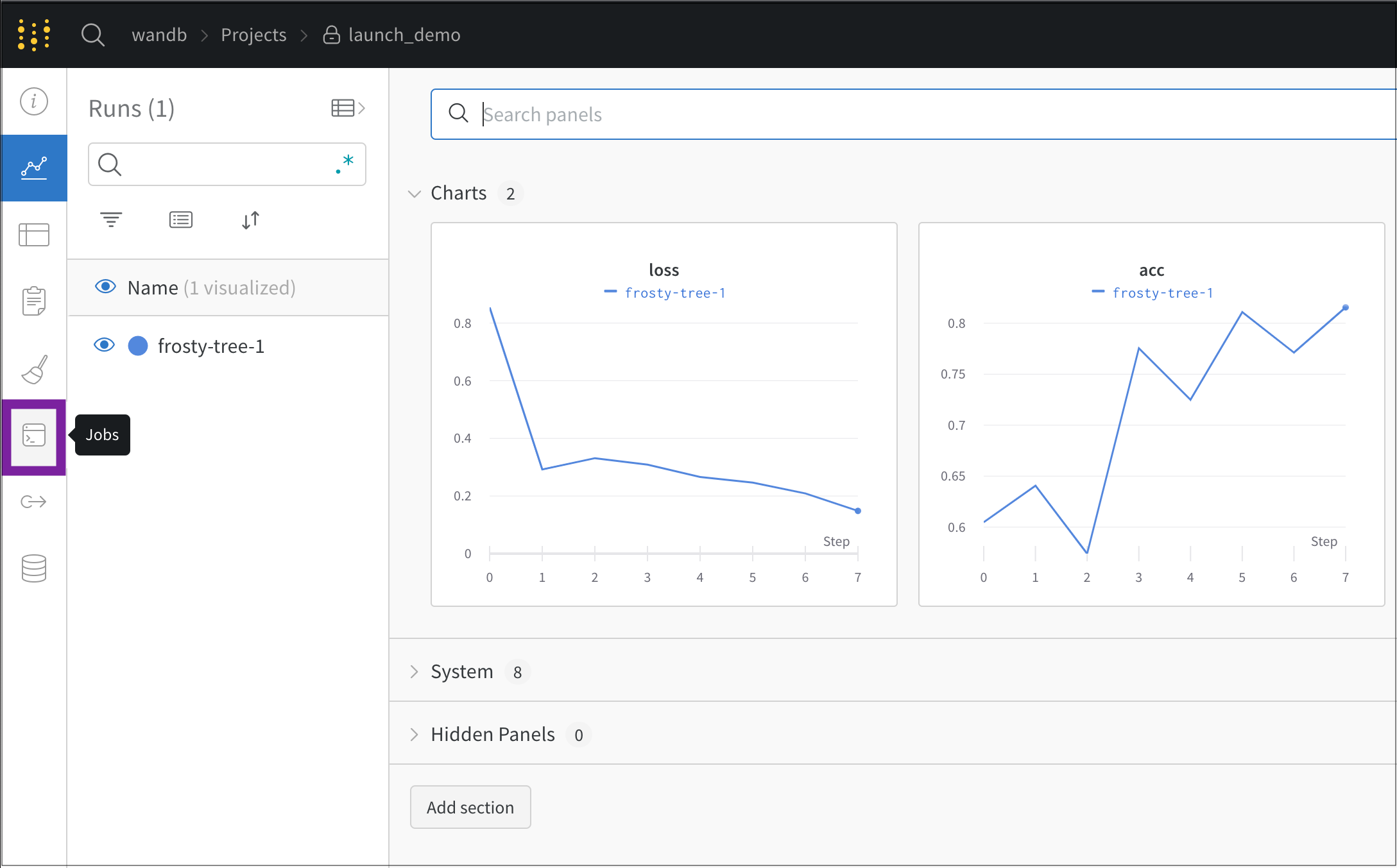
 3. **Jobs** ページには、以前に実行した W\&B runs から作成された W\&B Launch ジョブの一覧が表示されます。
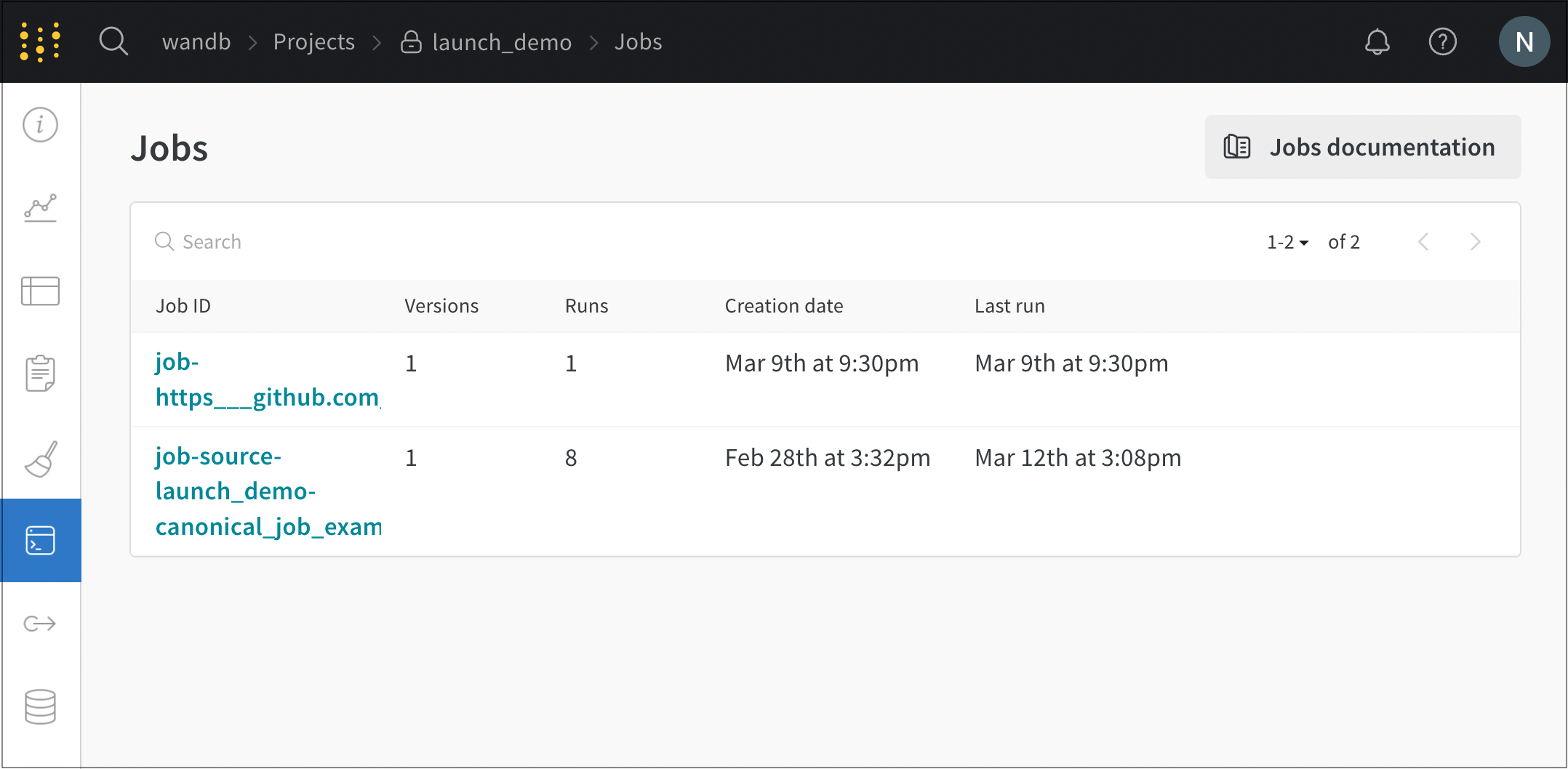 4. ジョブ名の横にある **Launch** ボタンを選択します。モーダルが表示されます。
5. **Job version** ドロップダウンから、使用する Launch ジョブのバージョンを選択します。Launch ジョブは、他の [W\&B artifact](/ja/models/artifacts/create-a-new-artifact-version/) と同様にバージョン管理されます。ジョブの実行に使用するソフトウェアの依存関係やソースコードを変更すると、W\&B は同じ Launch ジョブの別バージョンを作成します。
6. **Overrides** セクションで、Launch ジョブに設定された任意の入力に新しい値を指定します。一般的な上書き項目には、新しいエントリポイントコマンド、引数、または新しい W\&B run の `wandb.Run.config` 内の値があります。
4. ジョブ名の横にある **Launch** ボタンを選択します。モーダルが表示されます。
5. **Job version** ドロップダウンから、使用する Launch ジョブのバージョンを選択します。Launch ジョブは、他の [W\&B artifact](/ja/models/artifacts/create-a-new-artifact-version/) と同様にバージョン管理されます。ジョブの実行に使用するソフトウェアの依存関係やソースコードを変更すると、W\&B は同じ Launch ジョブの別バージョンを作成します。
6. **Overrides** セクションで、Launch ジョブに設定された任意の入力に新しい値を指定します。一般的な上書き項目には、新しいエントリポイントコマンド、引数、または新しい W\&B run の `wandb.Run.config` 内の値があります。
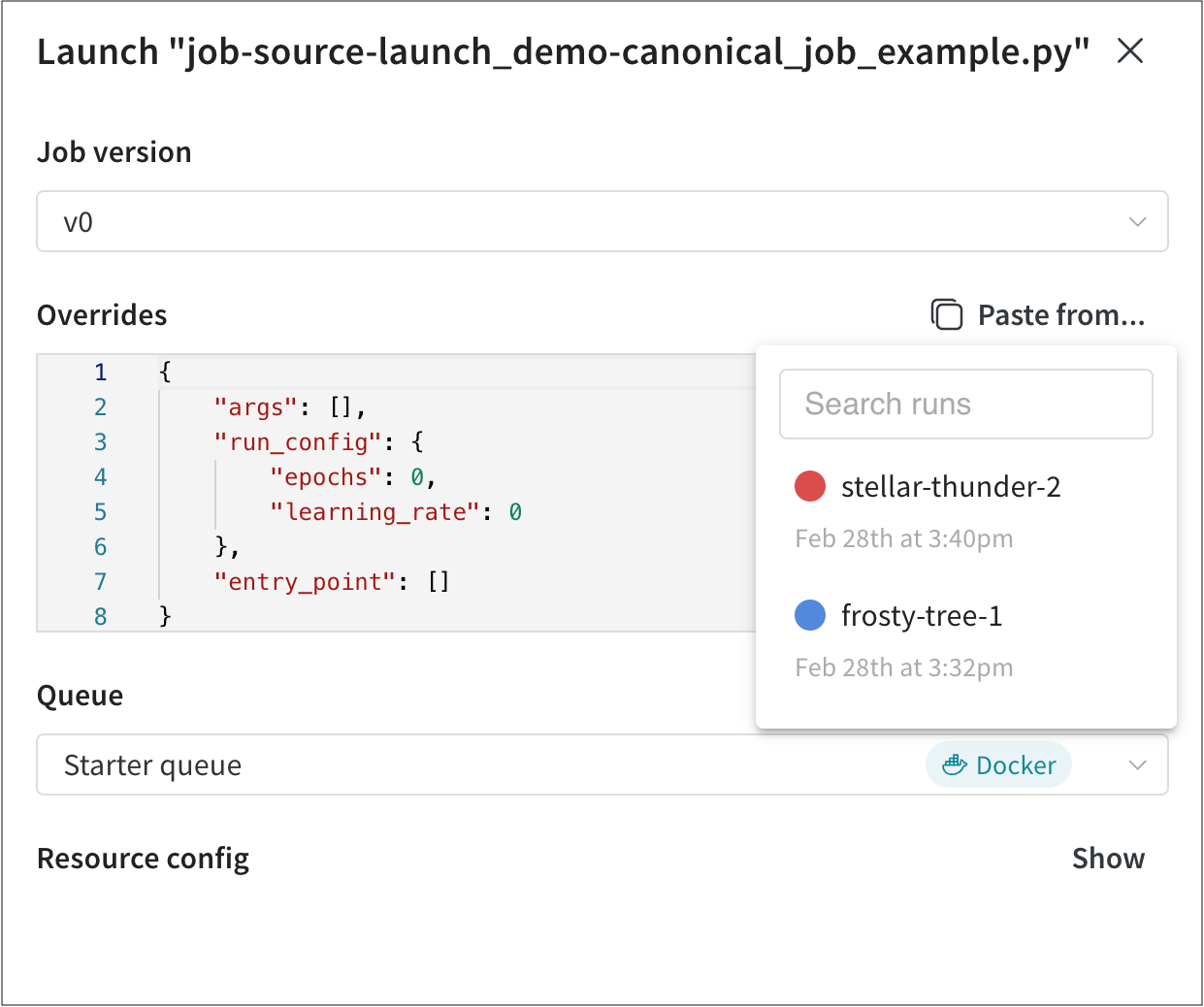 Launch ジョブを使用した他の W\&B runs の値をコピー&ペーストするには、**Paste from...** ボタンを選択します。
7\. **Queue** ドロップダウンから、Launch ジョブの追加先となる launch キュー の名前を選択します。
8\. **Job Priority** ドロップダウンを使用して、Launch ジョブの優先度を指定します。launch キュー が優先順位付けをサポートしていない場合、W\&B は優先度を `Medium` に設定します。
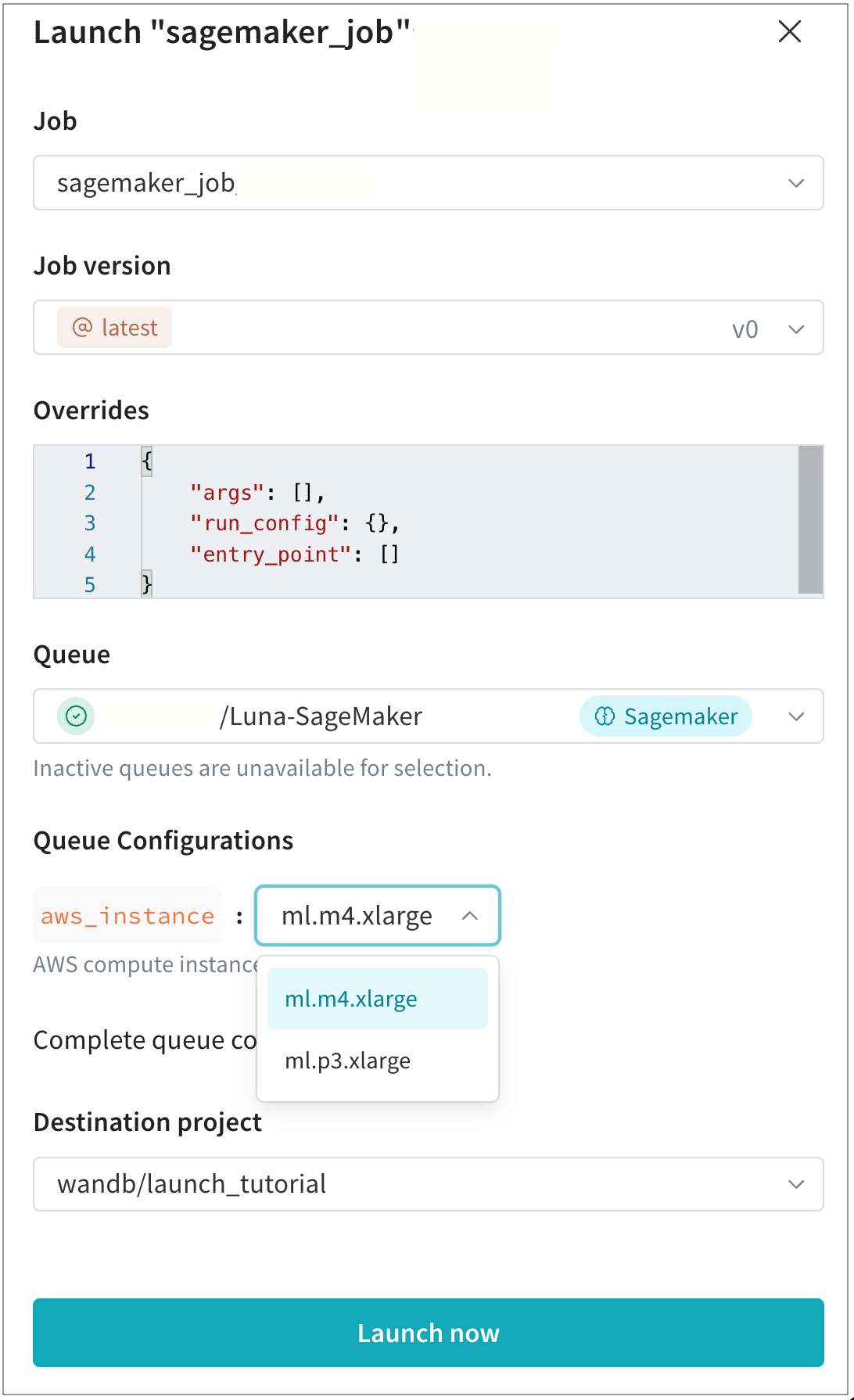
9\. 任意: この手順は、チーム管理者がキュー設定テンプレートを作成している場合にのみ実行してください。**Queue Configurations** フィールドで、チーム管理者が作成した設定オプションの値を指定します。たとえば、次の画像は、チームで使用できる AWS インスタンスタイプをチーム管理者が設定した例を示しています。この場合、チームメンバーはモデルをトレーニングするために `ml.m4.xlarge` または `ml.p3.xlarge` のいずれかのコンピュートインスタンスタイプを選択できます。
Launch ジョブを使用した他の W\&B runs の値をコピー&ペーストするには、**Paste from...** ボタンを選択します。
7\. **Queue** ドロップダウンから、Launch ジョブの追加先となる launch キュー の名前を選択します。
8\. **Job Priority** ドロップダウンを使用して、Launch ジョブの優先度を指定します。launch キュー が優先順位付けをサポートしていない場合、W\&B は優先度を `Medium` に設定します。
9\. 任意: この手順は、チーム管理者がキュー設定テンプレートを作成している場合にのみ実行してください。**Queue Configurations** フィールドで、チーム管理者が作成した設定オプションの値を指定します。たとえば、次の画像は、チームで使用できる AWS インスタンスタイプをチーム管理者が設定した例を示しています。この場合、チームメンバーはモデルをトレーニングするために `ml.m4.xlarge` または `ml.p3.xlarge` のいずれかのコンピュートインスタンスタイプを選択できます。
 10. 生成された run が表示される **Destination project** を選択します。この project は、キューと同じ entity に属している必要があります。
11. **Launch now** ボタンを選択します。
これでジョブはキューに追加され、キューのターゲットリソース上で実行されます。生成された run は、選択した宛先 project に表示されます。
10. 生成された run が表示される **Destination project** を選択します。この project は、キューと同じ entity に属している必要があります。
11. **Launch now** ボタンを選択します。
これでジョブはキューに追加され、キューのターゲットリソース上で実行されます。生成された run は、選択した宛先 project に表示されます。