> ## Documentation Index
> Fetch the complete documentation index at: https://docs.wandb.ai/llms.txt
> Use this file to discover all available pages before exploring further.
> Launch でハイパーパラメーター sweep を自動化する方法を紹介します。
# W&B Launch で sweep を作成する
このページでは、W\&B Launch を使用してハイパーパラメーター調整ジョブ ([sweeps](/ja/models/sweeps/)) を作成する方法を説明します。これにより、他の launch jobs を実行しているのと同じインフラストラクチャー上で、ハイパーパラメーター探索を自動化できます。Launch で Sweeps では、sweep 対象として指定したハイパーパラメーターとともに、sweep スケジューラー が Launch キュー に送られます。sweep スケジューラー は agent によって取得されると開始し、選択されたハイパーパラメーターを使って sweep runs を同じキューに起動します。これは、sweep が完了するか停止されるまで続きます。
デフォルトの W\&B Sweep スケジューリングエンジン を使用することも、独自の カスタムスケジューラー を実装することもできます。
1. 標準 sweep スケジューラー: [W\&B Sweeps](/ja/models/sweeps/) を制御する、デフォルトの W\&B Sweep スケジューリングエンジン を使用します。おなじみの `bayes`、`grid`、`random` の method を利用できます。
2. カスタム sweep スケジューラー: sweep スケジューラー をジョブとして実行するように設定します。このオプションでは、完全にカスタマイズできます。次のセクションでは、標準の sweep スケジューラー を拡張して logging を追加する方法の例を示します。
このガイドでは、W\&B Launch が事前に設定済みであることを前提としています。W\&B Launch が設定されていない場合は、Launch ドキュメントの [how to get started](./#how-to-get-started) セクションを参照してください。
Launch で Sweeps を初めて使用する場合は、`basic` method で sweep を作成することをおすすめします。標準の W\&B スケジューリングエンジン で要件を満たせない場合は、Launch 上の custom sweeps scheduler を使用してください。
## W\&B の標準スケジューラーで sweep を作成する
このセクションでは、標準のスケジューリングエンジンを使用して Launch で W\&B Sweeps を作成する方法を説明します。W\&B App を使用してインタラクティブに sweep を作成することも、W\&B CLI を使用してプログラムから作成することもできます。スケジューラーのカスタマイズを含む Launch sweeps の高度な設定を行う場合は、CLI を使用してください。
W\&B Launch で sweep を作成する前に、まず sweep の対象となるジョブを作成してください。詳細については、[Create a Job](/ja/platform/launch/create-launch-job/) ページを参照してください。
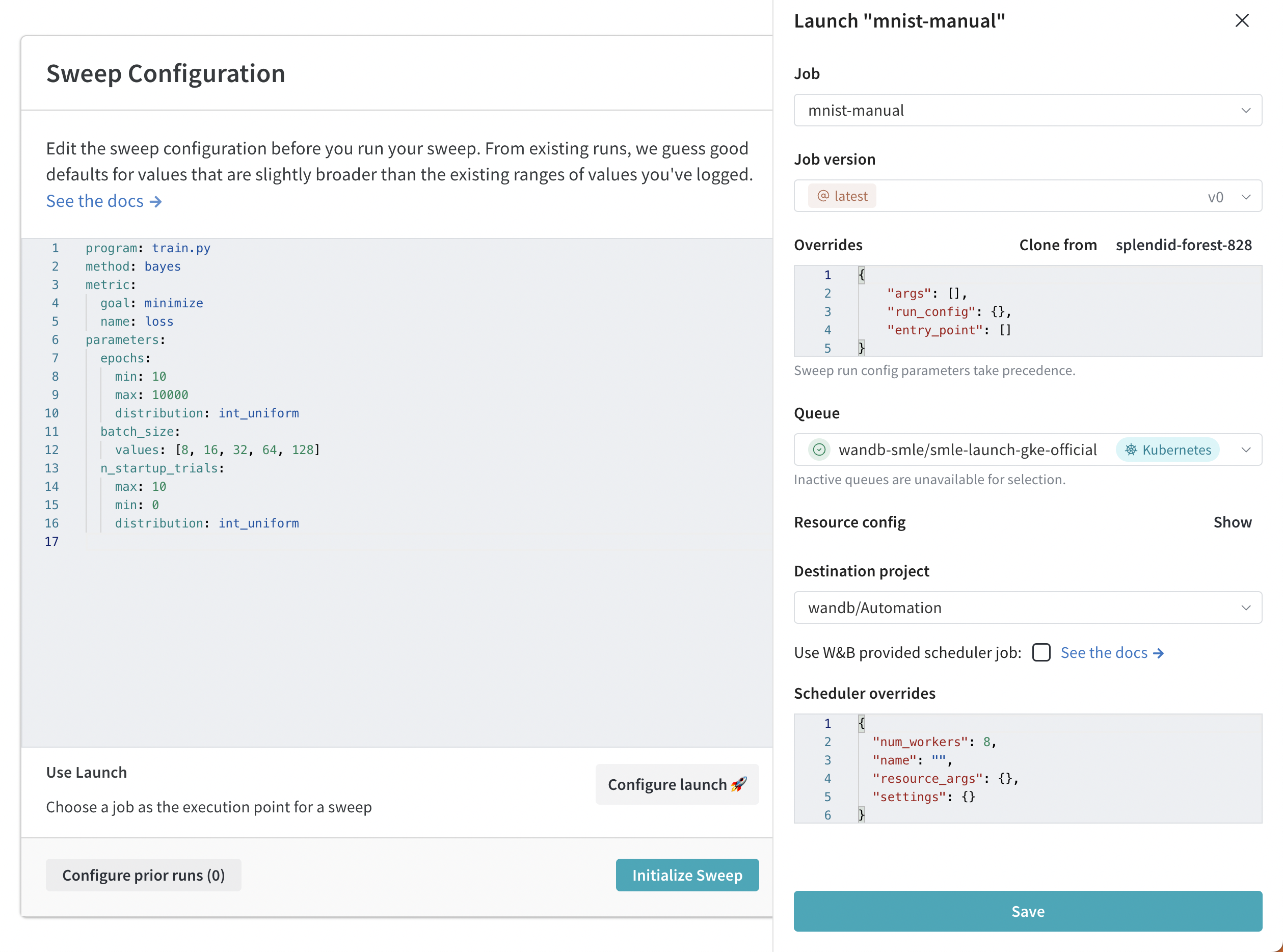
W\&B App を使用してインタラクティブに sweep を作成します。
1. W\&B App で W\&B のプロジェクトにアクセスします。
2. プロジェクトのサイドバーで sweeps アイコン (ほうきのアイコン) を選択します。
3. **Create Sweep** ボタンを選択します。
4. **Configure Launch** ボタンをクリックします。
5. **Job** ドロップダウン メニューから、ジョブ名と、そこから sweep を作成するジョブバージョンを選択します。
6. **Queue** ドロップダウン メニューから、sweep を実行するキューを選択します。
7. **Job Priority** ドロップダウンで、launch ジョブの優先度を指定します。launch キューが優先度設定をサポートしていない場合、launch ジョブの優先度は "Medium" に設定されます。
8. 任意: run または sweep スケジューラーの override 引数を設定します。たとえば、scheduler overrides を使用して、スケジューラーが管理する同時実行 run 数を `num_workers` で設定できます。
9. 任意: **Destination Project** ドロップダウン メニューから、sweep の保存先 project を選択します。
10. **Save** をクリックします。
11. **Launch Sweep** を選択します。
 W\&B CLI を使用して、Launch で W\&B Sweep をプログラムから作成します。
1. Sweep 設定を作成します。
2. sweep 設定内で完全なジョブ名を指定します。
3. sweep エージェントを初期化します。
手順 1 と 3 は、通常 W\&B Sweep を作成するときと同じです。
たとえば、次の code snippet では、ジョブの値として `'wandb/jobs/Hello World 2:latest'` を指定しています。
```yaml theme={null}
# launch-sweep-config.yaml
job: 'wandb/jobs/Hello World 2:latest'
description: launch ジョブを使用した sweep の例
method: bayes
metric:
goal: minimize
name: loss_metric
parameters:
learning_rate:
max: 0.02
min: 0
distribution: uniform
epochs:
max: 20
min: 0
distribution: int_uniform
# 任意の scheduler パラメーター:
# scheduler:
# num_workers: 1 # 同時実行する sweep runs
# docker_image: [BASE-IMAGE-FOR-THE-SCHEDULER]
# resource: [RESOURCE-TYPE-FOR-EXAMPLE-LOCAL-CONTAINER]
# resource_args: # runs に渡される resource 引数
# env:
# - WANDB_API_KEY
# 任意の Launch パラメーター
# launch:
# registry: [REGISTRY-FOR-IMAGE-PULLING]
```
sweep 設定の作成方法については、[Define sweep configuration](/ja/platform/launch/sweeps-on-launch/) ページを参照してください。
4. sweep を初期化します。設定ファイルへのパス、ジョブキュー名、W\&B entity、project 名を指定します。
```bash theme={null}
wandb launch-sweep [PATH-TO-YAML-FILE] --queue [QUEUE-NAME] --entity [YOUR-ENTITY] --project [PROJECT-NAME]
```
W\&B Sweeps の詳細については、[Tune Hyperparameters](/ja/models/sweeps/) 章を参照してください。
W\&B CLI を使用して、Launch で W\&B Sweep をプログラムから作成します。
1. Sweep 設定を作成します。
2. sweep 設定内で完全なジョブ名を指定します。
3. sweep エージェントを初期化します。
手順 1 と 3 は、通常 W\&B Sweep を作成するときと同じです。
たとえば、次の code snippet では、ジョブの値として `'wandb/jobs/Hello World 2:latest'` を指定しています。
```yaml theme={null}
# launch-sweep-config.yaml
job: 'wandb/jobs/Hello World 2:latest'
description: launch ジョブを使用した sweep の例
method: bayes
metric:
goal: minimize
name: loss_metric
parameters:
learning_rate:
max: 0.02
min: 0
distribution: uniform
epochs:
max: 20
min: 0
distribution: int_uniform
# 任意の scheduler パラメーター:
# scheduler:
# num_workers: 1 # 同時実行する sweep runs
# docker_image: [BASE-IMAGE-FOR-THE-SCHEDULER]
# resource: [RESOURCE-TYPE-FOR-EXAMPLE-LOCAL-CONTAINER]
# resource_args: # runs に渡される resource 引数
# env:
# - WANDB_API_KEY
# 任意の Launch パラメーター
# launch:
# registry: [REGISTRY-FOR-IMAGE-PULLING]
```
sweep 設定の作成方法については、[Define sweep configuration](/ja/platform/launch/sweeps-on-launch/) ページを参照してください。
4. sweep を初期化します。設定ファイルへのパス、ジョブキュー名、W\&B entity、project 名を指定します。
```bash theme={null}
wandb launch-sweep [PATH-TO-YAML-FILE] --queue [QUEUE-NAME] --entity [YOUR-ENTITY] --project [PROJECT-NAME]
```
W\&B Sweeps の詳細については、[Tune Hyperparameters](/ja/models/sweeps/) 章を参照してください。
## カスタム sweep スケジューラーを作成する
このセクションでは、標準のスケジューリングエンジンが要件を満たさない場合に、カスタム sweep スケジューラーを作成する方法について説明します。W\&B スケジューラーまたはカスタムスケジューラーを使用して、カスタム sweep スケジューラーを作成できます。
`scheduler` ジョブを使用するには、`wandb` CLI バージョン >= `0.15.4` が必要です
W\&B の sweep スケジューリング ロジックをジョブとして使用し、Launch sweep を作成します。
1. 公開されている wandb/sweep-jobs project 内の W\&B scheduler ジョブを特定するか、次のジョブ名を使用します。
`'wandb/sweep-jobs/job-wandb-sweep-scheduler:latest'`。
2. 次の例のように、この名を指す `job` キーを含む `scheduler` ブロックを追加した設定 yaml を作成します。
3. 新しい設定を使用して `wandb launch-sweep` コマンドを実行します。
設定例:
```yaml theme={null}
# launch-sweep-config.yaml
description: Launch sweep config using a scheduler job
scheduler:
job: wandb/sweep-jobs/job-wandb-sweep-scheduler:latest
num_workers: 8 # 同時に8つのsweep runを実行可能にする
# sweep runが実行するトレーニング/チューニングジョブ
job: wandb/sweep-jobs/job-fashion-MNIST-train:latest
method: grid
parameters:
learning_rate:
min: 0.0001
max: 0.1
```
スケジューラージョブを作成して、カスタムスケジューラを作成します。このガイドでは、`WandbScheduler` を変更して、より詳細にログを記録できるようにします。
1. `wandb/launch-jobs` リポジトリ (具体的には `wandb/launch-jobs/jobs/sweep_schedulers`) をクローンします
2. 必要に応じてログ出力を増やせるように `wandb_scheduler.py` を変更します。例: 関数 `_poll` にログを追加します。これは、新しい sweep run が起動される前に、各ポーリングサイクルごとに 1 回 (間隔は設定可能) 呼び出されます。
3. 次のコマンドで変更したファイルを実行し、ジョブを作成します: `python wandb_scheduler.py --project [PROJECT] --entity [ENTITY] --name CustomWandbScheduler`
4. 作成されたジョブ名を、UI または前の呼び出しの出力で確認します。特に指定がない限り、これは code-artifact ジョブです。
5. スケジューラが新しいジョブを参照するように、sweep 設定を作成します。
```yaml theme={null}
...
scheduler:
job: '[ENTITY]/[PROJECT]/job-CustomWandbScheduler:latest'
...
```
Optuna は、さまざまなアルゴリズムを使用して、指定したモデルに最適なハイパーパラメーターを見つけるハイパーパラメーター最適化フレームワークです (W\&B と同様) 。Optuna では、[sampling algorithms](https://optuna.readthedocs.io/en/stable/reference/samplers/index.html) に加えて、パフォーマンスの低い runs を早期に終了するために使用できるさまざまな [pruning algorithms](https://optuna.readthedocs.io/en/stable/reference/pruners.html) も提供されています。これは、多数の runs を実行する場合に、時間とリソースの節約に役立ちます。これらのクラスは設定可能です。必要なパラメーターを、config file の `scheduler.settings.pruner/sampler.args` ブロックに渡してください。
ジョブを使用して、Optuna のスケジューリングロジックによる Launch sweep を作成します。
1. まず、独自のジョブを作成するか、事前構築済みの Optuna scheduler image job を使用します。
* 独自のジョブを作成する方法の examples については、[`wandb/launch-jobs`](https://github.com/wandb/launch-jobs/blob/main/jobs/sweep_schedulers) リポジトリーを参照してください。
* 事前構築済みの Optuna image を使用するには、`wandb/sweep-jobs` project の `job-optuna-sweep-scheduler` にアクセスするか、ジョブ名 `wandb/sweep-jobs/job-optuna-sweep-scheduler:latest` を使用してください。
2. ジョブを作成したら、sweep を作成できます。次の例のように、Optuna scheduler job を指す `job` キーを含む `scheduler` ブロックを含めた sweep config を作成します。
```yaml theme={null}
# optuna_config_basic.yaml
description: A basic Optuna scheduler
job: wandb/sweep-jobs/job-fashion-MNIST-train:latest
run_cap: 5
metric:
name: epoch/val_loss
goal: minimize
scheduler:
job: wandb/sweep-jobs/job-optuna-sweep-scheduler:latest
resource: local-container # イメージから取得したスケジューラージョブに必須
num_workers: 2
# Optuna 固有の設定
settings:
pruner:
type: PercentilePruner
args:
percentile: 25.0 # runs の 75% を強制終了する
n_warmup_steps: 10 # 最初の x ステップはプルーニングを無効化する
parameters:
learning_rate:
min: 0.0001
max: 0.1
```
3. 最後に、`launch-sweep` コマンドを使用して、アクティブなキューに対して sweep を起動します:
```bash theme={null}
wandb launch-sweep [CONFIG-YAML] -q [QUEUE] -p [PROJECT] -e [ENTITY]
```
Optuna sweep scheduler ジョブの正確な実装については、[wandb/launch-jobs](https://github.com/wandb/launch-jobs/blob/main/jobs/sweep_schedulers/optuna_scheduler/optuna_scheduler.py)を参照してください。Optuna scheduler で実現できることの他の例については、[wandb/examples](https://github.com/wandb/examples/tree/master/examples/launch/launch-sweeps/optuna-scheduler)をご覧ください。
カスタム sweep スケジューラージョブの例は、[wandb/launch-jobs](https://github.com/wandb/launch-jobs) リポジトリの `jobs/sweep_schedulers` にあります。このガイドでは、公開されている **W\&B スケジューラー Job** の使い方を示すとともに、カスタム sweep スケジューラージョブを作成する手順も説明します。
## Launch で Sweeps を再開する
このセクションでは、以前に実行した sweep から Launch sweep を再開する方法について説明します。これは、更新したスケジューラー設定や別のキューで探索を続けたい場合に便利です。ハイパーパラメーターとトレーニングジョブは変更できませんが、スケジューラー固有のパラメーターと、送信先のキューは変更できます。
最初の sweep で `latest` のようなエイリアスを持つトレーニングジョブを使用していた場合、前回の run 以降に最新のジョブバージョンが変更されていると、再開時に異なる結果になる可能性があります。
1. 以前に実行した Launch sweep の sweep 名または ID を特定します。sweep ID は 8 文字の文字列 (例: `hhd16935`) で、W\&B App のプロジェクト内で確認できます。
2. スケジューラーのパラメーターを変更する場合は、更新した設定ファイルを作成します。
3. ターミナルで次のコマンドを実行します。`[` と `]` で囲まれた内容は、自分の情報に置き換えてください。
```bash theme={null}
wandb launch-sweep [OPTIONAL-CONFIG-YAML] --resume_id [SWEEP-ID] --queue [QUEUE-NAME]
```