> ## Documentation Index
> Fetch the complete documentation index at: https://docs.wandb.ai/llms.txt
> Use this file to discover all available pages before exploring further.
# フィードバックを収集し、アノテーションを活用する
> UI と SDK を通じて LLM アプリケーションのフィードバックを収集・分析する
LLM アプリケーションを評価するには、フィードバックを収集して分析するためのツールが必要です。W\&B Weave は統合されたフィードバックシステムを備えており、ユーザーは UI から直接、または SDK を通じてプログラムから Call に対するフィードバックを提供できます。絵文字のリアクション、テキストコメント、構造化データなど、さまざまな種類のフィードバックがサポートされており、チームは次のことを行えます。
* パフォーマンス監視のための評価用データセットを構築する。
* LLM のコンテンツに関する問題を特定して解決する。
* ファインチューニングのような高度なタスク向けの例を収集する。
このガイドは、Weave で LLM アプリケーションを扱う開発者やレビュアーを対象としています。UI と SDK の両方で Weave のフィードバック機能を使用する方法、フィードバックをクエリして管理する方法、さらに詳細な評価のために人によるアノテーションを使用する方法について説明します。
* [UI でフィードバックを提供する](#provide-feedback-in-the-ui)
* [SDK を通じてフィードバックを提供する](#provide-feedback-through-the-sdk)
* [人によるアノテーションを追加する](#add-human-annotations)
## UI でフィードバックを送信する
以下のセクションでは、Call details パネルまたはフィードバック アイコンを使って、Weave UI でフィードバックを送信する方法を説明します。
### Call details パネルを使用する
1. Weave プロジェクトのサイドバーで、**Traces** にアクセスします。
2. フィードバックを追加する Call の行を見つけます。
3. リンクされた Trace 名をクリックして、トレース ツリーと Call details パネルを開きます。
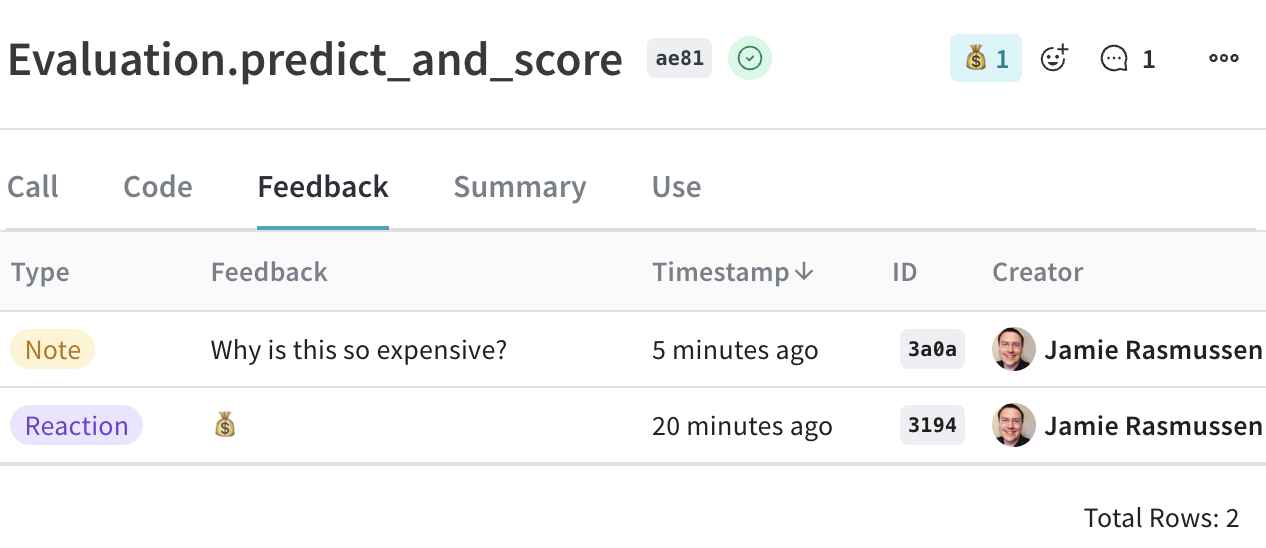
4. Call details のタブバーで、**Feedback** を選択します。
5. フィードバックを追加、表示、または削除します。
* Call details のフィードバックビューの右上にあるアイコンを使って、*フィードバックを追加または表示します*。
* *Call details のフィードバック表でフィードバックを表示または削除します。* 該当するフィードバック行の一番右の列にあるごみ箱アイコンをクリックして、フィードバックを削除します。
### フィードバックアイコンを使用する
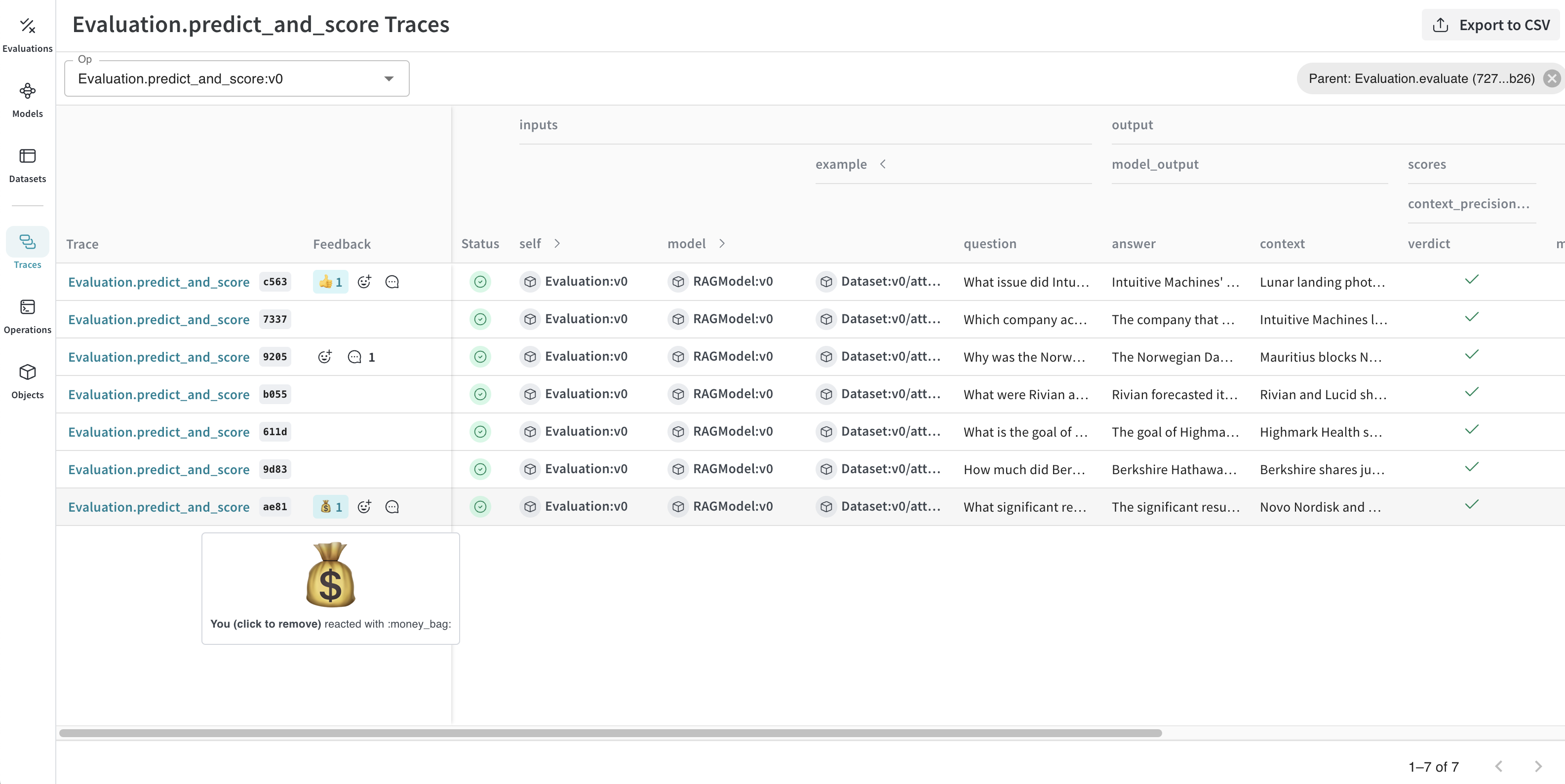
Traces 表と各 Call details パネルにあるアイコンを使って、リアクションの追加や削除、メモの追加を行えます。
* *Traces 表*: **Traces** 表の該当する行の **Feedback** 列にあります。
* *Call details パネル*: 各 Call details パネルの右上にあります。
リアクションを追加するには:
1. 絵文字アイコンをクリックします。
2. サムズアップ、サムズダウンを追加するか、さらに絵文字を表示するには **+** アイコンをクリックします。
リアクションを削除するには:
1. 削除したい絵文字リアクションにカーソルを合わせます。
2. そのリアクションをクリックして削除します。
> [Call details パネルの **Feedback** 列](#use-the-call-details-panel)からフィードバックを削除することもできます。
コメントを追加するには:
1. コメントの吹き出しアイコンをクリックします。
2. テキストボックスにメモを入力します。フィードバックメモの最大文字数は 1024 文字です。
3. メモを保存するには、**Enter** キーを押します。メモは追加で入力できます。
フィードバックメモの最大文字数は 1024 文字です。メモがこの上限を超えると、Weave は作成しません。
## SDK を使用してフィードバックを送信する
フィードバック収集を自動化したい場合や、評価パイプラインに統合したい場合は、UI で手動でフィードバックを入力する代わりに SDK を使用します。
フィードバックに関する SDK の使用例は、UI の Call details パネルにある **Use** タブで確認できます。
Weave Python SDK を使用すると、call に対してプログラムから [追加](/ja/weave/reference/python-sdk/trace/feedback#method-add)、[削除](/ja/weave/reference/python-sdk/trace/feedback#method-purge)、および[フィードバックのクエリ](/ja/weave/reference/python-sdk/trace/weave_client#method-get_feedback)を実行できます。TypeScript SDK はフィードバック機能をサポートしていません。
### Weave プロジェクトのフィードバックをクエリする
SDK を使用して、Weave プロジェクトのフィードバックをクエリできます。SDK では、次のフィードバック クエリ操作をサポートしています。
* `client.get_feedback()`: project 内のすべてのフィードバックを返します。
* `client.get_feedback("[FEEDBACK-UUID]")`: `[FEEDBACK-UUID]` で指定した特定のフィードバック オブジェクトをコレクションとして返します。
* `client.get_feedback(reaction="[REACTION-TYPE]")`: 特定のリアクション タイプに対応するすべてのフィードバック オブジェクトを返します。
また、`client.get_feedback()` では各フィードバック オブジェクトについて次の情報も取得できます。
* `id`: フィードバック オブジェクトの ID。
* `created_at`: フィードバック オブジェクトの作成時刻。
* `feedback_type`: フィードバックのタイプ (reaction、note、custom) 。
* `payload`: フィードバックのペイロード。
```python lines theme={null}
import weave
client = weave.init('intro-example')
# project 内のすべてのフィードバックを取得します
all_feedback = client.get_feedback()
# id で特定のフィードバック オブジェクトを取得します。
# API はコレクションを返し、含まれる項目は最大 1 つであることが想定されます。
one_feedback = client.get_feedback("[FEEDBACK-UUID]")[0]
# 特定のリアクションを持つすべてのフィードバック オブジェクトを検索します。offset と limit を指定できます。
thumbs_up = client.get_feedback(reaction="👍", limit=10)
# 取得後に、個々のフィードバック オブジェクトの詳細を確認します。
for f in client.get_feedback():
print(f.id)
print(f.created_at)
print(f.feedback_type)
print(f.payload)
```
```plaintext theme={null}
この機能はまだ TypeScript では利用できません。
```
### Call にフィードバックを追加する
Call の UUID を使って、Call にフィードバックを追加できます。UUID を使って特定の Call を取得するには、[Call の実行中または実行後に UUID を取得](#retrieve-the-call-uuid)してください。SDK では、Call にフィードバックを追加するために次の操作をサポートしています。
* `call.feedback.add_reaction("[REACTION-TYPE]")`: 👍 など、サポートされている `[REACTION-TYPE]` の値 (絵文字) を 1 つ追加します。
* `call.feedback.add_note("[NOTE]")`: ノートを追加します。
* `call.feedback.add("[LABEL]", [OBJECT])`: `[LABEL]` で指定したカスタム フィードバック `[OBJECT]` を追加します。
フィードバックノートの最大文字数は 1024 文字です。この上限を超えるノートは Weave では作成されません。
```python lines theme={null}
import weave
client = weave.init('intro-example')
call = client.get_call("[CALL-UUID]")
# 絵文字リアクションを追加する
call.feedback.add_reaction("👍")
# ノートを追加する
call.feedback.add_note("this is a note")
# カスタムのキー/値ペアを追加する。
# 最初の引数はユーザー定義の "type" string です。
# フィードバックは JSON にシリアライズ可能であり、シリアライズ後のサイズが 1 KB 未満である必要があります。
call.feedback.add("correctness", { "value": 5 })
```
```plaintext theme={null}
この機能は TypeScript ではまだ利用できません。
```
#### Call UUID を取得する
Call の直後にフィードバックを追加しなければならない場合は、Call の実行中または実行後に、プログラムで Call UUID を取得できます。
##### Call 実行中
Call 実行中に UUID を取得するには、現在の Call を取得し、その ID を返します。
```python lines theme={null}
import weave
weave.init("uuid")
@weave.op()
def simple_operation(input_value):
# シンプルな処理を実行します
output = f"Processed {input_value}"
# 現在の Call ID を取得します
current_call = weave.require_current_call()
call_id = current_call.id
return output, call_id
```
```plaintext theme={null}
この機能は TypeScript ではまだ利用できません。
```
##### Call 実行後
また、`call()` メソッドを使用すると、オペレーションを実行し、Call 実行後に ID を取得できます。
```python lines theme={null}
import weave
weave.init("uuid")
@weave.op()
def simple_operation(input_value):
return f"Processed {input_value}"
# オペレーションを実行し、結果と call ID を取得します
result, call = simple_operation.call("example input")
call_id = call.id
```
```plaintext theme={null}
この機能はまだ TypeScript では利用できません。
```
### Call からフィードバックを削除する
UUID を指定すると、特定の Call からフィードバックを削除できます。
```python lines theme={null}
call.feedback.purge("[FEEDBACK-UUID]")
```
```plaintext theme={null}
この機能は、TypeScript ではまだ利用できません。
```
## 人によるアノテーションを追加する
人によるアノテーションを使用すると、Call に対する、人がレビューした構造化された評価を取得できるため、レビュアーは独自の基準に基づいてモデルの出力をスコアできます。
人によるアノテーションは Weave UI でサポートされています。この機能を使用すると、フィードバックとして追加する人手入力のデータ用に、トレースにカスタムフィールドを作成できます。人によるアノテーションを行うには、まず [UI](#create-a-human-annotation-scorer-in-the-ui) または [API](#create-a-human-annotation-scorer-using-the-api) を使用して Human Annotation スコアラーを作成する必要があります。その後、[UI でそのスコアラーを使用してアノテーションを作成](#use-the-human-annotation-scorer-in-the-ui) したり、[API を使用してアノテーションスコアラーを変更](#modify-a-human-annotation-scorer-using-the-api) したりできます。
### UI で Human Annotation スコアラーを作成する
UI で Human Annotation スコアラーを作成するには、次の手順に従います。
1. プロジェクトのサイドバーで、**Assets** にアクセスします。
2. Assets のナビゲーションパネルで、**Scorers** をクリックします。
3. **Scorers** パネルのヘッダーで、**New scorer** をクリックします。
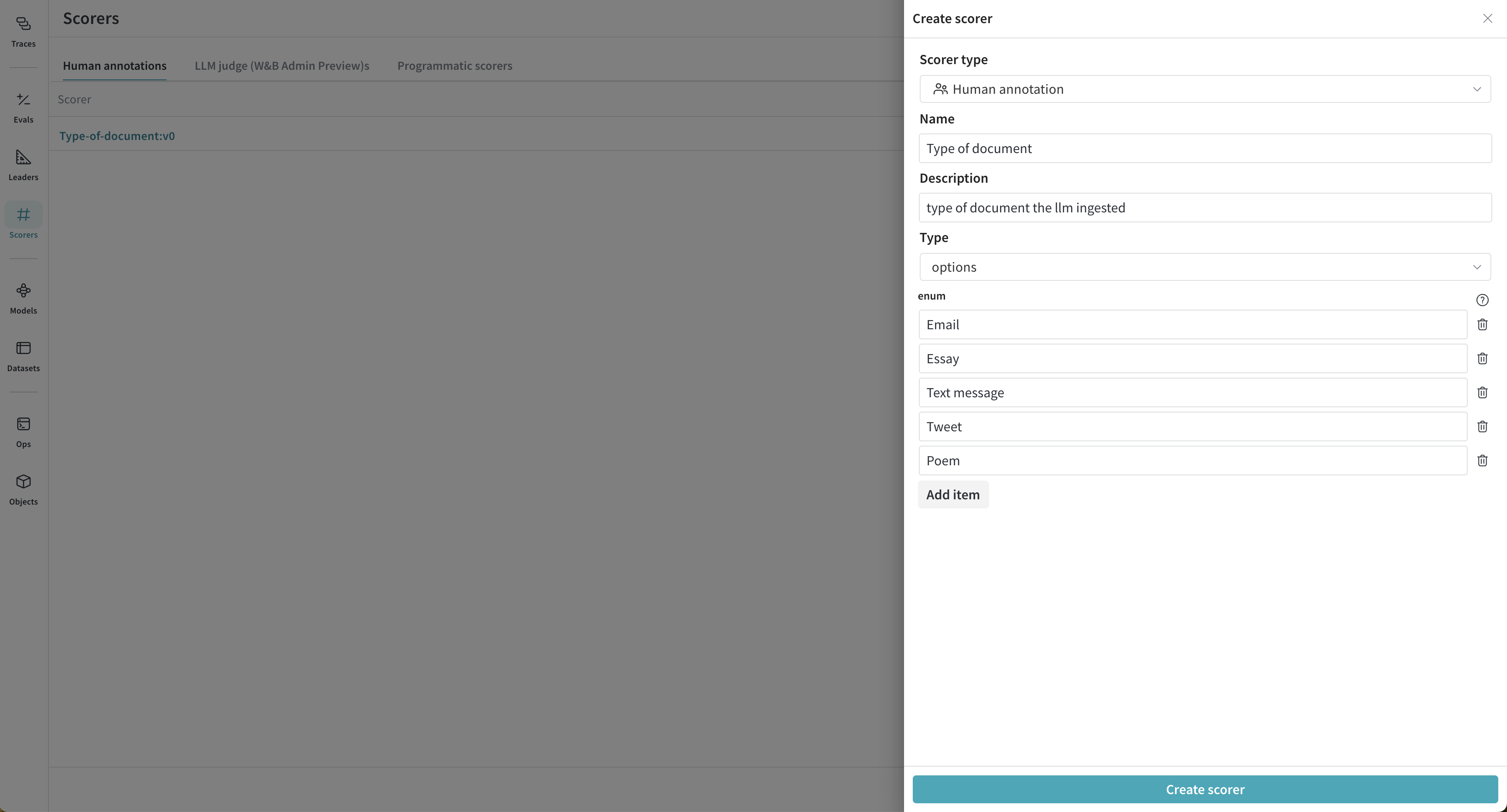
4. **Create Scorer** モーダルダイアログで、次の項目を設定します。
* `Scorer type` を `Human annotation` に設定
* `Name`
* `Description`
* `Type`。これにより、`boolean` や `integer` など、収集するフィードバックのタイプを決定します。
5. **Create scorer** をクリックします。これで、作成したスコアラーを使用してアノテーションを作成できます。
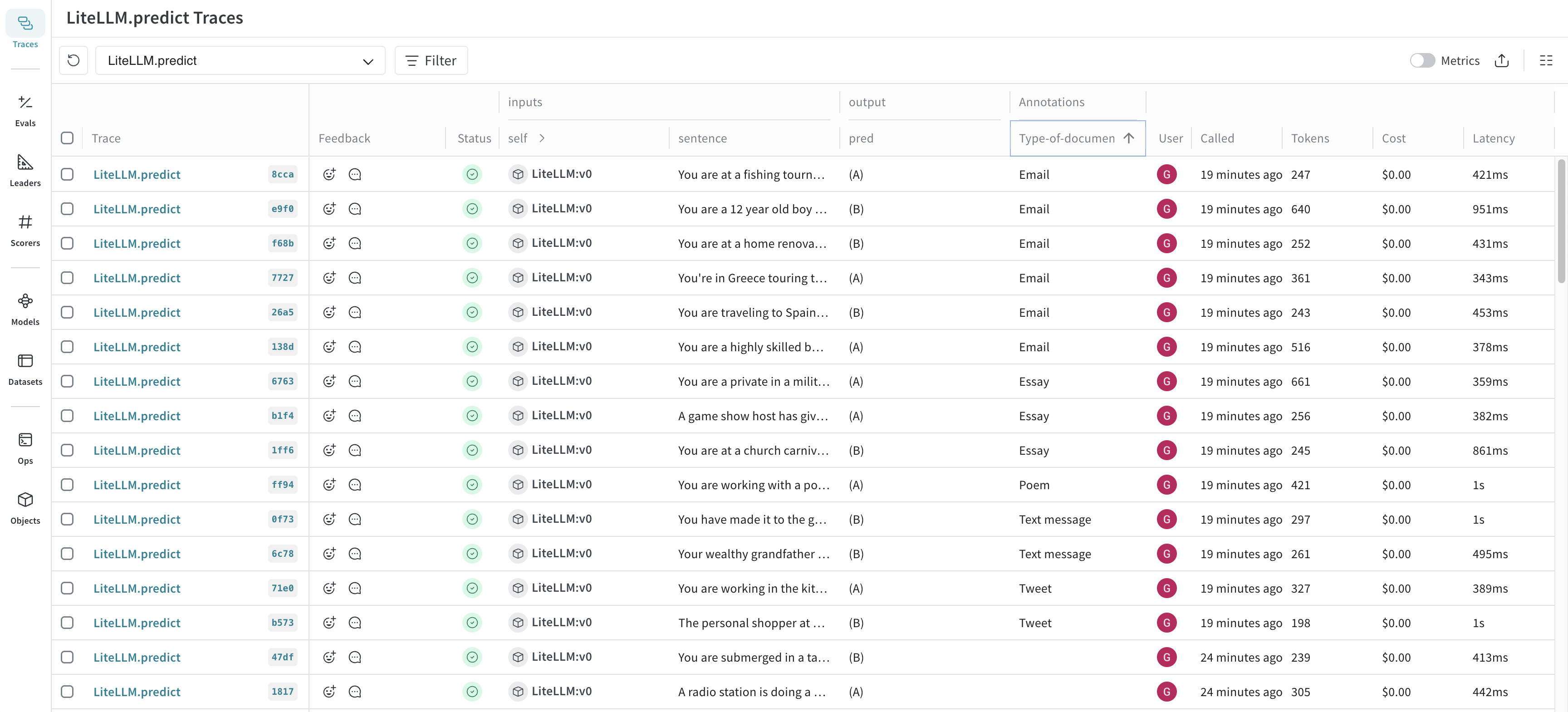
次の例では、人間のアノテーターが、LLM が読み込んだドキュメントのタイプを選択しています。スコア設定の `Type` は、指定可能なドキュメントタイプを含む `enum` です。
### UI で Human Annotation スコアラーを使用する
Human Annotation スコアラーを作成すると、Traces ページで使用できるようになります。
スコアラーを使用するには、次の手順を実行します。
1. プロジェクトのサイドバーで、**Traces** にアクセスします。
2. Human Annotation を追加する対象の Call の行を見つけます。
3. リンクされた Trace 名をクリックして、トレース ツリーと Call details パネルを開きます。
4. Call details タブバーの右上で、**Show feedback** ボタンをクリックします。
 使用可能な Human Annotation スコアラーが、**Annotate** パネルに表示されます。
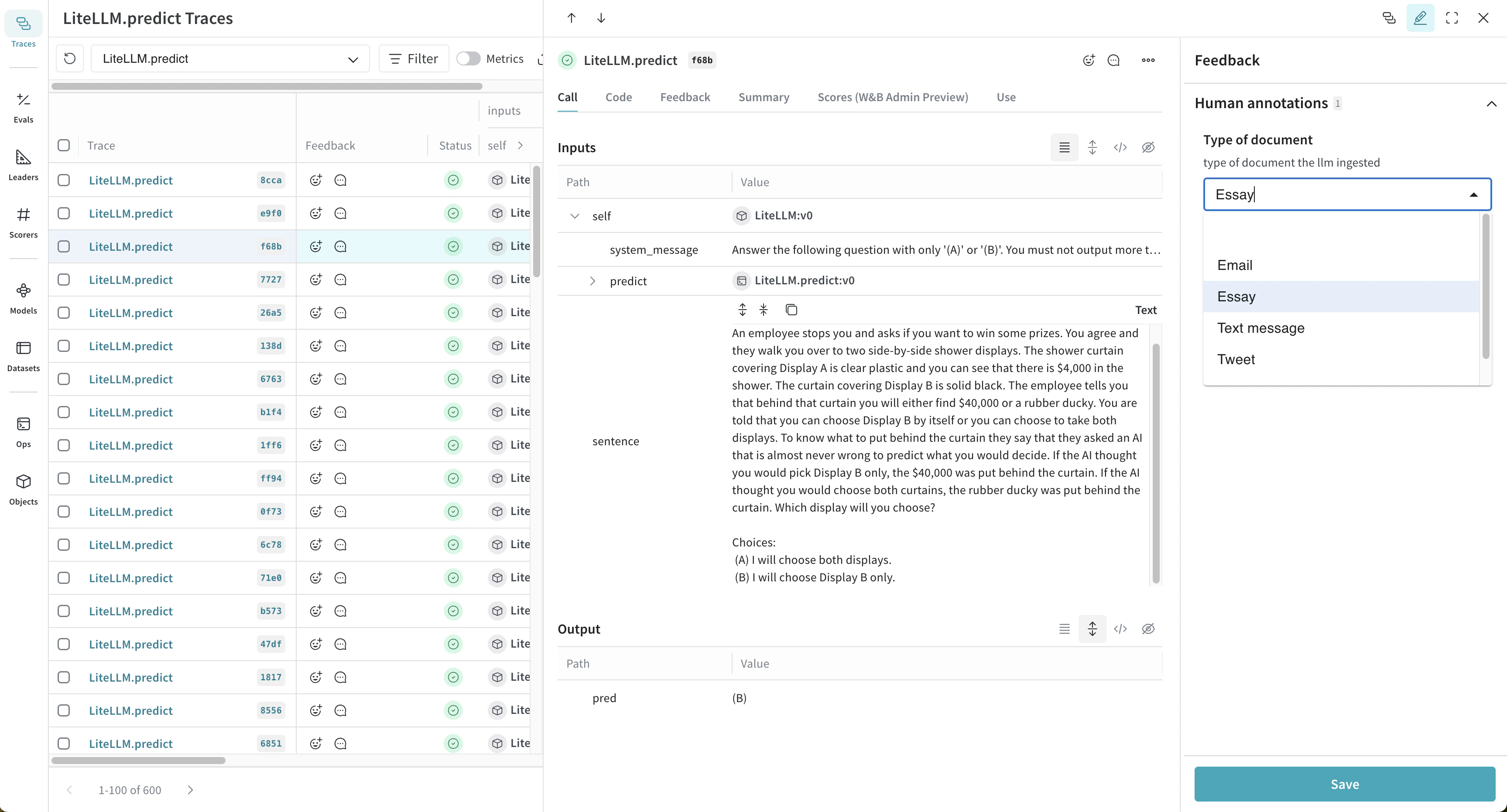 5. アノテーションを追加します。
6. **Save** をクリックします。
7. Call details パネルのタブバーで、**Feedback** タブをクリックして Feedback 表を表示します。新しいアノテーションが表に表示されます。メインの Traces 表の **Annotations** 列でもアノテーションを確認できます。
> 最新の情報を表示するには、Traces 表を更新してください。
5. アノテーションを追加します。
6. **Save** をクリックします。
7. Call details パネルのタブバーで、**Feedback** タブをクリックして Feedback 表を表示します。新しいアノテーションが表に表示されます。メインの Traces 表の **Annotations** 列でもアノテーションを確認できます。
> 最新の情報を表示するには、Traces 表を更新してください。
### API を使用して Human Annotation スコアラーを作成する
API 経由で Human Annotation スコアラーを作成することもできます。各スコアラーはそれぞれ独立したオブジェクトで、個別に作成・更新します。プログラムから Human Annotation スコアラーを作成するには、次の手順を実行します。
1. `weave.flow.annotation_spec` から `AnnotationSpec` クラスをインポートします。
2. `weave` の `publish` method を使用してスコアラーを作成します。
次の例では、2 つのスコアラーを作成します。1 つ目のスコアラー `Temperature` は、LLM call の知覚温度をスコアリングします。2 つ目のスコアラー `Tone` は、LLM response のトーンをスコアリングします。各スコアラーは、対応するオブジェクト ID (`temperature-scorer` と `tone-scorer`) を指定して `save` を使用します。
```python lines theme={null}
import weave
from weave.flow.annotation_spec import AnnotationSpec
client = weave.init("feedback-example")
spec1 = AnnotationSpec(
name="Temperature",
description="The perceived temperature of the llm call",
field_schema={
"type": "number",
"minimum": -1,
"maximum": 1,
}
)
spec2 = AnnotationSpec(
name="Tone",
description="The tone of the llm response",
field_schema={
"type": "string",
"enum": ["Aggressive", "Neutral", "Polite", "N/A"],
},
)
weave.publish(spec1, "temperature-scorer")
weave.publish(spec2, "tone-scorer")
```
```plaintext theme={null}
この機能はまだ TypeScript では利用できません。
```
### API を使用して Human Annotation スコアラーを更新する
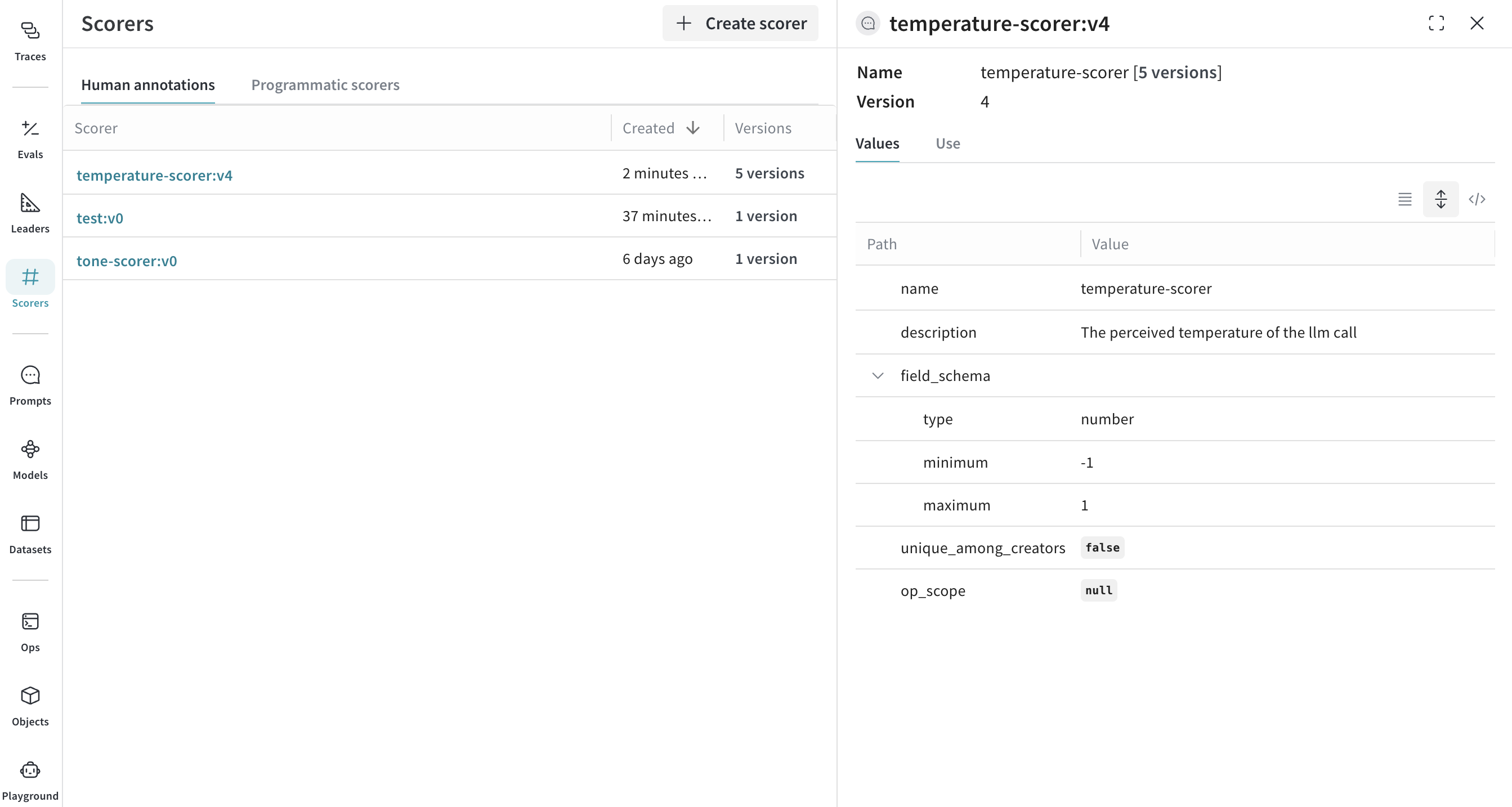
[API を使用して Human Annotation スコアラーを作成する](#create-a-human-annotation-scorer-using-the-api)の続きとして、次の例では `publish` 時に元のオブジェクト ID (`temperature-scorer`) を使用し、`Temperature` スコアラーの更新版を作成します。これにより、すべてのバージョンの履歴を持つ更新済みオブジェクトが作成されます。
> Human Annotation スコアラーのオブジェクト履歴は、**Human annotations** 配下の **Scorers** タブで確認できます。
```python lines theme={null}
import weave
from weave.flow.annotation_spec import AnnotationSpec
client = weave.init("feedback-example")
# スコアラーの新しいバージョンを作成する
spec1 = AnnotationSpec(
name="Temperature",
description="LLM Call の体感温度",
field_schema={
"type": "integer", # <<- タイプを integer に変更
"minimum": -1,
"maximum": 1,
}
)
weave.publish(spec1, "temperature-scorer")
```
```plaintext theme={null}
この機能はまだ TypeScript では利用できません。
```
### API を使用して Human Annotation スコアラーを利用する
feedback API では、特別な形式の名前と `annotation_ref` フィールドを指定することで、Human Annotation スコアラーを使用できます。`annotation_spec_ref` は、UI で該当するタブを選択して取得するか、`AnnotationSpec` の作成時に取得できます。
```python lines theme={null}
import weave
client = weave.init("feedback-example")
call = client.get_call("[CALL-ID]")
annotation_spec = weave.ref("[ANNOTATION-SPEC-REF-URI]")
call.feedback.add(
feedback_type="wandb.annotation." + annotation_spec.name,
payload={"value": 1},
annotation_ref=annotation_spec.uri(),
)
```