> ## Documentation Index
> Fetch the complete documentation index at: https://docs.wandb.ai/llms.txt
> Use this file to discover all available pages before exploring further.
# UI 가이드
> 웹 인터페이스를 통해 Serverless Inference 모델에 액세스하세요
웹 UI를 통해 Serverless Inference 서비스를 사용하는 방법을 알아보세요. 이 가이드에서는 서비스에 액세스하는 방법, 플레이그라운드에서 모델을 사용해 보는 방법, 모델을 나란히 비교하는 방법, 그리고 결제 및 사용량을 모니터링하는 방법을 설명합니다. 코드를 작성하지 않고도 모델을 대화형으로 실험하려면 UI를 사용하세요.
UI를 사용하기 전에 [사전 요구 사항](/ko/inference/prerequisites)을 완료하세요.
## Inference service에 액세스하기
다음 섹션에서는 Inference service에 액세스하는 세 가지 방법을 설명합니다. 현재 워크플로에 가장 잘 맞는 방법을 선택하세요.
### 직접 링크
[https://wandb.ai/inference](https://wandb.ai/inference)로 이동합니다.
### Inference 탭에서
1. [https://wandb.ai/](https://wandb.ai/)에서 W\&B 계정에 접속합니다.
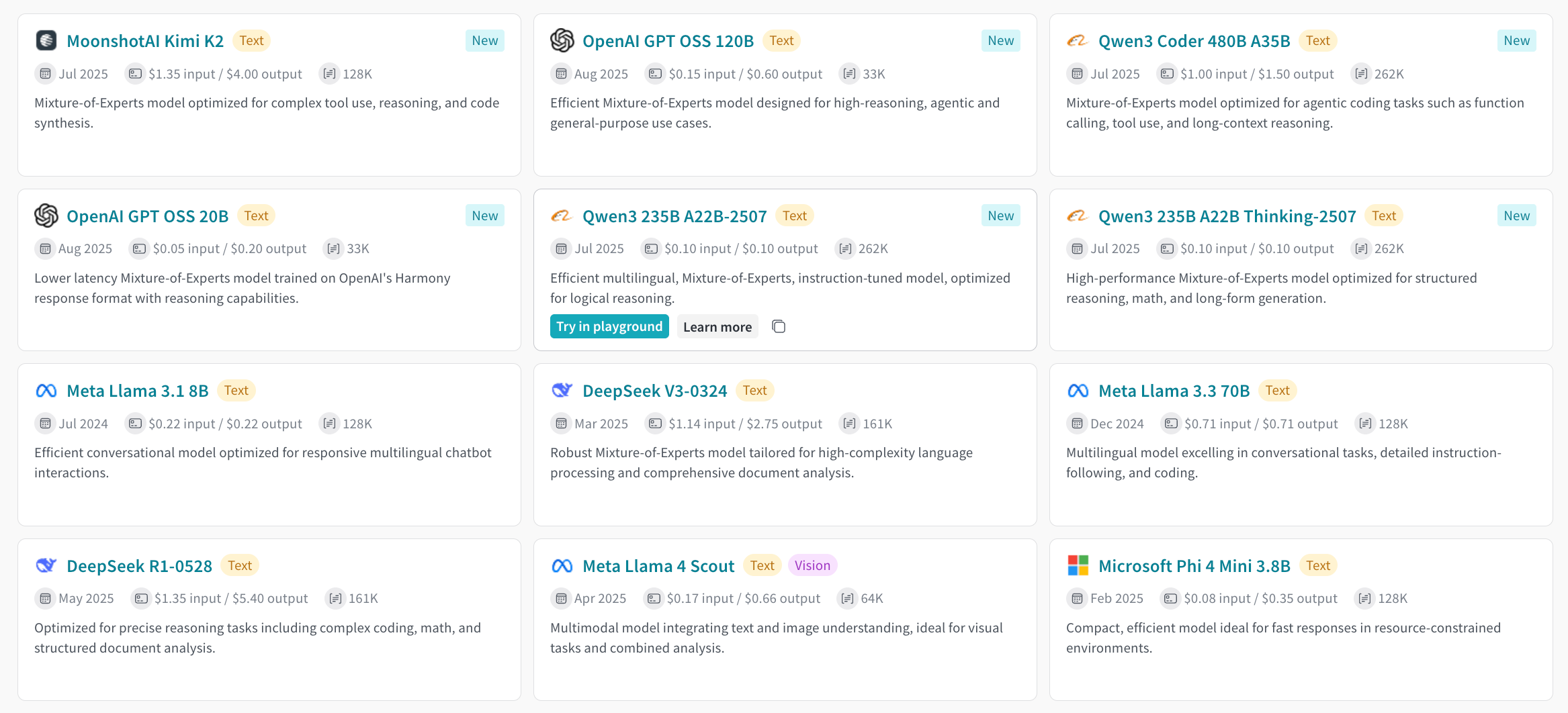
2. 프로젝트 사이드바에서 **Inference**를 선택합니다. 사용 가능한 모델과 모델 정보가 표시된 페이지가 열립니다.
### 플레이그라운드 탭에서
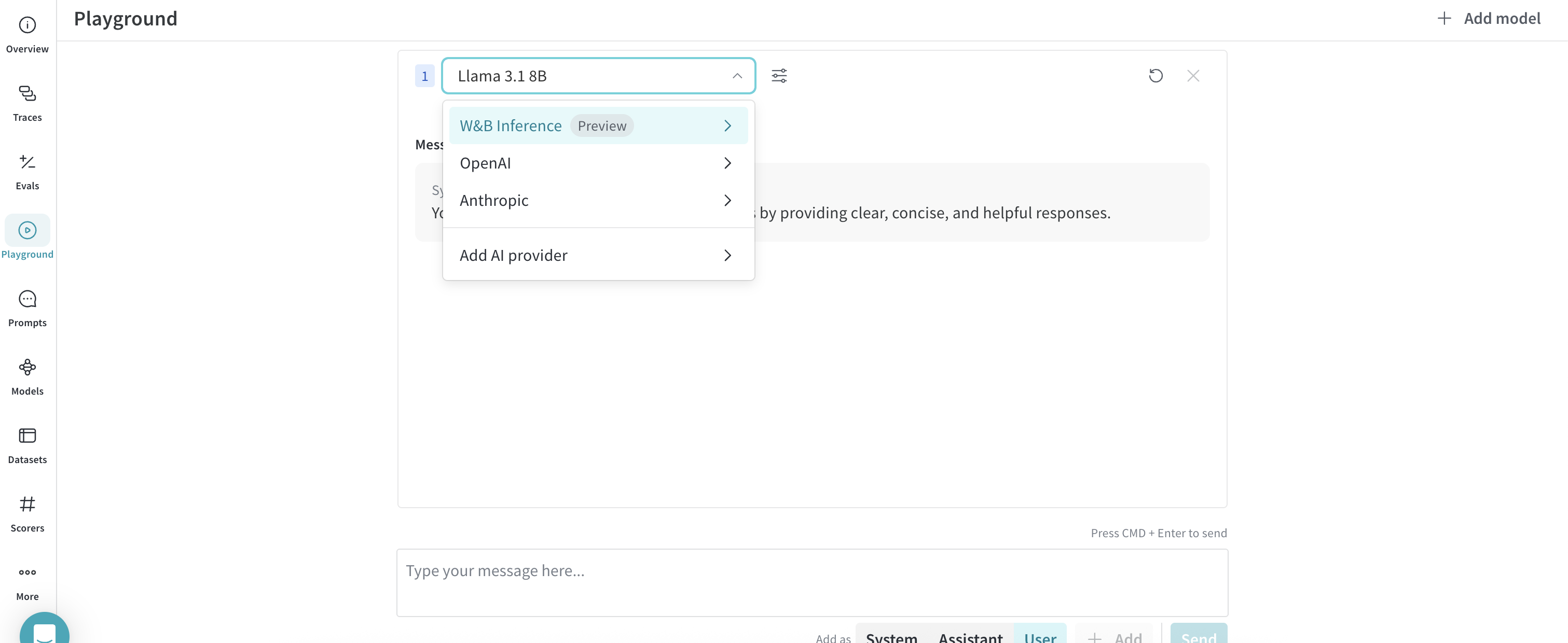
1. 프로젝트 사이드바에서 **플레이그라운드**를 선택합니다. 플레이그라운드 채팅 UI가 나타납니다.
2. LLM 드롭다운 목록에서 **Serverless Inference** 위에 마우스를 올립니다. 오른쪽에 사용 가능한 모델이 포함된 드롭다운이 나타납니다.
3. 모델 드롭다운에서 다음 작업을 할 수 있습니다:
* 모델 이름을 클릭해 [플레이그라운드에서 사용해 볼 수 있습니다](#try-a-model-in-the-playground).
* [여러 모델 비교](#compare-multiple-models)
## 플레이그라운드에서 모델 사용해 보기
[모델을 선택한 후](#access-the-inference-service), 다른 곳에 통합하기 전에 플레이그라운드에서 해당 모델의 응답을 평가하고 동작을 조정해 볼 수 있습니다. 다음 작업을 수행할 수 있습니다:
* [모델 설정 및 매개변수 사용자 지정하기](/ko/weave/guides/tools/playground#customize-playground-settings).
* [메시지 추가, 재시도, 편집 및 삭제](/ko/weave/guides/tools/playground#message-controls).
* [사용자 지정 설정으로 모델 저장 및 재사용](/ko/weave/guides/tools/playground#saved-models).
* [여러 모델 비교](#compare-multiple-models).
## 여러 모델 비교
플레이그라운드에서 Inference 모델을 나란히 비교하여 동일한 프롬프트에 대한 품질, 지연 시간, 출력 스타일을 평가할 수 있습니다. 다음 섹션에 설명된 두 곳에서 Compare 뷰로 이동할 수 있습니다.
### Inference 탭에서
1. 프로젝트 사이드바에서 **Inference**를 선택합니다. 사용 가능한 모델 페이지가 나타납니다.
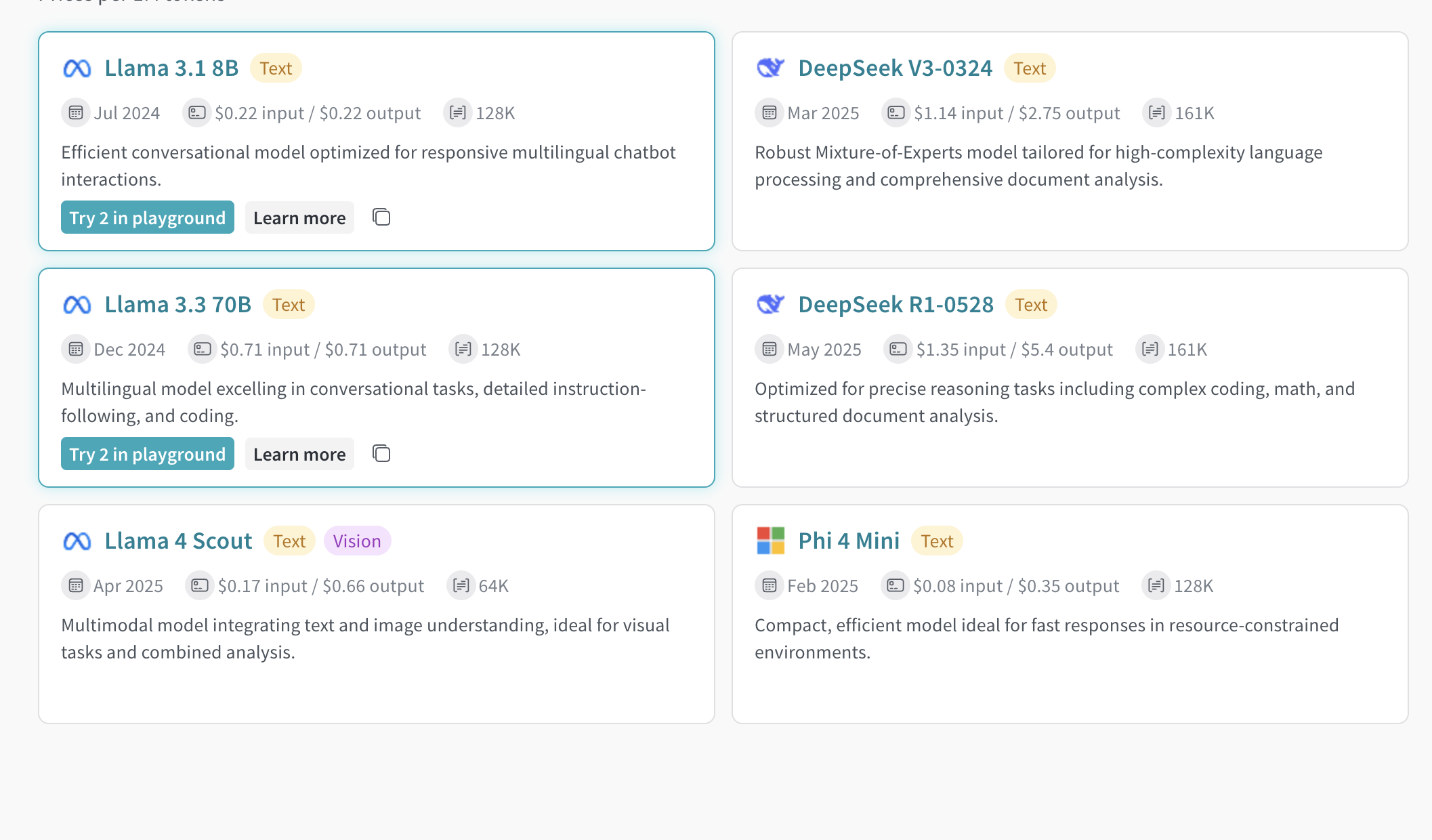
2. 모델 Card에서 모델 이름을 제외한 아무 곳이나 클릭해 선택합니다. 선택되었음을 나타내도록 Card가 강조 표시됩니다.
3. 비교하려는 각 모델에 대해 이 작업을 반복합니다.
4. 선택한 Card에서 **Compare \[N] models in the Playground**를 클릭합니다. 여기서 `[N]`은 선택한 모델 수를 나타냅니다. 비교 뷰가 열립니다.
이제 모델을 비교하고 [플레이그라운드에서 모델 사용해 보기](#try-a-model-in-the-playground)의 모든 기능을 사용할 수 있습니다.
### 플레이그라운드 탭에서
1. 프로젝트 사이드바에서 **플레이그라운드**를 선택하세요. 플레이그라운드 채팅 UI가 나타납니다.
2. LLM 드롭다운 목록에서 **Serverless Inference**에 마우스를 올리세요. 오른쪽에 모델 드롭다운이 나타납니다.
3. 드롭다운에서 **Compare**를 선택하세요. **Inference** 탭이 나타납니다.
4. 모델 이름을 제외한 모델 Card의 아무 곳이나 클릭해 선택하세요. 선택된 Card는 강조 표시됩니다.
5. 비교하려는 각 모델에 대해 이 과정을 반복하세요.
6. 선택한 아무 Card에서나 **Compare \[N] models in the 플레이그라운드**를 클릭하세요. 비교 뷰가 열립니다.
이제 모델을 비교하고 [플레이그라운드에서 모델 사용해 보기](#try-a-model-in-the-playground)의 모든 기능을 사용할 수 있습니다.
## 결제 및 사용량 정보 보기
조직 관리자는 W\&B UI에서 크레딧 잔액, 사용 이력, 예정된 청구 내역을 확인할 수 있습니다. 이 뷰를 사용해 지출을 모니터링하고 예정된 요금을 예측하세요.
1. UI에서 W\&B **Billing** 페이지로 이동합니다.
2. **Inference** 결제 정보 Card를 찾습니다.
3. 여기에서 다음 작업을 할 수 있습니다:
* **View usage**를 클릭해 시간에 따른 사용량을 확인합니다.
* 예정된 Inference 요금을 확인합니다(유료 플랜의 경우).
모델별 가격 세부 정보는 [Inference 가격 페이지](https://wandb.ai/site/pricing/inference)에서 확인하세요.
## 다음 단계
* 요구 사항에 가장 적합한 모델을 찾으려면 [사용 가능한 모델](/ko/inference/models)을 검토하세요.
* 프로그래밍 방식으로 액세스하려면 [API](/ko/inference/api-reference/)를 사용해 보세요.
* 코드 샘플은 [사용 예시](/ko/inference/examples/)를 참조하세요.