> ## Documentation Index
> Fetch the complete documentation index at: https://docs.wandb.ai/llms.txt
> Use this file to discover all available pages before exploring further.
# 워크스페이스, 섹션 및 패널 설정 관리
> W&B App에서 레이아웃 및 선형 플롯 설정 옵션을 포함한 워크스페이스, 섹션 및 패널 설정을 관리합니다.
하나의 워크스페이스 페이지에는 워크스페이스, 섹션, 패널의 세 가지 설정 수준이 있습니다. [Workspace 설정](#workspace-settings)은 전체 워크스페이스에 적용됩니다. [섹션 설정](#section-settings)은 섹션 내 모든 패널에 적용됩니다. [패널 설정](#panel-settings)은 개별 패널에 적용됩니다.
이 페이지에서는 각 설정 수준을 구성하여 워크스페이스 레이아웃을 제어하고, 패널을 정리하며, 데이터 표시 방식을 사용자 지정하는 방법을 설명합니다. 다음 섹션에서는 각 설정 수준을 차례대로 설명합니다.
## Workspace 설정
워크스페이스 설정은 모든 섹션과 각 섹션 내의 모든 패널에 적용됩니다. 편집할 수 있는 워크스페이스 설정 유형은 두 가지로, [Workspace 레이아웃](#workspace-layout-options)과 [선형 플롯](#line-plots-options)입니다. **Workspace 레이아웃**은 워크스페이스의 구조를 결정하고, **선형 플롯** 설정은 워크스페이스 내 선형 플롯의 기본 설정을 제어합니다.
이 워크스페이스의 전체 구조에 적용되는 설정을 편집하려면 다음과 같이 하세요.
1. 프로젝트 워크스페이스로 이동합니다.
2. 워크스페이스 설정을 보려면 **New report** 버튼 옆의 톱니바퀴 아이콘을 클릭합니다.
3. Workspace 레이아웃을 변경하려면 **Workspace 레이아웃**을 선택하고, 워크스페이스 내 선형 플롯의 기본 설정을 구성하려면 **선형 플롯**을 선택합니다.
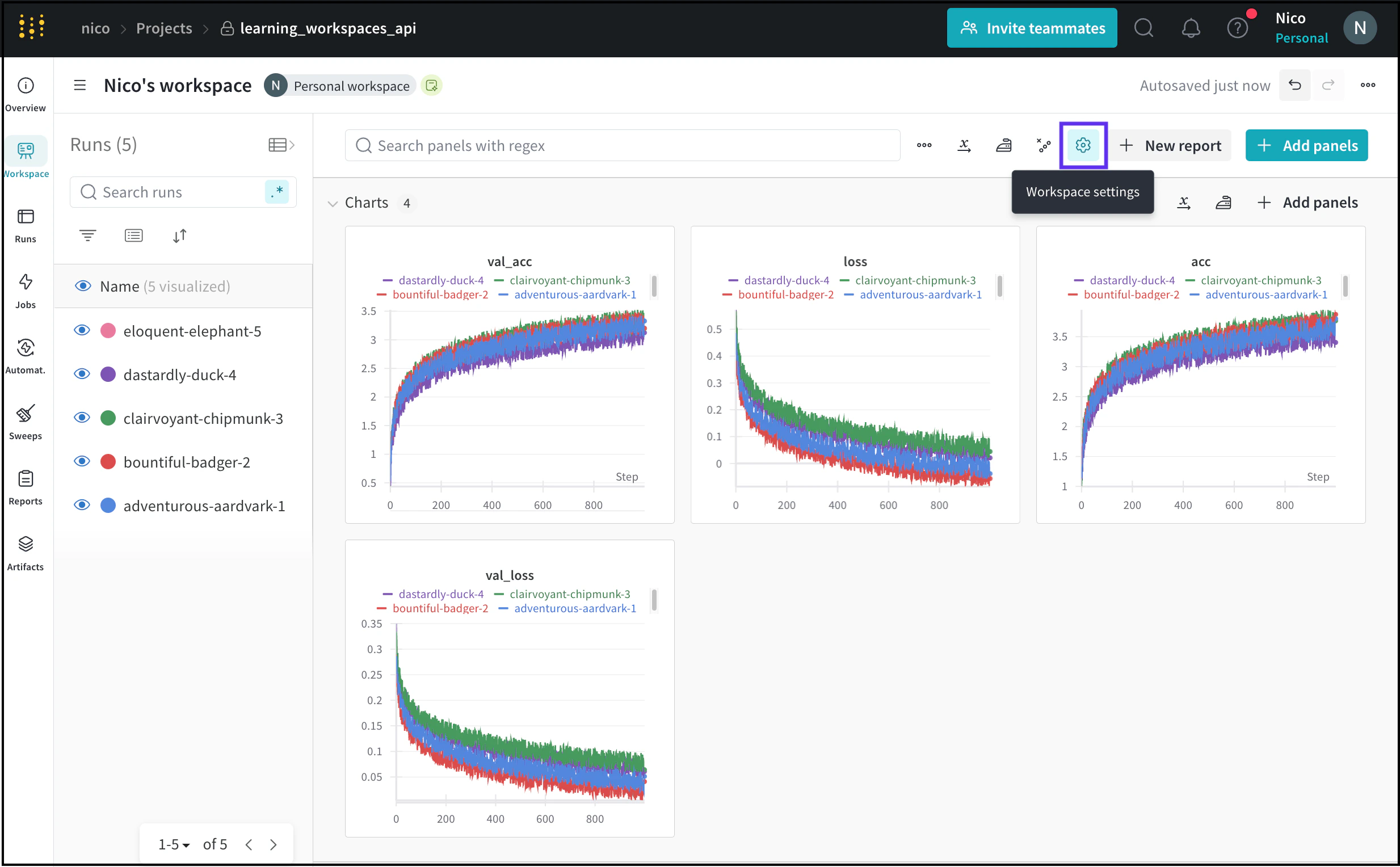 워크스페이스 설정 패널이 열리면, 다음 섹션에서 설명하는 변경 사항을 적용할 수 있습니다.
워크스페이스를 맞춤 설정한 후에는 *workspace templates* 를 사용해 동일한 설정의 새 워크스페이스를 만들 수 있습니다. [Workspace templates](/ko/models/track/workspaces/#workspace-templates)를 참고하세요.
워크스페이스 설정 패널이 열리면, 다음 섹션에서 설명하는 변경 사항을 적용할 수 있습니다.
워크스페이스를 맞춤 설정한 후에는 *workspace templates* 를 사용해 동일한 설정의 새 워크스페이스를 만들 수 있습니다. [Workspace templates](/ko/models/track/workspaces/#workspace-templates)를 참고하세요.
### Workspace 레이아웃 옵션
워크스페이스 레이아웃을 구성하여 워크스페이스의 전체 구조를 정의합니다. 여기에는 섹션 구분 로직과 패널 구성이 포함됩니다.
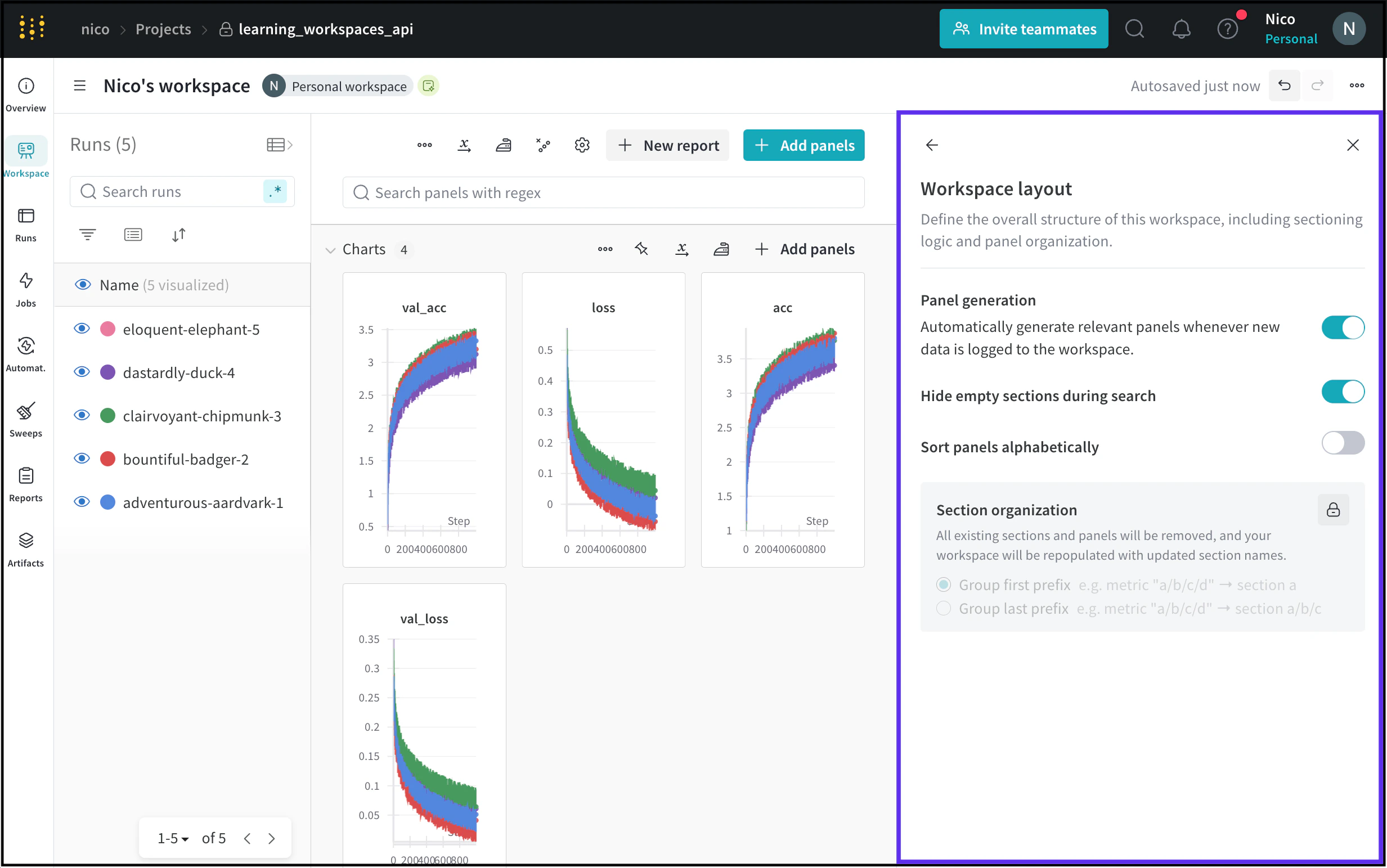 Workspace 레이아웃 옵션 페이지에는 워크스페이스가 패널을 자동으로 생성하는지 수동으로 생성하는지가 표시됩니다. 워크스페이스의 패널 생성 모드를 조정하려면 [Panels](/ko/models/app/features/panels/)를 참고하세요.
이 표에서는 각 Workspace 레이아웃 옵션을 설명합니다.
| Workspace setting | 설명 |
| ----------------- | ----------------------------------------------------------------------------------- |
| **검색 중 빈 섹션 숨기기** | 패널을 검색할 때 패널이 없는 섹션을 숨깁니다. |
| **패널을 알파벳순으로 정렬** | 워크스페이스의 패널을 알파벳순으로 정렬합니다. |
| **섹션 구성** | 기존의 모든 섹션과 패널을 제거한 뒤 새 섹션 이름으로 다시 채웁니다. 새로 채운 섹션은 첫 번째 접두사 또는 마지막 접두사를 기준으로 그룹화합니다. |
W\&B는 마지막 접두사보다 첫 번째 접두사를 기준으로 섹션을 그룹화할 것을 권장합니다. 첫 번째 접두사를 기준으로 그룹화하면 섹션 수를 줄이고 성능을 개선할 수 있습니다.
Workspace 레이아웃 옵션 페이지에는 워크스페이스가 패널을 자동으로 생성하는지 수동으로 생성하는지가 표시됩니다. 워크스페이스의 패널 생성 모드를 조정하려면 [Panels](/ko/models/app/features/panels/)를 참고하세요.
이 표에서는 각 Workspace 레이아웃 옵션을 설명합니다.
| Workspace setting | 설명 |
| ----------------- | ----------------------------------------------------------------------------------- |
| **검색 중 빈 섹션 숨기기** | 패널을 검색할 때 패널이 없는 섹션을 숨깁니다. |
| **패널을 알파벳순으로 정렬** | 워크스페이스의 패널을 알파벳순으로 정렬합니다. |
| **섹션 구성** | 기존의 모든 섹션과 패널을 제거한 뒤 새 섹션 이름으로 다시 채웁니다. 새로 채운 섹션은 첫 번째 접두사 또는 마지막 접두사를 기준으로 그룹화합니다. |
W\&B는 마지막 접두사보다 첫 번째 접두사를 기준으로 섹션을 그룹화할 것을 권장합니다. 첫 번째 접두사를 기준으로 그룹화하면 섹션 수를 줄이고 성능을 개선할 수 있습니다.
### 선형 플롯 옵션
**선형 플롯** 워크스페이스 설정을 수정하여 워크스페이스의 선형 플롯에 대한 전역 기본값과 맞춤형 규칙을 설정할 수 있습니다.
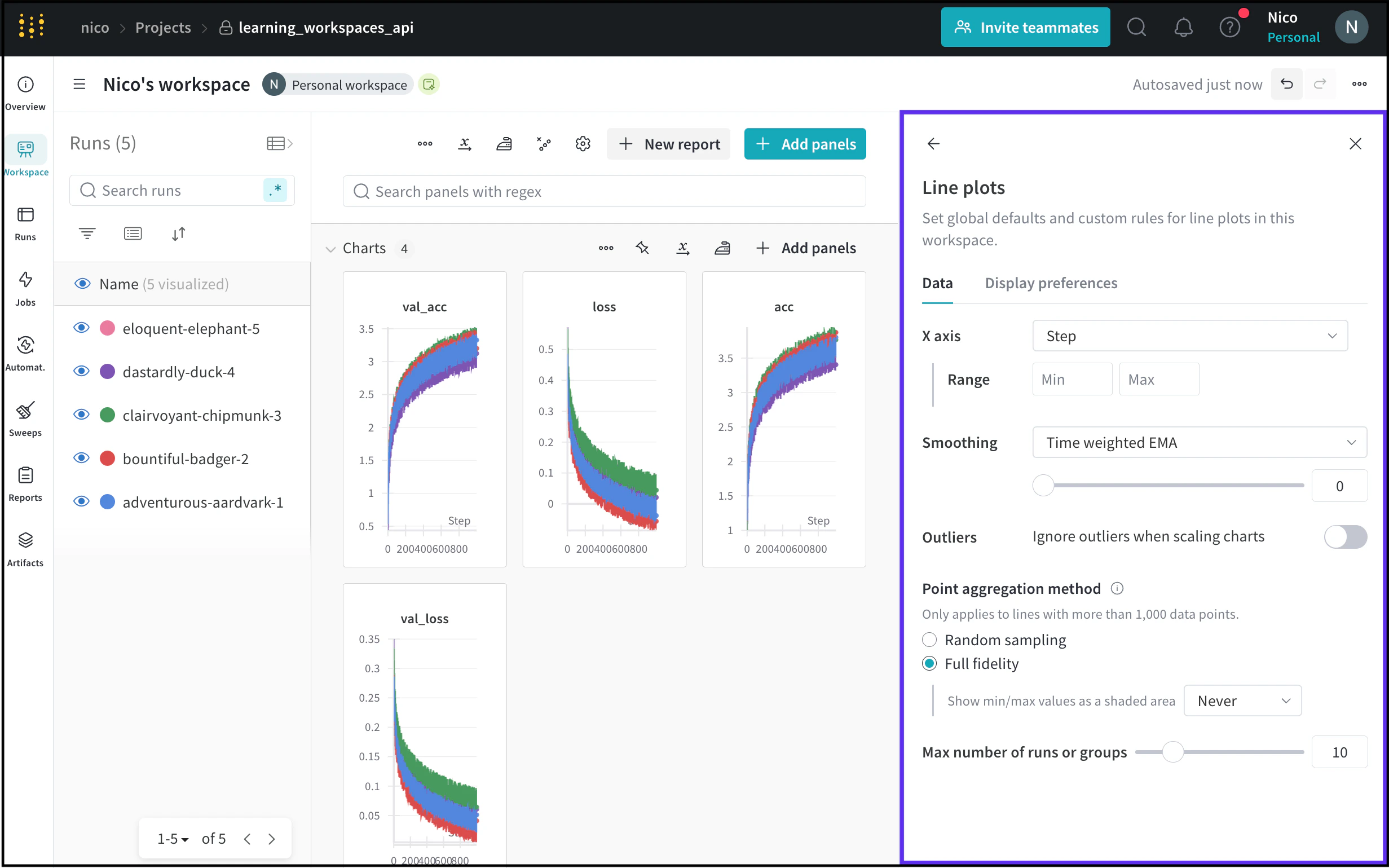 **선형 플롯** 설정에서는 두 가지 주요 설정인 **데이터**와 **표시 기본 설정**을 편집할 수 있습니다. **데이터** 탭에는 다음 설정이 포함됩니다.
| 선형 플롯 설정 | 설명 |
| ------------------ | ----------------------------------------------------------------------------------------------------------- |
| **X축** | 선형 플롯에서 x축의 스케일입니다. x축은 기본적으로 **Step**으로 설정됩니다. x축 옵션 목록은 다음 표를 참조하세요. |
| **범위** | x축에 표시할 최소값 및 최대값 설정입니다. |
| **스무딩** | 선형 플롯의 스무딩을 변경합니다. 스무딩에 대한 자세한 내용은 [선형 플롯 스무딩](/ko/models/app/features/panels/line-plot/smoothing/)을 참조하세요. |
| **이상치** | 기본 플롯의 최소 및 최대 스케일에서 이상치를 제외하도록 크기를 다시 조정합니다. |
| **포인트 집계 방법** | 데이터 시각화의 정확도와 성능을 개선합니다. 자세한 내용은 [포인트 집계](/ko/models/app/features/panels/line-plot/sampling/)를 참조하세요. |
| **최대 run 또는 그룹 수** | 선형 플롯에 표시되는 run 또는 그룹 수를 제한합니다. |
x축에는 **Step** 외에도 다음과 같은 옵션이 있습니다.
| X축 옵션 | 설명 |
| --------------- | ----------------------------------------------------------------------------------------------------------- |
| **상대 시간(벽시계)** | 프로세스가 시작된 이후의 타임스탬프입니다. 예를 들어 run을 시작한 뒤 다음 날 해당 run을 재개한다고 가정해 보겠습니다. 이후 무언가를 log하면 기록된 포인트는 24시간으로 표시됩니다. |
| **상대 시간(프로세스)** | 실행 중인 프로세스 내부의 타임스탬프입니다. 예를 들어 run을 시작하고 10초 동안 계속 실행되도록 둔다고 가정해 보겠습니다. 다음 날 해당 run을 재개하면 포인트는 10초로 기록됩니다. |
| **벽시계 시간** | 그래프에서 첫 번째 run이 시작된 이후 경과한 시간(분)입니다. |
| **Step** | `wandb.Run.log()`를 호출할 때마다 증가합니다. |
개별 선형 플롯을 편집하는 방법은 선형 플롯의 [라인 패널 설정 편집](/ko/models/app/features/panels/line-plot/#edit-line-panel-settings)을 참조하세요.
**표시 기본 설정** 탭에서는 다음 설정을 켜거나 끌 수 있습니다.
| 표시 기본 설정 | 설명 |
| ---------------------------- | ----------------------------- |
| **모든 패널에서 범례 제거** | 패널의 범례를 제거합니다 |
| **툴팁에 색상이 있는 run 이름 표시** | 툴팁 내에서 run을 색상이 있는 텍스트로 표시합니다 |
| **보조 차트 툴팁에 강조 표시된 run만 표시** | 차트 툴팁에 강조 표시된 run만 표시합니다 |
| **툴팁에 표시되는 run 수** | 툴팁에 run 수를 표시합니다 |
| **기본 차트 툴팁에 전체 run 이름 표시** | 차트 툴팁에 run의 전체 이름을 표시합니다 |
**선형 플롯** 설정에서는 두 가지 주요 설정인 **데이터**와 **표시 기본 설정**을 편집할 수 있습니다. **데이터** 탭에는 다음 설정이 포함됩니다.
| 선형 플롯 설정 | 설명 |
| ------------------ | ----------------------------------------------------------------------------------------------------------- |
| **X축** | 선형 플롯에서 x축의 스케일입니다. x축은 기본적으로 **Step**으로 설정됩니다. x축 옵션 목록은 다음 표를 참조하세요. |
| **범위** | x축에 표시할 최소값 및 최대값 설정입니다. |
| **스무딩** | 선형 플롯의 스무딩을 변경합니다. 스무딩에 대한 자세한 내용은 [선형 플롯 스무딩](/ko/models/app/features/panels/line-plot/smoothing/)을 참조하세요. |
| **이상치** | 기본 플롯의 최소 및 최대 스케일에서 이상치를 제외하도록 크기를 다시 조정합니다. |
| **포인트 집계 방법** | 데이터 시각화의 정확도와 성능을 개선합니다. 자세한 내용은 [포인트 집계](/ko/models/app/features/panels/line-plot/sampling/)를 참조하세요. |
| **최대 run 또는 그룹 수** | 선형 플롯에 표시되는 run 또는 그룹 수를 제한합니다. |
x축에는 **Step** 외에도 다음과 같은 옵션이 있습니다.
| X축 옵션 | 설명 |
| --------------- | ----------------------------------------------------------------------------------------------------------- |
| **상대 시간(벽시계)** | 프로세스가 시작된 이후의 타임스탬프입니다. 예를 들어 run을 시작한 뒤 다음 날 해당 run을 재개한다고 가정해 보겠습니다. 이후 무언가를 log하면 기록된 포인트는 24시간으로 표시됩니다. |
| **상대 시간(프로세스)** | 실행 중인 프로세스 내부의 타임스탬프입니다. 예를 들어 run을 시작하고 10초 동안 계속 실행되도록 둔다고 가정해 보겠습니다. 다음 날 해당 run을 재개하면 포인트는 10초로 기록됩니다. |
| **벽시계 시간** | 그래프에서 첫 번째 run이 시작된 이후 경과한 시간(분)입니다. |
| **Step** | `wandb.Run.log()`를 호출할 때마다 증가합니다. |
개별 선형 플롯을 편집하는 방법은 선형 플롯의 [라인 패널 설정 편집](/ko/models/app/features/panels/line-plot/#edit-line-panel-settings)을 참조하세요.
**표시 기본 설정** 탭에서는 다음 설정을 켜거나 끌 수 있습니다.
| 표시 기본 설정 | 설명 |
| ---------------------------- | ----------------------------- |
| **모든 패널에서 범례 제거** | 패널의 범례를 제거합니다 |
| **툴팁에 색상이 있는 run 이름 표시** | 툴팁 내에서 run을 색상이 있는 텍스트로 표시합니다 |
| **보조 차트 툴팁에 강조 표시된 run만 표시** | 차트 툴팁에 강조 표시된 run만 표시합니다 |
| **툴팁에 표시되는 run 수** | 툴팁에 run 수를 표시합니다 |
| **기본 차트 툴팁에 전체 run 이름 표시** | 차트 툴팁에 run의 전체 이름을 표시합니다 |
## 섹션 설정
섹션 설정은 해당 섹션 내의 모든 패널에 적용됩니다. 워크스페이스 섹션에서는 패널을 정렬하고, 패널 배치를 다시 정렬하고, 섹션 이름을 변경할 수 있습니다.
섹션 설정을 수정하려면 섹션 오른쪽 상단에 있는 **액션 ()** 메뉴를 선택합니다.
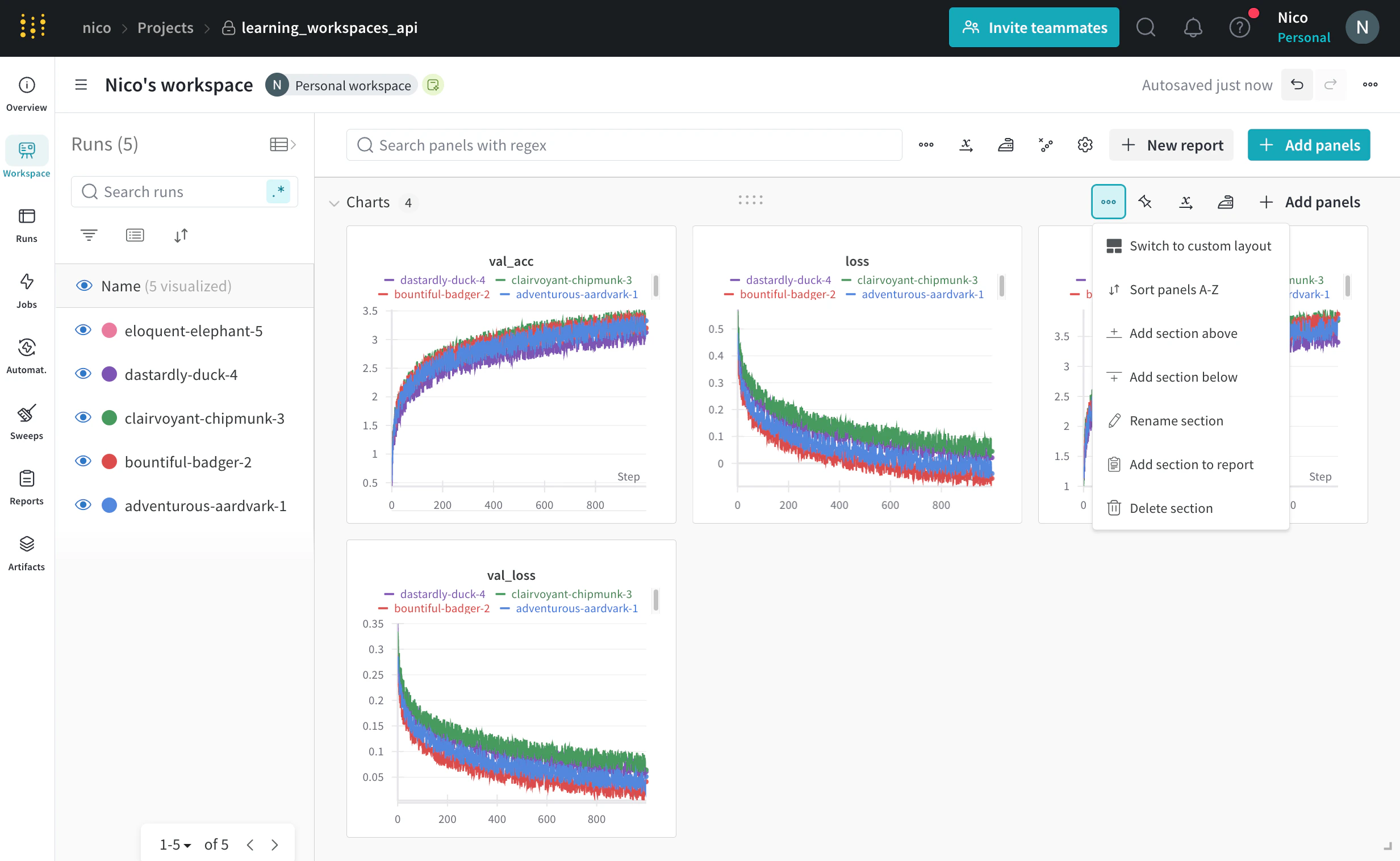 드롭다운에서 전체 섹션에 적용되는 다음 설정을 편집할 수 있습니다:
| 섹션 설정 | 설명 |
| ------------- | ------------------------------------- |
| **섹션 이름 바꾸기** | 섹션 이름을 바꿉니다. |
| **패널 A-Z 정렬** | 섹션 내 패널을 알파벳순으로 정렬합니다. |
| **패널 재배치** | 섹션 내에서 패널을 선택해 끌어서 패널 순서를 수동으로 지정합니다. |
다음 애니메이션은 섹션 내에서 패널을 재배치하는 방법을 보여줍니다:
드롭다운에서 전체 섹션에 적용되는 다음 설정을 편집할 수 있습니다:
| 섹션 설정 | 설명 |
| ------------- | ------------------------------------- |
| **섹션 이름 바꾸기** | 섹션 이름을 바꿉니다. |
| **패널 A-Z 정렬** | 섹션 내 패널을 알파벳순으로 정렬합니다. |
| **패널 재배치** | 섹션 내에서 패널을 선택해 끌어서 패널 순서를 수동으로 지정합니다. |
다음 애니메이션은 섹션 내에서 패널을 재배치하는 방법을 보여줍니다:
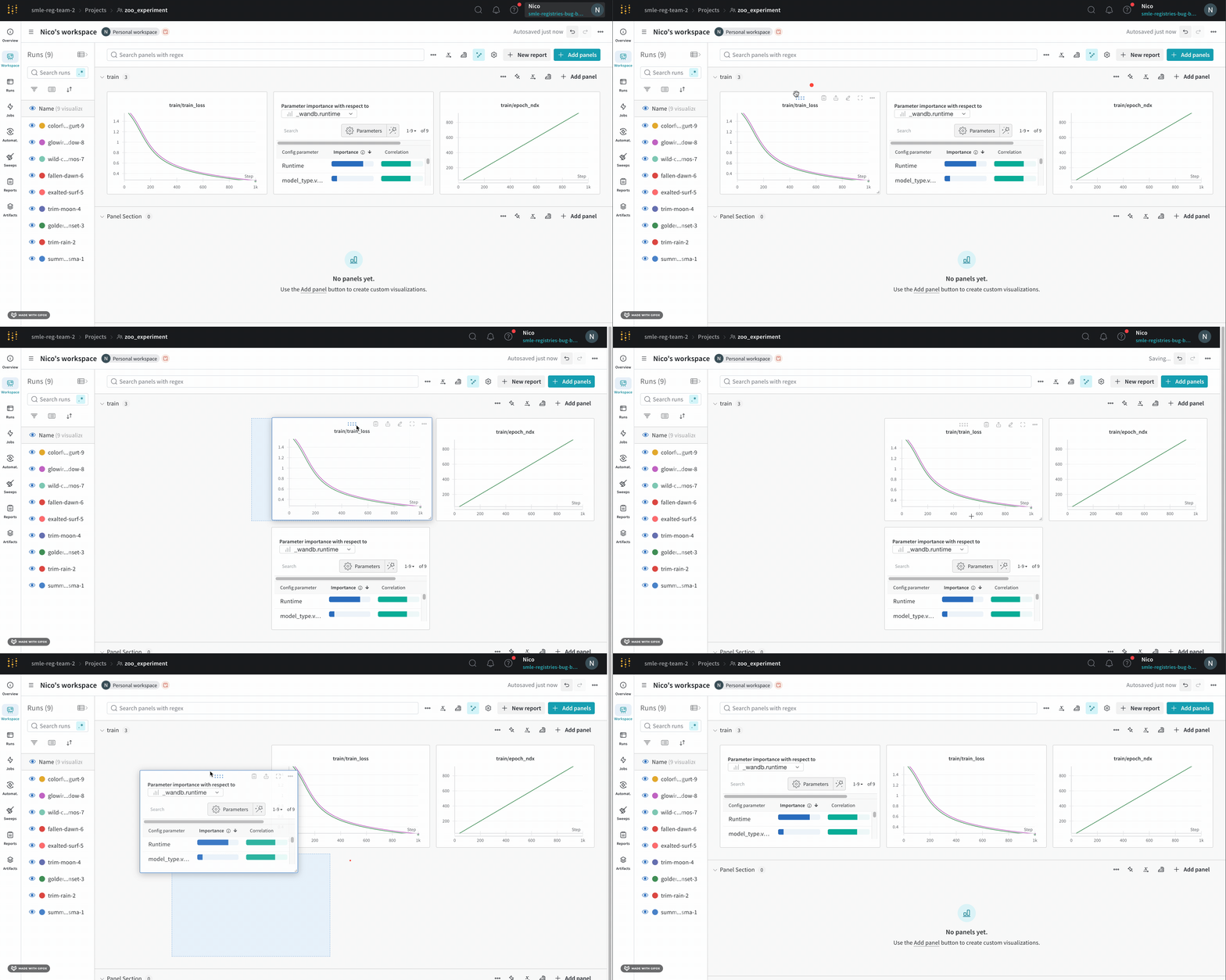 앞의 표에 설명된 설정 외에도 **아래에 섹션 추가**, **위에 섹션 추가**, **섹션 삭제**, **Reports에 섹션 추가**와 같이 워크스페이스에서 섹션이 표시되는 방식도 편집할 수 있습니다.
## 패널 설정
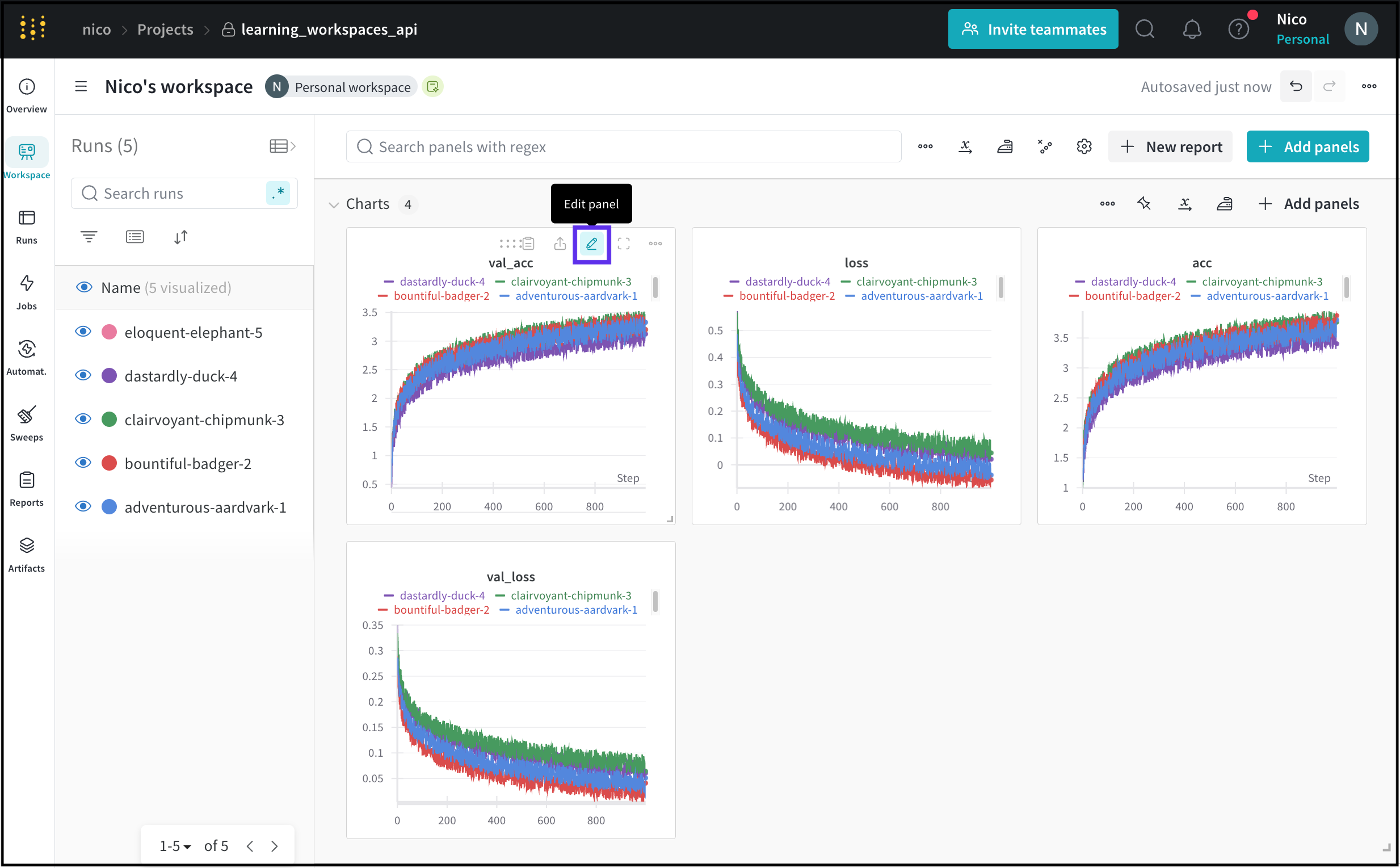
개별 패널의 설정을 사용자 지정하여 같은 플롯에서 여러 선을 비교하고, 사용자 지정 축을 계산하고, 레이블 이름을 변경하는 등 다양한 작업을 할 수 있습니다. 패널 설정을 편집하려면 다음과 같이 하세요.
1. 편집하려는 패널 위에 마우스를 올립니다.
2. 나타나는 연필 아이콘을 선택합니다.
 3. 나타나는 모달에서 패널 데이터, 표시 기본 설정 등과 관련된 설정을 편집할 수 있습니다.
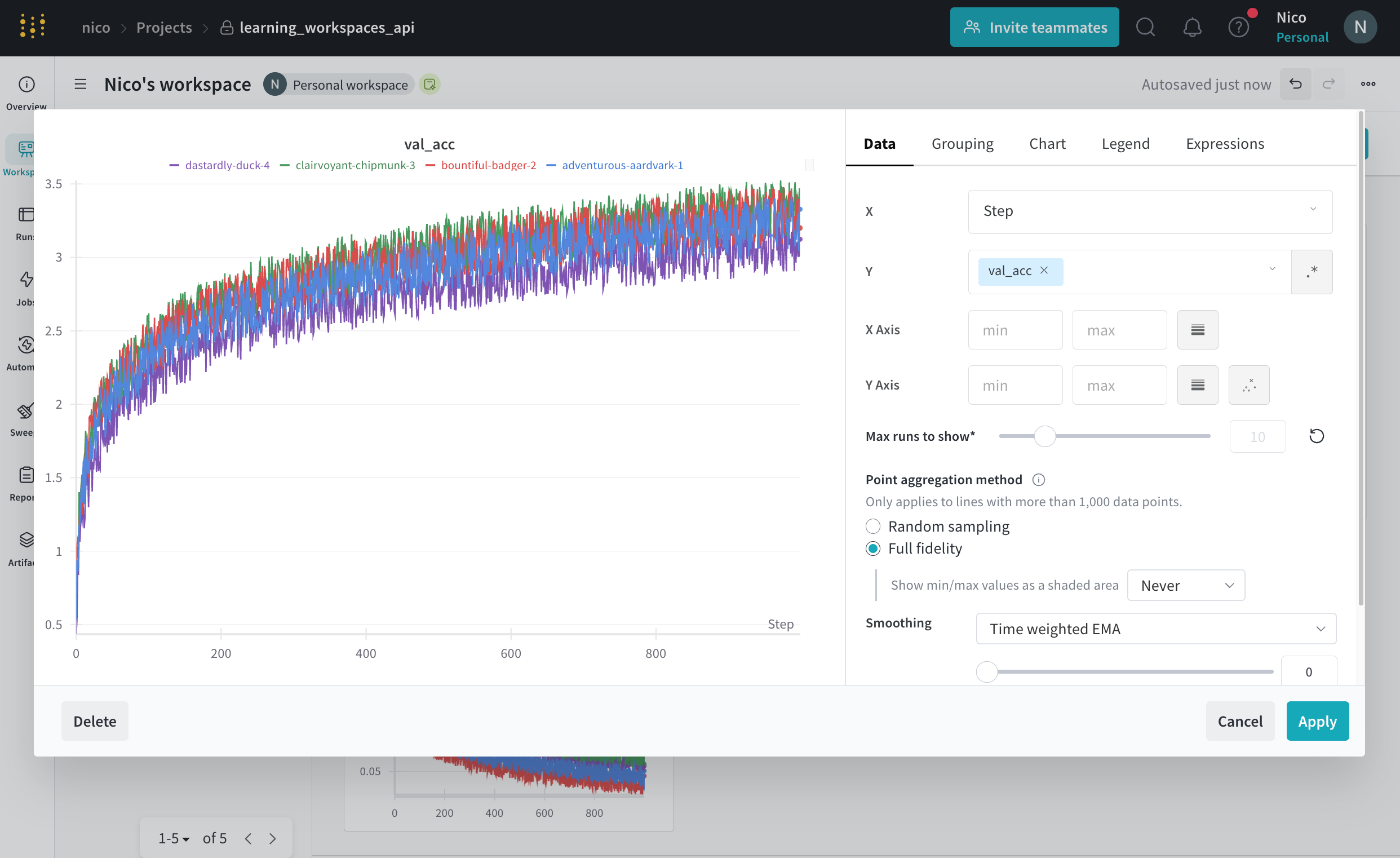 변경 사항은 해당 패널에만 적용되며, 저장하면 반영됩니다. 패널에 적용할 수 있는 전체 설정 목록은 [라인 패널 설정 편집](/ko/models/app/features/panels/line-plot/#edit-line-panel-settings)을 참조하세요.