> ## Documentation Index
> Fetch the complete documentation index at: https://docs.wandb.ai/llms.txt
> Use this file to discover all available pages before exploring further.
# LEET 터미널 UI
> LEET(Lightweight Experiment Exploration Tool) TUI를 사용해 터미널에서 로컬 W&B run을 탐색하고 비교하세요.
W\&B LEET(Lightweight Experiment Exploration Tool)는 현재 작업 중인 머신에 로깅된 run을 탐색할 수 있는 키보드 기반 터미널 UI입니다. LEET를 사용하면 메트릭을 비교하고, 시스템 사용량을 점검하고, 로깅된 이미지를 둘러보고, 브라우저를 열지 않고도 콘솔 출력을 실시간으로 확인할 수 있습니다. LEET는 로컬 `.wandb` 트랜잭션 로그를 읽으므로, run이 클라우드에 동기화되기 전에 확인할 수 있습니다.
## LEET를 사용해야 하는 경우
LEET는 대부분의 시간을 터미널에서 보내는 엔지니어를 위해 설계되었으며, 특히 그래픽 브라우저가 느리거나 사용할 수 없는 원격 머신, 클러스터, SSH 세션에서 유용합니다.
| Surface | 가장 적합한 용도 |
| ----------------------------------------------------------------------- | ----------------------------------------------------------------------------------- |
| **LEET** | 이를 로깅한 머신의 로컬 run 폴더, 빠른 키보드 내비게이션, 작업이 아직 로그를 기록하는 동안의 실시간 모니터링, SSH 및 `tmux` 워크플로 |
| **[W\&B App](/ko/models/runs/view-logged-runs)** | 동기화된 클라우드 Runs 전반에서 전체 프로젝트 워크스페이스, 팀 협업, Reports, 스윕, 아티팩트, 다양한 Panel 유형을 사용할 때 |
| **[W\&B mobile app](/ko/platform/hosting/monitoring-usage/mobile-app)** | 휴대전화에서 동기화된 클라우드 Projects를 위한 경량 모니터링 및 알림(Multi-tenant Cloud 전용) |
LEET와 W\&B App은 데이터가 로컬에 존재하고 동기화된 경우 동일한 기본 run 데이터를 표시합니다. LEET는 브라우저의 프로젝트 워크스페이스를 대체하지 않습니다. LEET는 로컬 run files와 활성 트레이닝 process의 실시간 업데이트를 위한 별도의 인터페이스입니다.
## 사전 요구 사항
`pip` 또는 `uv`를 사용하여 W\&B CLI를 최신 릴리스로 설치하거나 업그레이드하세요:
```bash theme={null}
pip install --upgrade wandb
```
```bash theme={null}
uv pip install --upgrade wandb
```
이 가이드는 최신 CLI 동작을 기준으로 작성되었습니다. 버전별 변경 사항은 이 페이지의 [변경 로그](#changelog)를 참조하세요.
SDK v0.27.x 이하에서는 `wandb leet` 대신 `wandb beta leet`를 사용하여 LEET TUI를 시작하세요.
## Launch LEET
`wandb/` 폴더가 있는 디렉터리에서 기본 워크스페이스를 열고 최신 로컬 run을 자동으로 선택하세요:
```bash theme={null}
wandb leet
```
워크스페이스 디렉터리, 특정 run 디렉터리 또는 `.wandb` 파일을 가리키는 선택 사항인 `PATH`를 전달할 수 있습니다:
```bash theme={null}
wandb leet ./wandb
wandb leet ./wandb/offline-run-20260403_145048-6ao9fhns
wandb leet ./wandb/offline-run-20260403_145048-6ao9fhns/run-6ao9fhns.wandb
```
run 컨텍스트 없이 호스트 메트릭을 확인하려면 독립형 시스템 모니터(SYMON)를 여세요:
```bash theme={null}
wandb leet symon --interval 2s
```
명령 구문과 하위 명령에 대해서는 CLI 레퍼런스의 [`wandb leet`](/ko/models/ref/cli/wandb-leet)를 참조하세요.
## 뷰 및 패널 레이아웃
LEET에는 **workspace**, **single-run**, **SYMON**의 세 가지 주요 뷰가 있습니다.
### 워크스페이스 뷰
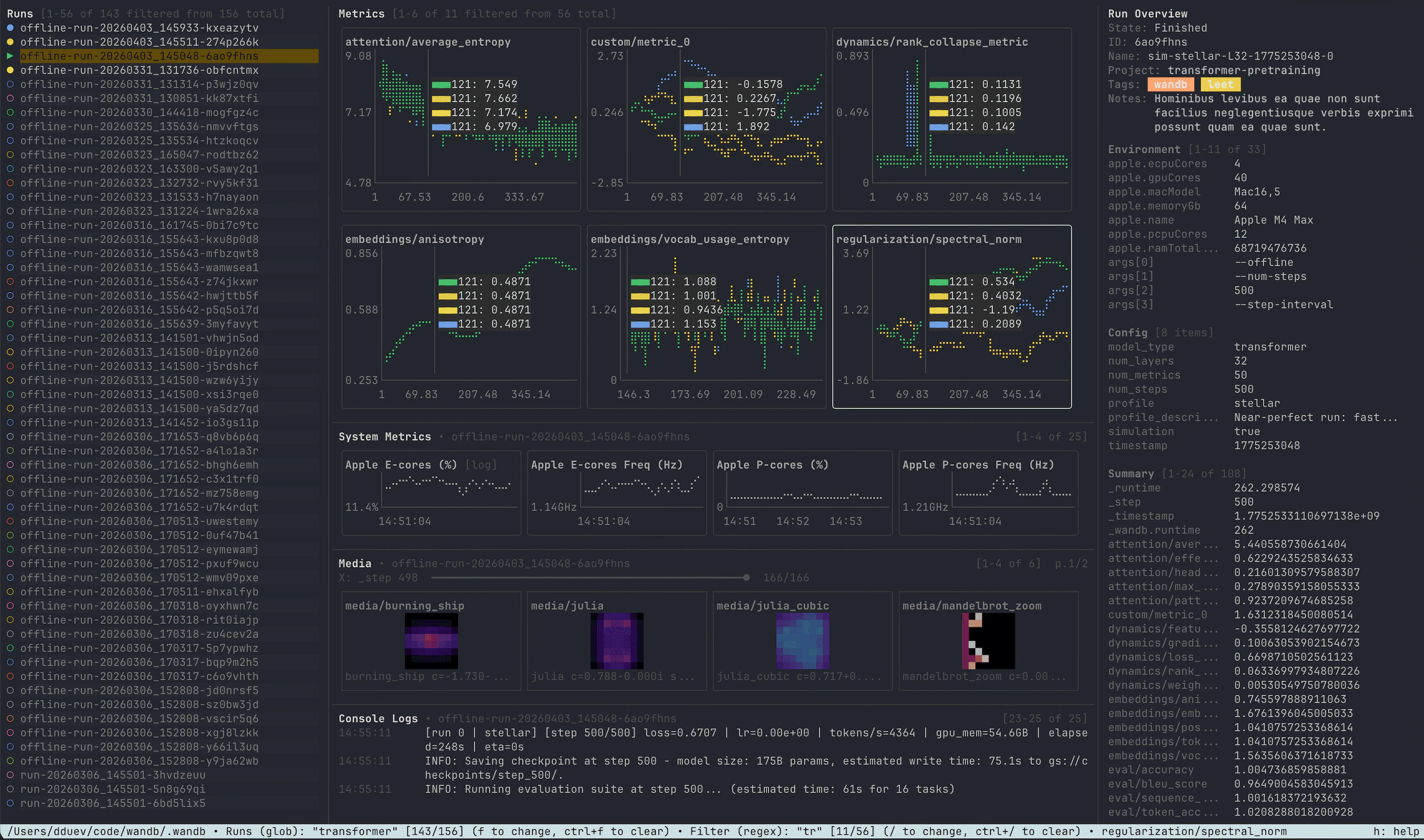
워크스페이스 뷰가 기본값입니다. 이 뷰는 동일한 로컬 `wandb/` 디렉터리에 있는 여러 run을 비교하도록 설계되었습니다.
일반적으로 다음과 같은 패널이 포함됩니다.
* **Runs 사이드바** — 로컬 run 폴더를 탐색하고 필터링합니다.
* **메트릭 그리드** — 선택한 run을 동일한 스칼라 차트에 겹쳐 표시합니다.
* **시스템 메트릭** — 강조 표시된 run의 차트입니다.
* **미디어** — 터미널에 렌더링되는 `wandb.Image` 썸네일입니다.
* **콘솔 로그** — 강조 표시된 run의 stdout 및 stderr를 모아 보여줍니다.
* **run 개요** — 상태, IDs, tags, notes, 설정, 요약 값입니다.
겹쳐진 메트릭에 표시할 run을 선택하거나 선택 해제하려면 `space`를 사용하세요. 선택된 run에는 채워진 아이콘이 표시됩니다. 메트릭 차트에서 해당 시리즈가 맨 위에 유지되도록 run을 고정하려면 `p`를 사용하세요. 강조 표시된 run에서 `enter`를 눌러 **단일 run 뷰**를 여세요. 실행 중인 run은 워크스페이스에서 계속 업데이트되므로, LEET를 실행 후 분석과 활성 작업 모니터링 모두에 사용할 수 있습니다.
### 단일 run 뷰
단일 run 뷰는 하나의 run에 초점을 맞추며, 중앙에는 메트릭 그리드, 왼쪽에는 run 개요, 오른쪽에는 시스템 메트릭이 표시됩니다. 미디어 및 콘솔 로그 패널은 표시/숨기기 옵션을 켜면 메트릭 그리드 아래에 열립니다.
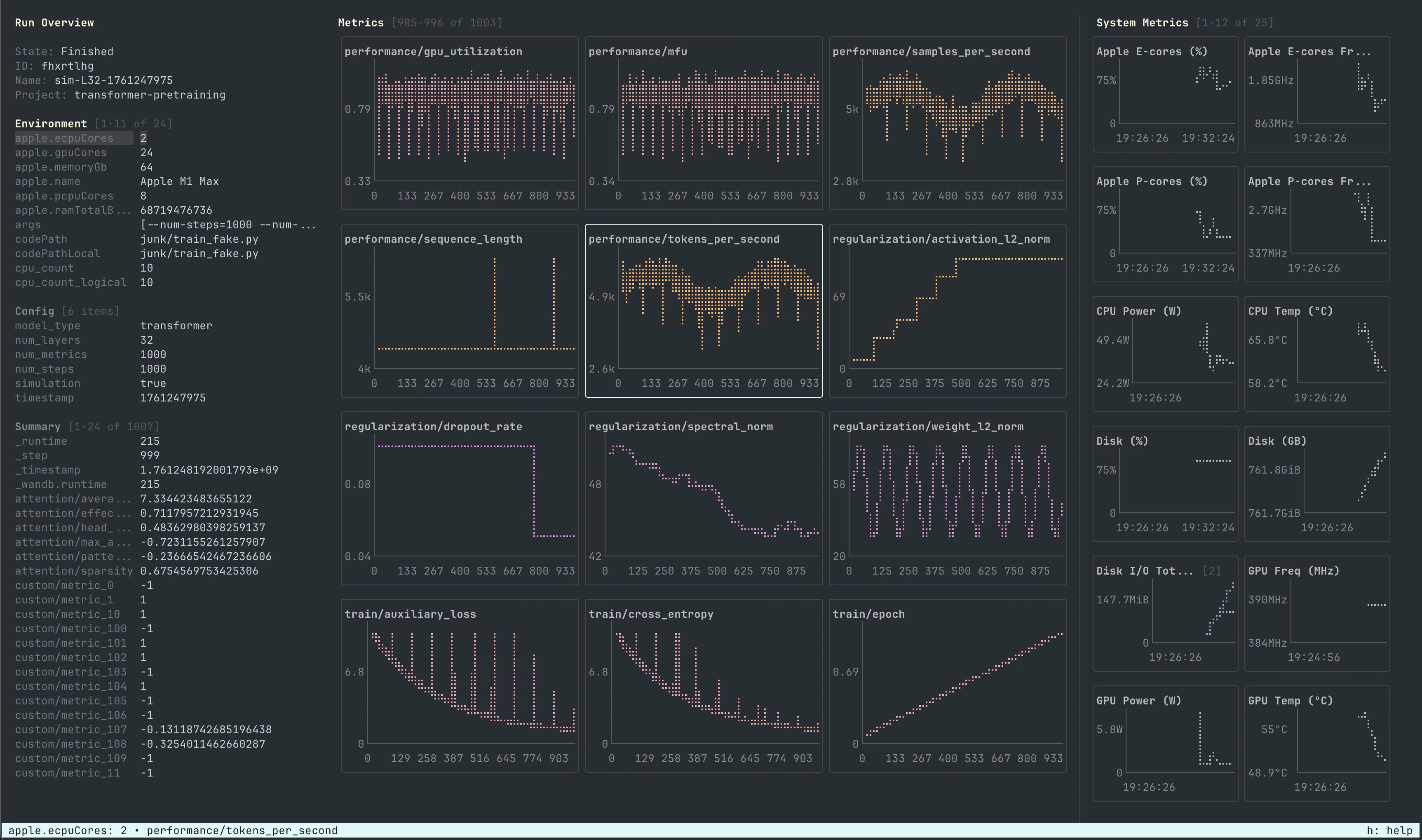 `esc`를 눌러 워크스페이스 뷰로 돌아가세요.
### SYMON
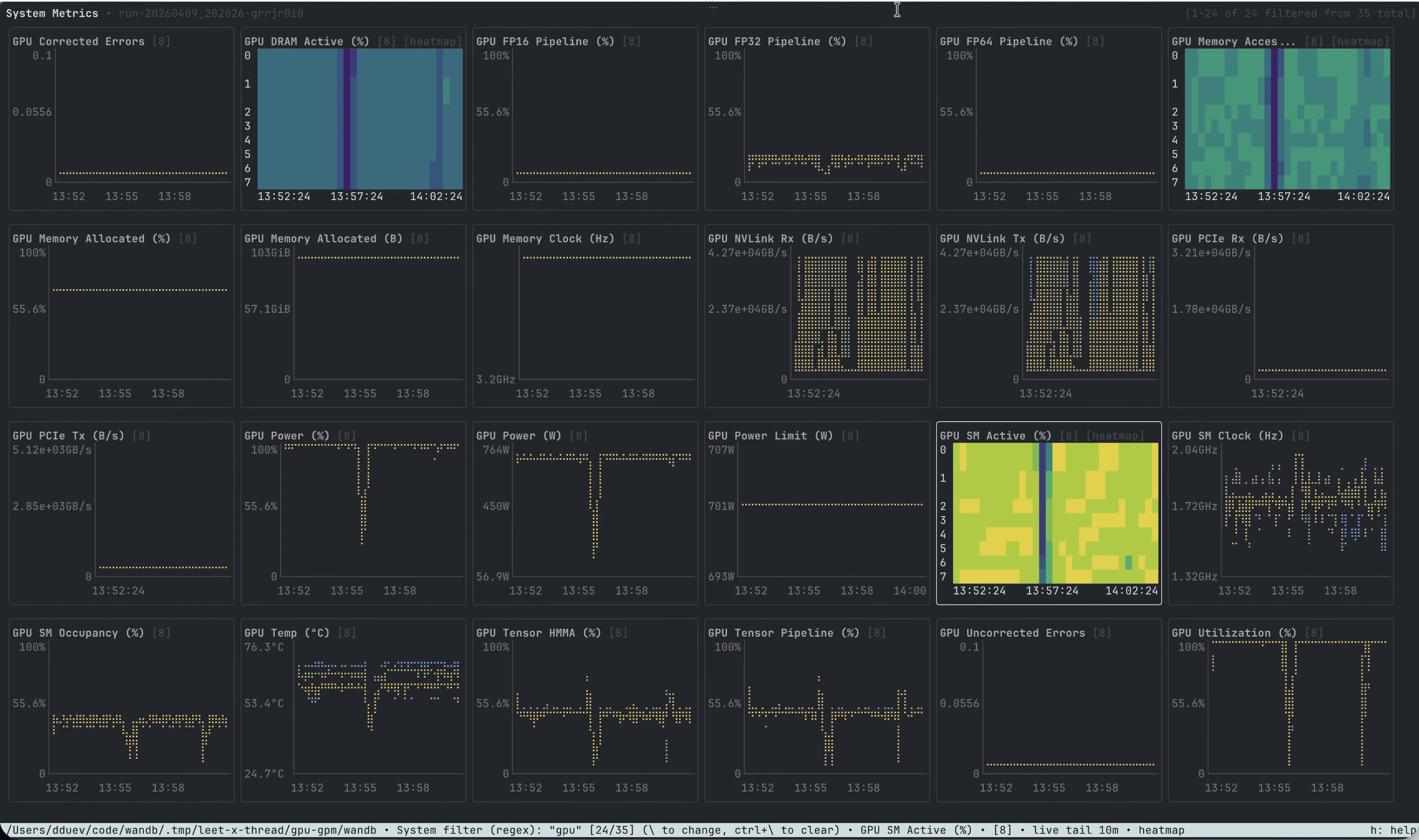
SYMON은 로컬 CPU, 메모리, 디스크, 네트워크, 가속기 메트릭을 모니터링합니다. run 기반 시스템 메트릭 패널과 동일한 차트 엔진을 사용하지만, W\&B run 파일에 종속되지는 않습니다.
## 주요 기능
### 여러 Runs 비교
워크스페이스 뷰에서 여러 Runs을 선택해 공유 차트에서 스칼라 메트릭을 비교하세요. 각 run에는 일관된 색상이 지정되며, LEET는 기본 색상 간 충돌을 줄여 겹쳐 표시된 계열도 서로 구분되도록 합니다. 많은 Runs를 선택한 상태에서 특정 계열 하나를 나머지 위에 표시하려면 고정이 유용합니다.
`f`를 눌러 이름, 프로젝트, tags, notes, 설정 값, 기타 메타데이터를 기준으로 Runs 목록을 필터링하세요. 수식어 없는 검색어는 run 키, 표시 이름, Run ID, 프로젝트, tags, notes 전체에서 검색합니다. 필터는 필드 지정 쿼리도 지원합니다.
| 쿼리 | 일치 항목 |
| ----------------------------------- | ------------------------------------------------- |
| `project:vision` | 프로젝트 이름. |
| `name:baseline` | 표시 이름. 별칭: `run_name`, `display`, `display_name`. |
| `id:abc123` | Run ID. 별칭: `run_id`. |
| `key:offline-run` | run 디렉터리 키. 별칭: `run_key`, `path`. |
| `tag:prod` | Tags. 별칭: `tags`. |
| `note:debug` | Notes. 별칭: `notes`. |
| `config:adamw` or `cfg:adamw` | 평탄화된 모든 설정 키 또는 값. |
| `cfg.lr>=1e-3` | 특정 중첩 설정 경로. `config.lr`도 사용할 수 있습니다. |
| `has:notes` or `exists:cfg.dataset` | 존재 여부 확인. |
지원되는 Operator는 `:`, `=`, `!=`, `>`, `>=`, `<`, `<=`입니다. 숫자 비교는 학습률, 배치 크기, 레이어 수와 같은 설정 값에 유용합니다.
공백 또는 `AND`는 AND 조건, `OR` 또는 `|`는 OR 조건, `-`, `!`, `NOT`은 부정에 사용하세요. 공백이 포함된 구문에는 따옴표를 사용하세요.
```text theme={null}
transformer
project:vision tag:baseline
cfg.lr>=1e-3 cfg.optimizer=adamw
has:notes -tag:debug
project:vision tag:baseline cfg.lr>=1e-3 -note:debug | project:nlp
```
필터를 편집할 때 `tab`을 눌러 regex 모드와 glob 모드 사이를 전환하세요. Regex 모드는 쿼리에 regex 메타문자가 포함되어 있지 않으면 대소문자를 구분하지 않는 부분 문자열 검색처럼 동작합니다. Glob 모드에서는 `*`가 임의의 문자열 시퀀스를, `?`가 임의의 단일 문자를 나타냅니다.
### 메트릭 및 시스템 메트릭
LEET는 스칼라 메트릭을 터미널 선 차트로 표시합니다. `/`로 run 메트릭을 필터링하고 `\`로 시스템 메트릭을 필터링합니다. 선택된 차트에서 `y`를 누르면 로그 스케일 Y축이나 백분율 기반 시스템 메트릭용 버킷 히트맵 뷰 같은 모드로 전환할 수 있습니다.
마우스 휠을 사용해 선택된 차트를 확대하거나 축소하세요. 실시간 시스템 메트릭 차트에서 LEET는 기본적으로 롤링 테일 윈도우(기본값 10분)를 사용합니다. 차트에서 마우스 오른쪽 버튼을 누른 채 드래그해 가장 가까운 지점을 확인하세요. 드래그하는 동안 `alt`를 누르고 있으면 동일한 X 위치에서 표시된 모든 차트를 확인할 수 있습니다.
### 미디어 및 콘솔 로그
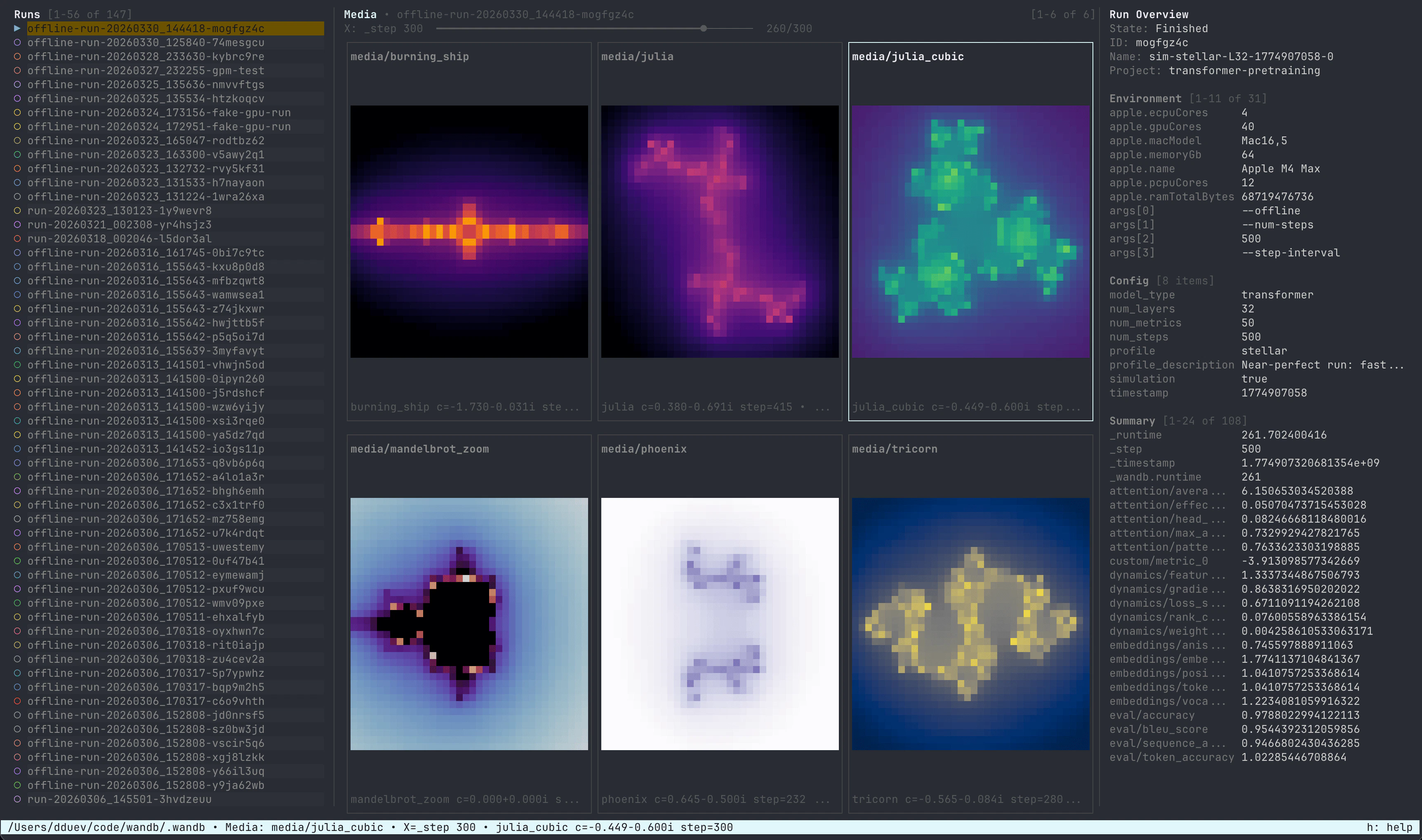
미디어 패널에는 `wandb.Image` 시리즈가 ANSI 썸네일로 표시됩니다. 워크스페이스 뷰 또는 단일 run 뷰에서 `3` 키로 이를 표시하거나 숨길 수 있습니다.
 `4` 키로 콘솔 로그를 표시하거나 숨기세요. LEET는 ANSI 이스케이프 코드와 캐리지 리턴 기반 진행 상태 줄을 포함한 원시 터미널 출력에서 읽기 쉬운 로그 줄을 재구성합니다.
W\&B App에서의 콘솔 로그 동작은 [Console logs](/ko/models/app/console-logs)를 참조하세요.
`4` 키로 콘솔 로그를 표시하거나 숨기세요. LEET는 ANSI 이스케이프 코드와 캐리지 리턴 기반 진행 상태 줄을 포함한 원시 터미널 출력에서 읽기 쉬운 로그 줄을 재구성합니다.
W\&B App에서의 콘솔 로그 동작은 [Console logs](/ko/models/app/console-logs)를 참조하세요.
### 설정
config editor로 레이아웃, 색상, 기본 패널, 시작 모드를 저장하세요:
```bash theme={null}
wandb leet config
```
LEET는 기본적으로 `wandb-leet.json` 파일을 `~/.config/wandb/` 아래에 저장하며, 해당 변수가 설정되어 있으면 `WANDB_CONFIG_DIR` 아래에 저장합니다. 또한 LEET 내부에서 `c`와 `r`를 사용해 그리드 크기를 조정할 수도 있습니다.
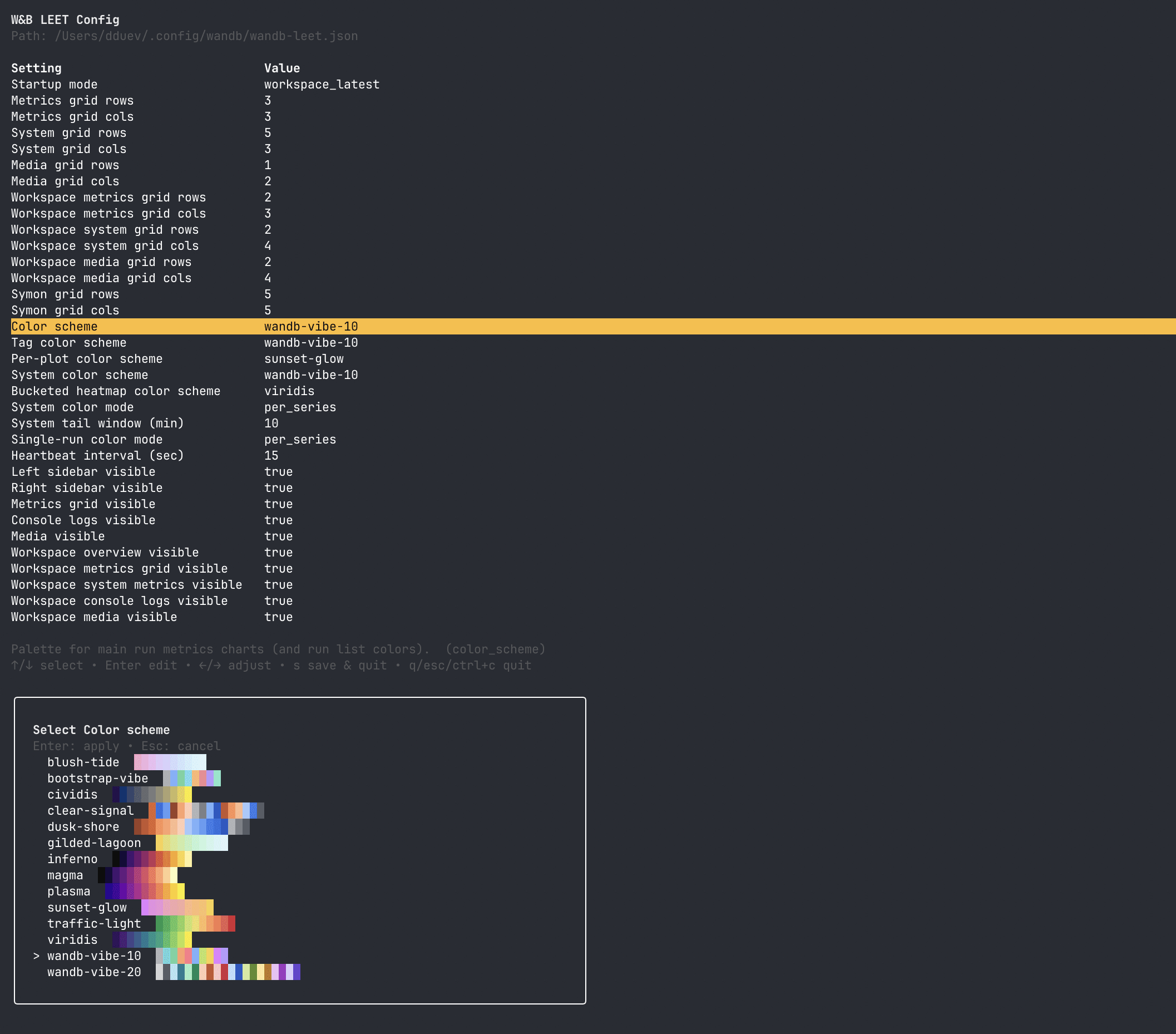
### 일반적인 설정 키
| 키 | 기본값 | 설명 |
| ------------------------------------------------------------ | ------------------ | ------------------------------------------------------------------ |
| `startup_mode` | `workspace_latest` | run 경로 없이 시작할 때의 초기 뷰입니다. |
| `metrics_grid.rows`, `metrics_grid.cols` | `4`, `3` | single-run 메트릭 그리드 크기입니다. |
| `system_grid.rows`, `system_grid.cols` | `6`, `2` | single-run 시스템 메트릭 사이드바 그리드 크기입니다. |
| `media_grid.rows`, `media_grid.cols` | `1`, `2` | single-run 미디어 그리드 크기입니다. |
| `workspace_metrics_grid.rows`, `workspace_metrics_grid.cols` | `3`, `3` | 워크스페이스 메트릭 그리드 크기입니다. |
| `workspace_system_grid.rows`, `workspace_system_grid.cols` | `3`, `3` | 워크스페이스 시스템 메트릭 그리드 크기입니다. |
| `workspace_media_grid.rows`, `workspace_media_grid.cols` | `1`, `2` | 워크스페이스 미디어 그리드 크기입니다. |
| `symon_grid.rows`, `symon_grid.cols` | `3`, `3` | SYMON 그리드 크기입니다. |
| `color_scheme` | `wandb-vibe-10` | 워크스페이스 run 메트릭 및 run 목록 색상에 사용하는 팔레트입니다. |
| `per_plot_color_scheme` | `sunset-glow` | `single_run_color_mode`가 `per_plot`일 때 single-run 차트에 사용하는 팔레트입니다. |
| `tag_color_scheme` | `wandb-vibe-10` | 개요 사이드바의 tag 배지에 사용하는 팔레트입니다. |
| `system_color_scheme` | `wandb-vibe-10` | 시스템 메트릭 차트에 사용하는 팔레트입니다. |
| `french_fries_color_scheme` | `viridis` | 버킷형 히트맵 차트에 사용하는 팔레트입니다. |
| `single_run_color_mode` | `per_series` | single-run 차트에 시리즈별 또는 플롯별로 색상을 적용합니다. |
| `system_color_mode` | `per_series` | 시스템 차트에 시리즈별 또는 플롯별로 색상을 적용합니다. |
| `system_tail_window_minutes` | `10` | 시스템 차트의 기본 라이브 tail 창 길이입니다. |
| `heartbeat_interval_seconds` | `15` | 라이브 Runs를 위한 폴링 heartbeat 간격입니다. |
| `workspace_overview_visible` | `true` | 기본적으로 워크스페이스 run 개요 사이드바를 표시합니다. |
| `workspace_metrics_grid_visible` | `true` | 기본적으로 워크스페이스 메트릭 그리드를 표시합니다. |
| `workspace_system_metrics_visible` | `false` | 기본적으로 워크스페이스 시스템 메트릭 패널을 표시합니다. |
| `workspace_console_logs_visible` | `false` | 기본적으로 워크스페이스 콘솔 로그 패널을 표시합니다. |
| `workspace_media_visible` | `false` | 기본적으로 워크스페이스 미디어 패널을 표시합니다. |
| `left_sidebar_visible` | `true` | 기본적으로 single-run 개요 사이드바를 표시합니다. |
| `right_sidebar_visible` | `true` | 기본적으로 single-run 시스템 메트릭 사이드바를 표시합니다. |
| `metrics_grid_visible` | `true` | 기본적으로 single-run 메트릭 그리드를 표시합니다. |
| `console_logs_visible` | `false` | 기본적으로 single-run 콘솔 로그 패널을 표시합니다. |
| `media_visible` | `false` | 기본적으로 single-run 미디어 패널을 표시합니다. |
`wandb-vibe-10`, `wandb-vibe-20`, `sunset-glow`, `blush-tide`, `gilded-lagoon`, `bootstrap-vibe`, `dusk-shore`, `clear-signal`, `traffic-light`, `viridis`, `plasma`, `inferno`, `magma`, `cividis`와 같은 여러 색상 구성표를 사용할 수 있습니다.
* `dusk-shore` 및 `clear-signal` 팔레트는 색각 이상 사용자에게도 친화적입니다.
* `viridis`, `plasma`, `inferno`, `magma`, `cividis`, `traffic-light`와 같은 순차 팔레트는 버킷형 히트맵에 적합합니다.
## 키보드로 탐색하기
LEET는 키보드와 마우스 입력을 모두 지원하도록 설계되었습니다. LEET 안에서 `h` 또는 `?`를 눌러 현재 뷰의 인앱 도움말 오버레이를 여세요.
workspace와 단일 run 뷰 전반에서:
* `tab` 및 `shift+tab`을 사용해 표시된 패널 사이로 포커스를 순환합니다.
* `w`, `a`, `s`, `d` 및 화살표 키로 포커스된 패널 안에서 이동합니다(단, 미디어 패널에서는 화살표 키로 X-axis를 스크럽하고 WASD로 타일 사이를 이동합니다).
* `home`, `end`, `pgup`, `pgdown`을 사용해 목록, 차트 페이지 또는 미디어 프레임 내에서 이동합니다.
* `1`, `2`, `3`, `4`로 메트릭 그리드, 시스템 메트릭, 미디어, 콘솔 로그 패널을 표시/숨기기합니다.
* `[` 및 `]`로 사이드바(run 목록, run 개요 또는 뷰에 따라 시스템 메트릭)를 표시/숨기기합니다.
workspace, 단일 run, SYMON 및 마우스 작업의 전체 단축키 표는 [Keyboard shortcuts](/ko/models/app/keyboard-shortcuts) (LEET 탭)를 참조하세요.
## W\&B App과 비교한 제한 사항
LEET는 W\&B App을 보완하지만 워크스페이스의 모든 기능을 제공하지는 않습니다.
| 기능 | LEET | W\&B App |
| ---------- | ------------------------------------------- | -------------------------------------------- |
| 데이터 소스 | 현재 머신의 로컬 `wandb/` 디렉터리와 `.wandb` 파일 | 동기화된 클라우드 프로젝트와 팀 |
| Runs 비교 | 한 디렉터리의 여러 로컬 Runs | 전체 워크스페이스 테이블, 그룹화, 저장된 뷰 |
| 패널 유형 | 스칼라 선 차트, 시스템 메트릭, `wandb.Image` 미디어, 콘솔 로그 | 선형, 막대, 산점도, 병렬 좌표, 미디어, 코드, 쿼리 패널, 맞춤형 차트 등 |
| 협업 | 단일 사용자 터미널 세션 | 공유, 댓글, Reports, 팀 기능 |
| 아티팩트 및 파일 | 사용 불가 | 각 Run의 아티팩트, Files, Code 탭 |
| 스윕 및 레지스트리 | 사용 불가 | 스윕 대시보드, 레지스트리, 자동화 |
LEET에서 제공하지 않는 아티팩트, 스윕 분석 또는 패널 유형이 필요하면 동기화한 후 [W\&B App](/ko/models/runs/view-logged-runs)에서 Run을 여세요.
## 변경 로그
LEET는 SDK v0.23.0에서 베타로 처음 출시되었으며, SDK v0.28.0에서 정식 버전(GA)으로 출시되었습니다. 자세한 내용은 [SDK 릴리스 노트](/ko/release-notes/sdk-releases)를 참고하세요.
## 관련 자료
* W\&B App 또는 LEET에서 [특정 run 보기](/ko/models/runs/view-logged-runs)
* W\&B App 및 LEET의 [키보드 단축키](/ko/models/app/keyboard-shortcuts)
* [`wandb leet`](/ko/models/ref/cli/wandb-leet) 명령어 레퍼런스
* LEET 변경 사항이 포함된 [SDK 릴리스 노트](/ko/release-notes/sdk-releases)