> ## Documentation Index
> Fetch the complete documentation index at: https://docs.wandb.ai/llms.txt
> Use this file to discover all available pages before exploring further.
# 웹훅 자동화 만들기
> W&B에서 특정 이벤트가 발생하면 외부 서비스에 HTTP 요청을 보내는 웹훅 자동화를 생성합니다.
이 페이지에서는 W\&B에서 특정 이벤트가 발생할 때 외부 서비스에 HTTP 요청을 보내는 웹훅 [자동화](/ko/models/automations)을 만드는 방법을 설명합니다. 웹훅 자동화를 사용하면 W\&B를 CI/CD 파이프라인, 알림 서비스 또는 맞춤형 도구와 같은 외부 시스템과 통합할 수 있습니다. Slack 자동화를 만들려면 [Create a Slack automation](/ko/models/automations/create-automations/slack)을 참고하세요.
웹훅 자동화를 만들려면 대략 다음 단계를 따릅니다.
1. 필요한 경우 자동화에 필요한 각 민감한 string(예: 액세스 토큰, 비밀번호, SSH 키)마다 [W\&B 시크릿을 생성](/ko/platform/secrets)합니다. 시크릿은 **팀 settings**에서 정의합니다.
2. [웹훅을 생성](#create-a-webhook)하여 엔드포인트와 인증 세부 정보를 정의하고, 인테그레이션에 필요한 시크릿에 대한 access 권한을 부여합니다.
3. [자동화를 생성](#create-an-automation)하여 감시할 [이벤트](/ko/models/automations/automation-events)와 W\&B가 전송하는 페이로드를 정의합니다. 페이로드에 필요한 시크릿에 대한 access 권한을 자동화에 부여합니다.
## 웹훅 만들기
팀 관리자는 팀에 웹훅을 추가할 수 있습니다. 웹훅은 W\&B가 요청을 보내는 엔드포인트와 해당 엔드포인트에 인증하는 데 필요한 자격 증명을 정의합니다.
웹훅에 Bearer 토큰이 필요하거나 페이로드에 민감한 string이 필요한 경우, 웹훅을 만들기 전에 [해당 값을 포함하는 시크릿을 만드세요](/ko/platform/secrets/#add-a-secret). 웹훅마다 액세스 토큰 1개와 그 외 시크릿 1개만 설정할 수 있습니다. 웹훅 서비스에 따라 웹훅의 인증 및 권한 부여 요구 사항이 결정됩니다.
1. W\&B에 로그인한 다음 **팀 settings** 페이지로 이동합니다.
2. **Webhooks** section에서 **New webhook**을 클릭합니다.
3. 웹훅 이름을 입력합니다.
4. 웹훅의 엔드포인트 URL을 입력합니다.
5. 웹훅에 Bearer 토큰이 필요하면 **Access token**을 해당 값을 포함하는 [시크릿](/ko/platform/secrets)으로 설정합니다. 웹훅 자동화를 사용할 때 W\&B는 `Authorization: Bearer` HTTP 헤더를 액세스 토큰으로 설정하며, `${ACCESS_TOKEN}` [페이로드 변수](#payload-variables)에서 해당 토큰에 액세스할 수 있습니다. W\&B가 웹훅 서비스로 보내는 `POST` 요청 구조에 대한 자세한 내용은 [웹훅 문제 해결](#troubleshoot-your-webhook)을 참고하세요.
6. 웹훅 페이로드에 비밀번호나 기타 민감한 string이 필요하면 **Secret**을 해당 값을 포함하는 시크릿으로 설정합니다. 웹훅을 사용하는 자동화를 설정할 때 시크릿 이름 앞에 `$`를 붙여 [페이로드 변수](#payload-variables)로 시크릿에 액세스할 수 있습니다.
웹훅의 액세스 토큰이 시크릿에 저장되어 있다면, 해당 시크릿을 액세스 토큰으로 지정하기 위해 *반드시* 다음 단계도 완료해야 합니다.
7. W\&B가 엔드포인트에 연결하고 인증할 수 있는지 확인하려면:
1. 필요에 따라 테스트할 페이로드를 입력합니다. 페이로드에서 웹훅이 액세스할 수 있는 시크릿을 참조하려면 이름 앞에 `$`를 붙입니다. W\&B는 이 페이로드를 테스트에만 사용하며 저장하지 않습니다. 자동화의 페이로드는 [자동화를 만들 때](#create-an-automation) 설정합니다. 시크릿과 액세스 토큰이 `POST` 요청에서 어디에 포함되는지에 대한 자세한 내용은 [웹훅 문제 해결](#troubleshoot-your-webhook)을 참고하세요.
2. **Test**를 클릭합니다. W\&B는 설정한 자격 증명을 사용해 웹훅 엔드포인트에 연결을 시도합니다. 페이로드를 입력한 경우 W\&B가 이를 전송합니다.
테스트가 성공하지 않으면 웹훅 설정을 확인한 후 다시 시도하세요. 필요한 경우 [웹훅 문제 해결](#troubleshoot-your-webhook)을 참고하세요.
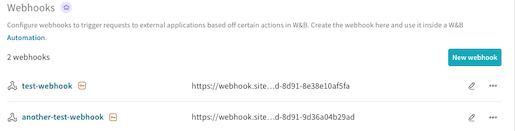 이제 웹훅을 사용하는 [자동화를 만들 수 있습니다](#create-an-automation).
## 자동화 생성
[웹훅을 구성한](#create-a-webhook) 후 어떤 W\&B 이벤트가 웹훅을 트리거하고 어떤 페이로드를 보낼지 정의하는 자동화를 생성합니다. 원하는 범위에 따라 **레지스트리** 또는 **프로젝트**를 선택한 다음, 아래 단계에 따라 웹훅을 트리거하는 자동화를 생성하세요.
레지스트리 관리자는 해당 레지스트리에서 자동화를 생성할 수 있습니다. 레지스트리 자동화는 나중에 추가되는 항목을 포함해 레지스트리의 모든 collection에 적용됩니다.
1. W\&B에 로그인합니다.
2. 레지스트리 이름을 클릭해 세부 정보를 확인합니다.
3. 레지스트리 범위의 자동화를 생성하려면 **Automations** 탭을 클릭한 다음 **Create automation**을 클릭합니다.
4. 감시할 [이벤트](/ko/models/automations/automation-events/#registry-events)를 선택합니다.
표시되는 추가 필드를 입력합니다. 예를 들어 **An artifact alias is added**를 선택한 경우 **Alias regex**를 지정해야 합니다.
**Next step**을 클릭합니다.
5. [웹훅](#create-a-webhook)을 소유한 팀을 선택합니다.
6. **Action type**을 **Webhooks**로 설정한 다음, 사용할 [웹훅](#create-a-webhook)을 선택합니다.
7. 웹훅용 액세스 토큰을 구성한 경우 `${ACCESS_TOKEN}` [페이로드 변수](#payload-variables)에서 해당 토큰에 액세스할 수 있습니다. 웹훅용 시크릿을 구성한 경우 이름 앞에 `$`를 붙여 페이로드에서 액세스할 수 있습니다. 웹훅의 requirements는 웹훅 서비스에 따라 달라집니다.
8. **Next step**을 클릭합니다.
9. 자동화 이름을 입력합니다. 필요하면 설명도 입력합니다. **Create automation**을 클릭합니다.
W\&B 관리자는 프로젝트에서 자동화를 생성할 수 있습니다.
1. W\&B에 로그인한 다음 프로젝트 페이지로 이동합니다.
2. 프로젝트 사이드바에서 **Automations**를 클릭한 다음 **Create automation**을 클릭합니다.
또는 Workspace의 선형 플롯에서 해당 플롯에 표시된 metric에 대한 [run metric 자동화](/ko/models/automations/automation-events/#run-events)를 빠르게 생성할 수 있습니다. 패널 위에 마우스를 올린 다음 패널 상단의 종 아이콘을 클릭합니다.
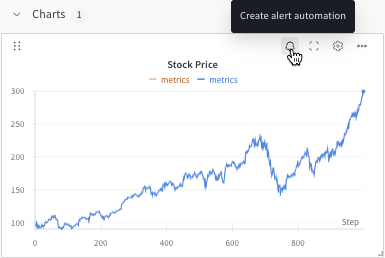 3. artifact alias가 추가되거나 run metric이 지정된 임곗값에 도달하는 경우처럼, 감시할 [이벤트](/ko/models/automations/automation-events/#project)를 선택합니다.
1. 이벤트에 따라 표시되는 추가 필드를 입력합니다. 예를 들어 **An artifact alias is added**를 선택한 경우 **Alias regex**를 지정해야 합니다.
1. run에 의해 트리거되는 자동화의 경우, 필요에 따라 하나 이상의 run 필터를 지정합니다.
* **한 사용자의 run으로 필터링**: 지정한 사용자가 생성한 run만 포함합니다. 표시/숨기기를 클릭해 필터를 켠 다음 사용자 이름을 지정합니다.
* **run 이름으로 필터링**: 이름이 지정한 정규식과 일치하는 run만 포함합니다. 표시/숨기기를 클릭해 필터를 켠 다음 정규식을 지정합니다.
이 자동화는 나중에 추가되는 항목을 포함해 프로젝트의 모든 collection에 적용됩니다.
2. **Next step**을 클릭합니다.
4. [웹훅](#create-a-webhook)을 소유한 팀을 선택합니다.
5. **Action type**을 **Webhooks**로 설정한 다음, 사용할 [웹훅](#create-a-webhook)을 선택합니다.
6. 웹훅에 페이로드가 필요한 경우 페이로드를 구성해 **Payload** 필드에 붙여넣습니다. 웹훅용 액세스 토큰을 구성한 경우 `${ACCESS_TOKEN}` [페이로드 변수](#payload-variables)에서 해당 토큰에 액세스할 수 있습니다. 웹훅용 시크릿을 구성한 경우 이름 앞에 `$`를 붙여 페이로드에서 액세스할 수 있습니다. 웹훅의 requirements는 웹훅 서비스에 따라 달라집니다.
7. **Next step**을 클릭합니다.
8. 자동화 이름을 입력합니다. 필요하면 설명도 입력합니다. **Create automation**을 클릭합니다.
이 단계를 완료하면 자동화가 활성화되며, 레지스트리 또는 프로젝트에서 지정한 이벤트가 발생할 때마다 웹훅을 실행합니다.
3. artifact alias가 추가되거나 run metric이 지정된 임곗값에 도달하는 경우처럼, 감시할 [이벤트](/ko/models/automations/automation-events/#project)를 선택합니다.
1. 이벤트에 따라 표시되는 추가 필드를 입력합니다. 예를 들어 **An artifact alias is added**를 선택한 경우 **Alias regex**를 지정해야 합니다.
1. run에 의해 트리거되는 자동화의 경우, 필요에 따라 하나 이상의 run 필터를 지정합니다.
* **한 사용자의 run으로 필터링**: 지정한 사용자가 생성한 run만 포함합니다. 표시/숨기기를 클릭해 필터를 켠 다음 사용자 이름을 지정합니다.
* **run 이름으로 필터링**: 이름이 지정한 정규식과 일치하는 run만 포함합니다. 표시/숨기기를 클릭해 필터를 켠 다음 정규식을 지정합니다.
이 자동화는 나중에 추가되는 항목을 포함해 프로젝트의 모든 collection에 적용됩니다.
2. **Next step**을 클릭합니다.
4. [웹훅](#create-a-webhook)을 소유한 팀을 선택합니다.
5. **Action type**을 **Webhooks**로 설정한 다음, 사용할 [웹훅](#create-a-webhook)을 선택합니다.
6. 웹훅에 페이로드가 필요한 경우 페이로드를 구성해 **Payload** 필드에 붙여넣습니다. 웹훅용 액세스 토큰을 구성한 경우 `${ACCESS_TOKEN}` [페이로드 변수](#payload-variables)에서 해당 토큰에 액세스할 수 있습니다. 웹훅용 시크릿을 구성한 경우 이름 앞에 `$`를 붙여 페이로드에서 액세스할 수 있습니다. 웹훅의 requirements는 웹훅 서비스에 따라 달라집니다.
7. **Next step**을 클릭합니다.
8. 자동화 이름을 입력합니다. 필요하면 설명도 입력합니다. **Create automation**을 클릭합니다.
이 단계를 완료하면 자동화가 활성화되며, 레지스트리 또는 프로젝트에서 지정한 이벤트가 발생할 때마다 웹훅을 실행합니다.
## 자동화 보기 및 관리
**Automations** 탭에서 자동화를 검토, 편집 또는 삭제하세요.
레지스트리의 **Automations** 탭에서 레지스트리의 자동화를 관리하세요.
* 자동화의 세부 정보를 보려면 해당 이름을 클릭하세요.
* 자동화를 편집하려면 **액션()** 메뉴를 클릭한 다음 **Edit automation**을 클릭하세요.
* 자동화를 삭제하려면 **액션()** 메뉴를 클릭한 다음 **Delete automation**을 클릭하세요. W\&B에서 확인을 요청합니다.
W\&B 관리자는 프로젝트의 **Automations** 탭에서 프로젝트의 자동화를 보고 관리할 수 있습니다.
* 자동화의 세부 정보를 보려면 해당 이름을 클릭하세요.
* 자동화를 편집하려면 **액션()** 메뉴를 클릭한 다음 **Edit automation**을 클릭하세요.
* 자동화를 삭제하려면 **액션()** 메뉴를 클릭한 다음 **Delete automation**을 클릭하세요. W\&B에서 확인을 요청합니다.
## 페이로드 레퍼런스
다음 섹션을 사용해 웹훅 페이로드를 구성하세요. 다음 섹션에서는 페이로드에 사용 가능한 변수를 설명하고 일반적인 서비스의 예시 페이로드를 보여줍니다. 웹훅과 그 페이로드를 테스트하는 방법에 대한 자세한 내용은 [Troubleshoot your webhook](#troubleshoot-your-webhook)을 참고하세요.
### 페이로드 변수
다음 표에서는 웹훅 페이로드를 구성할 때 사용할 수 있는 변수를 설명합니다.
| 변수 | 세부 정보 |
| ----------------------------- | ------------------------------------------------------------------------------------------------------------------- |
| `${project_name}` | 작업을 트리거한 변경을 소유한 프로젝트의 이름입니다. |
| `${entity_name}` | 작업을 트리거한 변경을 소유한 entity 또는 팀의 이름입니다. |
| `${event_type}` | 작업을 트리거한 이벤트의 유형입니다. |
| `${event_author}` | 작업을 트리거한 사용자입니다. |
| `${alias}` | 자동화가 **An artifact alias is added** 이벤트로 트리거된 경우 artifact의 alias를 포함합니다. 다른 자동화에서는 이 변수가 비어 있습니다. |
| `${tag}` | 자동화가 **An artifact tag is added** 이벤트로 트리거된 경우 artifact의 태그를 포함합니다. 다른 자동화에서는 이 변수가 비어 있습니다. |
| `${artifact_collection_name}` | artifact 버전이 연결된 artifact collection의 이름입니다. |
| `${artifact_metadata.}` | 작업을 트리거한 artifact 버전의 임의의 최상위 메타데이터 키 값을 나타냅니다. ``를 최상위 메타데이터 키 이름으로 바꾸세요. 웹훅 페이로드에서는 최상위 메타데이터 키만 사용할 수 있습니다. |
| `${artifact_version}` | 작업을 트리거한 artifact 버전의 [`Wandb.Artifact`](/ko/models/ref/python/experiments/artifact) 표현입니다. |
| `${artifact_version_string}` | 작업을 트리거한 artifact 버전의 `string` 표현입니다. |
| `${ACCESS_TOKEN}` | 액세스 토큰을 구성한 경우, [웹훅](#create-a-webhook)에 구성된 액세스 토큰의 값입니다. W\&B는 이를 `Authorization: Bearer` HTTP 헤더로 자동 전달합니다. |
| `${SECRET_NAME}` | 구성된 경우, [웹훅](#create-a-webhook)에 구성된 시크릿의 값입니다. `SECRET_NAME`을 시크릿 이름으로 바꾸세요. |
### 페이로드 예시
다음 예시는 일반적인 사용 사례에 대한 웹훅 페이로드를 보여줍니다. 이 예시는 [페이로드 변수](#payload-variables)를 사용하는 방법을 보여줍니다.
액세스 토큰에 GitHub Actions 워크플로를 트리거하는 데 필요한 권한이 설정되어 있는지 확인하세요. 자세한 내용은 [GitHub repository dispatch event 문서](https://docs.github.com/en/rest/repos/repos?#create-a-repository-dispatch-event)를 참조하세요.
W\&B에서 repository dispatch를 보내 GitHub action을 트리거합니다. 예를 들어, `on` 키의 트리거로 repository dispatch를 받도록 설정된 GitHub 워크플로 파일이 있다고 가정해 보겠습니다:
```yaml theme={null}
on:
repository_dispatch:
types: BUILD_AND_DEPLOY
```
저장소의 페이로드는 대략 다음과 같습니다:
```json theme={null}
{
"event_type": "BUILD_AND_DEPLOY",
"client_payload":
{
"event_author": "${event_author}",
"artifact_version": "${artifact_version}",
"artifact_version_string": "${artifact_version_string}",
"artifact_collection_name": "${artifact_collection_name}",
"project_name": "${project_name}",
"entity_name": "${entity_name}"
}
}
```
웹훅 페이로드의 `event_type` 키는 GitHub 워크플로 YAML 파일의 `types` 필드와 일치해야 합니다.
렌더링되는 템플릿 문자열의 내용과 위치는 사용자가 automation에 설정한 이벤트 또는 모델 버전에 따라 달라집니다. `${event_type}`는 `LINK_ARTIFACT` 또는 `ADD_ARTIFACT_ALIAS`로 렌더링됩니다. 다음은 매핑 예시입니다:
```text theme={null}
${event_type} --> "LINK_ARTIFACT" or "ADD_ARTIFACT_ALIAS"
${event_author} --> ""
${artifact_version} --> "wandb-artifact://_id/QXJ0aWZhY3Q6NTE3ODg5ODg3"
${artifact_version_string} --> "/model-registry/:"
${artifact_collection_name} --> ""
${project_name} --> "model-registry"
${entity_name} --> ""
```
템플릿 문자열을 사용해 W\&B의 컨텍스트를 GitHub Actions 및 기타 도구에 동적으로 전달하세요. 이러한 도구가 Python 스크립트를 호출할 수 있다면 [W\&B API](/ko/models/artifacts/download-and-use-an-artifact)를 통해 등록된 모델 artifacts를 사용할 수 있습니다.
자세한 내용은 다음 리소스를 참조하세요:
* repository dispatch에 대한 자세한 내용은 [GitHub Marketplace의 공식 문서](https://github.com/marketplace/actions/repository-dispatch)를 참조하세요.
* 모델 평가 및 배포를 위한 automation을 만드는 방법을 안내하는 비디오 [Webhook Automations for Model Evaluation](https://www.youtube.com/watch?v=7j-Mtbo-E74\&ab_channel=Weights%26Biases) 및 [Webhook Automations for Model Deployment](https://www.youtube.com/watch?v=g5UiAFjM2nA\&ab_channel=Weights%26Biases)를 시청하세요.
* 모델 CI에 GitHub Actions 웹훅 automation을 사용하는 방법을 보여 주는 W\&B 리포트 [Model CI/CD with W\&B](https://wandb.ai/wandb/wandb-model-cicd/reports/Model-CI-CD-with-W-B--Vmlldzo0OTcwNDQw)를 살펴보세요.
* Modal Labs 웹훅을 사용한 모델 CI 예시는 [wandb-modal-webhook GitHub 저장소](https://github.com/hamelsmu/wandb-modal-webhook)를 참조하세요.
이 예제 페이로드는 웹훅을 사용해 Teams 채널로 알림을 보내는 방법을 보여줍니다:
```json theme={null}
{
"@type": "MessageCard",
"@context": "http://schema.org/extensions",
"summary": "New Notification",
"sections": [
{
"activityTitle": "Notification from WANDB",
"text": "This is an example message sent via Teams webhook.",
"facts": [
{
"name": "Author",
"value": "${event_author}"
},
{
"name": "Event Type",
"value": "${event_type}"
}
],
"markdown": true
}
]
}
```
템플릿 문자열을 사용하면 실행 시점에 페이로드에 W\&B 데이터를 주입할 수 있습니다. [Teams 예시](#microsoft-teams-notification)를 확인하세요.
이 섹션은 이전 방식에 대한 참고용입니다. Slack과 통합하기 위해 웹훅을 사용 중이라면, W\&B에서는 대신 [Slack 인테그레이션](/ko/models/automations/create-automations/slack)을 사용하도록 설정을 업데이트할 것을 권장합니다.
[Slack API 문서](https://api.slack.com/messaging/webhooks)의 안내에 따라 Slack 앱을 설정하고 수신 웹훅 인테그레이션을 추가하세요. W\&B 웹훅의 access token에는 `Bot User OAuth Token` 아래에 지정된 secret을 사용해야 합니다.
다음은 payload 예시입니다:
```json theme={null}
{
"text": "New alert from WANDB!",
"blocks": [
{
"type": "section",
"text": {
"type": "mrkdwn",
"text": "Registry event: ${event_type}"
}
},
{
"type":"section",
"text": {
"type": "mrkdwn",
"text": "New version: ${artifact_version_string}"
}
},
{
"type": "divider"
},
{
"type": "section",
"text": {
"type": "mrkdwn",
"text": "Author: ${event_author}"
}
}
]
}
```
## 웹훅 문제 해결
웹훅이 예상대로 작동하지 않는 경우, W\&B App UI를 사용해 대화형으로 또는 셸 스크립트를 사용해 프로그래밍 방식으로 문제를 해결할 수 있습니다. 웹훅을 만드는 중이거나 만든 후에도 웹훅을 점검할 수 있습니다.
W\&B가 `POST` 요청에 사용하는 형식에 대한 자세한 내용은 **Shell script** 탭을 참고하세요.
팀 관리자는 W\&B App UI에서 대화형으로 웹훅을 테스트할 수 있습니다.
1. 팀 페이지로 이동한 다음 **Settings**를 클릭합니다.
2. **Webhooks** 섹션으로 스크롤합니다.
3. 웹훅 이름 옆의 **액션 ()** 메뉴를 클릭합니다.
4. **Test**를 선택합니다.
5. 표시되는 UI 패널의 해당 필드에 `POST` 요청을 붙여넣습니다.
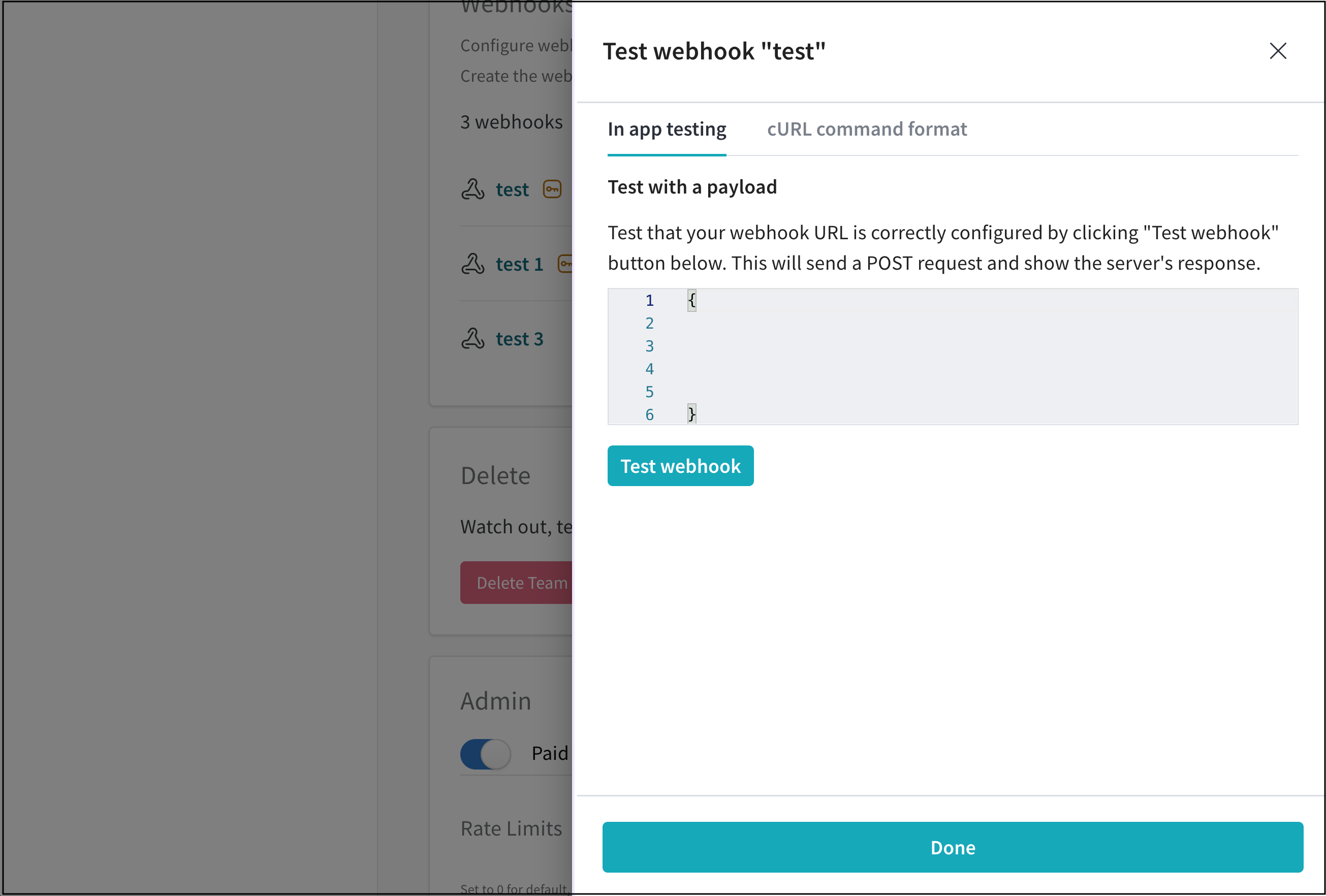 6. **Test webhook**을 클릭합니다. 그러면 W\&B App UI에 엔드포인트의 응답이 표시됩니다.
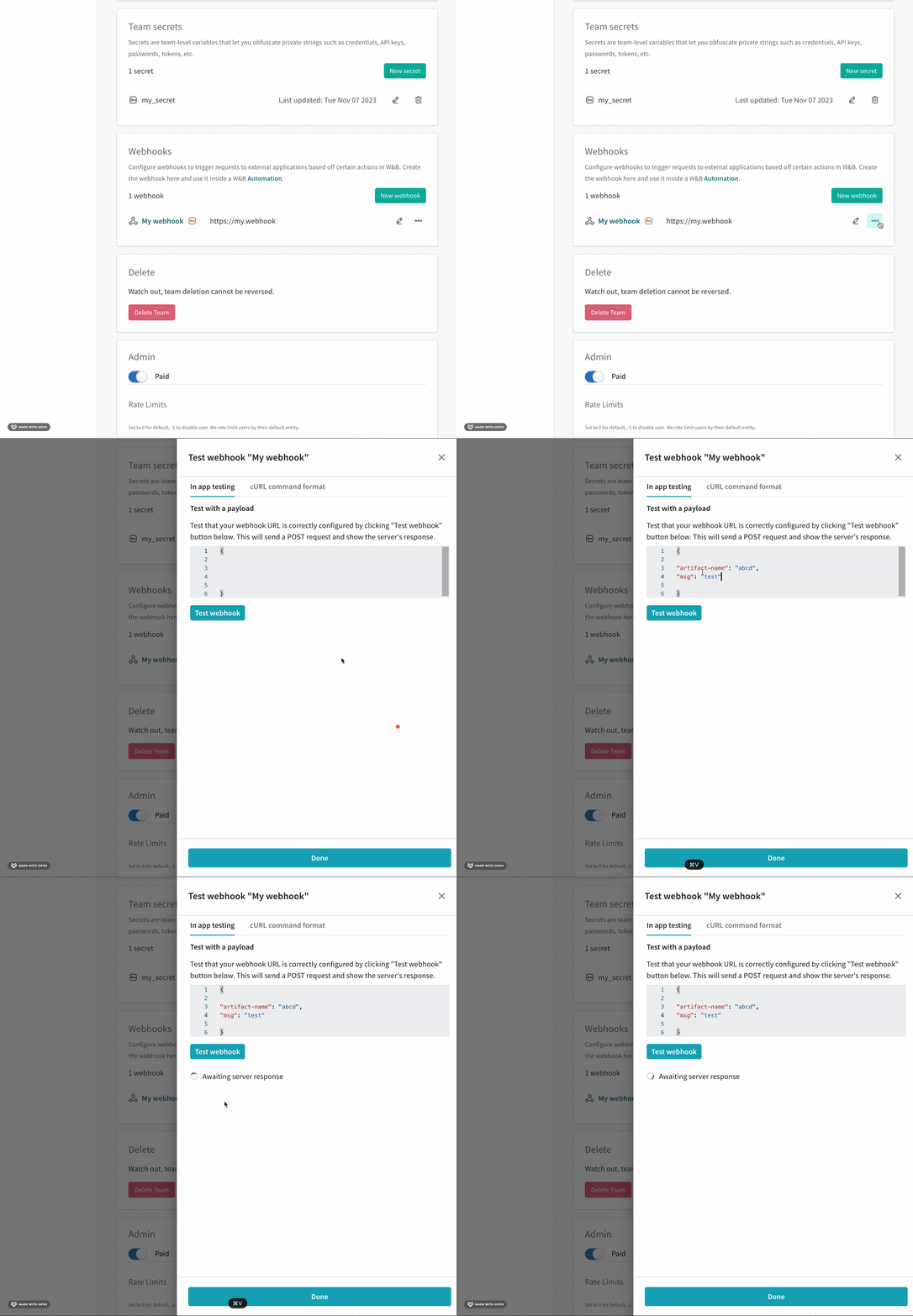 시연은 [Testing Webhooks in W\&B](https://www.youtube.com/watch?v=bl44fDpMGJw\&ab_channel=Weights%26Biases) 비디오를 참고하세요.
이 셸 스크립트는 웹훅 자동화가 트리거될 때 W\&B가 보내는 요청과 유사한 `POST` 요청을 생성하는 한 가지 방법을 보여줍니다.
아래 코드를 셸 스크립트에 복사해 붙여넣어 웹훅 문제를 해결하세요. 다음 값은 직접 지정하세요.
* `ACCESS_TOKEN`
* `SECRET`
* `PAYLOAD`
* `API_ENDPOINT`
```bash webhook_test.sh theme={null}
#!/bin/bash
# 액세스 토큰 및 시크릿
ACCESS_TOKEN="your_api_key"
SECRET="your_api_secret"
# 웹훅 엔드포인트의 URL
API_ENDPOINT="https://your.webhook.endpoint/path"
# 전송할 데이터(예: JSON 형식)
PAYLOAD='{"key1": "value1", "key2": "value2"}'
# HMAC 서명을 생성합니다. 보안을 위해 W&B는
# 페이로드와 웹훅에 연결된 공유 시크릿을 기반으로 계산한
# X-Wandb-Signature 헤더를 SHA-256 HMAC과 함께 포함합니다.
SIGNATURE=$(echo -n "$PAYLOAD" | openssl dgst -sha256 -hmac "$SECRET" | awk '{print $2}')
# cURL 요청을 보냅니다
curl -X POST \
-H "Content-Type: application/json" \
-H "Authorization: Bearer $ACCESS_TOKEN" \
-H "X-Wandb-Signature: $SIGNATURE" \
-d "$PAYLOAD" "$API_ENDPOINT"
```
시연은 [Testing Webhooks in W\&B](https://www.youtube.com/watch?v=bl44fDpMGJw\&ab_channel=Weights%26Biases) 비디오를 참고하세요.
이 셸 스크립트는 웹훅 자동화가 트리거될 때 W\&B가 보내는 요청과 유사한 `POST` 요청을 생성하는 한 가지 방법을 보여줍니다.
아래 코드를 셸 스크립트에 복사해 붙여넣어 웹훅 문제를 해결하세요. 다음 값은 직접 지정하세요.
* `ACCESS_TOKEN`
* `SECRET`
* `PAYLOAD`
* `API_ENDPOINT`
```bash webhook_test.sh theme={null}
#!/bin/bash
# 액세스 토큰 및 시크릿
ACCESS_TOKEN="your_api_key"
SECRET="your_api_secret"
# 웹훅 엔드포인트의 URL
API_ENDPOINT="https://your.webhook.endpoint/path"
# 전송할 데이터(예: JSON 형식)
PAYLOAD='{"key1": "value1", "key2": "value2"}'
# HMAC 서명을 생성합니다. 보안을 위해 W&B는
# 페이로드와 웹훅에 연결된 공유 시크릿을 기반으로 계산한
# X-Wandb-Signature 헤더를 SHA-256 HMAC과 함께 포함합니다.
SIGNATURE=$(echo -n "$PAYLOAD" | openssl dgst -sha256 -hmac "$SECRET" | awk '{print $2}')
# cURL 요청을 보냅니다
curl -X POST \
-H "Content-Type: application/json" \
-H "Authorization: Bearer $ACCESS_TOKEN" \
-H "X-Wandb-Signature: $SIGNATURE" \
-d "$PAYLOAD" "$API_ENDPOINT"
```