### `wandb`를 선택적 의존성으로 설정하기
라이브러리 사용자가 `wandb`를 선택적으로 사용하게 하려면, 다음 중 한 가지 방법을 사용할 수 있습니다.
* 다음과 같이 `wandb` 플래그를 정의합니다.
## run config 정의하기
run을 초기화할 때 설정 딕셔너리를 제공하면 하이퍼파라미터와 기타 메타데이터를 W\&B에 로깅할 수 있습니다.
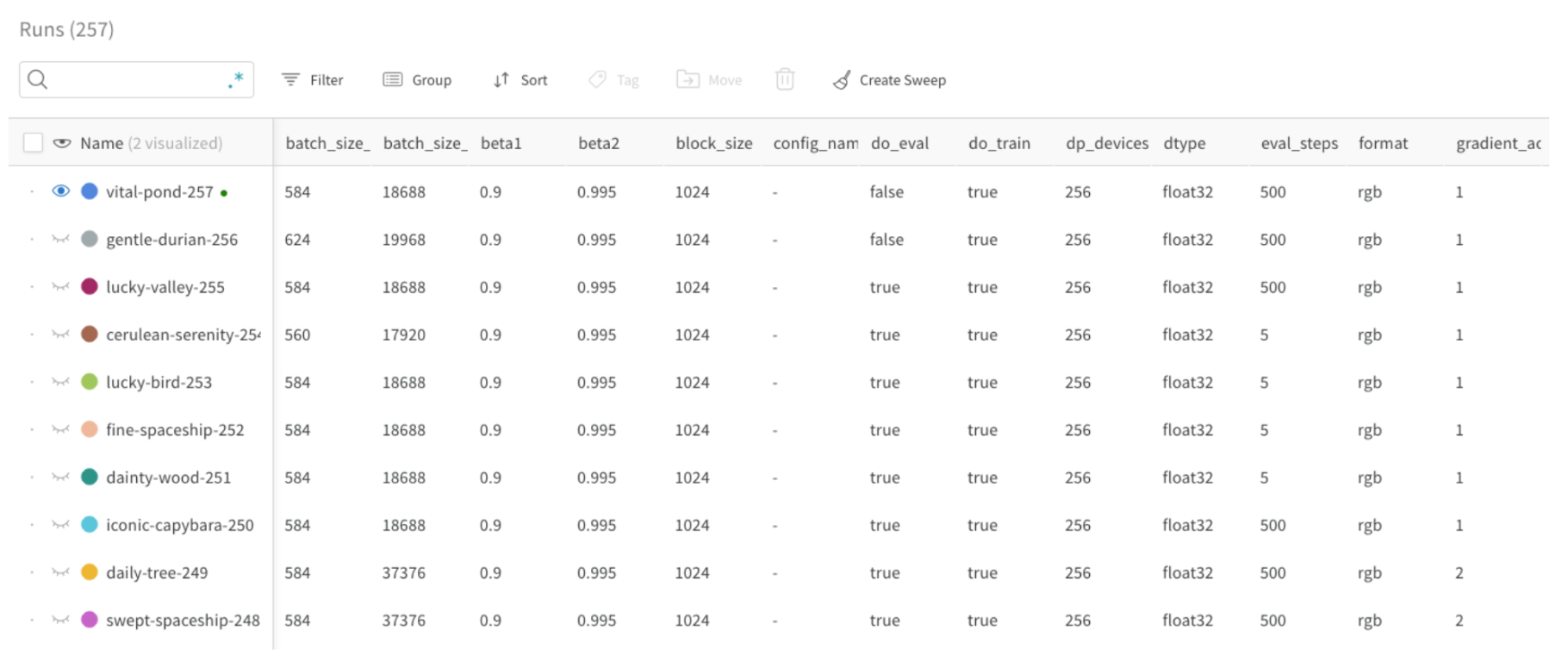
W\&B App을 사용하면 config 파라미터를 기준으로 runs를 비교하고 Runs table에서 필터링할 수 있습니다. 또한 이러한 파라미터를 사용해 W\&B App에서 runs를 함께 그룹화할 수도 있습니다.
예를 들어, 다음 이미지에서는 batch size (bathch\_size)가 config 파라미터로 정의되어 있으며 Runs table에 표시됩니다(첫 번째 column 참조). 이를 통해 사용자는 batch size를 기준으로 runs를 필터링하고 비교할 수 있습니다:
 일반적인 config 파라미터 값의 예시는 다음과 같습니다:
* 모델 이름, 버전, 아키텍처 파라미터, 하이퍼파라미터
* 데이터셋 이름, 버전, 트레이닝 또는 검증 예제 수
* 학습률, batch size, optimizer와 같은 트레이닝 파라미터
다음 코드 스니펫은 config를 로깅하는 방법을 보여줍니다:
```python theme={null}
config = {"batch_size": 32, ...}
with wandb.init(..., config=config) as run:
...
```
일반적인 config 파라미터 값의 예시는 다음과 같습니다:
* 모델 이름, 버전, 아키텍처 파라미터, 하이퍼파라미터
* 데이터셋 이름, 버전, 트레이닝 또는 검증 예제 수
* 학습률, batch size, optimizer와 같은 트레이닝 파라미터
다음 코드 스니펫은 config를 로깅하는 방법을 보여줍니다:
```python theme={null}
config = {"batch_size": 32, ...}
with wandb.init(..., config=config) as run:
...
```
### run config 업데이트
초기화 시점에 값을 사용할 수 없는 경우, 나중에 `wandb.Run.config.update`로 config를 업데이트하세요. 예를 들어, 모델을 인스턴스화한 후 모델의 파라미터를 추가할 수 있습니다:
```python theme={null}
with wandb.init(...) as run:
model = MyModel(...)
run.config.update({"model_parameters": 3500})
```
자세한 내용은 [Experiments 설정](/ko/models/track/config/)을 참조하세요.
## 메트릭 및 데이터 로깅
### 메트릭 로깅
키가 메트릭 이름인 딕셔너리를 만드세요. 이 딕셔너리 객체를 [`wandb.Run.log()`](/ko/models/ref/python/experiments/run#method-run-log)에 전달해 W\&B에 로깅하세요:
```python theme={null}
NUM_EPOCHS = 10
for epoch in range(NUM_EPOCHS):
for input, ground_truth in data:
prediction = model(input)
loss = loss_fn(prediction, ground_truth)
metrics = { "loss": loss }
run.log(metrics)
```
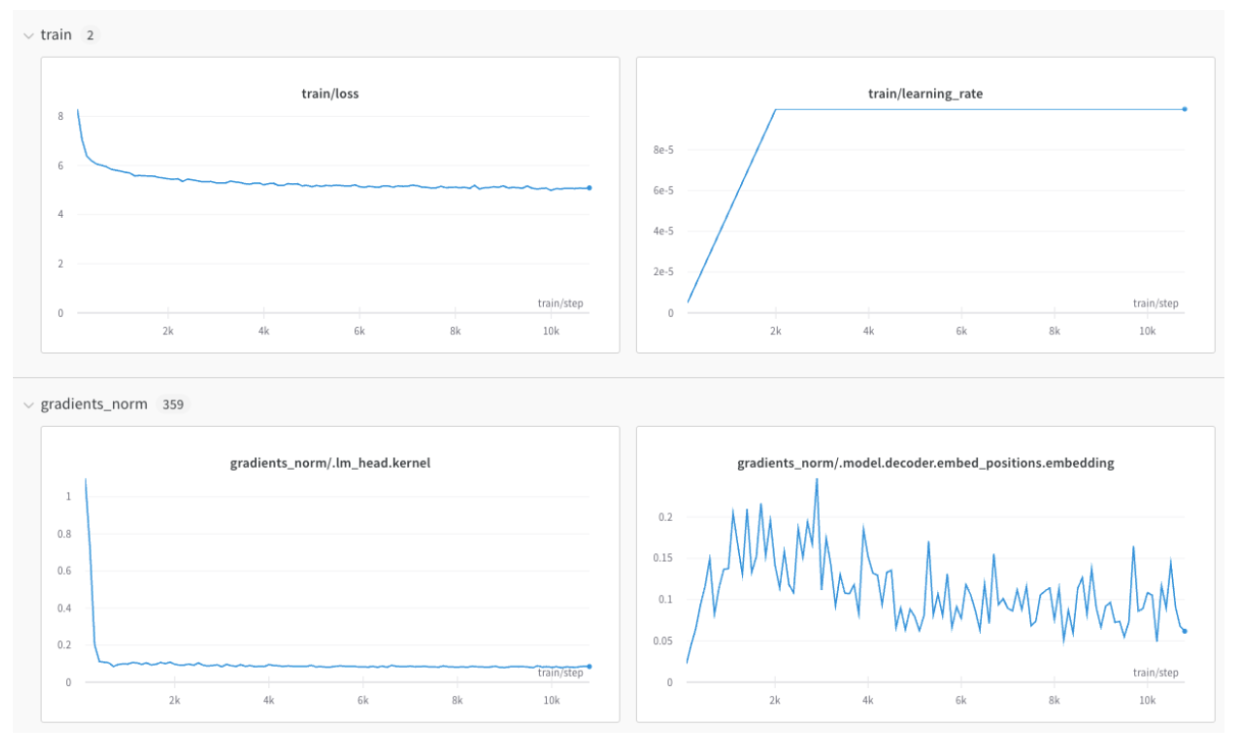
메트릭 이름 접두사를 사용해 W\&B App에서 관련 메트릭을 그룹화하세요. 일반적으로는 트레이닝 메트릭과 검증 메트릭에 각각 `train/`과 `val/`를 사용하지만, 사용 사례에 맞는 접두사라면 무엇이든 사용할 수 있습니다.
이렇게 하면 프로젝트의 Workspace에서 트레이닝 및 검증 메트릭이나, 따로 구분하려는 다른 메트릭 유형별로 별도의 섹션이 생성됩니다:
```python theme={null}
with wandb.init(...) as run:
metrics = {
"train/loss": 0.4,
"train/learning_rate": 0.4,
"val/loss": 0.5,
"val/accuracy": 0.7
}
run.log(metrics)
```
 자세한 내용은 [`wandb.Run.log()`](/ko/models/ref/python/experiments/run#method-run-log)를 참조하세요.
### x-axis 제어
같은 트레이닝 step에 대해 `wandb.Run.log()`를 여러 번 호출하면 wandb SDK는 `wandb.Run.log()`를 호출할 때마다 내부 step 카운터를 증가시킵니다. 이 카운터는 트레이닝 루프의 트레이닝 step과 맞지 않을 수 있습니다.
이 문제를 방지하려면 `wandb.init()`를 호출한 직후 `wandb.Run.define_metric()`를 사용해 x-axis step을 한 번만 명시적으로 정의하세요:
```python theme={null}
with wandb.init(...) as run:
run.define_metric("*", step_metric="global_step")
```
glob 패턴 `*`은 모든 메트릭이 차트에서 x축으로 `global_step`을 사용한다는 뜻입니다. 특정 메트릭만 `global_step`을 기준으로 로깅하려면, 대신 해당 메트릭을 지정할 수 있습니다:
```python theme={null}
run.define_metric("train/loss", step_metric="global_step")
```
이제 `wandb.Run.log()`를 호출할 때마다 메트릭과 `step` 메트릭, `global_step`를 로깅하세요:
```python theme={null}
for step, (input, ground_truth) in enumerate(data):
...
run.log({"global_step": step, "train/loss": 0.1})
run.log({"global_step": step, "eval/loss": 0.2})
```
독립적인 step 변수에 액세스할 수 없는 경우(예를 들어 검증 루프 중에 "global\_step"을 사용할 수 없는 경우), wandb는 이전에 로깅된 "global\_step" 값을 자동으로 사용합니다. 이 경우 필요할 때 해당 메트릭이 정의되어 있도록 메트릭의 초기값을 로깅해야 합니다.
### 미디어 및 구조화 데이터 로깅
스칼라 외에도 이미지, 테이블, 텍스트, 오디오, 비디오 등을 로깅할 수 있습니다.
데이터를 로깅할 때 고려할 사항은 다음과 같습니다.
* 메트릭을 얼마나 자주 로깅해야 하나요? 선택 사항으로 둘 수 있나요?
* 시각화하는 데 어떤 유형의 데이터가 도움이 될 수 있나요?
* 이미지의 경우 시간에 따른 변화를 확인할 수 있도록 샘플 예측 결과, 세그멘테이션 마스크 등을 로깅할 수 있습니다.
* 텍스트의 경우 나중에 탐색할 수 있도록 샘플 예측 결과를 담은 테이블을 로깅할 수 있습니다.
예시는 [객체 및 미디어 로깅](/ko/models/track/log)을 참조하세요.
## 분산 트레이닝 지원
분산 환경을 지원하는 프레임워크에서는 다음 워크플로 중 하나를 적용할 수 있습니다:
* 메인 프로세스에서만 로깅합니다(권장).
* 모든 프로세스에서 로깅하고, 공유 `group` 이름을 사용해 run을 그룹화합니다.
자세한 내용은 [분산 트레이닝 Experiments 로깅](/ko/models/track/log/distributed-training/)을 참조하세요.
## Artifacts를 사용해 모델과 데이터셋 추적하기
[W\&B Artifacts](/ko/models/artifacts/)를 사용해 모델과 데이터셋을 추적하고 버전 관리하세요. Artifacts는 머신 러닝 자산을 위한 저장소와 버전 관리를 제공하며, 데이터와 모델이 어떻게 연결되어 있는지 보여주도록 리니지를 자동으로 추적합니다.
 라이브러리에 Artifacts를 인테그레이션할 때는 다음 사항을 고려하세요:
* 모델 체크포인트 또는 데이터셋을 Artifacts로 log할지 여부(선택 사항으로 제공하려는 경우).
* Artifact 입력 레퍼런스(예: `entity/project/artifact`).
* 모델 체크포인트 또는 데이터셋의 logging 빈도. 예를 들어 매 에포크마다, 500 step마다 등입니다.
라이브러리에 Artifacts를 인테그레이션할 때는 다음 사항을 고려하세요:
* 모델 체크포인트 또는 데이터셋을 Artifacts로 log할지 여부(선택 사항으로 제공하려는 경우).
* Artifact 입력 레퍼런스(예: `entity/project/artifact`).
* 모델 체크포인트 또는 데이터셋의 logging 빈도. 예를 들어 매 에포크마다, 500 step마다 등입니다.
### 모델 체크포인트 로깅
모델 체크포인트를 W\&B에 로깅하세요. 일반적으로 체크포인트는 W\&B에서 생성한 고유한 run ID를 artifact 이름의 일부로 사용해 artifact로 로깅합니다.
```python theme={null}
metadata = {"eval/accuracy": 0.8, "train/steps": 800}
artifact = wandb.Artifact(
name=f"model-{run.id}",
metadata=metadata,
type="model"
)
artifact.add_dir("output_model") # 모델 가중치가 저장되어 있는 로컬 디렉터리
aliases = ["best", "epoch_10"]
run.log_artifact(artifact, aliases=aliases)
```
이전 코드 스니펫은 모델 체크포인트를 artifact로 로깅하고, evaluation accuracy 및 트레이닝 step과 같은 메타데이터를 추가하는 방법을 보여줍니다. 이 artifact에는 고유한 run ID가 포함된 이름이 지정되며, 쉽게 참조할 수 있도록 [맞춤형 alias](/ko/models/artifacts/create-a-custom-alias/)가 태그됩니다.
### 입력 artifact 로깅하기
입력으로 사용된 데이터셋 또는 사전 학습된 모델을 로깅합니다:
```python theme={null}
dataset = wandb.Artifact(name="flowers", type="dataset")
dataset.add_file("flowers.npy")
run.use_artifact(dataset)
```
이전 코드 스니펫은 "flowers"라는 데이터셋용 artifact를 생성하고 여기에 파일을 추가합니다. 그런 다음 `run.use_artifact()`를 사용해 이 artifact를 현재 run에 연결하며, 이를 통해 W\&B는 run에서 사용된 데이터셋의 리니지를 추적할 수 있습니다.
### Artifacts 다운로드
트레이닝 또는 Inference 코드에서 사용하려면, 이전에 W\&B에 로깅한 Artifacts를 다운로드하세요.
run 컨텍스트가 있으면 [`wandb.Run.use_artifact()`](/ko/models/ref/python/experiments/run)를 사용해 W\&B의 artifact를 참조한 다음, [`wandb.Artifact.download()`](/ko/models/ref/python/experiments/artifact)를 호출해 로컬 디렉터리로 다운로드합니다.
```python theme={null}
with wandb.init(...) as run:
artifact = run.use_artifact("user/project/artifact:latest")
local_path = artifact.download()
```
[W\&B Public API](/ko/models/ref/python/public-api/)를 사용하면 run을 초기화하지 않고도 artifact를 참조하고 다운로드할 수 있습니다. 이는 분산 환경이나 Inference 수행처럼 새 run을 만들고 싶지 않은 시나리오에서 유용합니다.
```python theme={null}
import wandb
artifact = wandb.Api().artifact("user/project/artifact:latest")
local_path = artifact.download()
```
자세한 내용은 [Artifacts 다운로드 및 사용하기](/ko/models/artifacts/download-and-use-an-artifact/)를 참조하세요.
## 하이퍼파라미터 조정
라이브러리가 하이퍼파라미터 튜닝을 지원하는 경우, [W\&B Sweeps](/ko/models/sweeps/)를 통합해 실험을 관리하고 시각화할 수 있습니다.