> ## Documentation Index
> Fetch the complete documentation index at: https://docs.wandb.ai/llms.txt
> Use this file to discover all available pages before exploring further.
# PyTorch Geometric
> 기하 딥러닝에서 그래프 시각화 및 실험 추적을 위해 W&B를 PyTorch Geometric과 통합하세요.
[PyTorch Geometric](https://github.com/pyg-team/pytorch_geometric), 즉 PyG는 기하학적 딥러닝 분야에서 가장 널리 사용되는 라이브러리 중 하나이며, 그래프 시각화와 실험 추적 측면에서 W\&B와도 매우 잘 연동됩니다.
PyTorch Geometric를 설치한 후 시작하려면 다음 단계를 따르세요.
## 가입하고 API 키 생성하기
API 키는 머신이 W\&B에 인증되도록 합니다. 사용자 프로필에서 API 키를 생성할 수 있습니다.
더 간편하게 하려면 [User Settings](https://wandb.ai/settings)로 이동해 API 키를 생성하세요. API 키는 즉시 복사해 비밀번호 관리자와 같은 안전한 위치에 저장하세요.
1. 오른쪽 상단에서 사용자 프로필 아이콘을 클릭합니다.
2. **User Settings**를 선택한 다음 **API Keys** 섹션으로 스크롤합니다.
## `wandb` 라이브러리 설치 및 로그인
로컬에 `wandb` 라이브러리를 설치하고 로그인하려면 다음 단계를 따르세요.
1. `WANDB_API_KEY` [환경 변수](/ko/models/track/environment-variables/)를 API 키로 설정합니다.
```bash theme={null}
export WANDB_API_KEY=
```
2. `wandb` 라이브러리를 설치하고 로그인합니다.
```shell theme={null}
pip install wandb
wandb login
```
```bash theme={null}
pip install wandb
```
```python theme={null}
import wandb
wandb.login()
```
```notebook theme={null}
!pip install wandb
import wandb
wandb.login()
```
## 그래프 시각화
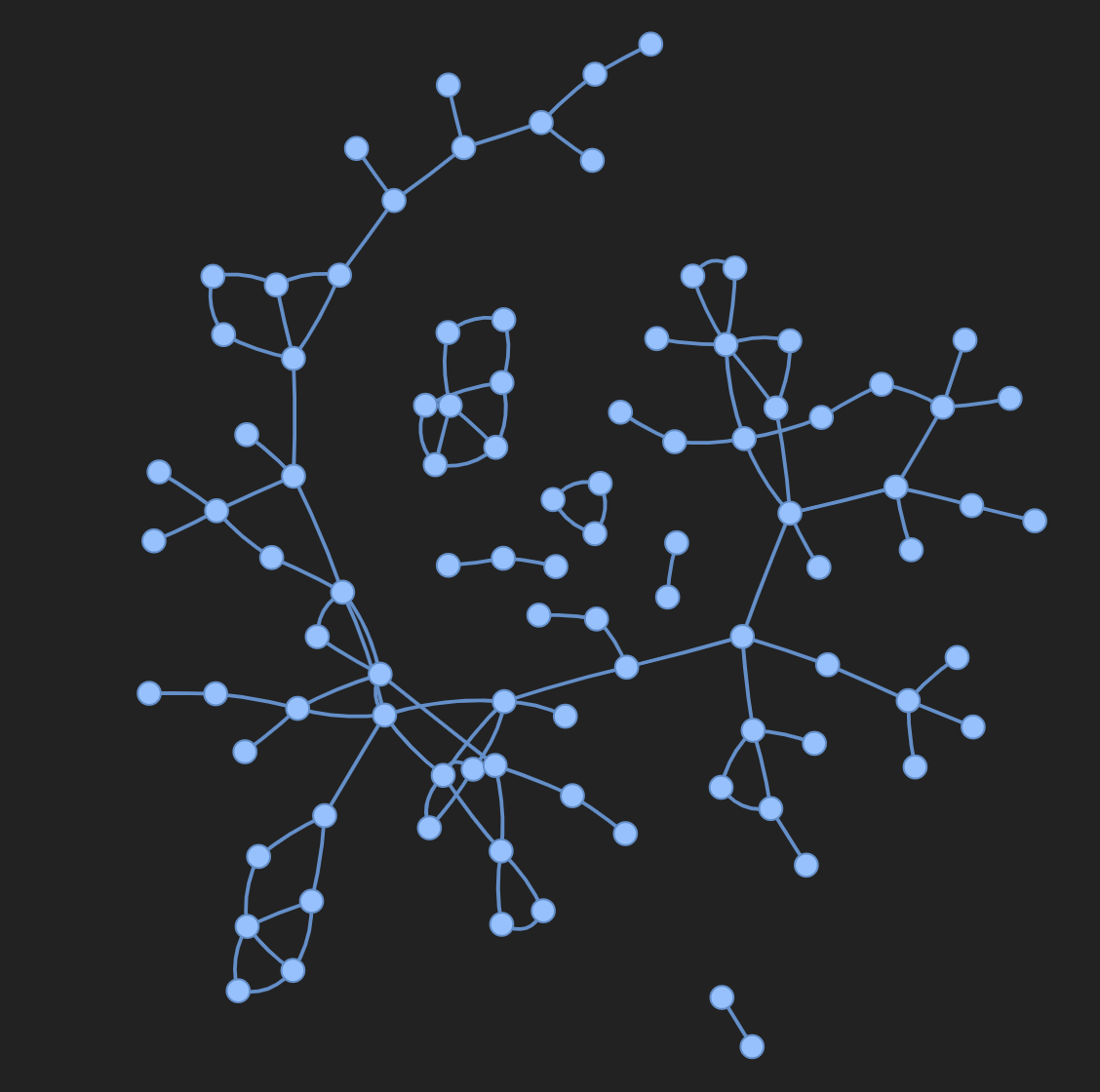
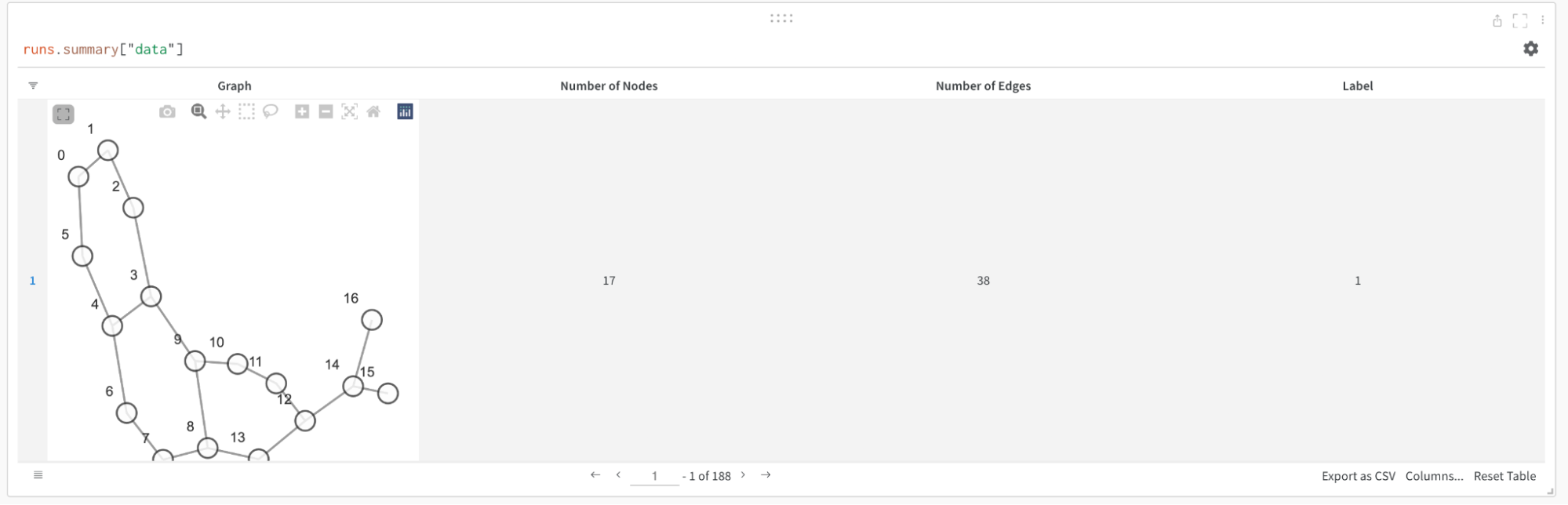
에지 수, 노드 수 등 입력 그래프의 세부 정보를 저장할 수 있습니다. W\&B는 Plotly 차트와 HTML 패널 로깅을 지원하므로, 그래프를 위해 만든 시각화도 W\&B에 로깅할 수 있습니다.
### PyVis 사용하기
다음 스니펫은 PyVis와 HTML을 사용해 이를 수행하는 방법을 보여줍니다.
```python theme={null}
from pyvis.network import Network
import wandb
with wandb.init(project=’graph_vis’) as run:
net = Network(height="750px", width="100%", bgcolor="#222222", font_color="white")
# PyG 그래프의 엣지를 PyVis 네트워크에 추가
for e in tqdm(g.edge_index.T):
src = e[0].item()
dst = e[1].item()
net.add_node(dst)
net.add_node(src)
net.add_edge(src, dst, value=0.1)
# PyVis 시각화를 HTML 파일로 저장
net.show("graph.html")
run.log({"eda/graph": wandb.Html("graph.html")})
```
### Plotly 사용하기
Plotly를 사용해 그래프 시각화를 만들려면 먼저 PyG 그래프를 networkx 객체로 변환해야 합니다. 그런 다음 노드와 엣지 각각에 대한 Plotly scatter plot을 만들어야 합니다. 아래 스니펫을 이 작업에 사용할 수 있습니다.
```python theme={null}
def create_vis(graph):
G = to_networkx(graph)
pos = nx.spring_layout(G)
edge_x = []
edge_y = []
for edge in G.edges():
x0, y0 = pos[edge[0]]
x1, y1 = pos[edge[1]]
edge_x.append(x0)
edge_x.append(x1)
edge_x.append(None)
edge_y.append(y0)
edge_y.append(y1)
edge_y.append(None)
edge_trace = go.Scatter(
x=edge_x, y=edge_y,
line=dict(width=0.5, color='#888'),
hoverinfo='none',
mode='lines'
)
node_x = []
node_y = []
for node in G.nodes():
x, y = pos[node]
node_x.append(x)
node_y.append(y)
node_trace = go.Scatter(
x=node_x, y=node_y,
mode='markers',
hoverinfo='text',
line_width=2
)
fig = go.Figure(data=[edge_trace, node_trace], layout=go.Layout())
return fig
with wandb.init(project=’visualize_graph’) as run:
run.log({‘graph’: wandb.Plotly(create_vis(graph))})
```
## 메트릭 기록
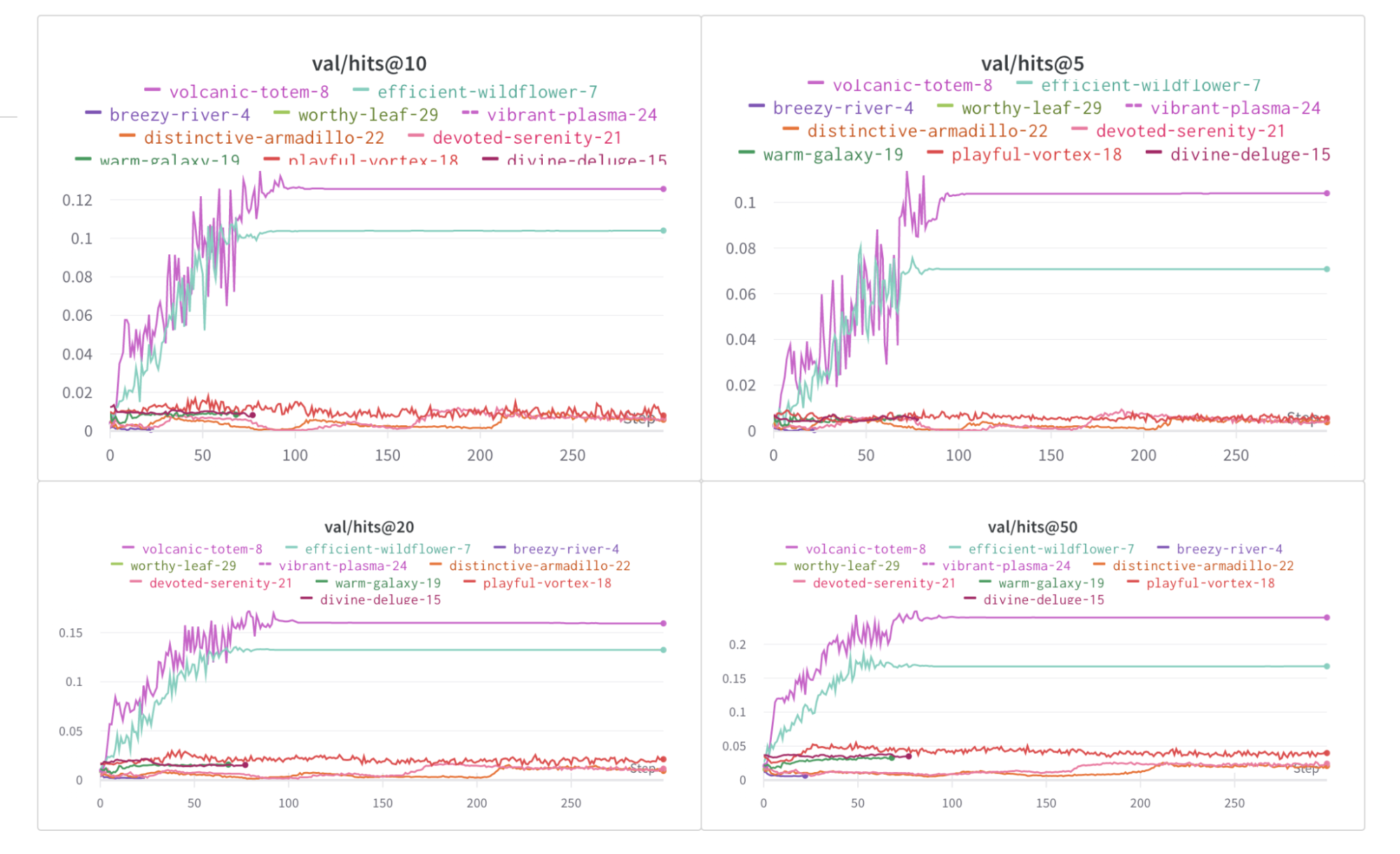
W\&B를 사용해 실험와 관련 메트릭(예: 손실 함수, 정확도 등)을 추적할 수 있습니다. 트레이닝 루프에 다음 줄을 추가하세요:
```python theme={null}
with wandb.init(project="my_project", entity="my_entity") as run:
run.log({
'train/loss': training_loss,
'train/acc': training_acc,
'val/loss': validation_loss,
'val/acc': validation_acc
})
```
## 추가 자료
* [PyTorch Geometric에서 그래프 신경망을 사용해 Amazon 상품 추천하기](https://wandb.ai/manan-goel/gnn-recommender/reports/Recommending-Amazon-Products-using-Graph-Neural-Networks-in-PyTorch-Geometric--VmlldzozMTA3MzYw#what-does-the-data-look-like?)
* [PyTorch Geometric을 사용한 포인트 클라우드 분류](https://wandb.ai/geekyrakshit/pyg-point-cloud/reports/Point-Cloud-Classification-using-PyTorch-Geometric--VmlldzozMTExMTE3)
* [PyTorch Geometric을 사용한 포인트 클라우드 분할](https://wandb.ai/wandb/point-cloud-segmentation/reports/Point-Cloud-Segmentation-using-Dynamic-Graph-CNN--VmlldzozMTk5MDcy)