> ## Documentation Index
> Fetch the complete documentation index at: https://docs.wandb.ai/llms.txt
> Use this file to discover all available pages before exploring further.
# 패키지 관리
**Manage packages** 사이드바 또는 노트북 터미널에서 Python 패키지를 설치, 조회, 업데이트하거나 제거할 수 있습니다.
기본 노트북 샌드박스 환경에는 [W\&B Python SDK](/ko/models/ref/python), [Reports and Workspaces API](/ko/models/ref/wandb_workspaces/reports), [marimo](https://docs.marimo.io/) 및 기타 자주 사용되는 패키지가 포함되어 있습니다.
## 패키지 설치
사이드바 또는 터미널을 사용하여 Python 패키지를 설치하세요.
사이드바에서 패키지를 설치하려면 다음 단계를 따르세요.
1. 노트북 사이드바에서 **Manage packages**()를 선택합니다.
2. 패키지 이름을 입력합니다.
3. **Add**를 선택합니다.
개발자 패널을 열고 **Terminal** 탭을 선택한 후, 다음 명령어를 실행하세요.
```bash theme={null}
uv pip install
```
자세한 내용은 [marimo 문서](https://docs.marimo.io/guides/package_management/)를 참고하세요.
## 설치된 패키지 보기
사이드바 또는 터미널을 사용해 설치된 패키지를 확인하세요.
설치된 패키지를 확인하려면 다음을 수행하세요.
1. 노트북 사이드바에서 **Manage packages**를 선택하세요.
2. 다음 뷰 중 하나를 선택하세요.
* **List**: 설치된 패키지를 단순 목록으로 표시합니다.
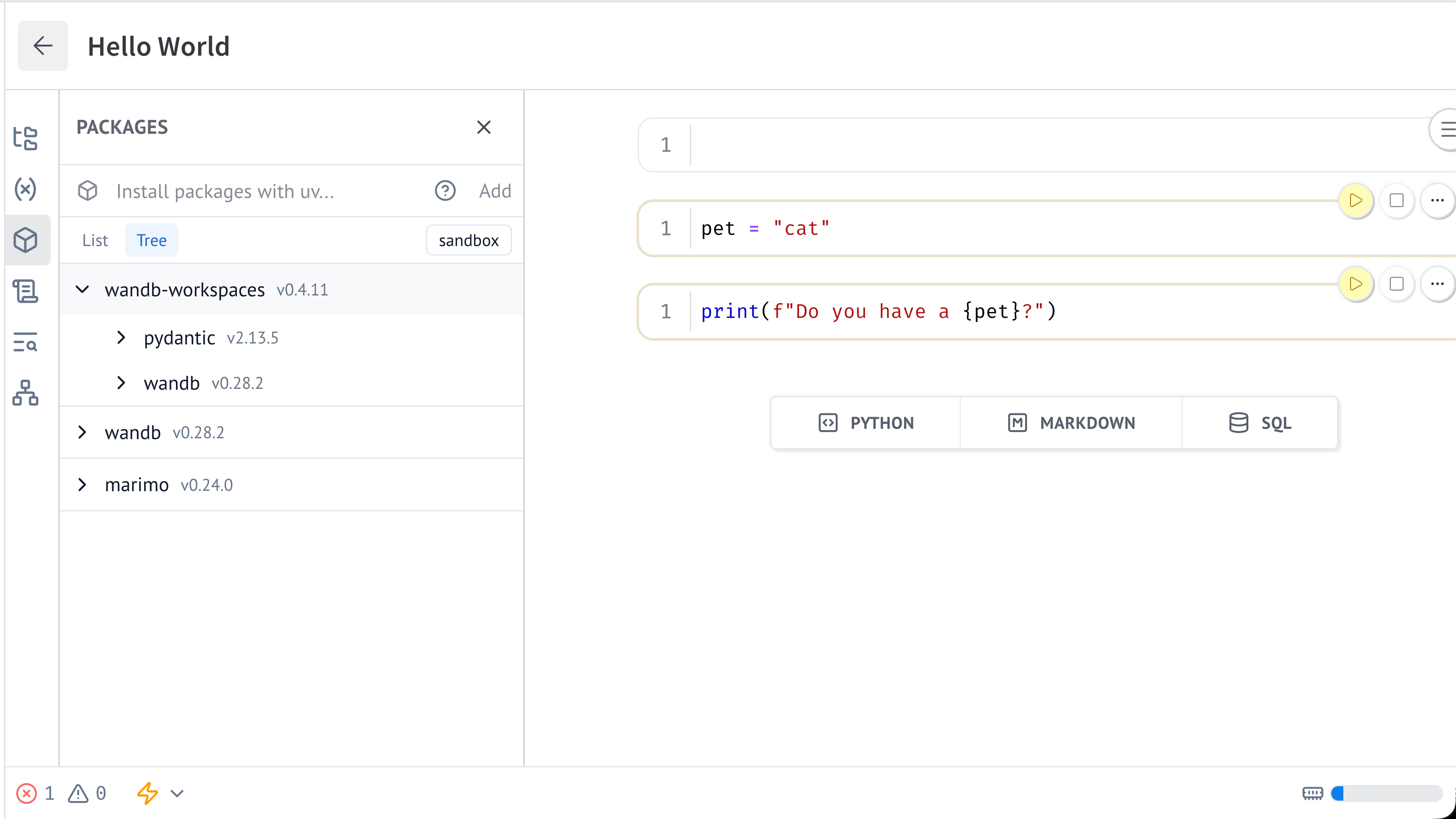
* **Tree**: 패키지 의존성 계층 구조를 표시합니다. 각 의존성은 해당 의존성을 필요로 하는 패키지의 하위 항목으로 표시됩니다.
다음 이미지는 **Manage packages** 사이드바에 표시된 `wandb-workspaces`를 보여줍니다. 그 아래에 중첩된 패키지는 `wandb-workspaces`의 의존성입니다.
 개발자 패널을 연 다음 **Terminal** 탭을 선택하세요. 다음 명령어를 실행하세요.
```bash theme={null}
uv pip list
```
개발자 패널을 연 다음 **Terminal** 탭을 선택하세요. 다음 명령어를 실행하세요.
```bash theme={null}
uv pip list
```
## 패키지 업데이트
사이드바 또는 터미널을 사용하여 패키지를 업데이트할 수 있습니다.
1. 노트북 사이드바에서 **Manage packages**()를 선택하세요.
2. 패키지 이름을 입력하거나 검색하세요.
3. **Upgrade**를 선택하세요.
개발자 패널을 열고 **Terminal** 탭을 선택한 다음, 아래 명령어를 실행하세요.
```bash theme={null}
uv pip install --upgrade
```
## 패키지 제거
사이드바 또는 노트북 터미널을 사용하여 패키지를 제거할 수 있습니다.
1. 노트북 사이드바에서 **Manage packages**()를 선택하세요.
2. 제거할 패키지를 찾으세요.
3. 패키지 이름 옆의 **Remove**를 선택하세요.
개발자 패널을 열고 **Terminal** 탭을 선택한 다음, 다음 명령어를 실행하세요.
```bash theme={null}
uv pip uninstall
```