> ## Documentation Index
> Fetch the complete documentation index at: https://docs.wandb.ai/llms.txt
> Use this file to discover all available pages before exploring further.
> 리니지 그래프로 연결된 아티팩트의 이력을 시각화하고 컬렉션 이력을 감사하세요.
# 리니지 그래프와 이력 감사
리니지 그래프를 사용해 연결된 아티팩트의 이력을 시각화하세요. 컬렉션 이력을 감사해 해당 컬렉션의 아티팩트에 적용된 변경 사항을 추적하세요.
## 리니지 그래프
W\&B 레지스트리의 컬렉션 내에서 ML 실험에 사용된 아티팩트의 이력을 볼 수 있습니다. 이 이력을 \_리니지 그래프\_라고 합니다.
리니지 그래프에는 다음이 표시됩니다.
* [run의 입력](/ko/models/artifacts/explore-and-traverse-an-artifact-graph#track-the-input-of-a-run)으로 사용된 아티팩트
* [run의 출력](/ko/models/artifacts/explore-and-traverse-an-artifact-graph#track-the-output-of-a-run)으로 생성된 아티팩트
즉, 리니지 그래프는 run의 입력과 출력을 보여줍니다.
예를 들어, 다음 이미지는 ML 실험 전반에서 생성되고 사용된 아티팩트의 일반적인 리니지 그래프를 보여줍니다.
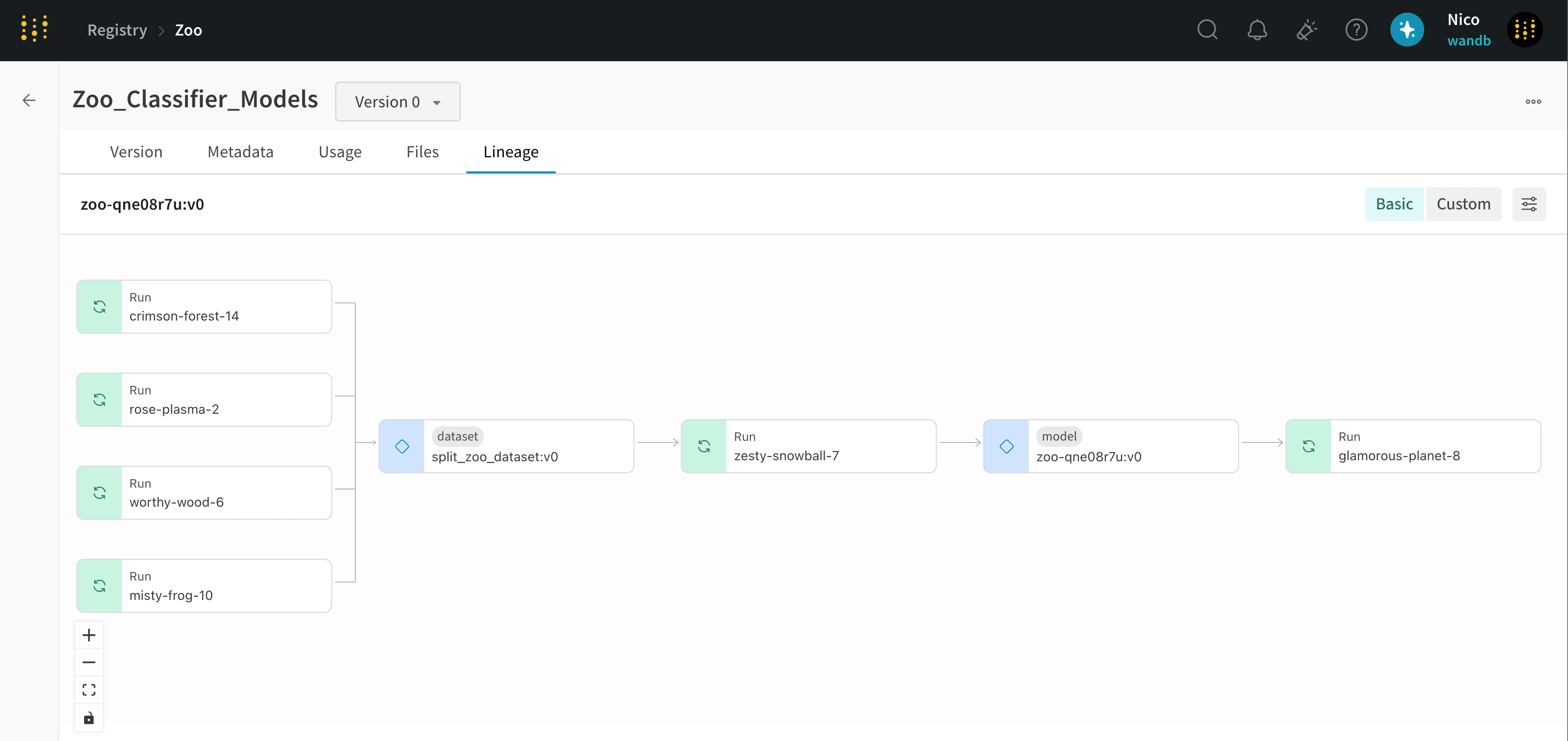 이미지는 왼쪽에서 오른쪽 순서로 다음을 보여줍니다.
1. 여러 run이 `split_zoo_dataset:v0` 아티팩트를 로그합니다.
2. "zesty-snowball-7" run은 트레이닝에 `split_zoo_dataset:v0` 아티팩트를 사용합니다.
3. "zesty-snowball-7" run의 출력은 `zoo-qne08r7u:v0`라는 모델 아티팩트입니다.
4. "glamorous-planet-8"이라는 run은 모델을 평가하기 위해 모델 아티팩트 `zoo-qne08r7u:v0`를 사용합니다.
컬렉션에 있는 아티팩트의 리니지 그래프를 보려면 다음 단계를 따르세요.
1. W\&B 레지스트리로 이동합니다.
2. 아티팩트가 포함된 컬렉션을 선택합니다.
3. 드롭다운에서 리니지 그래프를 보려는 아티팩트 버전을 선택합니다.
4. **Lineage** 탭을 선택합니다.
5. 노드를 선택해 run 또는 아티팩트에 대한 자세한 정보를 확인합니다.
W\&B Python SDK를 사용해 run의 입력과 출력을 추적하는 방법은 [리니지 그래프 추적 활성화](/ko/models/artifacts/explore-and-traverse-an-artifact-graph#enable-lineage-graph-tracking)를 참조하세요.
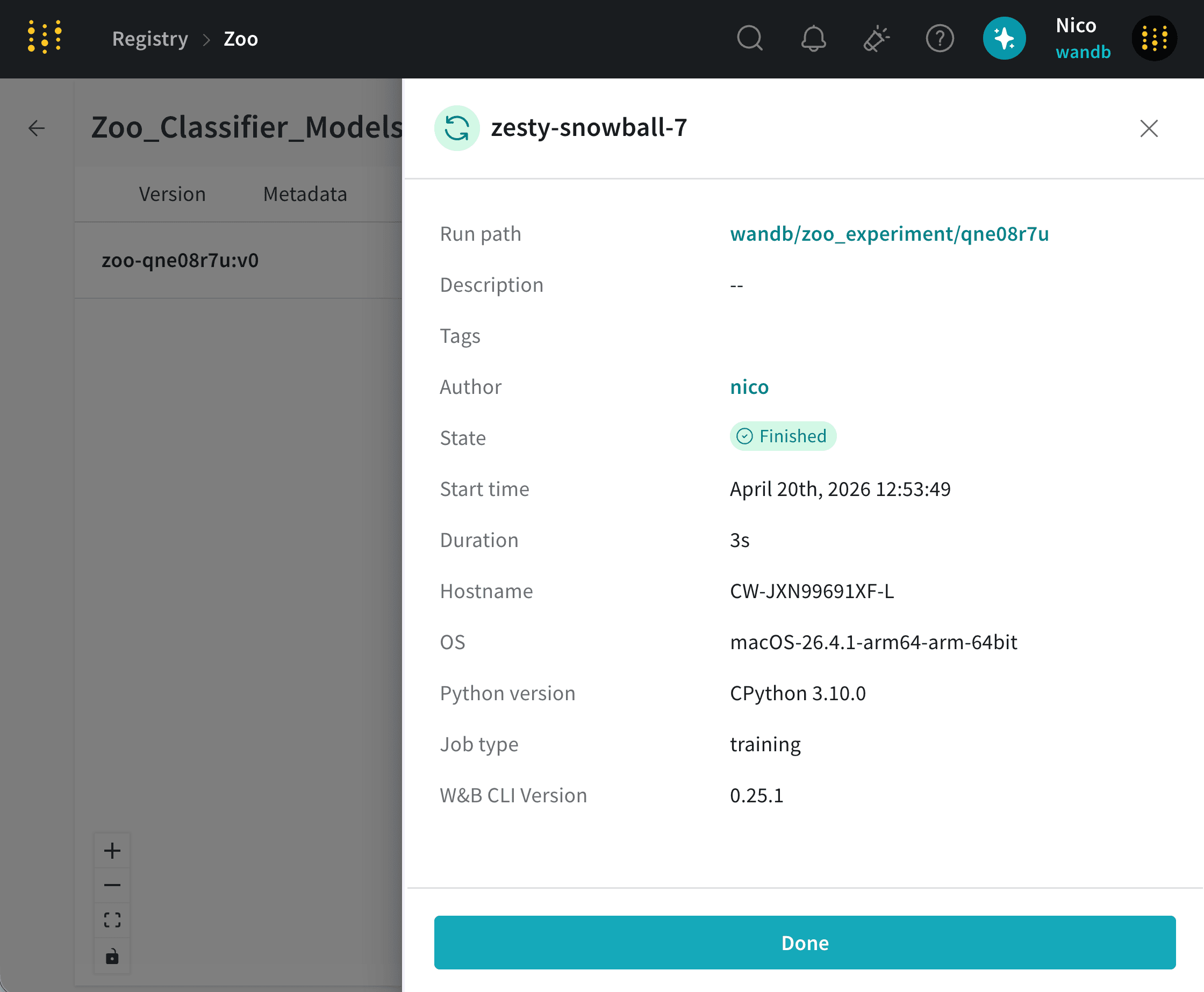
다음 이미지는 리니지 그래프에서 노드를 선택했을 때 run(`zesty-snowball-7`)의 확장된 상세 보기를 보여줍니다.
이미지는 왼쪽에서 오른쪽 순서로 다음을 보여줍니다.
1. 여러 run이 `split_zoo_dataset:v0` 아티팩트를 로그합니다.
2. "zesty-snowball-7" run은 트레이닝에 `split_zoo_dataset:v0` 아티팩트를 사용합니다.
3. "zesty-snowball-7" run의 출력은 `zoo-qne08r7u:v0`라는 모델 아티팩트입니다.
4. "glamorous-planet-8"이라는 run은 모델을 평가하기 위해 모델 아티팩트 `zoo-qne08r7u:v0`를 사용합니다.
컬렉션에 있는 아티팩트의 리니지 그래프를 보려면 다음 단계를 따르세요.
1. W\&B 레지스트리로 이동합니다.
2. 아티팩트가 포함된 컬렉션을 선택합니다.
3. 드롭다운에서 리니지 그래프를 보려는 아티팩트 버전을 선택합니다.
4. **Lineage** 탭을 선택합니다.
5. 노드를 선택해 run 또는 아티팩트에 대한 자세한 정보를 확인합니다.
W\&B Python SDK를 사용해 run의 입력과 출력을 추적하는 방법은 [리니지 그래프 추적 활성화](/ko/models/artifacts/explore-and-traverse-an-artifact-graph#enable-lineage-graph-tracking)를 참조하세요.
다음 이미지는 리니지 그래프에서 노드를 선택했을 때 run(`zesty-snowball-7`)의 확장된 상세 보기를 보여줍니다.
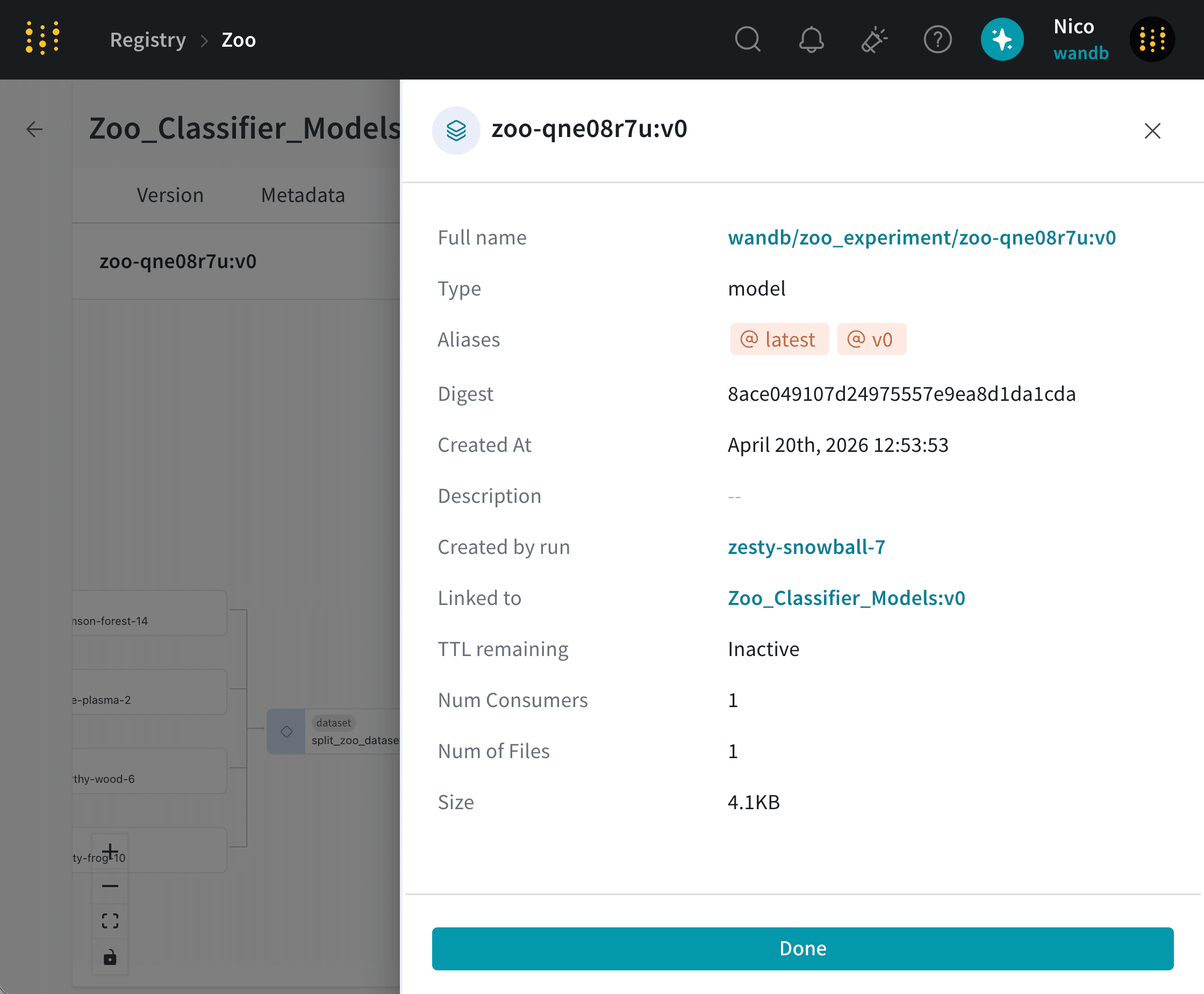
 다음 이미지는 리니지 그래프에서 아티팩트 노드를 선택했을 때 아티팩트(`zoo-qne08r7u:v0`)의 확장된 상세 보기를 보여줍니다.
 컬렉션에 속하지 않더라도 W\&B에 로그한 아티팩트의 리니지 그래프를 볼 수 있습니다. 자세한 내용은 [아티팩트 그래프 탐색](/ko/models/artifacts/explore-and-traverse-an-artifact-graph)을 참조하세요.
### 맞춤형 뷰 만들기
리니지 그래프 오른쪽 상단의 **맞춤형**을 클릭해 맞춤형 뷰를 만드세요. 다음 옵션을 사용해 리니지 그래프를 필터링하고 사용자 지정할 수 있습니다.
* **아티팩트 유형별 필터링**: W\&B에 로깅된 아티팩트 유형 값으로 필터링합니다. 예를 들어, 유형이 "dataset"인 아티팩트를 로깅하면 "dataset"을 필터 값으로 사용할 수 있습니다.
* **run 작업 유형별 필터링**: W\&B에 로깅된 run의 작업 유형 값으로 필터링합니다. 예를 들어, 작업 유형이 "training"인 run을 로깅하면 "training"을 필터 값으로 사용할 수 있습니다.
* **확장 리니지 포함**: 기본 버전의 직접적인 리니지에 포함되지 않은 항목을 표시합니다.
* **생성된 아티팩트 포함**: 프로그래밍 방식으로 생성된 항목을 표시합니다.
* **클러스터 확장**: 연결이 비슷한 유사한 항목을 그룹으로 묶지 않습니다.
* **다운스트림 홉**: 활성 노드를 기준으로 한 하위 세대입니다.
* **업스트림 홉**: 활성 노드를 기준으로 한 상위 세대입니다.
리니지 그래프를 기본 뷰로 재설정하려면 뒤로 화살표 버튼을 클릭하세요.
## 컬렉션의 이력 감사하기
조직 구성원이 해당 컬렉션에서 수행한 작업을 확인할 수 있습니다. 다음 항목을 볼 수 있습니다:
* 아티팩트 버전에 alias가 추가되었는지 또는 제거되었는지 여부
* 아티팩트 버전이 컬렉션에 추가되었는지 또는 제거되었는지 여부
두 경우 모두 작업을 수행한 사용자와 작업이 발생한 날짜를 확인할 수 있습니다.
컬렉션의 작업 이력을 보려면:
1. W\&B 레지스트리로 이동합니다.
2. 작업 이력을 보려는 컬렉션을 선택합니다.
3. 컬렉션 이름 옆의 드롭다운 메뉴를 선택합니다.
4. **작업 이력** 옵션을 선택합니다.