> ## Documentation Index
> Fetch the complete documentation index at: https://docs.wandb.ai/llms.txt
> Use this file to discover all available pages before exploring further.
> 동료, 팀원, 그리고 팀과 W&B 리포트를 공유하고 협업하세요.
# 리포트 협업
이 페이지에서는 결과를 공유하고, 피드백을 수집하고, 중요한 리포트에 쉽게 액세스할 수 있도록 팀과 함께 W\&B 리포트에서 협업하는 방법을 설명합니다. 리포트를 공유하고, 공동으로 편집하고, 댓글을 추가하거나, 빠르게 액세스할 수 있도록 별표를 표시할 수 있습니다.
## 리포트 공유하기
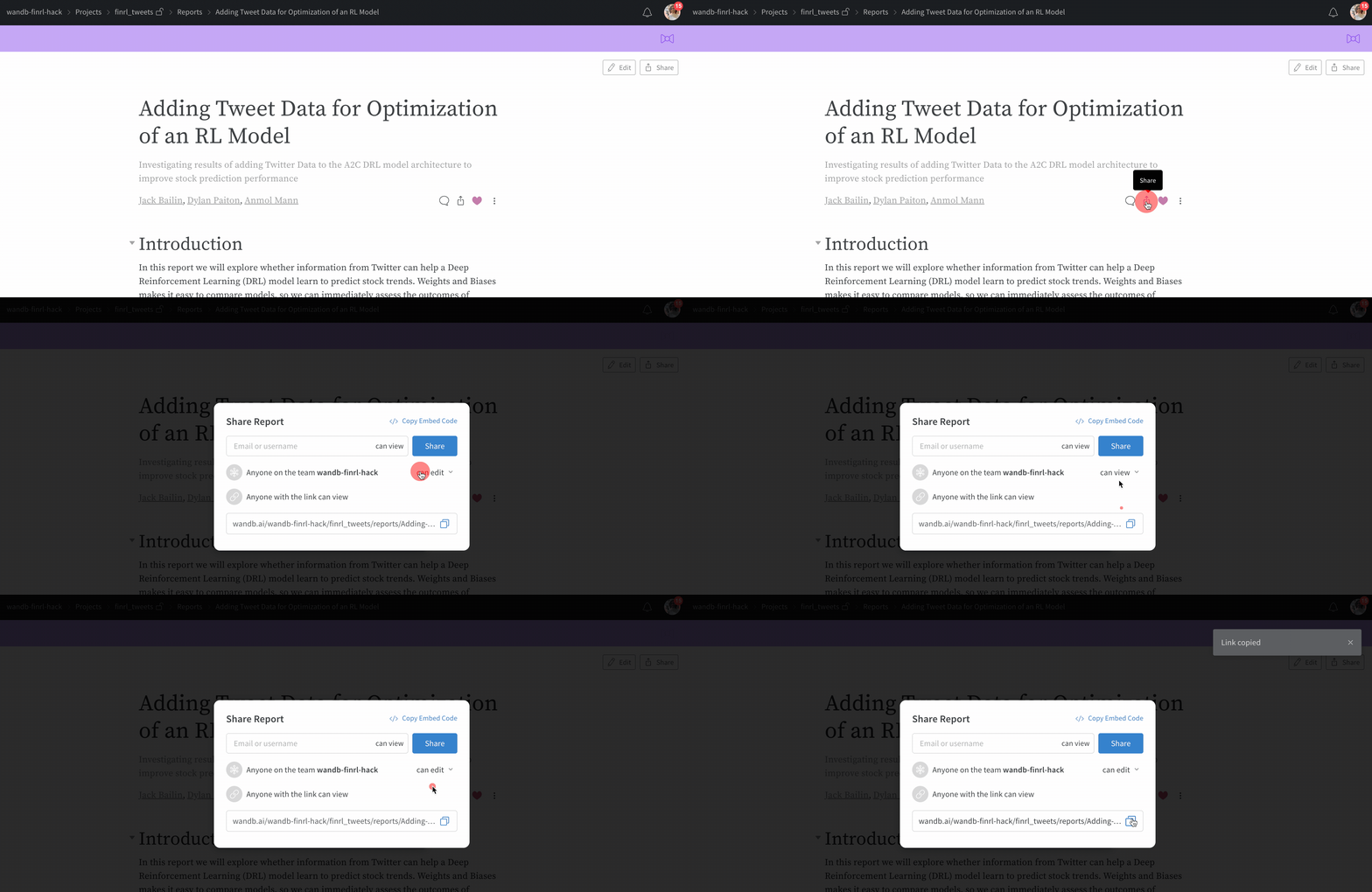
동료, 직장 동료 또는 팀원에게 리포트 내용을 보거나 편집할 수 있는 액세스를 제공하려면 리포트를 공유하세요. 리포트를 보고 있을 때 **Share**를 클릭합니다. 다음 방법 중 하나로 리포트를 공유할 수 있습니다.
* 이메일 주소 또는 사용자 이름으로 리포트 링크를 공유하려면 **Invite**를 클릭합니다. 이메일 주소 또는 사용자 이름을 입력하고 **Can view** 또는 **Can edit**를 선택한 다음 **Invite**를 클릭합니다. 이메일로 공유하는 경우 해당 이메일 주소는 조직이나 팀의 멤버가 아니어도 됩니다.
* 공유 링크를 생성하려면 **Share**를 클릭합니다. 링크 권한을 조정한 다음 **Copy report link**를 클릭합니다. 그런 다음 멤버와 링크를 공유합니다.
리포트를 보고 있을 때 패널을 클릭하면 전체 화면 모드로 열 수 있습니다. 브라우저에서 URL을 복사해 다른 사용자와 공유하면, 해당 사용자가 링크에 액세스할 때 그 패널이 전체 화면 모드로 열립니다.
## 리포트 편집
리포트는 팀 구성원이 서로의 작업을 덮어쓰지 않고 업데이트에 기여할 수 있도록 공동 편집을 지원합니다. 여러 팀 구성원이 동일한 리포트를 편집하고 준비가 되면 변경 사항을 게시할 수 있습니다. 팀 구성원 중 한 명이 리포트 편집을 시작하려고 **Edit** 버튼을 클릭하면 초안이 자동으로 저장됩니다. 변경 사항을 게시하려면 **Save to report**를 선택하세요.
예를 들어 두 팀 구성원이 동시에 리포트를 편집하는 경우처럼 편집 충돌이 발생하면 경고 알림이 충돌을 해결하는 데 도움이 됩니다.
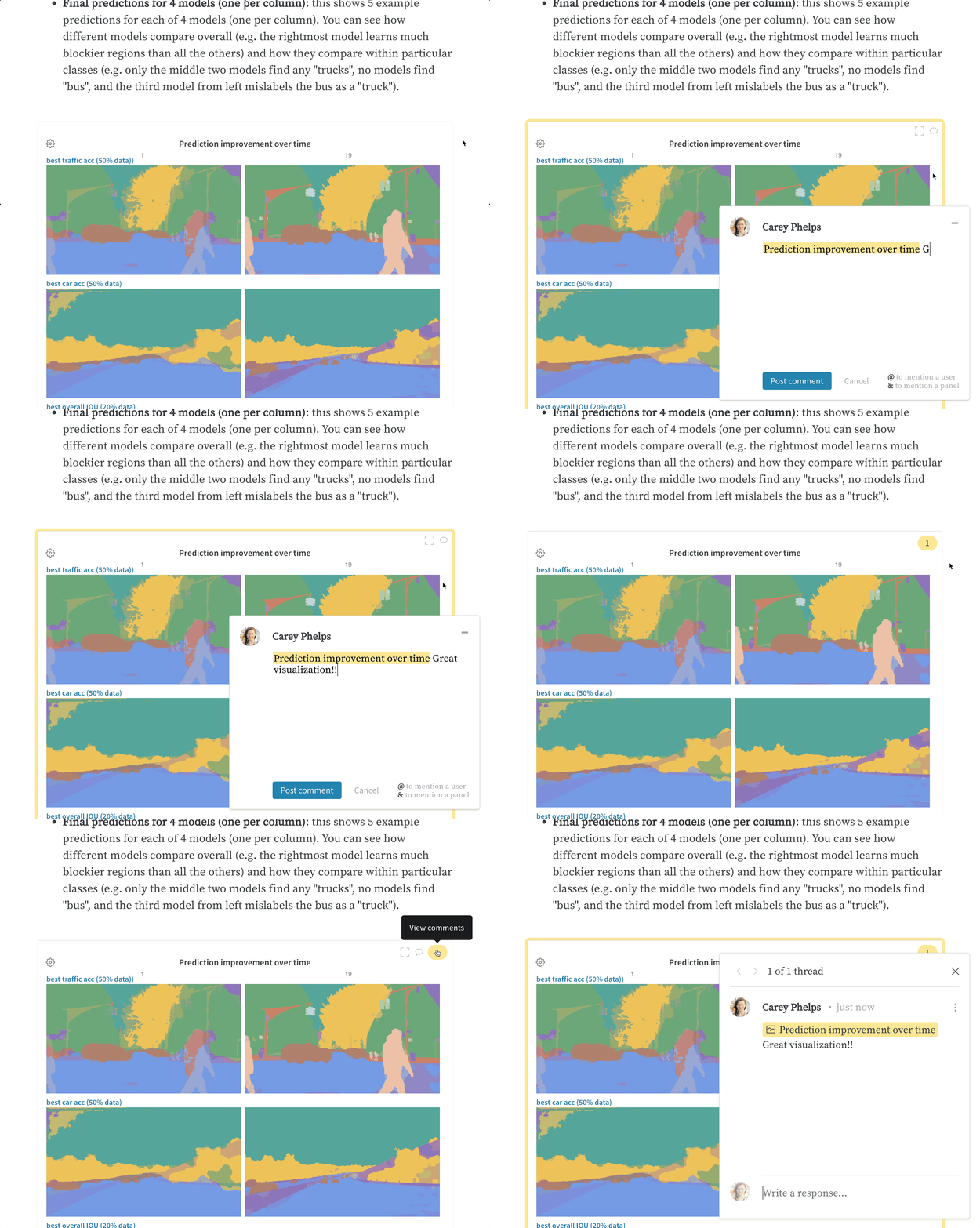
댓글을 사용하면 콘텐츠를 수정하지 않고도 리포트 또는 해당 패널 중 하나에 대해 피드백을 남기거나 질문할 수 있습니다. 리포트에 댓글을 남기려면 **Comment**를 클릭합니다.
패널에 바로 댓글을 달려면 패널 위에 마우스를 올린 다음 댓글 버튼()을 클릭합니다.
## 리포트에 별표 표시하기
리포트에 별표를 표시해 즐겨찾기로 지정하면 나중에 더 쉽게 찾을 수 있습니다. 리포트 상단의 열린 별표 아이콘()을 클릭해 즐겨찾기에 추가하세요. 별표를 제거하려면 채워진 별표 아이콘()을 클릭하세요. 팀의 리포트 목록을 볼 때는 해당 리포트 행의 열린 별표를 클릭해 즐겨찾기에 추가할 수 있습니다. 별표 표시한 리포트는 목록 상단에 표시됩니다.
리포트 목록에서 각 리포트에 몇 명의 구성원이 별표를 표시했는지 확인해 인기도를 가늠할 수 있습니다.