> ## Documentation Index
> Fetch the complete documentation index at: https://docs.wandb.ai/llms.txt
> Use this file to discover all available pages before exploring further.
# 프로젝트에서 run 확인하기
> 프로젝트의 Runs 테이블에서 run 표시 방식을 맞춤 설정하는 방법에 대한 세부 정보
프로젝트 사이드바의 **Runs** 탭에서 W\&B 프로젝트에 로깅된 모든 run을 확인할 수 있습니다. Runs 탭에는 *Runs 테이블*이 있습니다. Runs 테이블에는 프로젝트의 모든 run에 대한 세부 정보가 표시됩니다. Runs 테이블을 사용하면 run을 비교하고, 특정 열을 기준으로 run을 정렬하고, run을 그룹으로 구성할 수 있습니다.
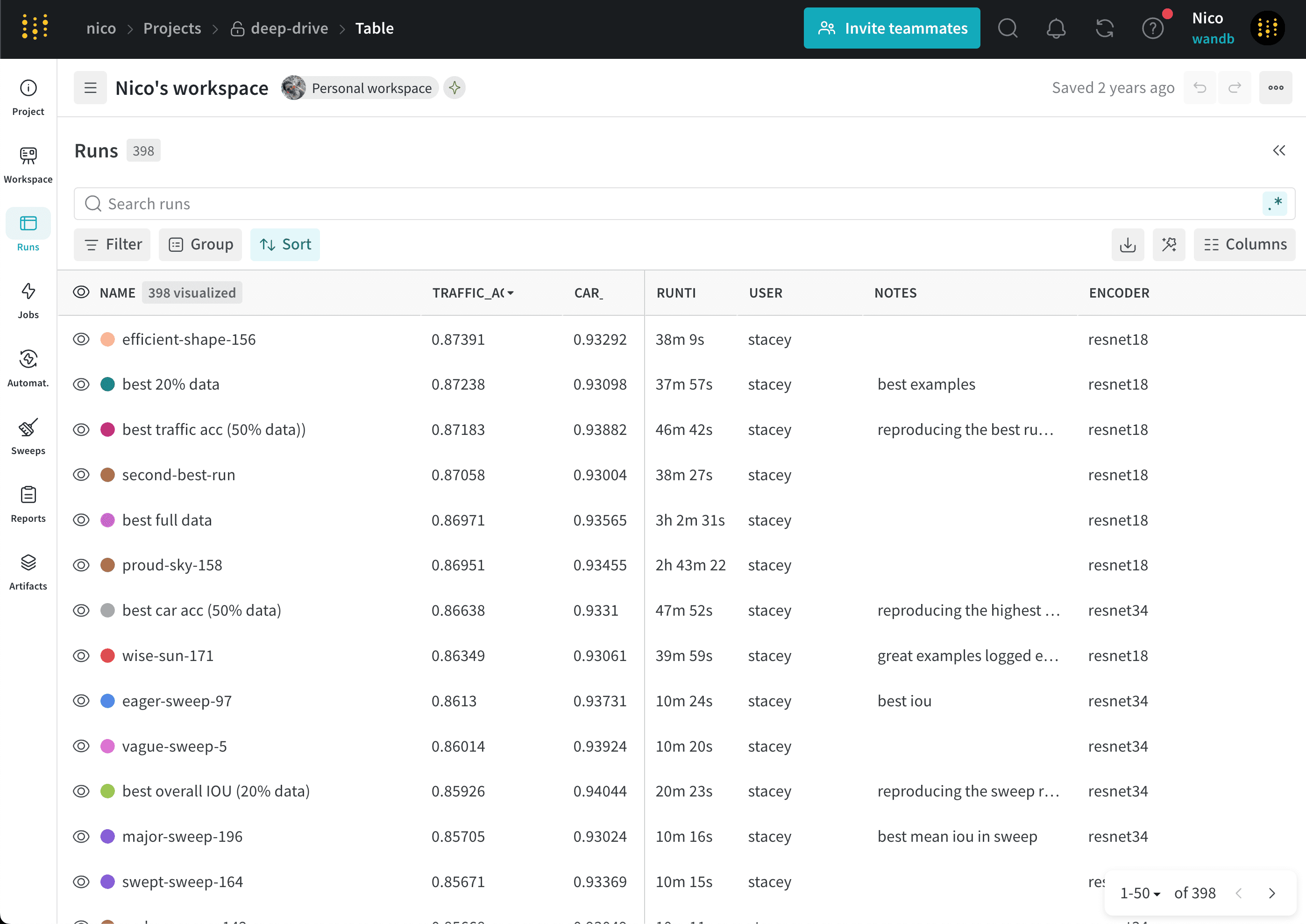
다음 이미지는 `deep-drive`라는 이름의 프로젝트의 Runs 테이블을 보여줍니다:
## 열 관리
다음 섹션에서는 Runs 테이블을 사용자 지정하는 방법을 설명합니다.
### 열 추가
프로젝트와 연결된 속성 중 어떤 것을 표시할지 사용자 지정하려면 Runs 테이블에 열을 추가하세요.
Runs 테이블에 열을 추가하려면 다음과 같이 합니다.
1. 프로젝트 사이드바에서 **Runs** 탭을 선택합니다.
2. run 목록 위에서 **Columns**(가로 줄 6개) 버튼을 클릭합니다.
3. 모달의 **Hidden** 섹션에서 속성 이름을 선택합니다.
4. 열을 드래그해 순서를 변경합니다.
5. **Close**를 클릭합니다.
### 열 제거
프로젝트와 연결된 속성 중 어떤 것을 표시할지 사용자 지정하려면 Runs 테이블에서 열을 제거하세요.
Runs 테이블에서 열을 제거하려면 다음과 같이 하세요.
1. 프로젝트 사이드바에서 **Runs** 탭을 선택합니다.
2. run 목록 위에서 **Columns**(가로 대시 6개) 버튼을 클릭합니다.
3. 모달의 **Visible & Pinned** 섹션에서 속성 이름을 선택합니다.
4. **Close**를 클릭합니다.
### 열 이동
Runs 테이블에서 열을 이동하려면 다음과 같이 하세요.
1. 프로젝트 사이드바에서 **Runs** 탭을 선택합니다.
2. 열을 왼쪽이나 오른쪽으로 드래그합니다.
### 열 고정
고정된 열은 왼쪽에 표시됩니다. 고정되지 않은 열은 **Runs** 탭의 오른쪽에 표시됩니다. **Runs** 탭에서 열을 고정하면 **Workspace** 탭에도 동일하게 고정됩니다. 마찬가지로 **Workspace** 탭에서 열을 고정하면 **Runs** 탭에도 동일하게 고정됩니다.
열을 고정하려면 다음과 같이 하세요.
1. 프로젝트 사이드바에서 **Runs** 탭으로 이동합니다.
2. **Columns**(가로 대시 6개) 버튼을 클릭합니다.
3. 모달의 **Visible & Pinned** 섹션에서 고정하려는 열 이름 옆의 핀 아이콘을 클릭합니다.
열 고정을 해제하려면 다음과 같이 하세요.
1. 프로젝트 사이드바에서 **Runs** 탭으로 이동합니다.
2. 열 이름 위에 마우스를 올린 다음 해당 열의 **액션 ()** 메뉴를 클릭하거나, **Columns**(가로 대시 6개) 버튼을 클릭한 뒤 고정 해제하려는 열 이름 옆의 핀 아이콘을 클릭합니다.
3. **Unpin column**을 클릭합니다.
W\&B는 **Runs** 테이블에서 고정하거나 고정 해제한 열 상태를 **Workspace** 탭의 Runs 선택기에도 유지합니다.
### 열 숨기기
Runs 테이블에서 열을 숨기려면 다음 단계를 따르세요.
1. 프로젝트 사이드바에서 **Runs** 탭을 선택합니다.
2. 열 이름에 마우스를 올린 다음, 표시되는 **액션 ()** 메뉴를 클릭합니다.
3. **Hide column**을 클릭합니다.
현재 숨겨진 모든 열을 보려면 **Columns**를 클릭합니다.
## 열을 기준으로 Runs 정렬하기
Runs 테이블에 표시된 아무 열을 기준으로 Runs를 정렬할 수 있습니다. 특히 가장 좋은 값(또는 가장 나쁜 값)으로 기록된 값을 확인하려는 경우에 유용합니다.
표시된 아무 열을 기준으로 run 목록을 정렬하려면 다음과 같이 하세요.
1. 열 이름 위에 마우스를 올린 다음 해당 열의 **액션 ()** 메뉴를 클릭합니다.
2. 필요에 따라 **Show latest** 위에 마우스를 올립니다. 드롭다운에서 **latest**, **min**, **max** 중 하나를 선택합니다.
3. **Sort ascending** 또는 **Sort descending**를 클릭합니다.
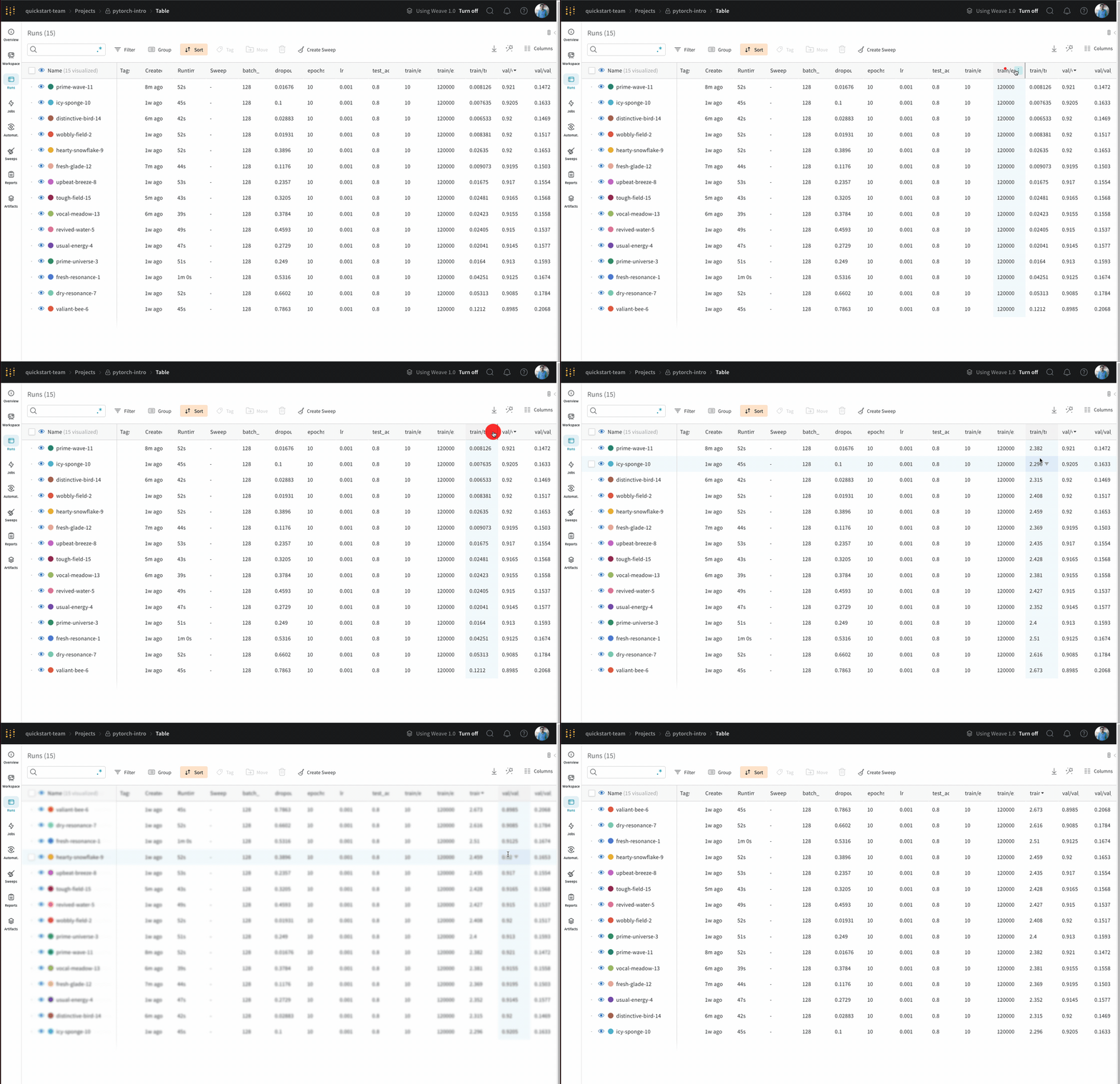
다음 애니메이션은 로깅된 metric의 최대값을 기준으로 Runs를 정렬하는 방법을 보여줍니다.
 W\&B는 Runs 테이블에서 선택한 정렬 순서를 Workspace 탭의 Runs 선택기에도 유지합니다.
## Runs 테이블을 CSV로 내보내기
다운로드 버튼을 사용해 모든 run, 하이퍼파라미터, summary 메트릭이 포함된 테이블을 CSV로 내보내세요.
1. 프로젝트 사이드바에서 **Runs** 탭을 선택합니다.
2. run 목록 위에서 **Download**(아래쪽 화살표) 버튼을 클릭합니다.