> ## Documentation Index
> Fetch the complete documentation index at: https://docs.wandb.ai/llms.txt
> Use this file to discover all available pages before exploring further.
> 표현식 편집기를 사용해 Runs 테이블에서 run을 필터링하는 방법을 알아보세요.
# run 필터링
표현식 편집기를 사용해 이름, 상태, [tags](#filter-runs-with-tags) 또는 기타 속성을 기준으로 Runs 테이블의 run을 필터링하세요.
필터를 추가하면 먼저 필드(예: tags, timestamp, entity)를 선택합니다. 각 필드에는 text, time, ID와 같은 기본 유형이 있습니다.
표시되는 Operator 목록(예: is, in, ≥, within last)은 이 유형에 따라 달라집니다. 필드를 선택한 후에는 UI에 해당 필드 유형에 유효한 Operator만 표시됩니다.
## 유형별 일반적인 Operator
| 필터 유형 | 예시 필드 | 일반적인 Operator | 사용 예시 |
| ----- | ------------------- | ---------------------- | ---------------------------------- |
| tags | `tags` | is, is not, in, not in | `tags is "baseline"` |
| 시간 | `created timestamp` | ≤, ≥, within last | `created timestamp` ≥ `01/16/2026` |
| 문자열 | `state` | =, ≠, IN, NOT IN | `state = "finished"` |
위 표에는 사용 가능한 필드와 Operator의 일부만 나와 있습니다. 표현식 편집기에서는 사용 가능한 모든 필드와 Operator를 확인할 수 있습니다.
## 필터 표현식 만들기
1. 프로젝트 사이드바에서 **Runs** 탭으로 이동합니다.
2. Runs 테이블 위에 있는 깔때기 모양의 **Filter** 버튼을 선택합니다.
3. 왼쪽부터 차례로 열 이름, 논리 Operator, 필터 값을 선택해 필터 표현식을 만듭니다. 필터 값은 선택하는 즉시 적용됩니다.
4. 필요한 경우 **New Filter**를 선택하여 추가 AND 또는 OR 조건을 적용합니다.
5. 필요한 경우 **New group**을 선택하여 괄호로 필터를 함께 그룹화합니다. 이를 통해 [A AND (B OR C)](#example-combine-filters-with-and-and-or-conditions)와 같은 복잡한 필터 표현식을 만들 수 있습니다.
6. 오른쪽 상단의 **x** 아이콘을 클릭하여 필터 표현식 편집기를 닫습니다.
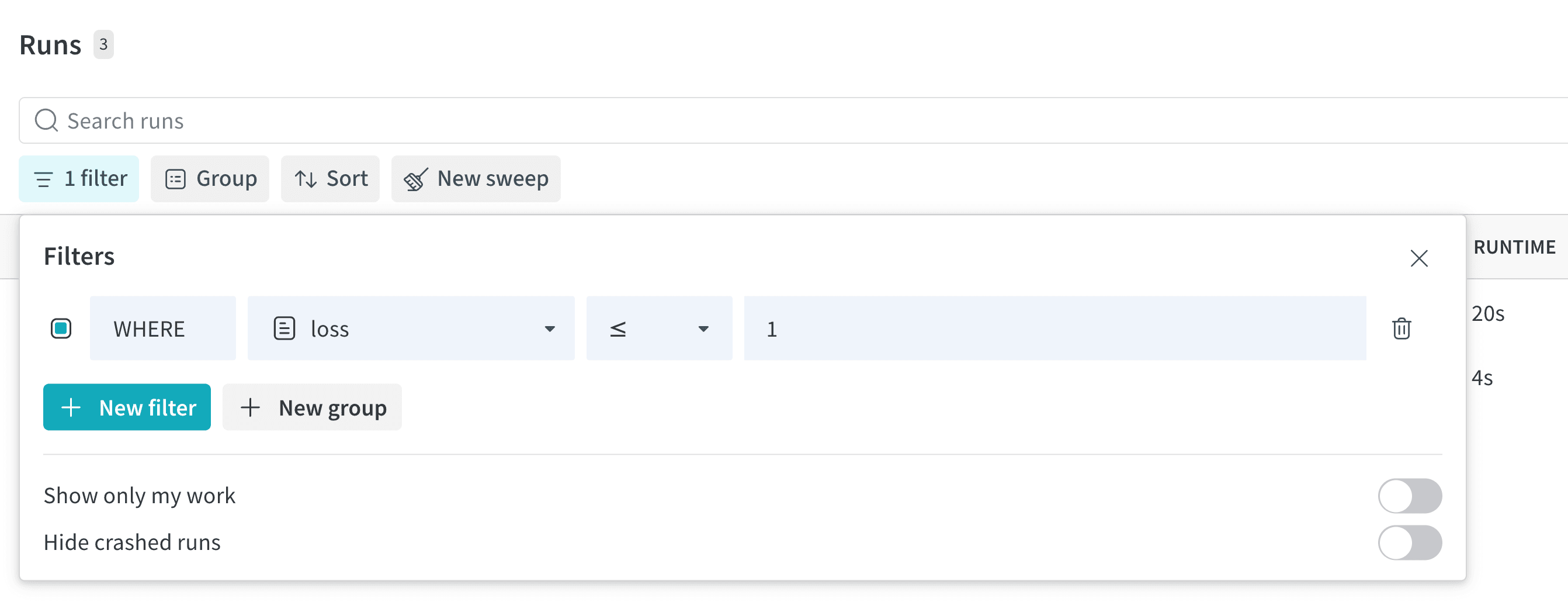
다음 이미지는 loss 값이 `1` 이하인 run을 필터링한 예를 보여줍니다:
 다음 섹션에서는 Runs 테이블에서 run을 필터링하는 몇 가지 예를 보여줍니다.
### 예시: 태그로 run 필터링
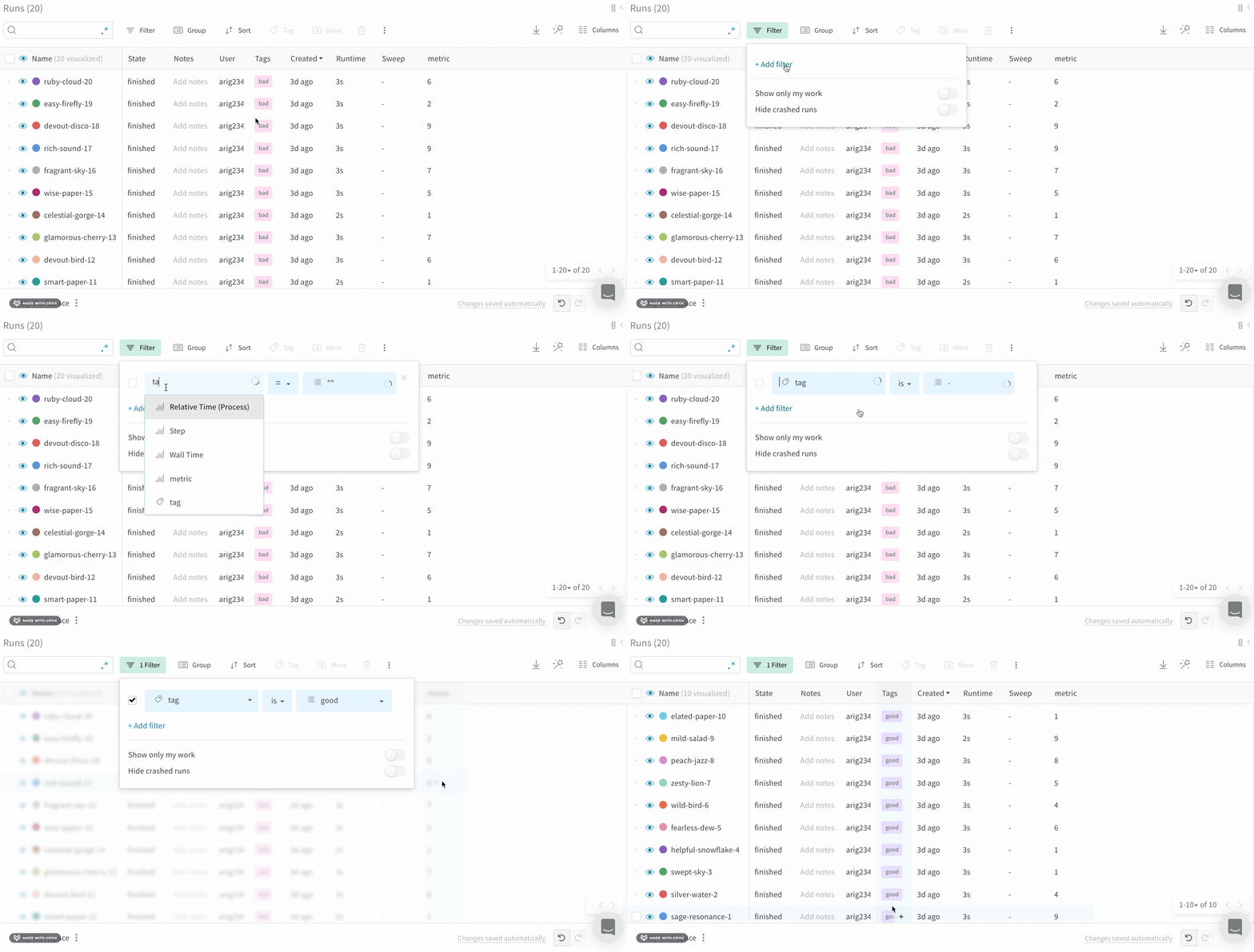
태그를 기준으로 run을 필터링합니다.
1. 프로젝트 사이드바에서 **Runs** 탭을 클릭합니다.
2. Runs 테이블 위에 있는 깔때기 모양의 **Filter** 버튼을 선택합니다.
3. 왼쪽부터 순서대로 드롭다운 메뉴에서 `"Tags"`를 선택한 다음 논리 Operator를 선택합니다.
4. 두 번째 드롭다운 메뉴에서 is, is not, in 또는 not in을 선택합니다.
5. 세 번째 드롭다운 메뉴에서 필터링할 태그 이름을 입력합니다.
### 예시: AND 및 OR 조건으로 필터 조합하기
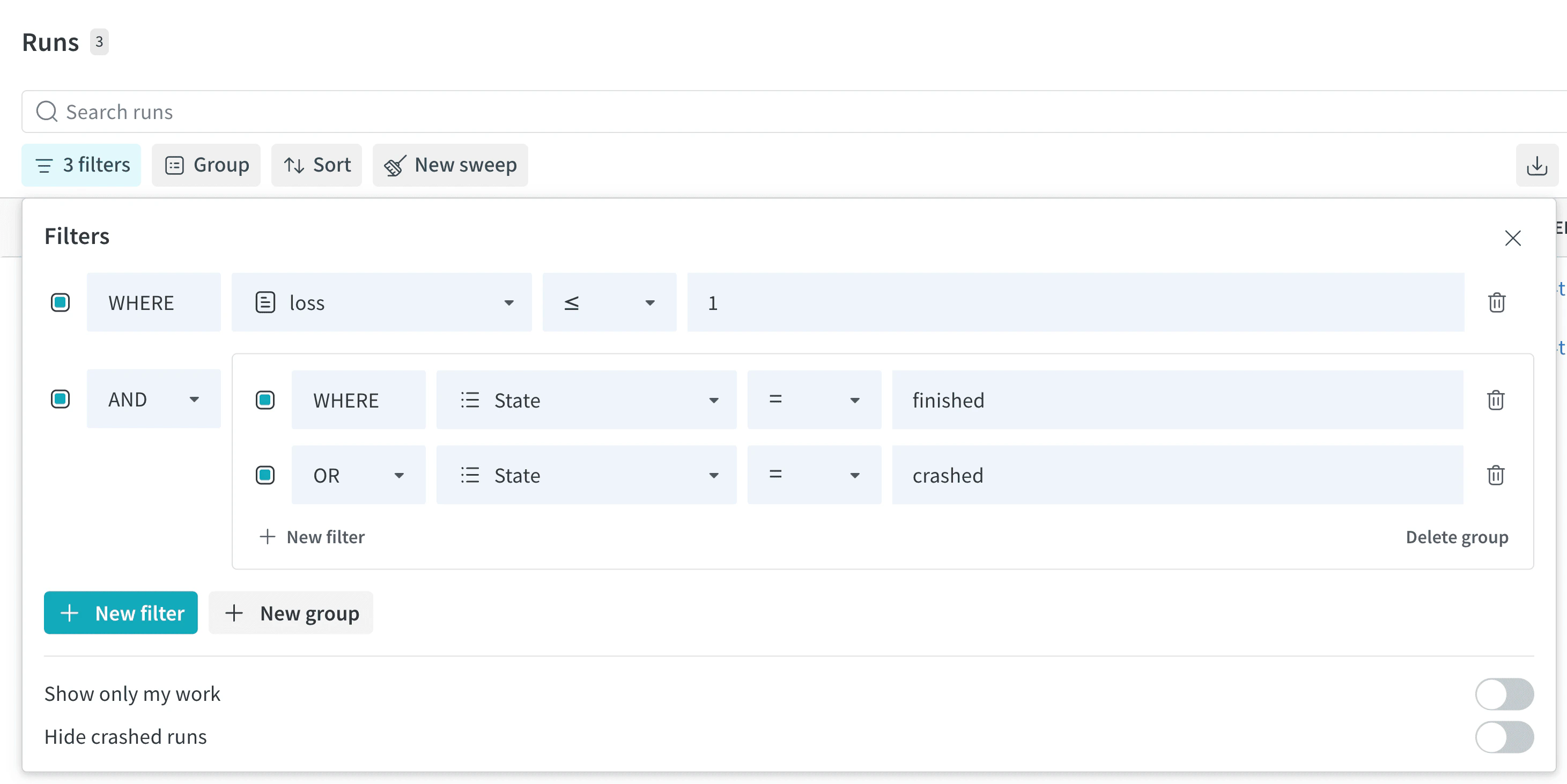
이 섹션에서는 `A AND (B OR C)`와 같은 복잡한 필터 표현식을 만드는 방법을 설명합니다. 이 예시에서 A는 `loss` ≤ `1`, B는 `State` = `finished`, C는 `State` = `crashed`입니다.
1. 프로젝트 사이드바에서 **Runs** 탭을 클릭하세요.
2. Runs 테이블 위에 있는 깔때기 모양의 **Filter** 버튼을 선택하세요.
3. 왼쪽부터 차례대로 첫 번째 드롭다운 메뉴에서 `loss`를 선택하고, 두 번째 드롭다운 메뉴에서 ≤를 선택한 다음, 세 번째 드롭다운 메뉴에 `1`을 입력하세요. 그러면 필터 A가 생성됩니다.
4. **New Filter**를 클릭한 다음 **New group**을 선택하여 필터 B와 C용 새 그룹을 만드세요.
5. 필터 B의 경우 첫 번째 드롭다운 메뉴에서 `State`를 선택하고, 두 번째 드롭다운 메뉴에서 `=`를 선택한 다음, 세 번째 드롭다운 메뉴에서 `finished`를 선택하세요.
6. 필터 C를 만들려면 **New Filter**를 클릭한 다음, 첫 번째 드롭다운 메뉴에서 `State`를 선택하고, 두 번째 드롭다운 메뉴에서 `=`를 선택한 다음, 세 번째 드롭다운 메뉴에서 `crashed`를 선택하세요.
다음 이미지는 생성된 필터 표현식이 필터 표현식 편집기에 어떻게 표시되는지 보여줍니다.
## 기본 필터
기본적으로 W\&B는 다음 필터를 제공합니다.
* **내 run만 표시**: 현재 사용자가 생성한 run만 표시합니다.
* **crashed 상태의 run 숨기기**: `crashed` 상태인 run을 숨깁니다.
기본 필터는 필터 표현식 편집기에서 **New filter** 버튼 아래에 표시/숨기기 옵션으로 나타납니다.
## 필터 제거
Runs 테이블에서 필터를 제거하려면 다음과 같이 하세요.
1. Runs 테이블 위에 있는 깔때기 모양의 **Filter** 버튼을 클릭합니다.
2. 제거할 필터 옆에 있는 `x` 아이콘을 선택합니다.
{/*
run 이름 옆의 초록색 점을 확인하세요. 이 점은 해당 run이 테이블과 그래프 범례에서 활성화되어 있음을 나타냅니다.
*/}
{/*
## 표에서 모든 run 선택
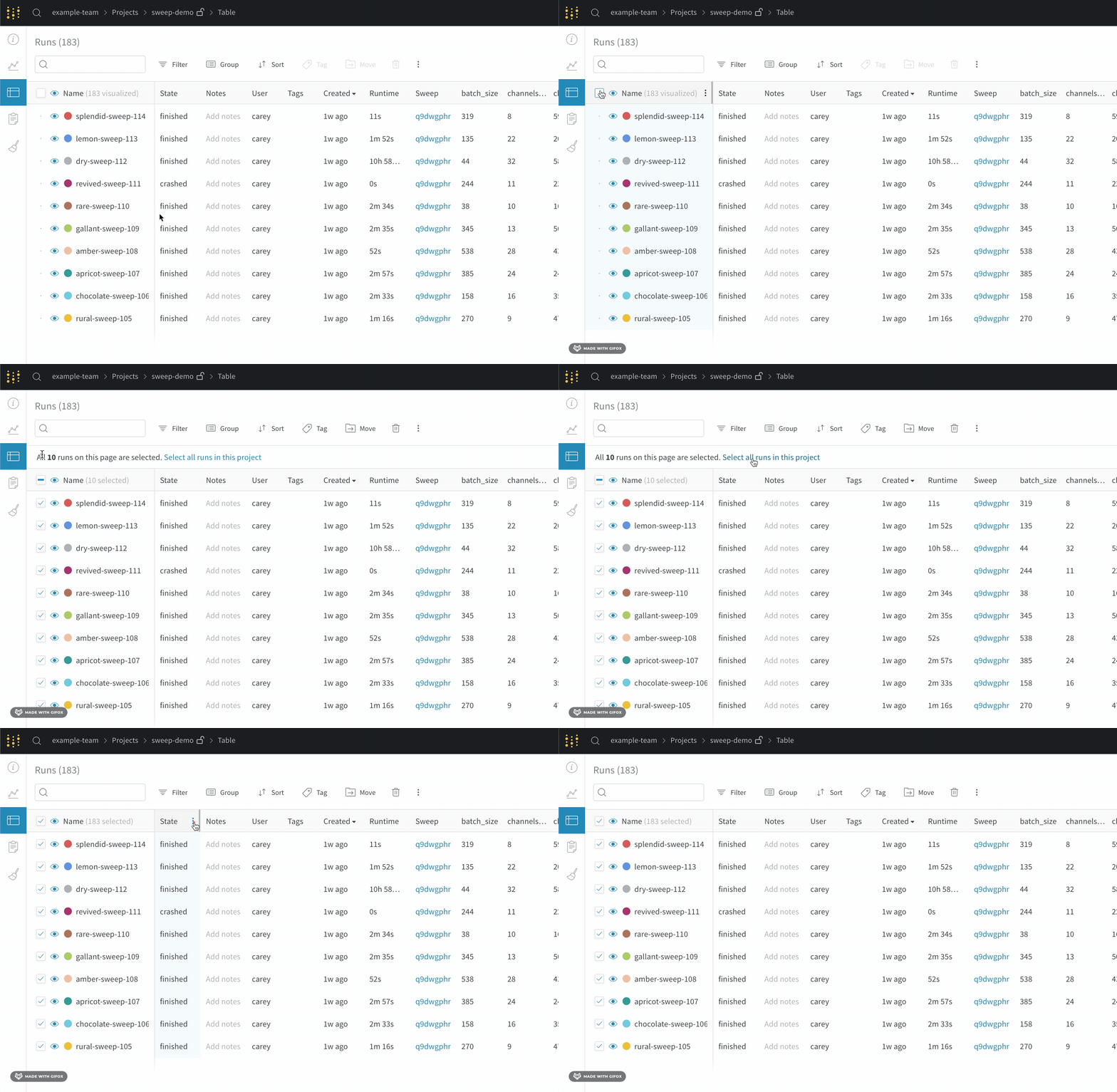
현재 적용된 필터와 일치하는 모든 run을 선택하려면 표의 왼쪽 상단에 있는 체크박스를 클릭한 다음 "모든 run 선택"을 클릭합니다.
 */}
*/}